Tenda RX27 Pro, TX27 Pro Handleiding
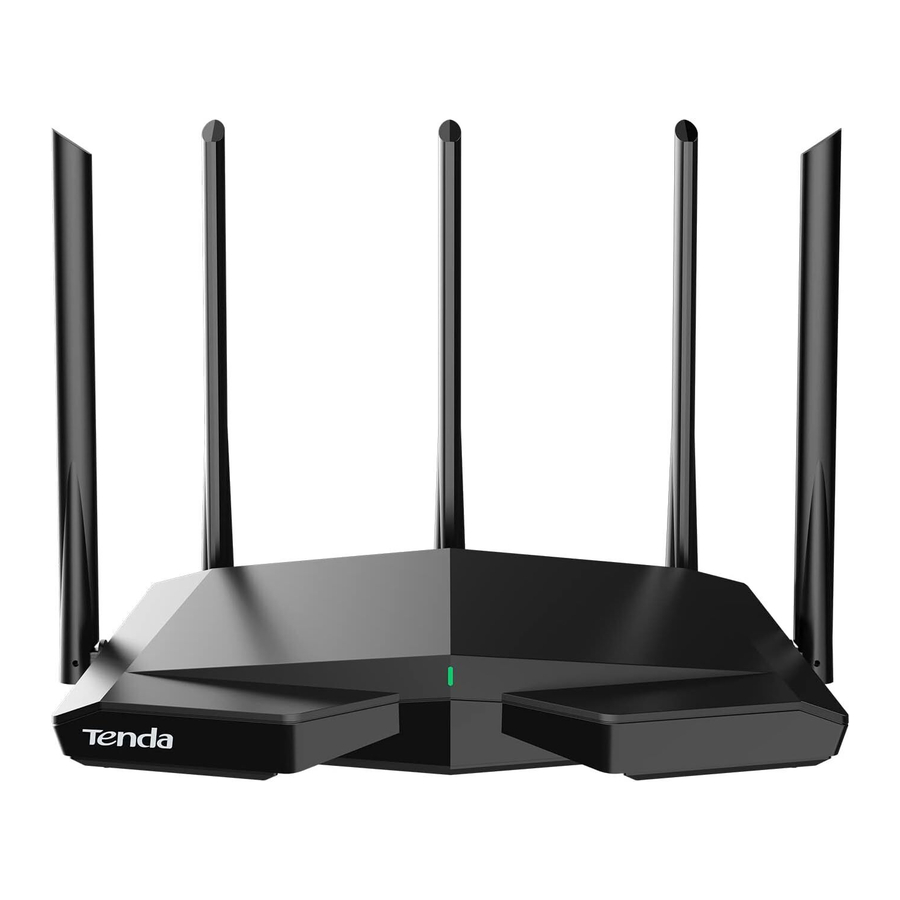
Inhoud van de verpakking
- Draadloze router x 1
- Voedingsadapter x 1
- Ethernetkabel x 1
- Snelinstallatiegids x 1
Lees deze handleiding voordat u begint met de snelle installatie bij het eerste gebruik.
Deze handleiding beschrijft hoe u het apparaat installeert en aansluit. Ga voor meer informatie, zoals de beschrijving van symbolen die op relevant materiaal worden weergegeven, naar www.tendacn.com.
Het apparaat instellen als router
De router aansluiten
De "nieuwe router" en "router" in deze handleiding verwijzen naar de router in de verpakking.
- Importeer uw PPPoE-gebruikersnaam en -wachtwoord in de nieuwe router (optioneel)
![informatie]() Tips
Tips
Deze functie is alleen van toepassing wanneer het verbindingstype van de originele router PPPoE is, met uitzondering van PPPoE van sommige speciale ISP's of PPPoE-verbindingen die handmatig zijn ingesteld met VLAN-informatie.

- Schakel uw originele en nieuwe routers in.
- Verbind de WAN-poort van de originele router met een LAN-poort (1, 2 of IPTV/3) van de router met behulp van een ethernetkabel. Nadat de led-indicator van de nieuwe router 8 seconden snel knippert, worden de PPPoE-gebruikersnaam en het wachtwoord in uw nieuwe router geïmporteerd.
- Verwijder de originele router.

- Sluit de WAN-poort van de router aan
![waarschuwing]() Opmerking
Opmerking
Als u de modem gebruikt voor internettoegang, schakel dan eerst de modem uit voordat u de WAN-poort van de router aansluit op de LAN-poort van uw modem.

- Zorg ervoor dat de router is ingeschakeld.
- Verbind de WAN-poort van de router met de LAN-poort van uw modem of de ethernetjack met behulp van een ethernetkabel.


Installatie via de web-UI
- Verbind de client met de router.

- Verbind de draadloze client, zoals een mobiele telefoon, met het wifi-netwerk van de router. De SSID en het wachtwoord zijn te vinden op het label aan de onderkant van het apparaat.
- Gebruik een ethernetkabel om de computer aan te sluiten op de 1-, 2- of IPTV/3-poort van de router.

- Start een browser op de client (computer gebruikt als voorbeeld) en voer tendawifi.com in de adresbalk in om toegang te krijgen tot de web-UI. Klik vervolgens op Start Now (Nu starten).
![informatie]() Tips
Tips
Als u zich niet kunt aanmelden bij de web-UI, raadpleegt u V1 in FAQ.


- De router detecteert automatisch uw verbindingstype.

- Als u uw PPPoE-gebruikersnaam en -wachtwoord in de router hebt geïmporteerd, klikt u op Next (Volgende).
- Als u uw PPPoE-gebruikersnaam en -wachtwoord niet in de router hebt geïmporteerd, selecteert u het ISP Type (ISP-type) op basis van uw regio en ISP en voert u de vereiste parameters in (indien van toepassing). Klik vervolgens op Next (Volgende).

- Stel de wifi-naam, het wifi-wachtwoord en het aanmeldingswachtwoord in voor de router. Klik op Next (Volgende).


 Tips
Tips
Het wifi-wachtwoord wordt gebruikt om verbinding te maken met het wifi-netwerk, terwijl het aanmeldingswachtwoord wordt gebruikt om u aan te melden bij de web-UI van de router.
 Klaar.

Om toegang te krijgen tot internet met:
- Bekabelde apparaten: Verbind met de LAN-poort van uw router.
- Draadloze apparaten: Verbind met uw wifi-netwerk met behulp van de wifi-naam en het wachtwoord die u hebt ingesteld.
De router met internet verbinden
Methode 1: Installatie via de Tenda WiFi App
- Download de Tenda WiFi App op uw mobiele apparaat door de QR code te scannen of te zoeken naar Tenda WiFi in Google Play of App Store. Installeer vervolgens de Tenda WiFi App.
![]()
OF
![www.apple.com]()
![play.google.com]()
![]()
![]()
- Verbind de mobiele telefoon met het wifi-netwerk van de router. De SSID en het wachtwoord zijn te vinden op het label aan de onderkant van de router.

- Start de Tenda WiFi App en volg de instructies op het scherm om de router met internet te verbinden. Nadat de router met internet is verbonden, brandt de led-indicator continu groen.


Klaar.
- Om toegang te krijgen tot internet met:
- Bekabelde apparaten: Verbind met de LAN-poort van uw router.
- Draadloze apparaten: Verbind met uw wifi-netwerk met behulp van de wifi-naam en het wachtwoord die u hebt ingesteld.
- Als u het netwerk op afstand wilt beheren, tikt u op op de startpagina van de app en gebruikt u uw account om u aan te melden.
LED-indicatoren & Jack, poorten en knoppen

Nadat de router ongeveer 40 seconden is ingeschakeld, is het opstarten van het systeem voltooid. De status van de LED-indicator wordt weergegeven in de volgende tabel.
| Knooppunttype | Status LED-indicator | Beschrijving |
| Primair knooppunt | Continu groen | Het systeem start op, of de router is al verbonden met internet. |
| Langzaam groen knipperend | De router is niet verbonden met internet. | |
| 2 minuten snel groen knipperend | De router wacht op of voert WPS-onderhandeling of Mesh-netwerk uit. | |
| Langzaam rood knipperend | De router kon geen verbinding maken met internet. | |
| Secundair knooppunt | Continu groen | Netwerken is gelukt. Goede verbindingskwaliteit. |
| Continu geel | Netwerken is gelukt. Redelijke verbindingskwaliteit. | |
| Continu rood | Netwerken is gelukt. Slechte verbindingskwaliteit. | |
| Snel groen knipperend | De router netwerkt met een ander knooppunt. | |
| Langzaam rood knipperend | De router kon geen verbinding maken met internet of een netwerk met een ander knooppunt. |

| Jack/poort/knop | Beschrijving |
| POWER | Stroomaansluiting. Gebruik de meegeleverde voedingsadapter om deze aansluiting aan te sluiten op een stroombron voor de stroomvoorziening. |
| WPS | WPS/Mesh-knop.
|
| Reset | Resetknop. Wanneer de router normaal werkt, houdt u de knop met een naaldachtig voorwerp (zoals een speld) ongeveer 8 seconden ingedrukt en laat u deze los wanneer de LED-indicator snel rood knippert. De router is gereset. |
| WAN | 10/100/1000 Mbps auto-negotiation WAN-poort. Wordt gebruikt om verbinding te maken met een modem of de Ethernet-aansluiting met behulp van een Ethernet-kabel voor internettoegang. |
| 1, 2 | 10/100/1000 Mbps auto-negotiation LAN-poort. Wordt gebruikt om verbinding te maken met computers, switches of gameconsoles, enz. |
| IPTV/3 | 10/100/1000 Mbps auto-negotiation LAN/IPTV-poort. Het is standaard een LAN-poort. Wanneer de IPTV-functie is ingeschakeld, kan deze alleen als een IPTV-poort dienen om verbinding te maken met een settopbox. |
Instellen als een extra knooppunt
De router toevoegen aan een bestaand netwerk
Tips
- Zorg ervoor dat de router nog nooit is gebruikt. Zo niet, reset hem dan eerst.
- Momenteel kunnen RX27 Pro/TX27 Pro worden verbonden met hetzelfde model, Mesh6X, Mesh12X, RX12 Pro of TX12 Pro.
- Plaats de router op een verhoogde en open positie binnen 3 meter van uw bestaande knooppunt.
- Gebruik de voedingsadapter om de router aan te sluiten op een stroombron en wacht tot de LED-indicator langzaam groen knippert.
- Druk ongeveer 3 seconden op de WPS-knop van de router. De LED-indicator knippert snel groen. Druk binnen 2 minuten 3 seconden op de MESH/WPS-knop van het knooppunt van het bestaande netwerk om met deze router te onderhandelen.
Wanneer de LED-indicator van de router continu groen brandt, is het netwerken geslaagd en wordt de router een secundair knooppunt in het netwerk.
De router verplaatsen
- Raadpleeg de volgende tips voor het verplaatsen om de router op een juiste positie te plaatsen:
- Zorg ervoor dat de afstand tussen twee knooppunten minder dan 10 meter is.
- Houd uw knooppunten uit de buurt van elektronica met sterke interferentie, zoals magnetrons, inductiekookplaten en koelkasten.
- Plaats de knooppunten op een hoge positie met weinig obstakels.
- Schakel de router opnieuw in totdat de LED-indicator langzaam groen knippert.
![informatie]() Tips
Tips
Als de LED-indicator van de router langer dan 3 minuten langzaam groen blijft knipperen, verplaatst u de router en plaatst u deze dichter bij het primaire knooppunt.

- Observeer de LED-indicator van de router totdat de LED-indicator een van de volgende kleuren weergeeft:
Continu groen Netwerken is gelukt. Uitstekende verbindingskwaliteit. Continu geel Netwerken is gelukt. Redelijke verbindingskwaliteit. Continu rood Netwerken is gelukt. Slechte verbindingskwaliteit. - Als de LED-indicator van de router langzaam rood knippert, verplaatst u deze door de voorgaande stappen te herhalen om een optimale verbindingskwaliteit te krijgen.

Klaar.
Om toegang te krijgen tot internet met:
- Bekabelde apparaten: Maak verbinding met de LAN-poorten van uw knooppunten.
- Draadloze apparaten: Maak verbinding met uw WiFi-netwerk met behulp van de WiFi-naam en het wachtwoord van uw bestaande WiFi-netwerk.
FAQ
Ik kan niet inloggen op de web UI door tendawifi.com te bezoeken, wat moet ik doen?
Probeer de volgende oplossingen:
- Als u een draadloos apparaat gebruikt, zoals een smartphone:
- Zorg ervoor dat het is verbonden met het WiFi-netwerk van de router.
- Zorg ervoor dat het mobiele netwerk (mobiele data) van de client is uitgeschakeld.
- Als u een bekabeld apparaat gebruikt, zoals een computer:
- Zorg ervoor dat tendawifi.com correct is ingevoerd in de adresbalk, in plaats van de zoekbalk van de webbrowser.
- Zorg ervoor dat de computer correct is aangesloten op de LAN-poort van de router met behulp van een Ethernet-kabel.
- Zorg ervoor dat de computer is ingesteld om automatisch een IP-adres te verkrijgen en automatisch het adres van de DNS-server te verkrijgen.
Als het probleem aanhoudt, reset dan de router en probeer het opnieuw.
Hoe kan ik mijn apparaat terugzetten naar de fabrieksinstellingen?
Wanneer uw apparaat correct werkt, houdt u de Reset-knop van uw apparaat met een naaldachtig voorwerp (zoals een speld) ongeveer 8 seconden ingedrukt en laat u deze los wanneer de LED-indicator snel rood knippert. Wanneer de LED-indicator continu groen brandt, is uw apparaat succesvol gereset.
Het apparaat kon niet worden gedetecteerd door de Tenda WiFi-app toen ik het apparaat voor het eerst gebruikte, wat moet ik doen?
Probeer de volgende oplossingen:
- Zorg ervoor dat uw mobiele telefoon is verbonden met het standaard WiFi-netwerk van het apparaat.
- Zorg ervoor dat de netwerktoestemming van de Tenda WiFi-app is ingeschakeld, u kunt tikken op Instellingen > Tenda WiFi om deze in te schakelen.
Als het probleem aanhoudt, reset dan de router en probeer het opnieuw.
Wanneer ik het product als een router gebruik, heb ik geen toegang tot internet na de configuratie. Wat moet ik doen?
Probeer de volgende oplossingen:
- Controleer of de WAN-poort van de router correct is aangesloten op een modem of Ethernet-aansluiting.
- Log in op de web UI van de router en navigeer naar de pagina Internetinstellingen.
Volg de instructies op de pagina om het probleem op te lossen.
Als het probleem aanhoudt, probeer dan de volgende oplossingen: - Voor WiFi-compatibele apparaten:
- Controleer of uw WiFi-compatibele apparaten zijn verbonden met het WiFi-netwerk van de router.
- Bezoek tendawifi.com om in te loggen op de web UI en wijzig uw WiFi-naam en WiFi-wachtwoord op de pagina WiFi-instellingen. Probeer het dan opnieuw.
- Voor bekabelde apparaten:
- Controleer of uw bekabelde apparaten correct zijn aangesloten op een LAN-poort.
- Controleer of bekabelde apparaten zijn ingesteld om automatisch een IP-adres te verkrijgen en automatisch het adres van de DNS-server te verkrijgen.
Ik kan het 5 GHz/6 GHz WiFi-netwerk van de router niet vinden op mijn WiFi-compatibele apparaat. Wat moet ik doen?
Probeer de volgende oplossingen:
- Controleer of uw WiFi-compatibele apparaat het 5 GHz of 6 GHz WiFi-netwerk ondersteunt. Alleen apparaten die het 5 GHz/6 GHz-netwerk ondersteunen, kunnen het 5 GHz/6 GHz WiFi-netwerk vinden en ermee verbinden.
- Controleer of u Unify 2.4 GHz & 5 GHz of Unify 2.4 GHz & 5 GHz & 6 GHz hebt ingeschakeld op de pagina WiFi-instellingen. Als het is ingeschakeld, schakel het dan uit en probeer het opnieuw.
Veiligheidsmaatregelen
Lees voordat u een handeling uitvoert de bedieningsinstructies en de te nemen voorzorgsmaatregelen en volg deze om ongevallen te voorkomen. De waarschuwings- en gevaaritems in andere documenten omvatten niet alle veiligheidsmaatregelen die moeten worden gevolgd. Ze zijn slechts aanvullende informatie en het installatie- en onderhoudspersoneel moet de basisveiligheidsmaatregelen begrijpen die moeten worden genomen.
- De apparatuur is alleen geschikt voor montage op hoogtes ≤ 2 m.
- Gebruik het apparaat niet op een plaats waar draadloze apparaten niet zijn toegestaan.
- Gebruik de meegeleverde stroomadapter.
- Het stekkernet wordt gebruikt als ontkoppelingsapparaat en moet gemakkelijk bedienbaar blijven.
- Het stopcontact moet in de buurt van het apparaat worden geïnstalleerd en gemakkelijk toegankelijk zijn. - Bedrijfsomgeving: Temperatuur: 0℃ – 40℃; Vochtigheid: (10% – 90%) RH, ℃ ℃ niet-condenserend; Opslagomgeving: Temperatuur: -40 tot +70; Vochtigheid: (5% – 90%) RH, niet-condenserend.
- Houd het apparaat uit de buurt van water, vuur, hoge elektrische velden, hoge magnetische velden en ontvlambare en explosieve items.
- Haal de stekker van dit apparaat uit het stopcontact en ontkoppel alle kabels tijdens onweer of wanneer het apparaat lange tijd niet wordt gebruikt.
- Gebruik de stroomadapter niet als de stekker of het snoer beschadigd is.
- Als er verschijnselen optreden zoals rook, abnormaal geluid of geur wanneer u het apparaat gebruikt, stop dan onmiddellijk met het gebruik ervan en ontkoppel de stroomtoevoer, verwijder alle aangesloten kabels en neem contact op met het after-sales servicepersoneel.
- Het zonder toestemming demonteren of aanpassen van het apparaat of zijn accessoires maakt de garantie ongeldig en kan veiligheidsrisico's veroorzaken.
Technische ondersteuning
Shenzhen Tenda Technology Co., Ltd.
Verdieping 6-8, Toren E3, No.1001, Zhongshanyuan Road, Nanshan District, Shenzhen, China.
518052
USA hotline: 1-800-570-5892 Toll Free: 7 x 24 hours
Canada hotline: 1-888-998-8966
Toll Free: Mon - Fri 9 am - 6 pm PST
Hong Kong hotline: 00852-81931998
United Kingdom hotline: +44 0800 041 8955
Global hotline: +86 755-2765 7180 (China Time Zone)
Website: www.tendacn.com
E-mail: support@tenda.com.cn support.de@tenda.cn (Deutsch) support.fr@tenda.cn (Français) support.es@tenda.cn (Español) support.it@tenda.cn (Italiano) support.uk@tenda.cn (United Kingdom)
Referenties


Download handleiding
Hier kunt u de volledige pdf-versie van de handleiding downloaden. Deze kan aanvullende veiligheidsinstructies, garantie-informatie, FCC-regels, enz. bevatten.
Download Tenda RX27 Pro, TX27 Pro Handleiding

