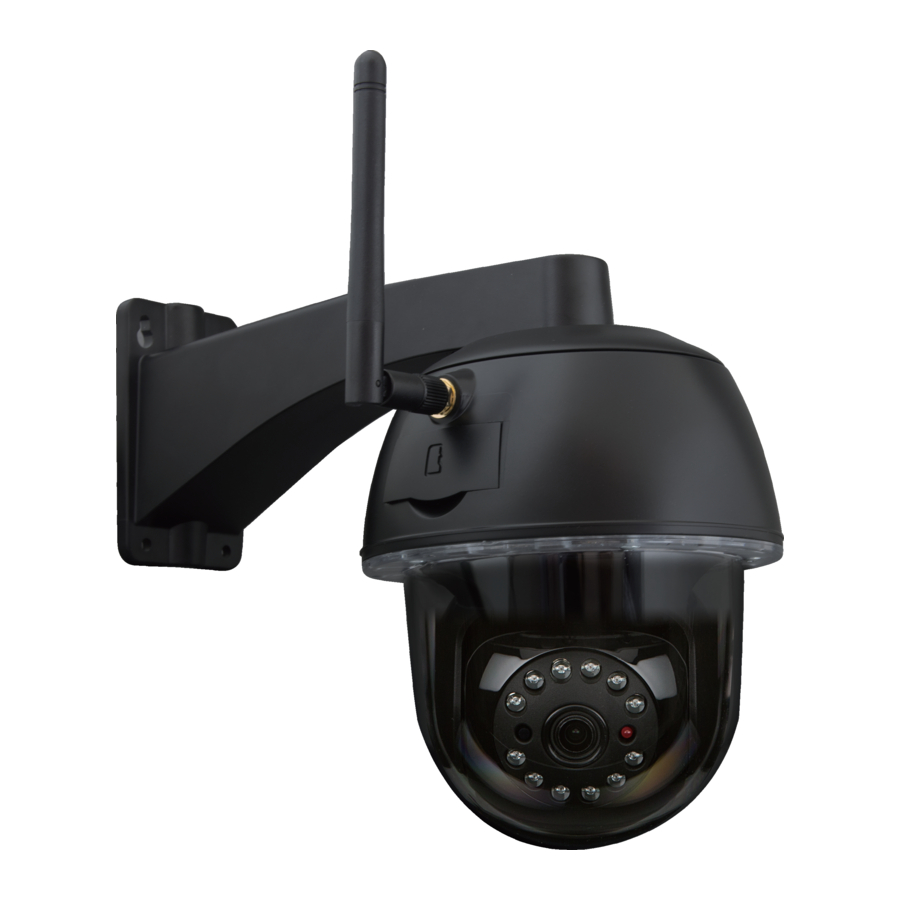
Denver - IPO-2030 Smart Camera Handleiding
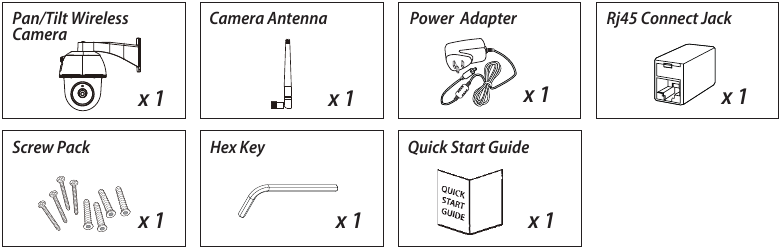
KIT INHOUD
VRIENDELIJKE HERINNERING
- Voor video-opname, ZORG ERVOOR dat u een CLASS 10 geheugenkaart of hoger gebruikt (niet inbegrepen). Andere soorten geheugenkaarten kunnen onverwachte resultaten veroorzaken en moeten worden vermeden.
- Wanneer u merkt dat de pan/tile functie van de camera niet goed werkt, kalibreer de camera om de juiste basispositie te krijgen (zie stap 8 van het instellen van de camera).
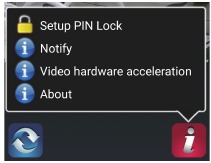
- Voor betere prestaties, schakel de video hardware acceleratie functie in. Deze functie is alleen voor Andriod (zie de sectie app introductie).
PRODUCT OVERZICHT
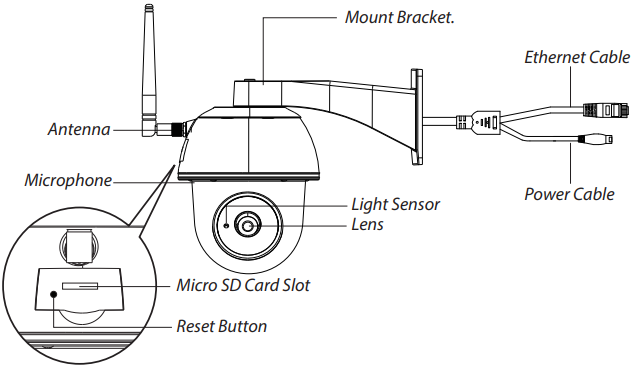
Opmerking: Houd de "Reset" knop 5 seconden ingedrukt, het systeem wordt teruggezet naar de fabrieksinstellingen.
DE CAMERA INSTELLEN
APP Downloaden
Download en installeer de "IPO-2030" APP op uw apparaat.


Voor iOS


Voor Android
De Camera inschakelen
Sluit de stroomdraden aan op de meegeleverde adapter en wacht tot de RODE LED-indicator continu brandt. Dit proces is binnen 1 minuut voltooid en zorg ervoor dat de LED ROOD knippert.
Draadloze Verbinding
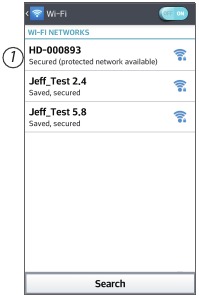
- In de Wi-Fi instelling van uw smart apparaat. Kies de Wi-Fi router met het voorvoegsel HD-xxxxxx (xxxxxx=Camera ID nummers). Voer vervolgens het standaard wachtwoord 12345678 in.
![]()
- Start de APP, tik op
![]() om de camera toe te voegen.
om de camera toe te voegen.
![]()
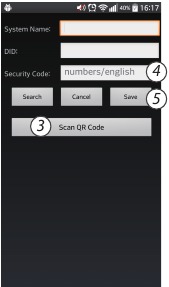
- Tik op (QR code icoon) en scan het QR code label op de achterkant van de camera om de DID informatie op te halen. Of tik op "Search" (Zoeken) om de camera te vinden.
- Voer het standaard wachtwoord 123456 in.
- Tik op "Save" (Opslaan) wanneer u klaar bent.
![]()
- Later zal de APP de gebruiker vragen om het standaard wachtwoord te wijzigen in een privé wachtwoord.
 om de camera toe te voegen.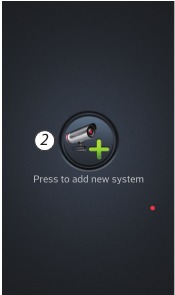
Bekabelde Verbinding
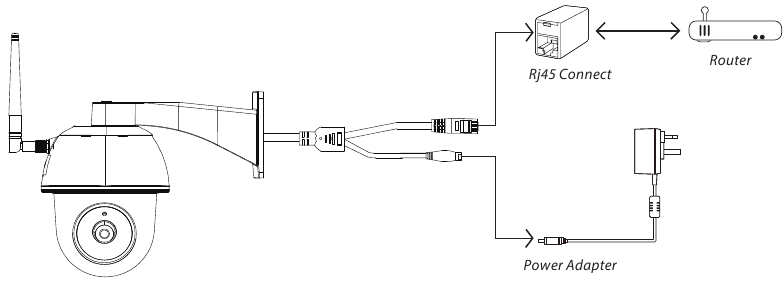
- Zorg ervoor dat uw smartphone is verbonden met uw Wi-Fi router.
- Sluit de Ethernetkabel van de camera aan op de Rj45 connector en zet de camera aan met de adapter.
- Start de APP, tik op "Search" (Zoeken) om de camera te vinden.
- Voer het standaard wachtwoord 12345678 in en sla de instellingen op.
- Later zal de APP de gebruiker vragen om het standaard wachtwoord te wijzigen in een privé wachtwoord.
Opmerking: In soft AP modus knippert de RODE LED lang eenmaal, gevolgd door 2 korte flitsen. In de normale modus knippert de LED ROOD.
Wi-Fi Instelling
- Tik op
![]() en vervolgens verschijnt het geavanceerde instellingen icoon
en vervolgens verschijnt het geavanceerde instellingen icoon ![]() op het scherm.
op het scherm.
![]()
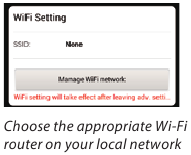
- Voer het standaard wachtwoord in: 12345678
- Selecteer uw Wi-Fi router en voer het wachtwoord in.
- De camera zal ongeveer 40 seconden offline zijn om opnieuw op te starten voor de Wifi verbinding. Wanneer de camera correct verbinding maakt met de Wi-Fi router, blijft de RODE LED AAN.
- Zorg er in de Wi-Fi instelling op uw smart apparaat nogmaals voor dat de Wi-Fi router waarmee u verbinding maakt dezelfde is als de camera. Zo niet, wijs deze dan handmatig toe.
![]()
 en vervolgens verschijnt het geavanceerde instellingen icoon
  op het scherm.
Opmerking: Als het meerdere keren niet lukt om de camera toe te voegen, houd dan de "Reset" knop 5 seconden ingedrukt om deze te resetten.
APP INTRODUCTIE
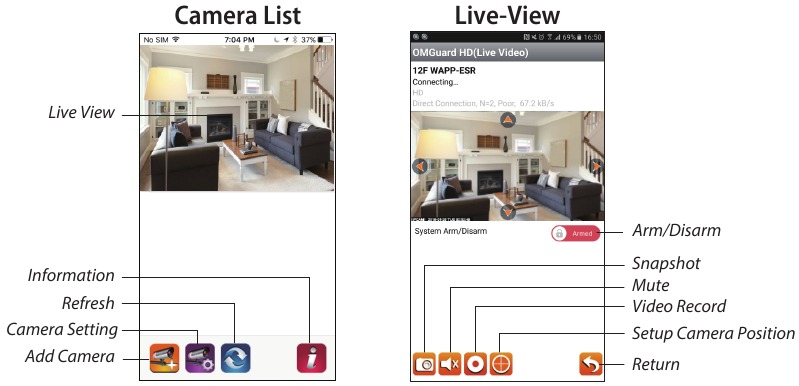
Volg de onderstaande stappen voor het afspelen van gebeurtenissen (Event Playback)
- Tik op het
![]() icoon om naar de sectie met de lijst met gebeurtenissen te gaan.
icoon om naar de sectie met de lijst met gebeurtenissen te gaan.
![]()
- Selecteer het tijdsinterval voor de lijst met gebeurtenissen.
![]()
- Selecteer het bestand dat u wilt afspelen.
![]()
- Als u de bestanden wilt opslaan op het mobiele apparaat, tikt u op
![]() om de bestanden te downloaden (Het beste onder een Wi-Fi omgeving vanwege de grotere high defination data grootte).
om de bestanden te downloaden (Het beste onder een Wi-Fi omgeving vanwege de grotere high defination data grootte).
![]()
 icoon om naar de sectie met de lijst met gebeurtenissen te gaan.
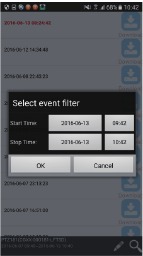
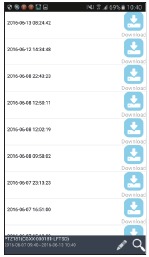
 om de bestanden te downloaden (Het beste onder een Wi-Fi omgeving vanwege de grotere high defination data grootte).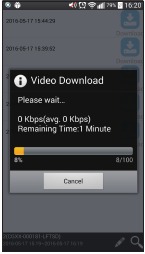
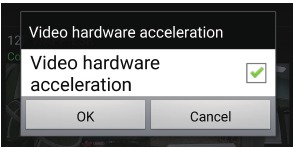
Video hardware acceleratie inschakelen (voor Andriod)
- Tik in de cameralijst op de
![]()
![]()
- Klik op het selectievakje om video hardware acceleratie in te schakelen.
![]()

CAMERA INSTALLATIE
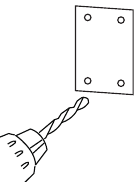
- Boor de montagegaten met behulp van het aligmaent papier.
![]()
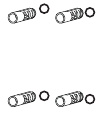
- Steek 4 schroefankers in de muur.
![]()
- Steek 2 schroeven in de schroefankers, gereserveerde ruimte 8 tot 10 mm. Hang vervolgens de camera aan 2 schroeven.
![]()
- Maak 4 schroeven vast met behulp van een inbussleutel.
![]()
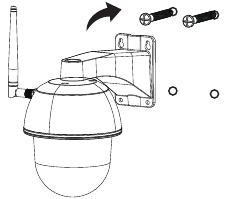
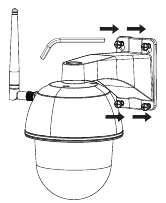
Opmerking: Voordat u de camera monteert, installeert u de geheugenkaart als u de voorkeur geeft aan opname op lokale opslag.
ALLE RECHTEN VOORBEHOUDEN, COPYRIGHT DENVER ELECTRONICS A/S

Elektrische en elektronische apparatuur en meegeleverde batterijen bevatten materialen, componenten en stoffen die schadelijk kunnen zijn voor uw gezondheid en het milieu als het afvalmateriaal (elektrische en elektronische apparatuur en batterijen) niet correct wordt behandeld.
Importeur:
DENVER ELECTRONICS A/S
Omega 5A, Soeften DK-8382 Hinnerup
www.facebook.com/denverelectronics

Referenties


Download handleiding
Hier kunt u de volledige pdf-versie van de handleiding downloaden. Deze kan aanvullende veiligheidsinstructies, garantie-informatie, FCC-regels, enz. bevatten.
Download Denver - IPO-2030 Smart Camera Handleiding

