Denver IPC-1020, IPC-1030 Smart Camera Handleiding
- 1 Paklijst
- 2 Installatieprocedure
- 3 Installatie van de Search Tool
- 4 Inloggen van de IP-camera in het LAN
- 5 Draadloze instelling
- 6 Apparaatinformatie instellen
- 7 Tijdinstellingen
- 8 Opname-instellingen
- 9 Alarminstellingen & bewegingsdetectieconfiguratie
- 10 Alarminstellingsinstelling & e-mail, FTP
- 11 Systeemlogboek & Netwerkinstelling
- 12 DDNS-instelling
- 13 PTZ-instelling & Gebruikersinstelling
- 14 Meerdere instellingen
- 15 Onderhoud & ONVIF
- 16 Auto Snap & Videomarkering
- 17 Beeldinstelling
- 18 FAQ
- 19 Referenties
- 20 Download handleiding
- 21 In andere talen
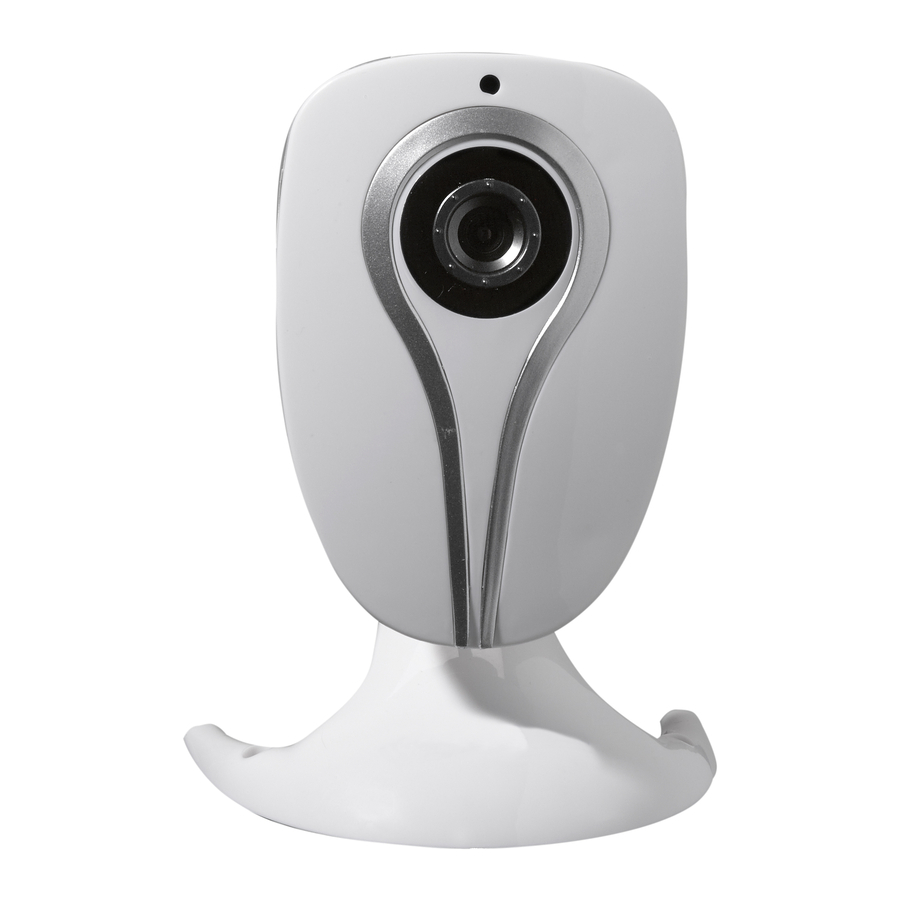
Paklijst
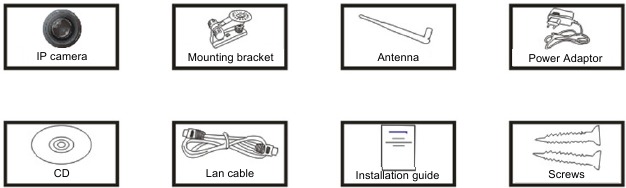
 Opmerking: sommige modellen hebben geen aparte antenne.
Installatieprocedure
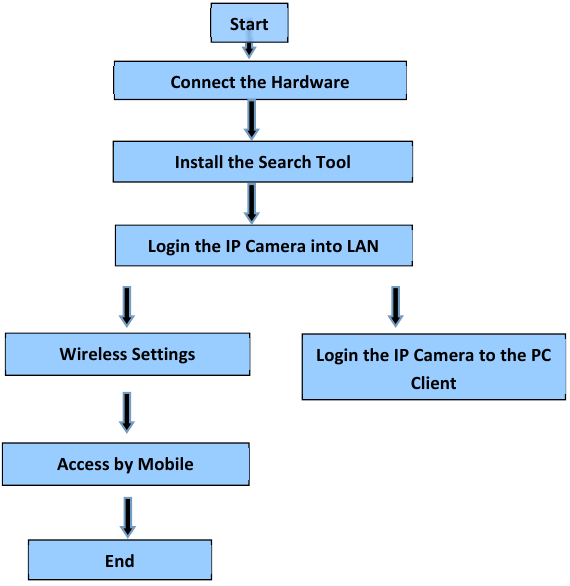
Opmerking: raadpleeg de bovenstaande procedures voor het eerste gebruik van de IP-camera.
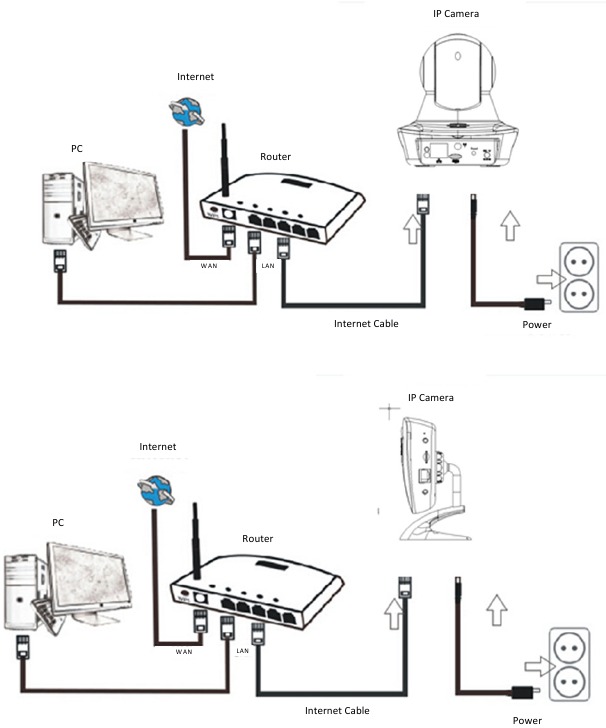
Sluit de camera met een internetkabel aan op de router en met het netsnoer op het stopcontact, zoals hierboven weergegeven.
Installatie van de Search Tool
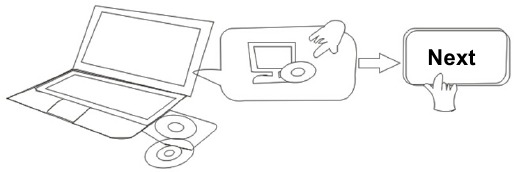
Plaats de CD en installeer de volgende software:
- Open het bestand "IPC-1020 & IPC-1030", klik op "OCX setup" — "Next" (Volgende) — "Install" (Installeren) — "Finish" (Voltooien)
- Open het bestand "Search Tool", kopieer de "Search Tool" naar het bureaublad en start het.
Inloggen van de IP-camera in het LAN
Nadat de hardware correct is aangesloten, start u de search tool en het IP-adres van de camera wordt automatisch weergegeven.
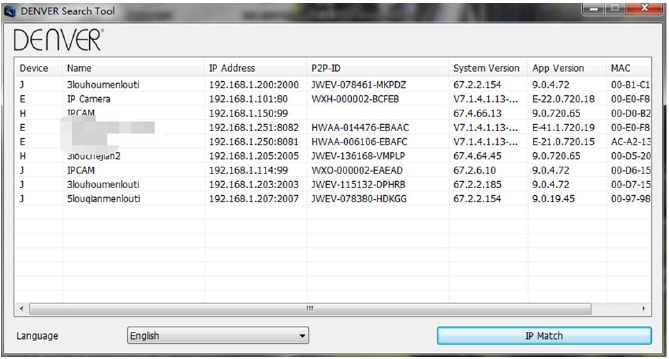
Opmerking: als de Search Tool het bericht "Subnet mask does not match" (Subnetmasker komt niet overeen) weergeeft, klik dan op
Dubbelklik op het IP-adres van de camera in de search tool.
In uw standaardbrowser wordt een inlogscherm zoals hieronder weergegeven:

Opmerking: zowel de gebruikersnaam als het wachtwoord zijn "admin"
(Wijzig later de gebruikersnaam en het wachtwoord van de account voor de veiligheid)
Na het invoeren van de juiste gebruikersnaam en het wachtwoord wordt het Login (Inloggen)-scherm weergegeven.
(Het ondersteunt 6 bezoekers die tegelijkertijd online kijken)
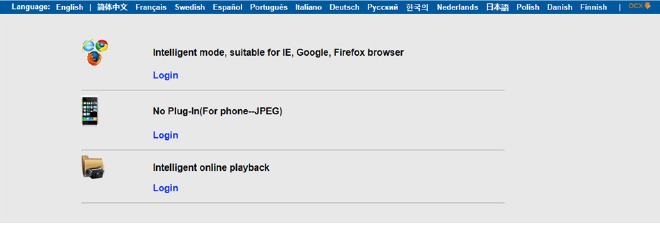
Opmerking: als de OCX al is geïnstalleerd, kunt u direct inloggen. Zo niet, installeer dan OCX.
- Klik op "OCX" om het te downloaden en te installeren.
- Vernieuw de webpagina en log opnieuw in, de camerabeelden worden zoals hieronder weergegeven

Live video
Draadloze instelling
- Klik op de
![]() knop om naar de "Wireless" (Draadloos) instellingen te gaan.
knop om naar de "Wireless" (Draadloos) instellingen te gaan. - Zoek naar de WIFI-signalen en kies de gewenste SSID.
- Zorg ervoor dat alle parameters hetzelfde zijn als in uw router, voer de WIFI-netwerksleutel in.
- Klik na 30 seconden op "Check" (Controleren), de melding laat zien of de WIFI-instellingen succesvol zijn.
- Als het correct is, ga dan terug om "Apply" (Toepassen) te selecteren en koppel de netwerkkabel los.
 knop om naar de "Wireless" (Draadloos) instellingen te gaan.
 Opmerking: als het IP-adres van de camera niet kan worden gevonden door de search tool, sluit dan de internetkabel opnieuw aan om de WIFI-instellingen te controleren.
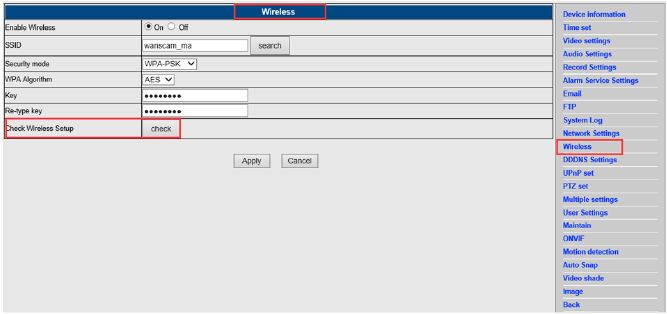
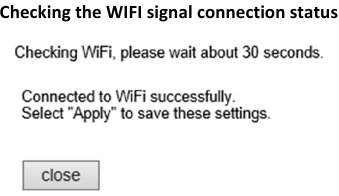
De verbindingsstatus van het WIFI-signaal controleren
Apparaatinformatie instellen
- Klik op het
![]() pictogram om naar de "Device information" (Apparaatinformatie) instellingen te gaan
pictogram om naar de "Device information" (Apparaatinformatie) instellingen te gaan - U ziet alle informatie voor de IP-camera

 pictogram om naar de "Device information" (Apparaatinformatie) instellingen te gaan
Tijdinstellingen
- Klik op het
![]() pictogram om naar de "Time" (Tijd) instellingen te gaan
pictogram om naar de "Time" (Tijd) instellingen te gaan - U kunt elke NTP-server kiezen en vervolgens op "Apply" (Toepassen) klikken
- Kies de gewenste tijd en klik op "Apply" (Toepassen) om het te activeren

 pictogram om naar de "Time" (Tijd) instellingen te gaan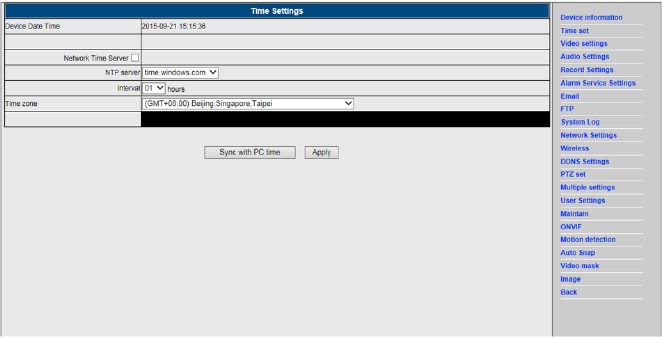
Opname-instellingen
- Klik op het
![]() pictogram om naar de "Record" (Opname) instellingen te gaan
pictogram om naar de "Record" (Opname) instellingen te gaan - Kies "on" (aan)
- Kies tussen "First stream" (Eerste stream) of "Second stream" (Tweede stream)
- Kies het tijdschema voor opname
- Klik op "Apply" (Toepassen)

 pictogram om naar de "Record" (Opname) instellingen te gaan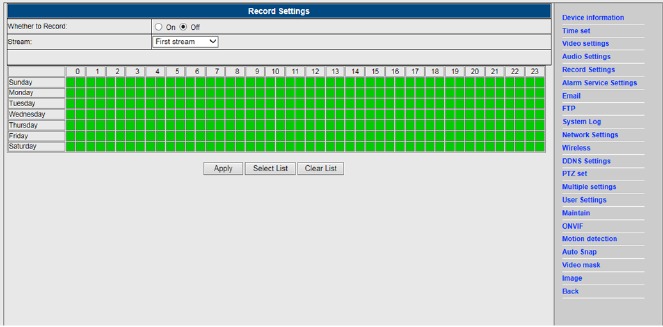
Alarminstellingen & bewegingsdetectieconfiguratie
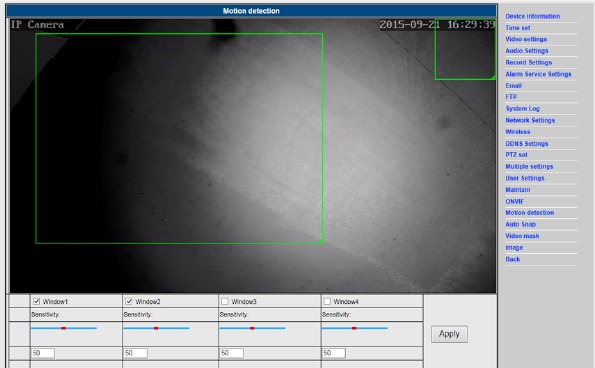
- Eerst moet u de "Motion detection" (Bewegingsdetectie) activeren en het weergavedetail kiezen dat moet worden bewaakt (u kunt het detail naar wens wijzigen).

- U kunt de "Alarm trigger ringtone" (Alarmtriggerbeltoon) en het tijdschema kiezen en vervolgens op "Apply" (Toepassen) klikken. Als de bewegingsdetectie een beweging detecteert in het geconfigureerde weergavedetail, gaat de alarmbel af (het model zonder audiofunctie is niet voorzien van deze alarmbeltoonmelding)


Alarminstellingsinstelling & e-mail, FTP
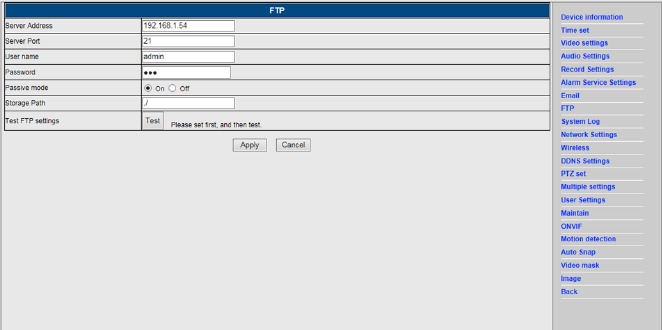
- Het e-mailconfiguratiescherm dient ter voorbereiding van de alarmfunctie. Als de bewegingsdetectie uw camera activeert, ontvangt u een e-mail met foto's. Voorwaarde hiervoor is de correcte instelling en test van de service. Hier de configuratie van een Gmail-account als voorbeeld:

Opmerking: deze functie werkt alleen als de IP-camera is verbonden met het netwerk. Als u Gmail gebruikt, moet u de poort configureren als 465, SSL als TLS. Maar het belangrijkste is dat u controleert of SMTP is ingeschakeld in uw e-mailclient. - FTP-service is een voorwaarde voor de alarmfunctie. Als de bewegingsdetectie uw camera activeert, wordt er een e-mail met foto's naar u verzonden. Hiervoor is het vereist dat u de e-mailservice correct configureert en controleert op functionaliteit. Bijvoorbeeld:

- Alarmservice-instellingen, voer dezelfde instellingen in als in de screenshot hieronder:



Systeemlogboek & Netwerkinstelling
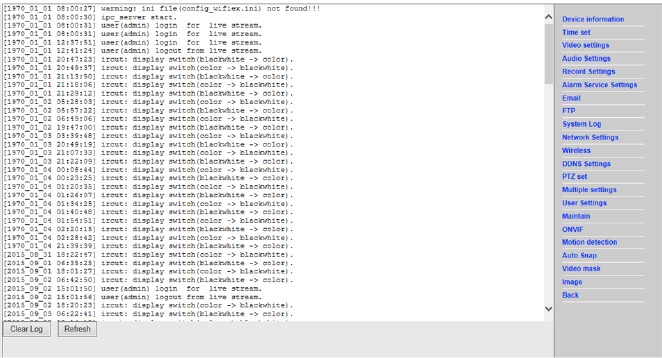
- Systeemlogboek is bedoeld voor beheerders om de werking van het systeem te controleren

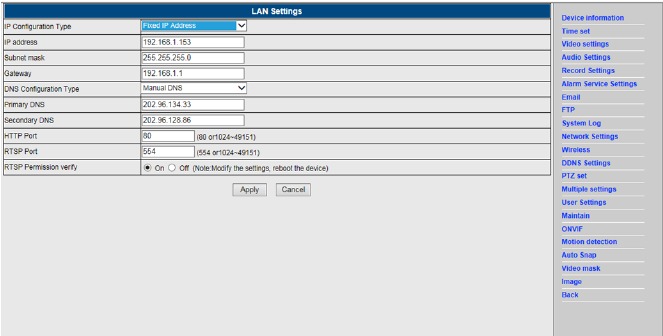
- In "Network Settings" (Netwerkinstellingen) kunt u het IP-adres, de gateway en het poortnummer wijzigen

DDNS-instelling
- Klik op het
![]() pictogram en kies "DDNS Service Settings" (DDNS-service-instellingen).
pictogram en kies "DDNS Service Settings" (DDNS-service-instellingen). - Kies de DDNS-server, voer de DDNS-gebruikersnaam en het wachtwoord in.
- Verzenden, vernieuwen, dan wordt de DDNS-status weergegeven als "DDNS Succeed" (DDNS gelukt).
![]()
 pictogram en kies "DDNS Service Settings" (DDNS-service-instellingen).
PTZ-instelling & Gebruikersinstelling
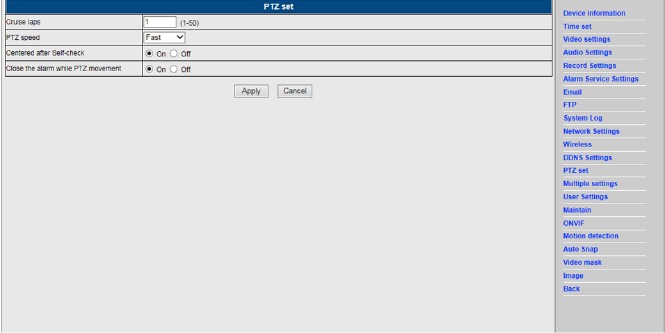
- Hier kunt u enkele PTZ-opties configureren
![]()
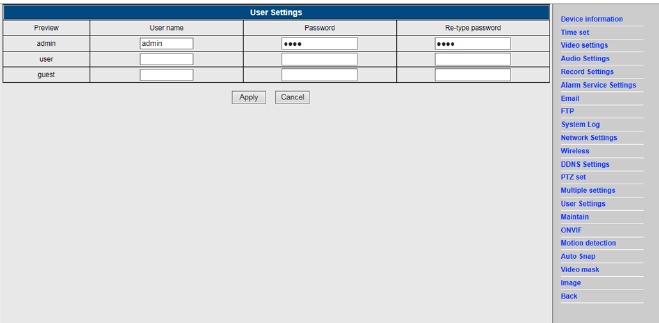
- Wijziging van het gebruikerswachtwoord
![]()
Meerdere instellingen
- Vernieuw het apparaat in de LAN-zoekopdracht en u vindt andere camera's die zijn verbonden met hetzelfde LAN
- Klik op het "2nd device" (2e apparaat)
- Klik op de gewenste camera om deze als het 2nd device (2e apparaat) toe te voegen, voer de juiste gebruikersnaam en het wachtwoord in
- Klik op "Apply" (Toepassen)
- U kunt maximaal 9 camera's toevoegen aan de meerdere instellingen


Onderhoud & ONVIF
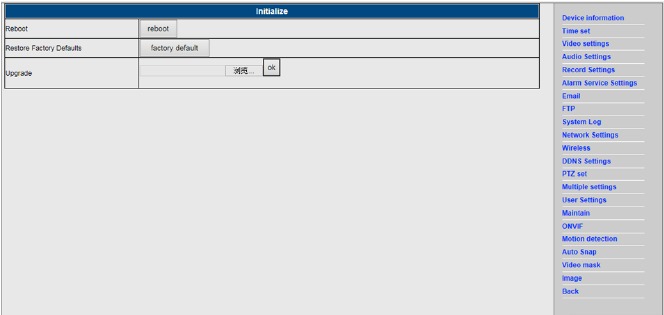
- Met deze optie kunt u de camera terugzetten naar de fabrieksinstellingen en firmware-updates uitvoeren.

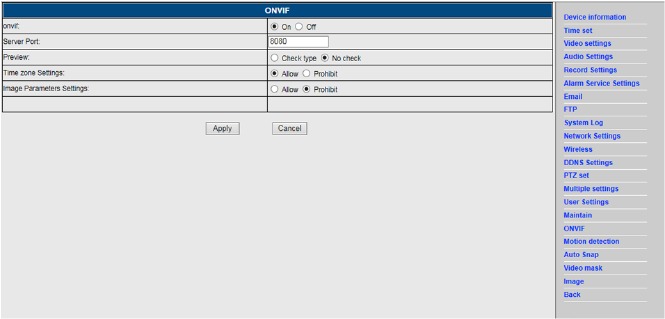
- ONVIF-ondersteuning

Auto Snap & Videomarkering
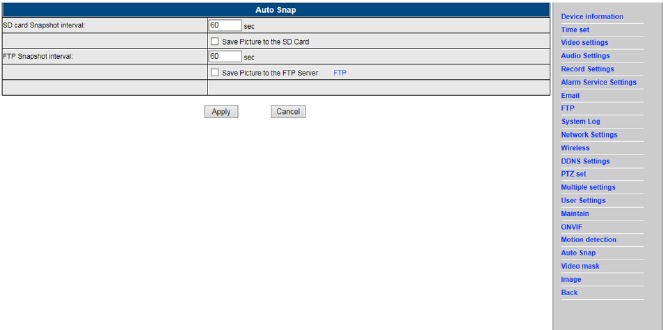
- Vastleggen van afbeeldingen op de SD-kaart en FTP-upload

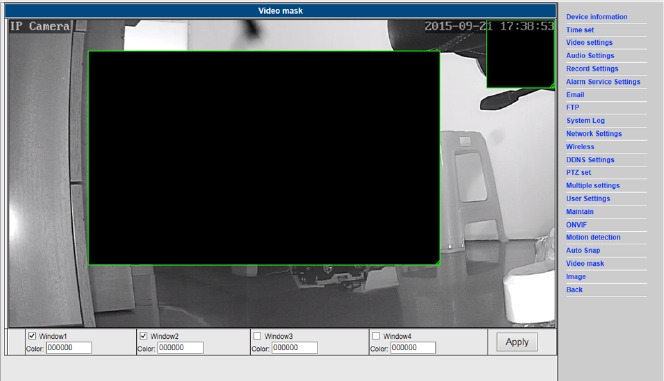
- Selecteer het schermdetail (u kunt de grootte van het venster wijzigen), klik op "Apply" (Toepassen) en er verschijnt een onduidelijk schermgebied

Beeldinstelling
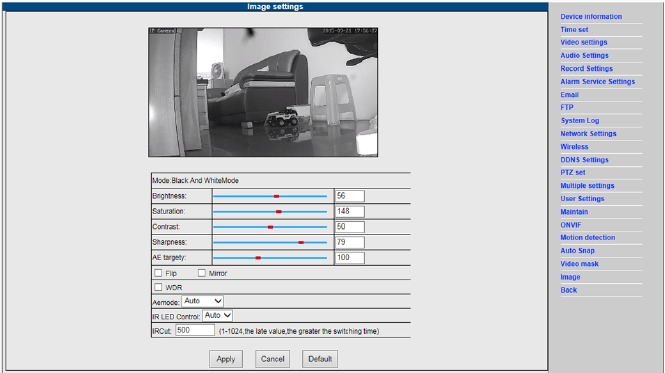
- Klik op Toepassen om de helderheid, verzadiging, scherpte, belichting, contrast te wijzigen
- Klik op de toepassing om de belichtingsmodus, infraroodlamp te wijzigen,
- Klik op toepassingen om de waarde van de IR-cut te wijzigen
- Als u op "Default" (Standaard) klikt, worden alle beeldinstellingen hersteld naar de standaardwaarde

FAQ
Wachtwoord vergeten
- Reset uw camera. Terwijl de stroom is ingeschakeld, moet u de RESET-knop 10 seconden ingedrukt houden. De knop vindt u aan de onderkant van de camera. Bij buitencamera's bevindt de witte resetknop zich aan het einde van het netsnoer.
- Nadat de reset is voltooid, wordt de camera teruggezet naar de fabrieksinstellingen, dan is de gebruikersnaam en het wachtwoord "admin".
Er wordt geen video weergegeven, alleen een zwart scherm in de browser
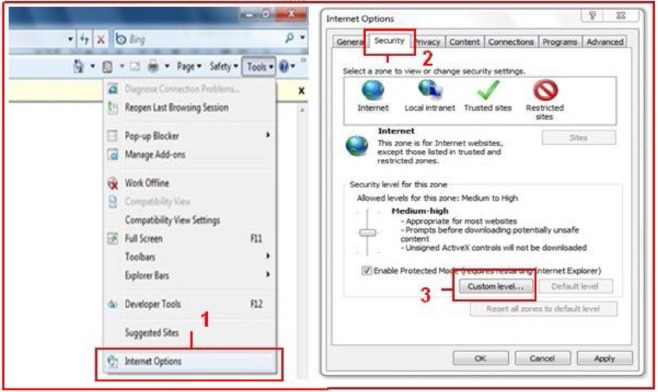
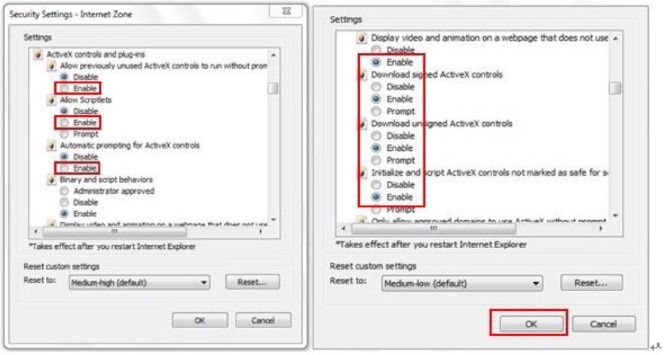
Opmerking: als er nog steeds geen live video is na het uitvoeren van OCX ActiveX, probeer dan de ActiveX-opties in de IE-beveiligingsinstellingen in te schakelen door de volgende stappen uit te voeren:
- Deactiveer de firewall van uw computer.
- Wijzig de ActiveX-instellingen in "IE" browser > "Tool" (Hulpmiddel) > "Internet Options" (Internetopties) > "Security" (Beveiliging) > "Custom Level" (Aangepast niveau) > "ActiveX control and Plug-ins" (ActiveX-besturingselement en Plug-ins), alle ActiveX-opties moeten worden geconfigureerd als "Enable" (Inschakelen):
Vooral:
Enable (Inschakelen): Download unsigned ActiveX controls (Niet-ondertekende ActiveX-besturingselementen downloaden)
Enable (Inschakelen): Initialize and script ActiveX controls not marked as safe (ActiveX-besturingselementen initialiseren en scripten die niet als veilig zijn gemarkeerd)
Enable (Inschakelen): Run ActiveX controls and plug-ins (ActiveX-besturingselementen en plug-ins uitvoeren)
ALLE RECHTEN VOORBEHOUDEN, COPYRIGHT DENVER ELECTRONICS A/S

Elektrische en elektronische apparatuur en meegeleverde batterijen bevatten materialen, componenten en stoffen die gevaarlijk kunnen zijn voor uw gezondheid en het milieu, als het afvalmateriaal (afgedankte elektrische en elektronische apparatuur en batterijen) niet correct wordt behandeld.
Geïmporteerd door:
DENVER ELECTRONICS A/S
Stavneagervej 22
DK-8250 Egaa
Denemarken
 www.facebook.com/denverelectronics
Hierbij verklaart Inter Sales A/S dat deze tablet DENVER (DENVER IPC-1020 + DENVER IPC-1030) voldoet aan de essentiële eisen en andere relevante bepalingen van Richtlijn 1999/5/EG.
Een exemplaar van de conformiteitsverklaring kan worden verkregen bij
Inter Sales A/S
Stavneagervej 22
DK-8250 Egaa
Denemarken

Referenties

Download handleiding
Hier kunt u de volledige pdf-versie van de handleiding downloaden. Deze kan aanvullende veiligheidsinstructies, garantie-informatie, FCC-regels, enz. bevatten.
Download Denver IPC-1020, IPC-1030 Smart Camera Handleiding

