TCL 32ES560 - Android TV Handleiding
- 1 Aansluitingen
- 2 Aan de slag
- 3 Basishandelingen TV
-
4
Meer van uw tv gebruiken
- 4.1 Zenders installeren
- 4.2 Common interface
- 4.3 Ondertiteling gebruiken
- 4.4 Teletekst gebruiken
- 4.5 Netwerkgestuurd inschakelen
- 4.6 T-Link
- 4.7 HbbTV
- 4.8 EPG (Electronic Programme Guide) gebruiken
- 4.9 Direct inschakelen
- 4.10 Software-update
- 4.11 Winkel resetten
- 4.12 Foto's bekijken, muziek afspelen en video's bekijken vanaf een USB-opslagapparaat
- 5 Overige informatie
- 6 Probleemoplossing
- 7 Download handleiding
- 8 In andere talen
Aansluitingen
Sluit de stroom en antenne aan
Om de tv in te schakelen na het aansluiten van het netsnoer, drukt u op  of POWER/.
Opmerkingen:
- De positie van de voedingsaansluiting varieert per tv-model.
- Koppel het netsnoer los voordat u apparaten aansluit.

Sluit een Blu-ray Disc-speler, HD-gameconsole, HD-camcorder, hoofdtelefoon, CI-module aan

Verbinding maken met het internet
Opmerking: De volgende instructies zijn slechts de gebruikelijke manieren om uw tv aan te sluiten op het bekabelde of draadloze netwerk. De verbindingsmethode kan verschillen, afhankelijk van uw daadwerkelijke netwerkconfiguratie. Als u vragen heeft over uw thuisnetwerk, neem dan contact op met uw internetprovider.

Opmerkingen:
- Uw tv heeft mogelijk niet alle connectoren die zichtbaar zijn in het bovenstaande diagram. Het aantal USB- en HDMI-poorten kan variëren per tv-model.
- De locaties van knoppen en connectoren kunnen variëren per tv-model.
- USB-connectoren zijn voor data-invoer van USB-drives en voor het aansluiten van andere relevante USB-apparaten waar van toepassing.
- Alle USB-apparaten moeten rechtstreeks op de tv worden aangesloten zonder kabelverlengers. Als een verlengstuk vereist is, wordt een maximale lengte van 50 cm aanbevolen. Langere verlengstukken moeten ferrietkernen hebben.
- De ARC-functie (Audio Return Channel) wordt alleen ondersteund op de HDMI-poort die is geïdentificeerd met ARC. Om de ARC-functie te gebruiken, schakelt u eerst de T-Link-functie in zoals beschreven in de T-Link sectie.
- Het wordt aanbevolen om hoogwaardige en goed afgeschermde HDMI-kabels te gebruiken om mogelijke storingen te voorkomen.
- Gebruik een hoofdtelefoon met een 3,5 mm TRS-connector. Overmatige geluidsdruk van een hoofdtelefoon kan gehoorverlies veroorzaken.
Aan de slag
Functies van de afstandsbediening
De meeste functies van uw televisie zijn beschikbaar via de menu's die op het scherm verschijnen. De afstandsbediening die bij uw set wordt geleverd, kan worden gebruikt om door de menu's te navigeren en alle algemene instellingen te configureren.

 Om het geluid uit en weer aan te zetten.
 Stand-by / stand-by beëindigen.
Numeric buttons (Numerieke knoppen) Om kanaalnummers of een cijfer in te voeren.
 Om toegang te krijgen tot de door T aanbevolen Apps.
LIST (LIJST) Om de kanaallijst weer te geven.
 Om het volume te regelen.
 Om programma-informatie weer te geven, indien beschikbaar.
 Om het menu Instellingen (Settings) weer te geven.
 Om van kanaal te wisselen.
 Om naar de startpagina van Android TV te gaan.
 Om het menu Optie (Option) weer te geven.
▲/▼/◄/► Navigatierichtingknoppen.
OK Om een invoer of selectie te bevestigen.
 Om terug te keren naar het vorige menu of een App af te sluiten.
 Om de invoerbron te selecteren.
EXIT (AFSLUITEN) Om het menu Instellingen (Settings) te verlaten.
 LANG Om een audiotaal te selecteren die beschikbaar is voor het geselecteerde digitale tv-programma.
GUIDE (GIDS) Om de Elektronische Programmagids in of uit te schakelen (alleen beschikbaar voor digitale zenders).
TEXT (TEKST) Om Teletekst in of uit te schakelen.
SUBT. (ONDERT.) Om een ondertiteltaal te selecteren die beschikbaar is voor het geselecteerde digitale tv-programma.
Colour buttons (Gekleurde knoppen) Om taken of Teletekst-pagina's te selecteren; te gebruiken voor de HbbTV-functie.
 Om snel terugspoelen te starten.
 Om het afspelen te pauzeren (pause).
 Om snel vooruitspoelen te starten.
ZOOM Om de schermmodus te selecteren.
Opmerking: U wordt aangeraden de modus Volledig scherm (full screen) te gebruiken. Gebruik de weergavemodus met zwarte balken aan beide zijden van de foto (zoals 4:3) niet gedurende lange tijd; anders kan het tv-scherm permanent beschadigd raken.
 Om het afspelen te starten (play).
 Om het afspelen te stoppen (stop).
NETFLIX Om toegang te krijgen tot Netflix indien beschikbaar.
Batterijen plaatsen

- Duw om de achterkant te openen zoals afgebeeld.
- Plaats twee AAA-batterijen volgens de polariteiten die op de batterijhouder zijn aangegeven.
- Plaats de achterkant terug zoals afgebeeld.
Opmerking: Het type afstandsbediening kan zonder voorafgaande kennisgeving worden gewijzigd.
Exclusieve afstandsbediening

Om het geluid uit en weer aan te zetten.
Stand-by / stand-by beëindigen.
Om het volume te regelen.
Om toegang te krijgen tot de door T aanbevolen Apps.
Om het menu Instellingen (Settings) weer te geven.
Om van kanaal te wisselen.
Om naar de startpagina van Android TV te gaan.
Om het menu Optie (Option) weer te geven.
Om de invoerbron te selecteren.
 Navigatierichtingknoppen.
OK Om een invoer of selectie te bevestigen.
Om terug te keren naar het vorige menu of een App af te sluiten.
 Om het virtuele toetsenbord van de afstandsbediening te openen wanneer beschikbaar.
 Om de Google Assistant-functie in te schakelen. (Alleen beschikbaar als de netwerkverbinding normaal is.)
Opmerkingen:
- Deze afstandsbediening is alleen beschikbaar voor geselecteerde modellen. Het type afstandsbediening kan zonder voorafgaande kennisgeving worden gewijzigd.
- Volg de instructies op het scherm om de afstandsbediening met de tv te koppelen wanneer u voor de eerste keer op de
![]() knop drukt.
knop drukt.
Batterijen plaatsen

- Houd het onderste deel van de afstandsbediening vast en gebruik een plastic muntvormig voorwerp om de schakelaar naar de "Open" positie te draaien, zoals afgebeeld.
- Trek de batterijklep eruit.
- Plaats twee AAA-batterijen volgens de polariteiten die op de batterijhouder zijn aangegeven.
- Plaats de batterijklep terug en gebruik een plastic muntvormig voorwerp om de schakelaar naar de "Close" positie te draaien.
|
Gebruik lokale recyclingfaciliteiten voor de verwijdering van batterijen om het milieu te beschermen. Gooi gebruikte batterijen weg volgens de instructies.
Als de batterijen in uw afstandsbediening leeg zijn, kunt u de knoppen op uw tv gebruiken. Ze hebben de volgende functies: Voor modellen met onderstaande knoppen op de set: Voor modellen met onderstaande knoppen op de set: Voor modellen met onderstaande knop op de set: |


 Aan/Stand-by (Power on/Standby)
De tv in- en uitschakelen
- Wanneer het netsnoer is aangesloten, wordt de tv direct ingeschakeld of staat deze in de stand-by modus. Als de tv in de stand-by modus staat, drukt u op de
![]() of POWER/
of POWER/![]() knop op het apparaat of de
knop op het apparaat of de ![]() knop op de afstandsbediening om deze in te schakelen.
knop op de afstandsbediening om deze in te schakelen. - Om de tv in de stand-by modus te zetten, drukt u op de
![]() knop op de afstandsbediening. De tv blijft ingeschakeld, maar met een laag energieverbruik.
knop op de afstandsbediening. De tv blijft ingeschakeld, maar met een laag energieverbruik. - Om de tv uit te schakelen, trekt u de stekker uit het stopcontact.
Eerste installatie
De eerste keer dat u de set inschakelt, verschijnt het scherm Welcome (Welkom), dat u door het eerste installatieproces leidt. Volg de instructies op het scherm om het eerste installatieproces te voltooien, zoals het selecteren van de taal, het verbinden met het netwerk, het scannen van kanalen en meer. Maak tijdens elke stap een keuze of sla de stap over. Als u een stap overslaat, kunt u de installatie later uitvoeren via het menu Instellingen (settings).
Opmerking: Als bij het zoeken naar kanalen alleen de analoge kanalen zijn gevonden, kan dit worden veroorzaakt door slechte uitzendingen en valt dit daarom niet onder de fabrieksgarantie. Fabrikanten kunnen niet verantwoordelijk worden gehouden voor het ontbreken van of slechte uitzendingen in sommige gebieden.
Basishandelingen TV
Toegang tot zenders
Met de cijfertoetsen: druk op de overeenkomstige cijfertoetsen op de afstandsbediening om toegang te krijgen tot de zenders.
Met de knoppen: druk op de knoppen op de afstandsbediening om door de zenders te bladeren.
Met de LIST-knop: druk op de LIST-knop op de afstandsbediening om de zenderlijst weer te geven en druk op ▲/▼/◄/► en OK om zenders te selecteren.
Aangesloten apparaten bekijken
Druk op op de afstandsbediening om de bronnenlijst weer te geven. Druk op ▲/▼ om TV of andere invoerbronnen te selecteren en druk op OK om te bevestigen.
U kunt ook op op de afstandsbediening drukken om de startpagina weer te geven, druk op ▲/▼/◄/► om de cursor naar het gebied rechtsboven in het scherm te verplaatsen en druk op OK om te openen. Druk vervolgens op ▲/▼ en OK om de invoerbron te selecteren.
Volume aanpassen
Volumeregeling: druk op de knoppen op de afstandsbediening om het volume te verhogen of te verlagen.
Geluid dempen: druk op de knop om het geluid tijdelijk te dempen (mute). Druk nogmaals op deze knop of op de  knop om het geluid te herstellen.
Toegang tot de Android TV-startpagina
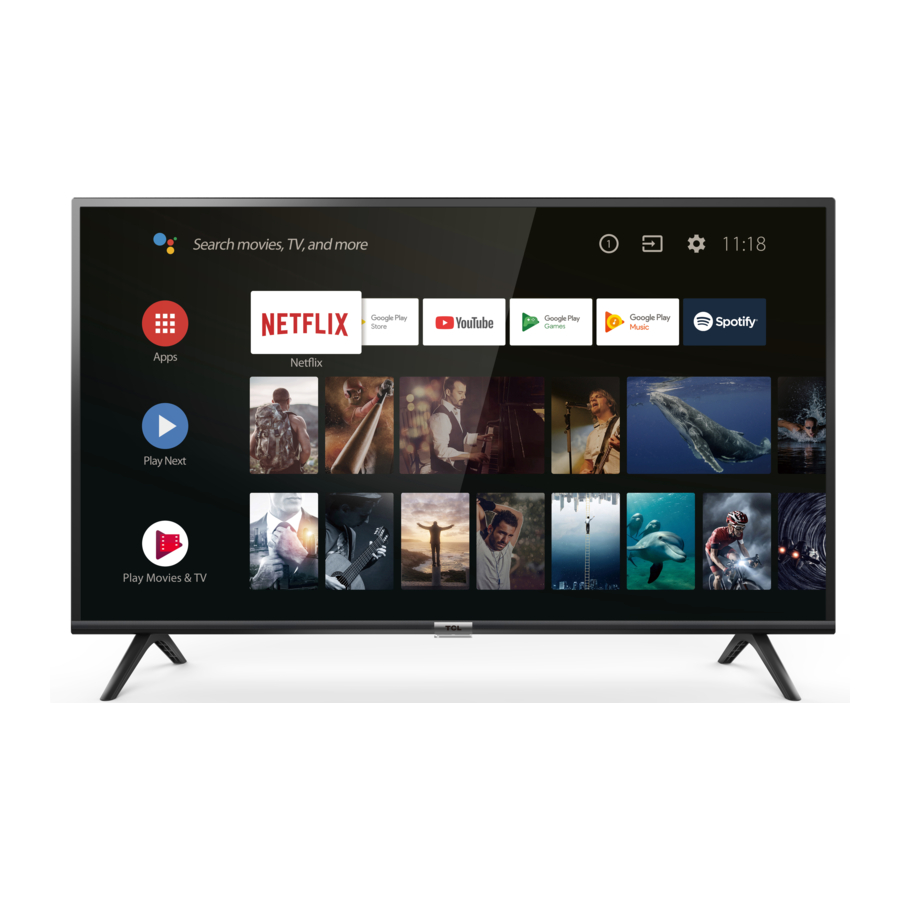
Hiermee kunt u genieten van internetapplicaties (apps) en speciaal aangepaste internetwebsites, en systeeminstellingen voor uw TV uitvoeren. U kunt de bediening uitvoeren met de TV-afstandsbediening.

- Configureer de netwerkinstellingen voordat u Smart TV-applicaties gebruikt.
- Trage reacties en/of onderbrekingen kunnen optreden, afhankelijk van uw netwerkomstandigheden.
- Als u een probleem ondervindt bij het gebruik van een applicatie, neem dan contact op met de aanbieder van de inhoud.
- Afhankelijk van de omstandigheden van de aanbieder van de inhoud kunnen updates van een applicatie of de applicatie zelf worden stopgezet.
- Afhankelijk van de voorschriften van uw land, kunnen sommige applicaties een beperkte service hebben of niet worden ondersteund.
- Wijzigingen in de inhoud van de applicatie kunnen zonder voorafgaande kennisgeving door de serviceprovider worden aangebracht.
- Druk op
![]() op de afstandsbediening om de Android TV-startpagina weer te geven.
op de afstandsbediening om de Android TV-startpagina weer te geven. - Druk op ▲/▼/◄/► en OK om de gewenste apps, functies of instellingen te openen.
- Druk op
![]() om terug te keren naar de startpagina.
om terug te keren naar de startpagina.
Opmerking: Aangezien de verbinding met internet tijd kost, wordt aanbevolen enkele minuten te wachten om de Smart TV-functie te gebruiken na activering van de TV vanuit stand-by.
Het menu TV-instellingen gebruiken
Hiermee kunt u TV-instellingen aanpassen, zoals beeld en geluid.
- Druk op
![]() op de afstandsbediening om het menu Instellingen (Settings) weer te geven.
op de afstandsbediening om het menu Instellingen (Settings) weer te geven. - Druk op ▲/▼ om het gewenste item te selecteren en druk vervolgens op OK/► om het bijbehorende submenu te openen.
- Druk in submenu's op ▲/▼ om menu-opties te selecteren en druk vervolgens op OK/► om de optielijst, de aanpassingsinterface of het bijbehorende submenu te openen.
- Druk op
![]() om terug te keren naar het vorige menu.
om terug te keren naar het vorige menu. - Druk op EXIT of
![]() om het menu te sluiten.
om het menu te sluiten.
Opmerkingen:
- U kunt ook op
![]() op de afstandsbediening drukken, Settings (Instellingen) (indien beschikbaar) selecteren en op OK drukken om het menu Instellingen (Settings) te openen. Sommige opties zijn mogelijk niet beschikbaar voor bepaalde signaalbronnen.
op de afstandsbediening drukken, Settings (Instellingen) (indien beschikbaar) selecteren en op OK drukken om het menu Instellingen (Settings) te openen. Sommige opties zijn mogelijk niet beschikbaar voor bepaalde signaalbronnen. - Het instellen van LED Motion clear op aan maakt snelle bewegende beelden duidelijker door de LED-achtergrondverlichting te regelen, maar het beeld zal donkerder en meer flikkerend zijn dan met LED Motion clear uit.
Meer van uw tv gebruiken
Zenders installeren
In dit gedeelte wordt beschreven hoe u automatisch zenders kunt zoeken en opslaan. Dit kan in de volgende gevallen:
- u hebt de stap voor het installeren van zenders overgeslagen tijdens de eerste installatie;
- u wordt erop gewezen dat er geen zenders zijn in de tv-modus;
- u wilt uw zenders bijwerken.
- Druk in de tv-modus op
![]() op de afstandsbediening en selecteer Channel > Channel scan (Kanaal > Kanaal scan). Druk op OK/► om te openen.
op de afstandsbediening en selecteer Channel > Channel scan (Kanaal > Kanaal scan). Druk op OK/► om te openen. - De tv installeert en rangschikt zenders op basis van uw land of regio. Druk op ▲/▼ om Country/Region (Land/Regio) te selecteren en druk op OK/► om te openen. Voer het standaardwachtwoord 1234 in of uw eigen wachtwoord als u het wachtwoord hebt gewijzigd in het menu System > Lock (Systeem > Vergrendelen). Druk op ▲/▼ om uw land of regio te selecteren en druk op OK om te bevestigen.
- Druk op ▲/▼ om Automatic search (Automatisch zoeken) te selecteren en druk op OK/► om te openen.
- Druk op ▲/▼ om Tuner mode (Tunermodus) te selecteren en druk op ◄/► om Cable (Kabel), Antenna (Antenne) of Satellite (Satelliet) te selecteren. (Opmerking: de optie Satellite (Satelliet) is alleen beschikbaar op bepaalde modellen.)
- Druk op ▲/▼ om andere opties te selecteren om te configureren.
- Nadat de configuratie is voltooid, drukt u op ▼ om Search (Zoeken) te selecteren en drukt u op OK om te beginnen met het scannen van zenders.
- Het zoeken naar zenders kan enkele minuten duren. Na de automatische zoekopdracht worden de zenders in een vooraf ingestelde volgorde gerangschikt. Als u zenders wilt verbergen of verplaatsen, drukt u op
![]() op de afstandsbediening, selecteert u Channel > Channel organizer (Kanaal > Kanaalbeheer) en drukt u op OK/► om te openen.
op de afstandsbediening, selecteert u Channel > Channel organizer (Kanaal > Kanaalbeheer) en drukt u op OK/► om te openen.
Common interface
Gecodeerde digitale tv-zenders kunnen worden gedecodeerd met een common interface-module en een kaart die wordt geleverd door een digitale tv-serviceprovider.
De common interface-module kan verschillende digitale services mogelijk maken, afhankelijk van de provider en de services die u kiest (bijvoorbeeld betaaltelevisie). Neem contact op met uw digitale tv-serviceprovider voor meer informatie over services en voorwaarden.
De common interface-module gebruiken
Schakel uw tv uit voordat u een common interface-module plaatst. Zorg ervoor dat u de onderstaande instructies volgt. Een verkeerde plaatsing van een common interface-module kan zowel de module als uw tv beschadigen.
- Volg de aanwijzingen op de common interface-module en plaats de module voorzichtig in de common interface-sleuf op de tv.
- Duw de module zo ver mogelijk naar binnen.
- Schakel de tv in en wacht tot de common interface-functie is geactiveerd. Dit kan enkele minuten duren.
Opmerking: verwijder de common interface-module niet uit de sleuf. Het verwijderen van de module deactiveert de digitale services.
Toegang tot common interface-services
Nadat u de common interface-module hebt geplaatst en geactiveerd, drukt u op op de afstandsbediening, selecteert u Channel > Common interface (Kanaal > Common interface) en drukt u op OK/► om te openen.
Deze menuoptie is alleen beschikbaar als de common interface-module correct is geplaatst en geactiveerd. On-screen applicaties en content worden geleverd door uw digitale tv-serviceprovider.
Ondertiteling gebruiken
U kunt ondertiteling inschakelen voor elk tv-kanaal. Ondertiteling wordt uitgezonden via Teletext of DVB-T/DVB-C digitale uitzendingen. Bij digitale uitzendingen hebt u de extra optie om een voorkeurstaal voor ondertiteling te selecteren.
Ondertiteling in-/uitschakelen
- Druk op
![]() op de afstandsbediening, selecteer Channel > Subtitle (Kanaal > Ondertiteling) en druk op OK/► om te openen.
op de afstandsbediening, selecteer Channel > Subtitle (Kanaal > Ondertiteling) en druk op OK/► om te openen. - Selecteer de optie Subtitle (Ondertiteling), druk op OK/► om te openen, druk op ▲/▼ om On (Aan) of Off (Uit) te selecteren en druk op OK om te bevestigen.
- Druk op EXIT of
![]() om het menu te sluiten.
om het menu te sluiten.
Ondertiteltalen inschakelen op digitale tv-kanalen
- Druk op
![]() op de afstandsbediening, selecteer Channel > Subtitle > Digital subtitle language 1st (Kanaal > Ondertiteling > Digitale ondertiteltaal 1e) en druk op OK/► om te openen.
op de afstandsbediening, selecteer Channel > Subtitle > Digital subtitle language 1st (Kanaal > Ondertiteling > Digitale ondertiteltaal 1e) en druk op OK/► om te openen. - Druk op ▲/▼ om een ondertiteltaal te selecteren als uw voorkeurstaal en druk op OK om te bevestigen.
- Druk op ▲/▼ om Digital subtitle language 2nd (Digitale ondertiteltaal 2e) te selecteren en druk op OK/► om te openen.
- Druk op ▲/▼ om een secundaire ondertiteltaal te selecteren en druk op OK om te bevestigen.
- Druk op EXIT of
![]() om het menu te sluiten.
om het menu te sluiten.
Shortcut operation: (Snelkoppeling): Druk op SUBT. op de afstandsbediening om direct een ondertiteltaal te selecteren die beschikbaar is voor het geselecteerde digitale tv-programma.
Een ondertiteltype selecteren op digitale tv-kanalen
- Druk op
![]() op de afstandsbediening, selecteer Channel > Subtitle > Subtitle type (Kanaal > Ondertiteling > Ondertiteltype) en druk op OK/► om te openen.
op de afstandsbediening, selecteer Channel > Subtitle > Subtitle type (Kanaal > Ondertiteling > Ondertiteltype) en druk op OK/► om te openen. - Druk op ▲/▼ om een ondertiteltype te selecteren en druk op OK om te bevestigen. U kunt Hearing impaired (Slechthorenden) selecteren om de ondertiteling voor slechthorenden met uw geselecteerde taal weer te geven.
- Druk op EXIT of
![]() om het menu te sluiten.
om het menu te sluiten.
Teletekst gebruiken
De codepagina-taal selecteren
- Druk op
![]() op de afstandsbediening, selecteer Channel > Teletext > Decoding page language (Kanaal > Teletekst > Codepagina-taal) en druk op OK/► om te openen.
op de afstandsbediening, selecteer Channel > Teletext > Decoding page language (Kanaal > Teletekst > Codepagina-taal) en druk op OK/► om te openen. - Druk op ▲/▼ om een geschikt type taal te selecteren waarin Teletekst wordt weergegeven en druk op OK om te bevestigen.
- Druk op EXIT of
![]() om het menu te sluiten.
om het menu te sluiten.
Digitale Teletekst taal
Op digitale tv-kanalen kunt u, afhankelijk van de omroep, genieten van een service met meerdere initiële Teletekst-pagina's in verschillende talen. Met deze functie kunt u een beschikbare taal selecteren als primaire taal, die betrekking heeft op verschillende initiële Teletekst-pagina's.
- Druk op
![]() op de afstandsbediening, selecteer Channel > Teletext > Digital teletext language (Kanaal > Teletekst > Digitale teletekst taal) en druk op OK/► om te openen.
op de afstandsbediening, selecteer Channel > Teletext > Digital teletext language (Kanaal > Teletekst > Digitale teletekst taal) en druk op OK/► om te openen. - Druk op ▲/▼ om een taal te selecteren en druk op OK om te bevestigen.
- Druk op EXIT of
![]() om het menu te sluiten.
om het menu te sluiten.
Netwerkgestuurd inschakelen
Met deze functie kunt u uw tv vanuit de stand-by modus via een netwerk inschakelen. Om deze functie te gebruiken, moet u ervoor zorgen dat:
- Uw tv is verbonden met een effectief thuisnetwerk;
- De gewenste controller, zoals een smartphone, is verbonden met hetzelfde netwerk als uw tv;
- Een App die de functie voor netwerkgestuurd inschakelen ondersteunt, is op de controller geïnstalleerd;
- Networked standby (Netwerkstand-by) is ingesteld op On (Aan) in het menu Network (Netwerk).
Wanneer de tv in de netwerkstand-by modus staat, kunt u de App gebruiken om de tv op afstand in te schakelen.
T-Link
Gebruik deze functie om te zoeken naar CEC-apparaten die zijn aangesloten op de HDMI-aansluitingen in uw tv en om "one-touch play" (afspelen met één druk op de knop) en "one-touch standby" (stand-by met één druk op de knop) tussen CEC-apparaten in te schakelen.
T-Link in- of uitschakelen
- Druk op
![]() op de afstandsbediening, selecteer System > T-Link (Systeem > T-Link) en druk op OK/► om te openen.
op de afstandsbediening, selecteer System > T-Link (Systeem > T-Link) en druk op OK/► om te openen. - Druk op ▲/▼ om T-Link te selecteren en druk op OK/► om te openen.
- Druk op ▲/▼ om On (Aan) of Off (Uit) te selecteren en druk op OK om te bevestigen.
- Druk op EXIT of
![]() om het menu te sluiten.
om het menu te sluiten.
Auto Power On gebruiken
Hiermee kan de tv automatisch worden ingeschakeld wanneer u een CEC-apparaat (bijv. DVD) inschakelt met de afstandsbediening van het apparaat. Selecteer On (Aan) om deze functie in te schakelen.
Auto Standby gebruiken
Hiermee kunnen alle CEC-apparaten automatisch naar de stand-by modus gaan wanneer u de tv uitschakelt met de afstandsbediening van de tv. Selecteer On (Aan) om deze functie in te schakelen.
Opmerking: de CEC-functies zijn afhankelijk van de aangesloten apparaten en het is mogelijk dat sommige apparaten niet correct samenwerken wanneer ze op deze tv zijn aangesloten. Raadpleeg de gebruikershandleiding of de fabrikant van de problematische apparaten voor meer informatie.
HbbTV
HbbTV (Hybrid broadcast broadband TV) is een service die wordt aangeboden door bepaalde omroepen en is alleen beschikbaar op sommige digitale tv-kanalen. HbbTV levert interactieve televisie via breedbandinternet. Deze interactieve functies worden toegevoegd aan en verrijken de normale digitale programma's en omvatten services zoals digitale teletekst, elektronische programmagids, games, stemmen, specifieke informatie met betrekking tot het huidige programma, interactieve reclame, informatiemagazines, catchup TV, enz.
Om HbbTV te gebruiken, moet u ervoor zorgen dat uw tv is verbonden met internet en dat HbbTV is ingeschakeld.
Opmerkingen:
- HbbTV-services zijn omroep- of landafhankelijk en zijn mogelijk niet beschikbaar in uw regio.
- U kunt geen bestanden naar uw tv downloaden met de HbbTV-functie.
- De applicatieprovider of uitzendingsgerelateerde voorwaarden kunnen ervoor zorgen dat een HbbTV-applicatie tijdelijk niet beschikbaar is.
- Om toegang te krijgen tot HbbTV-applicaties, moet u uw tv via een breedbandverbinding met internet verbinden. HbbTV-applicaties werken mogelijk niet correct in geval van netwerkgerelateerde problemen.
HbbTV-toegang
- Druk op
![]() op de afstandsbediening, selecteer System > HbbTV settings (Systeem > HbbTV-instellingen) en druk op OK/► om te openen.
op de afstandsbediening, selecteer System > HbbTV settings (Systeem > HbbTV-instellingen) en druk op OK/► om te openen. - Selecteer HbbTV en druk op OK/► om te openen, druk vervolgens op ▲/▼ om On (Aan) te selecteren en druk op OK om te bevestigen.
Opmerking: wanneer HbbTV is ingeschakeld, kunt u HbbTV cookie (HbbTV-cookie) selecteren om deze in of uit te schakelen. - Wanneer u afstemt op een digitaal tv-kanaal dat HbbTV aanbiedt, wordt dit aan u gesignaleerd door een indicatie op het scherm (meestal een rode knop, maar er kunnen ook andere kleurenknoppen worden gebruikt). Druk op de aangegeven kleurknop om de interactieve pagina's te openen.
- Gebruik ▲/▼/◄/► en de kleurenknoppen om door de HbbTV-pagina's te navigeren en druk op OK om te bevestigen.
HbbTV-deactivering
Om storingen te voorkomen die kunnen worden veroorzaakt door HbbTV-uitzendingstests, kunt u de HbbTV-functie uitschakelen:
- Druk op
![]() op de afstandsbediening, selecteer System > HbbTV settings (Systeem > HbbTV-instellingen) en druk op OK/► om te openen.
op de afstandsbediening, selecteer System > HbbTV settings (Systeem > HbbTV-instellingen) en druk op OK/► om te openen. - Selecteer HbbTV en druk op OK/► om te openen, druk vervolgens op ▲/▼ om Off (Uit) te selecteren en druk op OK om te bevestigen.
EPG (Electronic Programme Guide) gebruiken
EPG is een on-screen gids die geplande digitale tv-programma's weergeeft. U kunt navigeren, selecteren en programma's bekijken.
- Druk op GUIDE (GIDS) op de afstandsbediening, het menu Program Guide (Programmagids) verschijnt, waarmee u informatie kunt krijgen over het huidige of volgende programma dat op elk kanaal wordt afgespeeld. Navigeer door de verschillende programma's met de knoppen ▲/▼/◄/► op de afstandsbediening.
- Gebruik de gerelateerde knoppen die onder aan het scherm worden weergegeven om de EPG te bekijken.
- More (Meer): Druk op OK om meer informatie te bekijken.
- Program filter (Programmafilter): Druk op
![]() om een programmafilter voor digitale tv-programma's weer te geven.
om een programmafilter voor digitale tv-programma's weer te geven. - Custom schedule (Aangepast schema): Druk op de rode knop om een schema in te stellen.
- Select date (Datum selecteren): Druk op de groene knop om een datum te selecteren.
- Schedule list (Schemalijst): Druk op de gele knop om uw schemalijst te bekijken.
- Druk op GUIDE (GIDS) of EXIT (AFSLUITEN) om de EPG te verlaten.
Direct inschakelen
Hiermee kunt u uw tv sneller vanuit de stand-by modus inschakelen dan wanneer u deze functie uitschakelt, maar het verhoogt ook het energieverbruik in de stand-by modus.
- Druk op
![]() op de afstandsbediening, selecteer
op de afstandsbediening, selecteer ![]() > Device > Power > (Apparaat > Stroom >) Instant power on (Direct inschakelen) en druk op OK om te schakelen tussen aan en uit.
> Device > Power > (Apparaat > Stroom >) Instant power on (Direct inschakelen) en druk op OK om te schakelen tussen aan en uit. - Druk op
![]() om terug te keren naar het vorige menu.
om terug te keren naar het vorige menu.
Software-update
Opmerkingen:
- Schakel de tv niet uit en koppel de stekker niet los totdat de upgrade is voltooid.
- Zorg voor een succesvolle netwerkverbinding tijdens de upgrade.
Druk op op de afstandsbediening, selecteer  > Device > About > SystemUpdate (Apparaat > Over > Systeemupdate) en druk op OK om te openen. U hebt drie opties om de software bij te werken: Network update (Netwerkupdate), Local update (Lokale update) en By channel (Via kanaal). Volg de instructies op het scherm om de voortgang te voltooien.
Winkel resetten
Hiermee kunt u de tv terugzetten naar de fabrieksinstellingen.
- Druk op
![]() op de afstandsbediening, selecteer
op de afstandsbediening, selecteer ![]() > Device > Storage & reset (Apparaat > Opslag & reset) en druk op OK om te openen.
> Device > Storage & reset (Apparaat > Opslag & reset) en druk op OK om te openen. - Selecteer Factory data reset > Factory data reset > Erase everything (Fabrieksgegevens resetten > Fabrieksgegevens resetten > Alles wissen) en druk op OK om te openen.
- Gebruik de numerieke knoppen om het wachtwoord in te voeren.
- Druk op ◄/► om OK te selecteren en druk op OK om te bevestigen.
- Het scherm Welcome (Welkom) verschijnt. Volg de instructies op het scherm.
Foto's bekijken, muziek afspelen en video's bekijken vanaf een USB-opslagapparaat
Uw tv is uitgerust met USB-connectoren waarmee u foto's kunt bekijken, naar muziek kunt luisteren of video's kunt bekijken die zijn opgeslagen op USB-stations.
Wanneer een USB-apparaat is aangesloten, verschijnt het scherm Query (Query). Volg de instructies op het scherm. U kunt ook de app MediaCenter selecteren via de Android TV-homepage om te openen.
Ondersteunde bestandsformaten:
| Afbeelding | JPEG, PNG, BMP |
| Muziek/Audio | Container: MP3, AVI, AC3, AAC, FLV, MKV Codec: MPEG1 layer 3, MPEG2 layer 2/3, AC3, EAC3, AAC, LPCM |
| Video | Container: AVI, MP4, TS, MKV, FLV Codec: MPEG1/2/4, H.263, H.264, H.265, VP8, VP9 |
Opmerkingen:
- Sommige USB-sticks en USB-producten, zoals digitale camera's of mobiele telefoons, zijn niet volledig compatibel met de USB-standaard, dus ze werken mogelijk niet met de tv-mediaspeler. Niet alle USB-sticks of apparaten zijn compatibel met de USB-functie. Niet alle bovenstaande formaten worden herkend. De coderingsformaten van uw bestanden bepalen of ze kunnen worden afgespeeld of niet.
- Gebruik USB-stations met hoge snelheid (minimale leessnelheid van 5 MB/s).
Overige informatie
Wachtwoord in Ouderlijk Toezicht
- Het standaardwachtwoord is 1234. U kunt dit wijzigen in een nieuw wachtwoord.
- Het superwachtwoord is 0423. Als u uw code vergeet, voert u het superwachtwoord in om bestaande codes te overschrijven.
Bedrijfsomstandigheden
Temperatuur 5°C - 35°C (41°F - 95°F)
Luchtvochtigheid 20 - 75% (niet-condenserend)
Opslagomstandigheden
Temperatuur -15°C - 45°C (5°F - 113°F)
Luchtvochtigheid 10 - 90% (niet-condenserend)
Radio-informatie
- 2.4G Wi-Fi zender frequentiebereik: 2412 - 2472MHz
- 2.4G Wi-Fi zender vermogen: 16dBm (+4/-5dB)
- RF (BT) zender frequentiebereik: 2402 - 2480MHz
- RF (BT) zender vermogen: 3dBm (+5/-3dB)
- DVB-T/T2/C tuner frequentiebereik: 45 - 858MHz
- DVB-S/S2 tuner frequentiebereik: 950 - 2150MHz
OSS-kennisgeving
Dit product maakt gebruik van de GPL (versie 2 en 3) en LGPL (versie 2.1) en MPL (versie 1.1).
Neem contact op met het dichtstbijzijnde TCL-kantoor om vragen en verzoeken met betrekking tot open source te sturen.
Dit product maakt gebruik van enkele softwareprogramma's die worden gedistribueerd onder de Independent JPEG Group.
Dit product maakt gebruik van enkele softwareprogramma's die worden gedistribueerd onder het libpng-project.
Dit product maakt gebruik van enkele softwareprogramma's die worden gedistribueerd onder het Freetype-project.
Dit product maakt gebruik van enkele softwareprogramma's die worden gedistribueerd onder het zlib-project.
Dit product maakt gebruik van enkele softwareprogramma's (libxml2, curl, expat, c-areas) die worden gedistribueerd onder de MIT.
Dit product maakt gebruik van CyberLink voor C, dat wordt gedistribueerd onder het Open Source-project.
Dit product maakt gebruik van opensl, xerces, dat wordt gedistribueerd onder het Apach License-project.
GPL-software: Linux Kernel, glib, libiconv, gcc libgcc, gcc libstdc++, u-Boot loader, ffmepg, util-linux-ng, e2fsprogs, wget, iptables
LGPL-software: DFB (DirectFB), gstreamer, gstplugins-base, gst-plugins-good, gst-plugins-bad, gstplugins-ugly, gst-ffmpeg, glibc, wpa_supplicant
BSD-software: webp, mng, uriparser
GNU-software: dosfstools
[Wettelijke verklaring] van TCL - fabrikant van deze tv
Vanwege de verschillende mogelijkheden van producten met SmartTV - Services, evenals beperkingen in de beschikbare inhoud, zijn bepaalde functies, applicaties en services mogelijk niet beschikbaar op alle apparaten of in alle gebieden. Sommige functies op SmartTV vereisen mogelijk ook extra randapparatuur of lidmaatschapskosten die afzonderlijk worden verkocht. Bezoek onze website voor meer informatie over specifieke apparaatinformatie en de beschikbaarheid van inhoud. De services en beschikbaarheid van inhoud via SmartTV kunnen van tijd tot tijd zonder voorafgaande kennisgeving worden gewijzigd.
Alle inhoud en services die toegankelijk zijn via dit apparaat, zijn eigendom van derden en worden beschermd door auteursrecht, patent, handelsmerk en/of andere wetten op intellectueel eigendom. Dergelijke inhoud en services worden uitsluitend aangeboden voor uw persoonlijke, niet-commerciële gebruik. U mag geen inhoud of services gebruiken op een manier die niet is geautoriseerd door de eigenaar van de inhoud of de serviceprovider. Zonder het voorgaande te beperken, mag u, tenzij uitdrukkelijk toegestaan door de toepasselijke eigenaar van de inhoud of serviceprovider, geen inhoud of services die via dit apparaat worden weergegeven, wijzigen, kopiëren, herpubliceren, uploaden, posten, verzenden, vertalen, verkopen, afgeleide werken maken, exploiteren of distribueren op welke manier of via welk medium dan ook.
U ERKENT UITDRUKKELIJK EN STEMT ERMEE IN DAT HET GEBRUIK VAN HET APPARAAT OP EIGEN RISICO IS EN DAT HET VOLLEDIGE RISICO MET BETREKKING TOT BEVREDIGENDE KWALITEIT, PRESTATIES EN NAUWKEURIGHEID BIJ U LIGT. HET APPARAAT EN ALLE INHOUD EN SERVICES VAN DERDEN WORDEN GELEVERD "ZOALS ZE ZIJN" (AS IS) ZONDER ENIGE GARANTIE, EXPLICIET NOCH IMPLICIET. TCL WIJST UITDRUKKELIJK ALLE GARANTIES EN VOORWAARDEN MET BETREKKING TOT HET APPARAAT EN ENIGE INHOUD EN SERVICES AF, EXPLICIET OF IMPLICIET, INCLUSIEF MAAR NIET BEPERKT TOT GARANTIES VAN VERKOOPBAARHEID, VAN BEVREDIGENDE KWALITEIT, GESCHIKTHEID VOOR EEN BEPAALD DOEL, VAN NAUWKEURIGHEID, VAN ONGESTOORD GENOT EN NIET-INBREUK OP RECHTEN VAN DERDEN. TCL GARANDEERT NIET DE NAUWKEURIGHEID, GELDIGHEID, TIJDIGHEID, WETTIGHEID OF VOLLEDIGHEID VAN ENIGE INHOUD OF SERVICE DIE VIA DIT APPARAAT BESCHIKBAAR WORDT GESTELD EN GARANDEERT NIET DAT HET APPARAAT, DE INHOUD OF SERVICES AAN UW VEREISTEN VOLDOEN, OF DAT DE WERKING VAN HET APPARAAT OF SERVICES ONONDERBROKEN OF FOUTLOOS ZAL ZIJN. IN GEEN GEVAL, INCLUSIEF NALATIGHEID, ZAL TCL AANSPRAKELIJK ZIJN, HETZIJ IN CONTRACT OF ONRECHTMATIGE DAAD, VOOR ENIGE DIRECTE, INDIRECTE, INCIDENTELE, SPECIALE OF GEVOLGSCHADE, ADVOCAATKOSTEN, UITGAVEN OF ENIGE ANDERE SCHADE DIE VOORTVLOEIT UIT OF IN VERBAND MET ENIGE INFORMATIE DIE IS OPGENOMEN IN, OF ALS GEVOLG VAN HET GEBRUIK VAN HET APPARAAT, OF ENIGE INHOUD OF SERVICE DIE DOOR U OF EEN DERDE WORDT GEBRUIKT, ZELFS INDIEN GEADVISEERD OVER DE MOGELIJKHEID VAN DERGELIJKE SCHADE.
Services van derden kunnen op elk moment worden gewijzigd, opgeschort, verwijderd, beëindigd of onderbroken, of de toegang kan op elk moment worden uitgeschakeld, zonder kennisgeving, en TCL geeft geen verklaring of garantie dat enige inhoud of service gedurende een bepaalde periode beschikbaar blijft. Inhoud en services worden door derden verzonden via netwerken en transmissiefaciliteiten waarover TCL geen controle heeft. Zonder de algemeenheid van deze disclaimer te beperken, wijst TCL uitdrukkelijk alle verantwoordelijkheid of aansprakelijkheid af voor enige wijziging, onderbreking, uitschakeling, verwijdering of opschorting van enige inhoud of service die via dit apparaat beschikbaar wordt gesteld. TCL kan in elk geval en zonder kennisgeving of aansprakelijkheid limieten stellen aan het gebruik van of de toegang tot bepaalde services of inhoud. TCL is niet verantwoordelijk of aansprakelijk voor klantenservice met betrekking tot de inhoud en services. Elke vraag of verzoek om service met betrekking tot de inhoud of services moet rechtstreeks worden gericht aan de respectieve aanbieders van inhoud en services.
Probleemoplossing
Raadpleeg de volgende lijst voordat u service aanvraagt.
Er is geen beeld of geluid.
- Zorg ervoor dat het netsnoer goed in het stopcontact zit.
- Zorg ervoor dat het brontype correct is ingesteld.
- Zorg ervoor dat de antenne goed is aangesloten.
- Zorg ervoor dat het volume niet op minimum staat of dat het geluid niet is gedempt (mute).
- Zorg ervoor dat de hoofdtelefoon niet is aangesloten.
- De tv ontvangt mogelijk een ander signaal dan van tv-omroepstations.
Het beeld is niet helder.
- Zorg ervoor dat de antennekabel goed is aangesloten.
- Overweeg of uw tv-signaal correct wordt ontvangen.
- Slechte beeldkwaliteit kan optreden als gevolg van een VHS-camera, camcorder of ander randapparaat dat tegelijkertijd is aangesloten. Schakel een van de andere randapparaten uit.
- Het 'spookbeeld' of dubbele beeld kan worden veroorzaakt door obstructie van de antenne door hoogbouw of heuvels. Het gebruik van een sterk gerichte antenne kan de beeldkwaliteit verbeteren.
- De horizontale stippellijnen op de foto's kunnen worden veroorzaakt door elektrische interferentie, bijvoorbeeld een haardroger, nabijgelegen neonlichten, enz. Schakel deze uit of verwijder ze.
Het beeld is te donker, te licht of getint.
- Controleer de kleuraanpassing.
- Controleer de helderheidsinstelling.
- Controleer de scherptefunctie.
De afstandsbediening werkt niet.
- Controleer de batterijen van de afstandsbediening.
- Zorg ervoor dat het venster van de afstandsbedieningssensor aan de voorkant van de tv niet onder sterke tl-verlichting staat.
- Probeer het venster van de afstandsbedieningssensor aan de voorkant van de tv schoon te maken met een zachte doek.
Als de bovenstaande suggesties uw technische probleem niet oplossen, raadpleeg dan de garantiekaart voor service-informatie.
Download handleiding
Hier kunt u de volledige pdf-versie van de handleiding downloaden. Deze kan aanvullende veiligheidsinstructies, garantie-informatie, FCC-regels, enz. bevatten.
Download TCL 32ES560 - Android TV Handleiding


