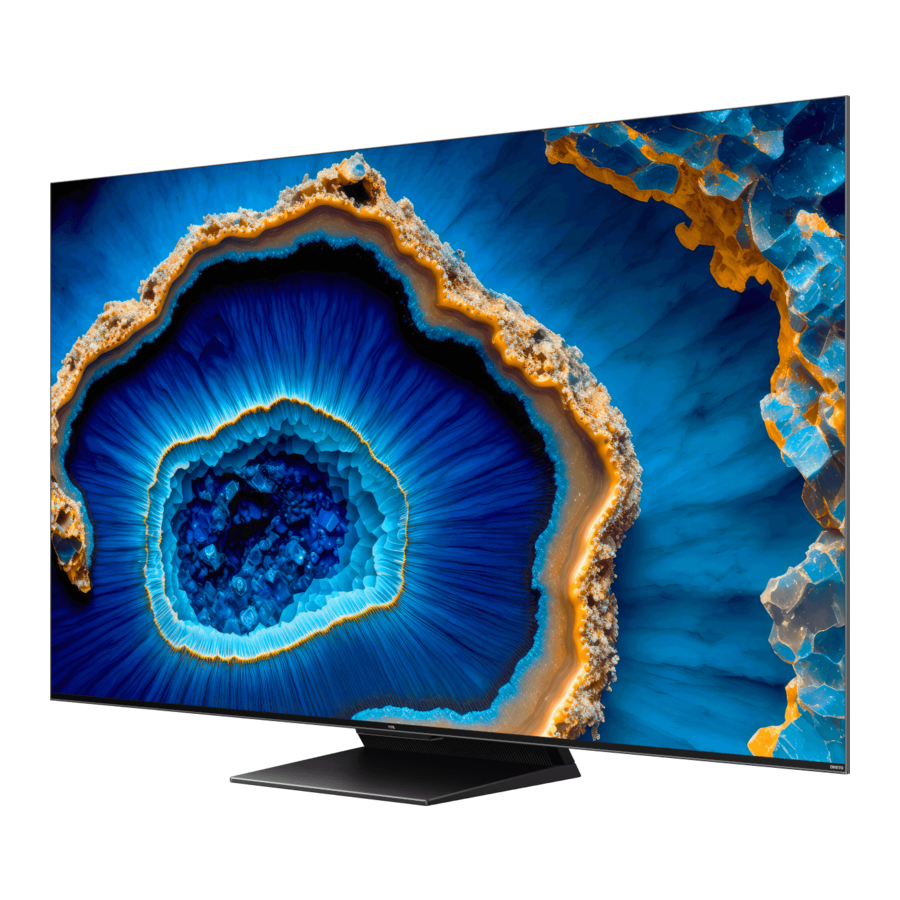
TCL C805, 65C805 Handleiding
Aansluitingen
Sluit de stroom en de antenne aan
Om de tv in te schakelen na het aansluiten van het netsnoer, drukt u op  of POWER/.
Opmerkingen:

- De positie van de stroomaansluiting varieert per tv-model.
- Koppel het netsnoer los voordat u apparaten aansluit.
Sluit een Blu-ray Discspeler, HD-gameconsole, HD-camcorder, hoofdtelefoon en CI-module aan

Verbinding maken met internet
Opmerking: de volgende instructies zijn slechts de gebruikelijke manieren om uw tv aan te sluiten op het bekabelde of draadloze netwerk. De verbindingsmethode kan verschillen, afhankelijk van uw daadwerkelijke netwerkconfiguratie. Als u vragen heeft over uw thuisnetwerk, neem dan contact op met uw internetprovider.

Netwerkinstellingen:
- Druk op
![]() op de afstandsbediening om het dashboardmenu weer te geven.
op de afstandsbediening om het dashboardmenu weer te geven. - Selecteer Settings (Instellingen) en druk op OK om het instellingenmenu te openen.
- Druk op
![]() om Network and Internet (Netwerk en internet) te selecteren, druk op OK om het submenu te openen en volg de aanwijzingen op het scherm om uw netwerk in te stellen.
om Network and Internet (Netwerk en internet) te selecteren, druk op OK om het submenu te openen en volg de aanwijzingen op het scherm om uw netwerk in te stellen.
 op de afstandsbediening om het dashboardmenu weer te geven.
 om Network and Internet (Netwerk en internet) te selecteren, druk op OK om het submenu te openen en volg de aanwijzingen op het scherm om uw netwerk in te stellen.
Opmerkingen:
- Het is mogelijk dat uw tv niet alle connectoren heeft die in het bovenstaande diagram te zien zijn. Het aantal USB- en HDMI-poorten kan variëren per tv-model.
- De posities van de knoppen en connectoren kunnen variëren per tv-model.
- USB-connectoren zijn bedoeld voor gegevensinvoer vanaf USB-drives en voor het aansluiten van andere relevante USB-apparaten, waar van toepassing.
- Alle USB-apparaten moeten rechtstreeks op de tv worden aangesloten zonder kabelverlengers. Als een verlengkabel nodig is, wordt een maximale lengte van 50 cm aanbevolen. Langere verlengkabels moeten ferrietkralen hebben.
- De eARC/ARC-functie (enhanced Audio Return Channel/Audio Return Channel) wordt alleen ondersteund op de HDMI-poort die is aangeduid met eARC/ARC. Om de eARC/ARC-functie te gebruiken, schakelt u eerst de CEC-functie in, zoals beschreven in het gedeelte over CEC.
- Het wordt aanbevolen om hoogwaardige en goed afgeschermde HDMI-kabels te gebruiken om mogelijke storingen te voorkomen.
- Gebruik een hoofdtelefoon met een 3,5 mm TRS-connector. Overmatige geluidsdruk van een hoofdtelefoon kan leiden tot gehoorverlies.
Aan de slag
Exclusieve afstandsbediening
De meeste functies van uw televisie zijn beschikbaar via de menu's die op het scherm verschijnen. De afstandsbediening die bij uw set wordt geleverd, kan worden gebruikt om door de menu's te navigeren en alle algemene instellingen te configureren.

 | Om het geluid uit en weer aan te zetten. |
 | Stand-by / stand-by verlaten. |
| Numerieke knoppen | Om kanaalnummers of een cijfer in te voeren. |
 | Om de invoerbron te selecteren. |
 | Om het paneel Snelle instellingen weer te geven. |
| Kleurknoppen | Om taken of teletekstpagina's te selecteren; te gebruiken voor de HbbTV-functie. |
 | Om toegang te krijgen tot het gebruikerscentrum. |
 | Druk op de Google Assistant-knop op uw afstandsbediening om met de Google Assistant te praten. (Alleen beschikbaar in de Google TV-modus en wanneer de netwerkverbinding normaal is.) |
 | Om het dashboardmenu weer te geven. |
 | Navigatierichtingknoppen. |
| OK | Om een invoer of selectie te bevestigen. (Beschikbaar om de kanaallijst in de tv-modus weer te geven.) |
 | Om terug te keren naar het vorige menu of een app te verlaten. |
 | Om toegang te krijgen tot de Smart TV-startpagina. |
 | Om toegang te krijgen tot de elektronische programmagids (alleen beschikbaar voor digitale kanalen). Of toegang tot DTV EPG. (Alleen beschikbaar in de Google TV-modus.) |
VOL  | Om het volume te regelen. |
| LIST | Om toegang te krijgen tot de DTV-kanaallijst. |
 | Om toegang te krijgen tot freeviewPlay. |
 | Om programma-informatie weer te geven, indien beschikbaar. |
CH | Om van kanaal te wisselen. |
| NETFLIX | Om toegang te krijgen tot Netflix, indien beschikbaar. |
| prime video | Om toegang te krijgen tot Prime video, indien beschikbaar. |
| Youtube | Om toegang te krijgen tot YouTube, indien beschikbaar. |
| TCL CHANNEL | Om toegang te krijgen tot TCL Channel. |
| TCL HOME | Om toegang te krijgen tot TCL Home. |
| Web | Om toegang te krijgen tot TCL BrowseHere. |
Opmerkingen:
- Deze afstandsbediening is alleen beschikbaar voor geselecteerde modellen. Het type afstandsbediening kan zonder voorafgaande kennisgeving worden gewijzigd.
- De app-knoppen kunnen verschillen, afhankelijk van het model. De app-knop wordt gebruikt om toegang te krijgen tot de bijbehorende app.
- Volg de instructies op het scherm om de afstandsbediening aan de tv te koppelen wanneer u de eerste keer op de knop Google Assistant drukt.
- Google TV is de naam van de software-ervaring van dit apparaat en een handelsmerk van Google LLC.
- De Google Assistant is niet beschikbaar in bepaalde talen en landen.
Batterijen plaatsen

- Duw om de achterkant te openen, zoals afgebeeld.
- Plaats twee AAA-batterijen volgens de polariteiten die op de batterijhouder zijn aangegeven.
- Plaats de achterkant terug, zoals afgebeeld.
Opmerking: het type afstandsbediening kan zonder voorafgaande kennisgeving worden gewijzigd.

Risico op brand of ontploffing als de batterij wordt vervangen door een onjuist type.

Batterijen mogen niet worden blootgesteld aan overmatige hitte, zoals zonlicht, vuur en dergelijke. Verwijder de batterijen als de afstandsbediening lange tijd niet wordt gebruikt. Batterijen die in de apparatuur achterblijven, kunnen schade veroorzaken door aantasting en corrosieve lekkage, waardoor de garantie vervalt.
Gebruik lokale recyclingfaciliteiten voor het weggooien van batterijen om het milieu te beschermen. Gooi gebruikte batterijen weg volgens de instructies.
Explosiegevaar als batterijen worden vervangen door een verkeerd type. Vervang alleen door hetzelfde of een gelijkwaardig type dat wordt aanbevolen door de fabrikant van de apparatuur.
Als de batterijen in uw afstandsbediening leeg zijn, kunt u de knop op uw tv gebruiken.
U kunt de tv vanuit de stand-bymodus inschakelen door op de knop op uw tv te drukken.
Terwijl de tv is ingeschakeld, verschijnt het multifunctionele menu door op de knop op uw tv te drukken. Raadpleeg de onderstaande afbeelding voor meer informatie over het gebruik van het multifunctionele menu.

- Druk op de
![]() -knop om de markering naar de volgende functieselectie te verplaatsen.
-knop om de markering naar de volgende functieselectie te verplaatsen. - Houd de
![]() -knop langer dan 2 seconden ingedrukt om uw selectie te bevestigen.
-knop langer dan 2 seconden ingedrukt om uw selectie te bevestigen.
Opmerking: raadpleeg de Snelstartgids om de -knop op uw tv te vinden.
De tv in- en uitschakelen
- Wanneer het netsnoer is aangesloten, wordt de tv direct ingeschakeld of staat deze in de stand-bymodus. Als de tv in de stand-bymodus staat, drukt u op de knop
![]() of POWER/
of POWER/![]() op de set of op de knop
op de set of op de knop ![]() op de afstandsbediening om deze in te schakelen.
op de afstandsbediening om deze in te schakelen. - Om de tv in de stand-bymodus te zetten, drukt u op de knop
![]() op de afstandsbediening. De tv blijft ingeschakeld, maar met een laag energieverbruik.
op de afstandsbediening. De tv blijft ingeschakeld, maar met een laag energieverbruik. - Om de tv uit te schakelen, trekt u de stekker uit het stopcontact.
Opmerking: om energie te besparen en het milieu te beschermen, zijn bepaalde modellen ontworpen met een relais. Het is een normaal verschijnsel als u het geluid van het relais hoort wanneer u de tv in- of uitschakelt.
 op de set of op de knop
 Eerste installatie
De eerste keer dat u de set inschakelt, verschijnt het scherm Welcome (Welkom), dat u door het eerste installatieproces leidt. Volg de instructies op het scherm om het eerste installatieproces te voltooien, zoals het selecteren van de taal, het verbinden met het netwerk, het scannen van kanalen en meer. Maak bij elke stap een keuze of sla de stap over. Als u een stap overslaat, kunt u de installatie later uitvoeren via het instellingenmenu.
Opmerking: als de kanaalzoekopdracht alleen de analoge kanalen heeft opgehaald, kan dit worden veroorzaakt door slechte uitzendingen en valt dit dus niet onder de fabrieksgarantie. Fabrikanten kunnen niet verantwoordelijk worden gehouden voor het ontbreken van of slechte uitzendingen in bepaalde gebieden.
Basis TV-gebruik
Kanalen openen
De richtingtoetsen gebruiken: druk op  op de afstandsbediening om door de kanalen te scrollen.
De OK-knop gebruiken: druk op de OK-knop om de lijst met kanalen weer te geven en druk op  en OK om kanalen te selecteren.
De CH -knoppen gebruiken: druk op de CH -knoppen op de afstandsbediening om door de kanalen te scrollen.
De LIST-knop gebruiken: druk op de LIST-knop op de afstandsbediening om de lijst met kanalen weer te geven en druk op en OK om kanalen te selecteren.
Aangesloten apparaten bekijken
Druk op  op de afstandsbediening om de bronnenlijst weer te geven. Druk op
  om TV of andere invoerbronnen te selecteren en druk op OK om te bevestigen.
Opmerking:Invoerbronnen zoals HDMI1 verschijnen mogelijk niet in de bronnenlijst. U kunt op de knop  en vervolgens op de knop
  drukken tot het einde van de bronnenlijst, Bewerken (Edit) selecteren en op OK drukken om de invoerbronnen op AAN, UIT of AUTO te zetten.
Volume aanpassen
Volumeregeling: druk op de VOL -knoppen op de afstandsbediening om het volume te verhogen of te verlagen.
Geluid dempen: druk op de knop  om het geluid tijdelijk te dempen. Druk nogmaals op deze knop of op de knop VOL
 om het geluid te herstellen.
Smart TV-startpagina openen
Hiermee kunt u genieten van internetapplicaties (apps) en speciaal aangepaste internetwebsites en systeeminstellingen voor uw TV uitvoeren. U kunt bedienen met de TV-afstandsbediening.

- Configureer de netwerkinstellingen voordat u Smart TV-applicaties gebruikt.
- Trage reacties en/of onderbrekingen kunnen voorkomen, afhankelijk van uw netwerkomstandigheden.
- Als u een probleem ervaart met het gebruik van een applicatie, neem dan contact op met de contentprovider.
- Afhankelijk van de omstandigheden van de contentprovider, kunnen updates van een applicatie of de applicatie zelf worden stopgezet.
- Afhankelijk van de regelgeving van uw land, kunnen sommige applicaties een beperkte service hebben of niet worden ondersteund.
- Wijzigingen in de inhoud van de applicatie kunnen zonder voorafgaande kennisgeving door de serviceprovider worden aangebracht.
- Druk op
![]() op de afstandsbediening om de Smart TV-startpagina weer te geven.
op de afstandsbediening om de Smart TV-startpagina weer te geven. - Druk op
![]() en OK om de gewenste apps, functies of instellingen te openen.
en OK om de gewenste apps, functies of instellingen te openen. - Druk op
![]() om terug te keren naar de startpagina.
om terug te keren naar de startpagina.
Opmerking: Aangezien de verbinding met internet tijd kost, wordt aanbevolen om een paar minuten te wachten met het gebruik van de Smart TV-functie na activatie van de TV vanuit stand-by.
 op de afstandsbediening om de Smart TV-startpagina weer te geven.
 en OK om de gewenste apps, functies of instellingen te openen.
 om terug te keren naar de startpagina.
Het menu Instellingen gebruiken
Hiermee kunt u TV-instellingen aanpassen, zoals beeld en geluid.
- Druk op
![]() op de afstandsbediening om het dashboardmenu weer te geven.
op de afstandsbediening om het dashboardmenu weer te geven. - Selecteer Settings (Instellingen) en druk op OK om het instellingenmenu te openen.
- Druk in submenu's op
![]() om menu-opties te selecteren, druk vervolgens op OK/
om menu-opties te selecteren, druk vervolgens op OK/![]() om de optielijst of het bijbehorende submenu te openen, of druk op OK om in of uit te schakelen, of druk op
om de optielijst of het bijbehorende submenu te openen, of druk op OK om in of uit te schakelen, of druk op ![]() om de instelling aan te passen.
om de instelling aan te passen. - Druk op
![]() om terug te keren naar het vorige menu.
om terug te keren naar het vorige menu.
 om menu-opties te selecteren, druk vervolgens op OK/
 om de optielijst of het bijbehorende submenu te openen, of druk op OK om in of uit te schakelen, of druk op
  om de instelling aan te passen.
 om terug te keren naar het vorige menu.
Meer gebruikmaken van uw tv
Kanalen installeren
In dit gedeelte wordt beschreven hoe u automatisch naar kanalen kunt zoeken en deze kunt opslaan. Dit kan in de volgende gevallen:
- u hebt de stap voor het installeren van kanalen overgeslagen tijdens de eerste installatie;
- u krijgt het bericht dat er geen kanalen zijn in de tv-modus;
- u wilt uw kanalen bijwerken.
- Druk in de tv-modus op
![]() op de afstandsbediening en selecteer Settings > Channels and inputs > Channel > Channel scan (Instellingen > Kanalen en ingangen > Kanaal > Kanaal scannen). Druk op OK/
op de afstandsbediening en selecteer Settings > Channels and inputs > Channel > Channel scan (Instellingen > Kanalen en ingangen > Kanaal > Kanaal scannen). Druk op OK/![]() om te openen.
om te openen. - De tv installeert en rangschikt kanalen op basis van uw land of regio. Druk op
![]() om Country/Region (Land/regio) te selecteren en druk op OK/
om Country/Region (Land/regio) te selecteren en druk op OK/ ![]() om te openen. Voer het wachtwoord in dat u hebt ingesteld in het menu Settings > System > Lock (Instellingen > Systeem > Vergrendelen). Druk op
om te openen. Voer het wachtwoord in dat u hebt ingesteld in het menu Settings > System > Lock (Instellingen > Systeem > Vergrendelen). Druk op ![]() om uw land of regio te selecteren en druk op OK om te bevestigen.
om uw land of regio te selecteren en druk op OK om te bevestigen. - Druk op
![]() om Automatic search (Automatisch zoeken) te selecteren en druk op OK om te openen.
om Automatic search (Automatisch zoeken) te selecteren en druk op OK om te openen. - Druk op
![]() om Tuner mode (Tunermodus) te selecteren en druk op
om Tuner mode (Tunermodus) te selecteren en druk op ![]() /
/ ![]() om Cable (Kabel), Antenna (Antenne) of Satellite (Satelliet) te selecteren. (Opmerking: de optie Satellite (Satelliet) is alleen beschikbaar op bepaalde modellen.)
om Cable (Kabel), Antenna (Antenne) of Satellite (Satelliet) te selecteren. (Opmerking: de optie Satellite (Satelliet) is alleen beschikbaar op bepaalde modellen.) - Druk op
![]() om andere opties te selecteren om te configureren.
om andere opties te selecteren om te configureren. - Nadat de configuratie is voltooid, drukt u op
![]() om Search (Zoeken) te selecteren en drukt u op OK om het scannen van kanalen te starten.
om Search (Zoeken) te selecteren en drukt u op OK om het scannen van kanalen te starten. - Het zoeken naar kanalen kan enkele minuten duren. Na het automatisch zoeken worden de kanalen in een vooraf ingestelde volgorde gerangschikt. Als u de kanalenlijst wilt bewerken, drukt u op
![]() op de afstandsbediening, selecteert u Settings > Channels and inputs > Channel > Edit Channels (Instellingen > Kanalen en ingangen > Kanaal > Kanalen bewerken) en drukt u op OK om te openen.
op de afstandsbediening, selecteert u Settings > Channels and inputs > Channel > Edit Channels (Instellingen > Kanalen en ingangen > Kanaal > Kanalen bewerken) en drukt u op OK om te openen.
Opmerking: de optie Edit Channels (Kanalen bewerken) is niet beschikbaar wanneer Tuner mode (Tunermodus) is ingesteld op Antenna (Antenne) en Country/Region (Land/regio) is ingesteld op Verenigd Koninkrijk.
 op de afstandsbediening en selecteer Settings > Channels and inputs > Channel > Channel scan (Instellingen > Kanalen en ingangen > Kanaal > Kanaal scannen). Druk op OK/
 om te openen.
 om Country/Region (Land/regio) te selecteren en druk op OK/
  /
/  om Cable (Kabel), Antenna (Antenne) of Satellite (Satelliet) te selecteren. (Opmerking: de optie Satellite (Satelliet) is alleen beschikbaar op bepaalde modellen.)
 om Search (Zoeken) te selecteren en drukt u op OK om het scannen van kanalen te starten.
Common interface
Gecodeerde digitale tv-kanalen kunnen worden gedecodeerd met een common interface-module en een kaart die wordt geleverd door een digitale tv-serviceprovider.
De common interface-module kan verschillende digitale diensten mogelijk maken, afhankelijk van de serviceprovider en de diensten die u kiest (bijvoorbeeld betaaltelevisie). Neem contact op met uw digitale tv-serviceprovider voor meer informatie over diensten en voorwaarden.
De common interface-module gebruiken
Schakel uw tv uit voordat u een common interface-module plaatst. Zorg ervoor dat u de onderstaande instructies volgt. Het verkeerd plaatsen van een common interface-module kan zowel de module als uw tv beschadigen.
- Volg de aanwijzingen op de common interface-module en plaats de module voorzichtig in de common interface-sleuf op de tv.
- Duw de module zo ver mogelijk naar binnen.
- Zet de tv aan en wacht tot de common interface-functie is geactiveerd. Dit kan enkele minuten duren.
Opmerking: verwijder de common interface-module niet uit de sleuf. Als u de module verwijdert, worden de digitale diensten gedeactiveerd.
Toegang tot common interface-diensten
Nadat u de common interface-module hebt geplaatst en geactiveerd, drukt u op  op de afstandsbediening, selecteert u Settings > Channels and inputs > Channel > Common interface (Instellingen > Kanalen en ingangen > Kanaal > Common interface) en drukt u op OK om te openen.
Deze menuoptie is alleen beschikbaar als de common interface-module correct is geplaatst en geactiveerd. On-screen toepassingen en inhoud worden geleverd door uw digitale tv-serviceprovider.
Ondertiteling gebruiken
U kunt ondertiteling inschakelen voor elk tv-kanaal.
Ondertiteling wordt uitgezonden via Teletext of DVB-T/DVB-C/ DVB-S/DVB-T2/DVB-S2 digitale uitzendingen. Bij digitale uitzendingen hebt u de extra optie om een voorkeurstaal voor ondertiteling te selecteren.
Ondertiteling in-/uitschakelen
- Druk op
![]() op de afstandsbediening, selecteer Settings > Channels and inputs > Channel > Subtitle (Instellingen > Kanalen en ingangen > Kanaal > Ondertiteling) en druk op OK/
op de afstandsbediening, selecteer Settings > Channels and inputs > Channel > Subtitle (Instellingen > Kanalen en ingangen > Kanaal > Ondertiteling) en druk op OK/ ![]() om te openen.
om te openen. - Selecteer de optie Subtitle (Ondertiteling) en druk op OK om te schakelen tussen aan en uit.
- Druk op
![]() om terug te keren naar het vorige menu.
om terug te keren naar het vorige menu.
 op de afstandsbediening, selecteer Settings > Channels and inputs > Channel > Subtitle (Instellingen > Kanalen en ingangen > Kanaal > Ondertiteling) en druk op OK/
  om te openen.
 om terug te keren naar het vorige menu.
Ondertitelingstalen inschakelen op digitale tv-kanalen
- Druk op
![]() op de afstandsbediening, selecteer Settings > Channels and inputs > Channel > Subtitle > Digital subtitle language 1st (Instellingen > Kanalen en ingangen > Kanaal > Ondertiteling > Digitale ondertitelingstaal 1e) en druk op OK/
op de afstandsbediening, selecteer Settings > Channels and inputs > Channel > Subtitle > Digital subtitle language 1st (Instellingen > Kanalen en ingangen > Kanaal > Ondertiteling > Digitale ondertitelingstaal 1e) en druk op OK/ ![]() om te openen.
om te openen. - Druk op
![]() om een ondertitelingstaal te selecteren als uw voorkeurstaal en druk op OK om te bevestigen.
om een ondertitelingstaal te selecteren als uw voorkeurstaal en druk op OK om te bevestigen. - Druk op
![]() om Digital subtitle language 2nd (Digitale ondertitelingstaal 2e) te selecteren en druk op OK/
om Digital subtitle language 2nd (Digitale ondertitelingstaal 2e) te selecteren en druk op OK/ ![]() om te openen.
om te openen. - Druk op
![]() om een secundaire ondertitelingstaal te selecteren en druk op OK om te bevestigen.
om een secundaire ondertitelingstaal te selecteren en druk op OK om te bevestigen. - Druk op
![]() om terug te keren naar het vorige menu.
om terug te keren naar het vorige menu.
 om een ondertitelingstaal te selecteren als uw voorkeurstaal en druk op OK om te bevestigen.
 om terug te keren naar het vorige menu.
Een ondertitelingstype selecteren op digitale tv-kanalen
- Druk op
![]() op de afstandsbediening, selecteer Settings > Channels and inputs > Channel > Subtitle > Subtitle type (Instellingen > Kanalen en ingangen > Kanaal > Ondertiteling > Ondertitelingstype) en druk op OK/
op de afstandsbediening, selecteer Settings > Channels and inputs > Channel > Subtitle > Subtitle type (Instellingen > Kanalen en ingangen > Kanaal > Ondertiteling > Ondertitelingstype) en druk op OK/ ![]() om te openen.
om te openen. - Druk op
![]() om een ondertitelingstype te selecteren en druk op OK om te bevestigen. U kunt Hearing impaired (Slechthorenden) selecteren om de ondertiteling voor slechthorenden weer te geven in de door u geselecteerde taal.
om een ondertitelingstype te selecteren en druk op OK om te bevestigen. U kunt Hearing impaired (Slechthorenden) selecteren om de ondertiteling voor slechthorenden weer te geven in de door u geselecteerde taal. - Druk op
![]() om terug te keren naar het vorige menu.
om terug te keren naar het vorige menu.
 op de afstandsbediening, selecteer Settings > Channels and inputs > Channel > Subtitle > Subtitle type (Instellingen > Kanalen en ingangen > Kanaal > Ondertiteling > Ondertitelingstype) en druk op OK/
 Teletekst gebruiken
Coderingstaal van pagina selecteren
- Druk op
![]() op de afstandsbediening, selecteer Settings > Channels and inputs > Channel > Teletext > Decoding page language (Instellingen > Kanalen en ingangen > Kanaal > Teletekst > Coderingstaal van pagina) en druk op OK/
op de afstandsbediening, selecteer Settings > Channels and inputs > Channel > Teletext > Decoding page language (Instellingen > Kanalen en ingangen > Kanaal > Teletekst > Coderingstaal van pagina) en druk op OK/ ![]() om te openen.
om te openen. - Druk op
![]() om een geschikt type taal te selecteren waarin Teletekst wordt weergegeven en druk op OK om te bevestigen.
om een geschikt type taal te selecteren waarin Teletekst wordt weergegeven en druk op OK om te bevestigen. - Druk op
![]() om terug te keren naar het vorige menu.
om terug te keren naar het vorige menu.
 op de afstandsbediening, selecteer Settings > Channels and inputs > Channel > Teletext > Decoding page language (Instellingen > Kanalen en ingangen > Kanaal > Teletekst > Coderingstaal van pagina) en druk op OK/
  om terug te keren naar het vorige menu.
Digitale teleteksttaal
Op digitale tv-kanalen kunt u, afhankelijk van de omroep, genieten van een dienst met meerdere eerste teletekstpagina's in verschillende talen. Met deze functie kunt u een beschikbare taal selecteren als primaire taal, die betrekking heeft op verschillende eerste teletekstpagina's.
- Druk op
![]() op de afstandsbediening, selecteer Settings > Channels and inputs > Channel > Teletext > Digital teletext language (Instellingen > Kanalen en ingangen > Kanaal > Teletekst > Digitale teleteksttaal) en druk op OK/
op de afstandsbediening, selecteer Settings > Channels and inputs > Channel > Teletext > Digital teletext language (Instellingen > Kanalen en ingangen > Kanaal > Teletekst > Digitale teleteksttaal) en druk op OK/ ![]() om te openen.
om te openen. - Druk op
![]() om een taal te selecteren en druk op OK om te bevestigen.
om een taal te selecteren en druk op OK om te bevestigen. - Druk op
![]() om terug te keren naar het vorige menu.
om terug te keren naar het vorige menu.
 om terug te keren naar het vorige menu.
Bediening van externe apparaten (CEC)
Gebruik deze functie om te zoeken naar CEC-apparaten die zijn aangesloten op de HDMI-aansluitingen in uw tv en om one-touch play en one-touch standby tussen CEC-apparaten in te schakelen.
CEC in- of uitschakelen
- Druk op
![]() op de afstandsbediening, selecteer Settings > Channels and inputs > Inputs > External devices control (CEC) (Instellingen > Kanalen en ingangen > Ingangen > Bediening van externe apparaten (CEC)) en druk op OK/
op de afstandsbediening, selecteer Settings > Channels and inputs > Inputs > External devices control (CEC) (Instellingen > Kanalen en ingangen > Ingangen > Bediening van externe apparaten (CEC)) en druk op OK/ ![]() om te openen.
om te openen. - Selecteer de optie HDMI control (HDMI-bediening) en druk op OK om te schakelen tussen aan en uit.
- Druk op
![]() om terug te keren naar het vorige menu.
om terug te keren naar het vorige menu.
De tv synchroon inschakelen
Hiermee kan de tv automatisch worden ingeschakeld wanneer u een CEC-apparaat (bijv. dvd) inschakelt met de afstandsbediening van het apparaat. Druk op OK om het in te schakelen om deze functie in te schakelen.
Apparaat synchroon in stand-by zetten
Hiermee kunnen alle CEC-apparaten automatisch in de stand-bymodus gaan wanneer u de tv uitschakelt met de afstandsbediening van de tv. Druk op OK om het in te schakelen om deze functie in te schakelen.
Opmerking: de CEC-functies zijn afhankelijk van de aangesloten apparaten en het is mogelijk dat sommige apparaten niet correct samenwerken wanneer ze op deze tv zijn aangesloten. Raadpleeg de gebruikershandleiding of de fabrikant van de problematische apparaten voor meer informatie.
HbbTV
HbbTV (Hybrid broadcast broadband TV) is een dienst die wordt aangeboden door bepaalde omroepen en is alleen beschikbaar op sommige digitale tv-kanalen. HbbTV levert interactieve televisie via breedbandinternet. Deze interactieve functies worden toegevoegd aan en verrijken de normale digitale programma's en omvatten diensten zoals digitale teletekst, elektronische programmagids, games, stemming, specifieke informatie met betrekking tot het huidige programma, interactieve reclame, informatiemagazines, catchup TV, enz.
Om HbbTV te gebruiken, moet u ervoor zorgen dat uw tv is verbonden met internet en dat HbbTV is ingeschakeld.
Opmerkingen:
- HbbTV-diensten zijn omroep- of landafhankelijk en zijn mogelijk niet beschikbaar in uw regio.
- U kunt geen bestanden naar uw tv downloaden met de HbbTV-functie.
- De aanbieder van de applicatie of omroepgerelateerde voorwaarden kunnen ervoor zorgen dat een HbbTV-applicatie tijdelijk niet beschikbaar is.
- Om toegang te krijgen tot HbbTV-applicaties, moet u uw tv via een breedbandverbinding met internet verbinden. HbbTV-applicaties werken mogelijk niet correct in geval van netwerkgerelateerde problemen.
HbbTV-toegang
- Druk op
![]() op de afstandsbediening, selecteer Settings > System > HbbTV settings (Instellingen > Systeem > HbbTV-instellingen) en druk op OK/
op de afstandsbediening, selecteer Settings > System > HbbTV settings (Instellingen > Systeem > HbbTV-instellingen) en druk op OK/ ![]() Selecteer de optie HbbTV en druk op OK om het in te schakelen.
Selecteer de optie HbbTV en druk op OK om het in te schakelen. - Wanneer u afstemt op een digitale tv-zender die HbbTV aanbiedt, wordt dit aan u gesignaleerd door een indicatie op het scherm (meestal een rode knop, maar er kunnen ook andere kleurenknoppen worden gebruikt). Druk op de aangegeven kleurenknop om de interactieve pagina's te openen.
- Gebruik
![]() en de kleurenknoppen om door de HbbTV-pagina's te navigeren en druk op OK om te bevestigen.
en de kleurenknoppen om door de HbbTV-pagina's te navigeren en druk op OK om te bevestigen.
 en de kleurenknoppen om door de HbbTV-pagina's te navigeren en druk op OK om te bevestigen.
HbbTV-deactivering
Om storingen te voorkomen die kunnen worden veroorzaakt door HbbTV-uitzendingstests, kunt u de HbbTV-functie uitschakelen:
- Druk op
![]() op de afstandsbediening, selecteer Settings > System > HbbTV settings (Instellingen > Systeem > HbbTV-instellingen) en druk op OK/
op de afstandsbediening, selecteer Settings > System > HbbTV settings (Instellingen > Systeem > HbbTV-instellingen) en druk op OK/ ![]() om te openen.
om te openen. - Selecteer de optie HbbTV en druk op OK om het uit te schakelen om het uit te schakelen.
EPG (Elektronische Programmagids) gebruiken
EPG is een programmagids op het scherm die geplande digitale tv-programma's weergeeft. U kunt navigeren, programma's selecteren en bekijken.
- Druk op
![]() op de afstandsbediening, selecteer Settings > Channels and inputs > Channel > EPG (Instellingen > Kanalen en ingangen > Kanaal > EPG) en druk op OK om te openen, of druk op
op de afstandsbediening, selecteer Settings > Channels and inputs > Channel > EPG (Instellingen > Kanalen en ingangen > Kanaal > EPG) en druk op OK om te openen, of druk op ![]() op de afstandsbediening (indien beschikbaar), het menu Programme Guide (Programmagids) verschijnt, waarmee u informatie kunt krijgen over het huidige of volgende programma dat op elk kanaal wordt afgespeeld. Navigeer door de verschillende programma's met behulp van de
op de afstandsbediening (indien beschikbaar), het menu Programme Guide (Programmagids) verschijnt, waarmee u informatie kunt krijgen over het huidige of volgende programma dat op elk kanaal wordt afgespeeld. Navigeer door de verschillende programma's met behulp van de ![]() knoppen op de afstandsbediening.
knoppen op de afstandsbediening. - Gebruik de gerelateerde knoppen die aan de linkerkant van het scherm worden weergegeven om EPG te bekijken.
- Filter: Programmagidsfilter voor digitale tv-programma's.
- Navigeer door de verschillende typen met behulp van de
![]() /
/ ![]() knoppen op de afstandsbediening.
knoppen op de afstandsbediening. - Selecteer een of meer typen die u wilt markeren in de typenlijst, druk op OK om te selecteren of te deselecteren. Er verschijnt een vinkje links van het type wanneer het is geselecteerd.
- Navigeer door de verschillende typen met behulp van de
- Schedule list: (Planninglijst:) Druk op de knop OK om te openen en selecteer vervolgens Schedule reminder (Planningherinnering) om Kanaal, Datum, Herinneringstijd enzovoort in te stellen.
- Filter: Programmagidsfilter voor digitale tv-programma's.
- Druk op
![]() om terug te keren naar het vorige menu.
om terug te keren naar het vorige menu.
 op de afstandsbediening, selecteer Settings > Channels and inputs > Channel > EPG (Instellingen > Kanalen en ingangen > Kanaal > EPG) en druk op OK om te openen, of druk op
  op de afstandsbediening (indien beschikbaar), het menu Programme Guide (Programmagids) verschijnt, waarmee u informatie kunt krijgen over het huidige of volgende programma dat op elk kanaal wordt afgespeeld. Navigeer door de verschillende programma's met behulp van de
  /
/  knoppen op de afstandsbediening.
Bluetooth-functie
(* niet beschikbaar voor sommige modellen)
Bluetooth® is een standaard voor draadloze technologie voor het uitwisselen van gegevens over korte afstanden tussen Bluetooth-apparaten. U kunt een Bluetooth-audioapparaat, muis of toetsenbord aansluiten via de tv.
- Druk op
![]() op de afstandsbediening, selecteer Settings > Remotes and accessories en druk op OK/
op de afstandsbediening, selecteer Settings > Remotes and accessories en druk op OK/ ![]() om te openen.
om te openen. - Selecteer Pair accessory (Accessoire koppelen) en druk op OK om te openen. De tv zoekt automatisch naar Bluetooth-apparaten in de buurt. Selecteer een beschikbaar apparaat, druk op OK en volg de instructies op het scherm om het aan te sluiten.
Opmerking: Bluetooth-technologie (indien beschikbaar in uw tv) gebruikt de 2,4 GHz-frequentie, waardoor nabijheid van Wi-Fi-toegangspunten, routers of magnetrons de Bluetooth-audiostreaming kan verstoren. Als u onderbrekingen ondervindt in de audio-ontvangst, moet u uw Bluetooth-apparaat opnieuw opstarten om een frequentie te vinden met minder interferentie en als u problemen blijft ondervinden, moet u dichter bij de tv gaan zitten of meer ruimte creëren tussen de tv en de bron van interferentie.
Het Bluetooth®-woordmerk en de logo's zijn geregistreerde handelsmerken van Bluetooth SIG, Inc. en elk gebruik van dergelijke merken door TTE Corporation is onder licentie. Andere handelsmerken en handelsnamen zijn eigendom van hun respectievelijke eigenaars.
Quick start function (Snelstartfunctie)
Hiermee kunt u uw tv sneller inschakelen vanuit de stand-bymodus dan wanneer u deze functie uitschakelt, maar het zal ook het stroomverbruik in de stand-bymodus verhogen.
- Druk op
![]() op de afstandsbediening, selecteer Settings > System > Power and energy > Quick start en druk op OK/
op de afstandsbediening, selecteer Settings > System > Power and energy > Quick start en druk op OK/ ![]() om te openen.
om te openen. - Selecteer de optie Quick start (Snel starten) en druk op OK om te schakelen tussen aan en uit.
- Druk op
![]() om terug te keren naar het vorige menu.
om terug te keren naar het vorige menu.
 op de afstandsbediening, selecteer Settings > System > Power and energy > Quick start en druk op OK/
  om te openen.
 om terug te keren naar het vorige menu.
Networked waking up (Netwerkontwaking)
Met deze functie kunt u uw tv vanuit de stand-bymodus inschakelen via een netwerk. Om deze functie te gebruiken, dient u ervoor te zorgen dat:
- Uw tv is verbonden met een effectief draadloos thuisnetwerk;
- De gewenste controller, zoals een smartphone, is verbonden met hetzelfde draadloze netwerk als uw tv;
- Een app die de functie voor netwerkontwaking ondersteunt, zoals Youtube, is op de controller geïnstalleerd;
- Druk in de Google TV-modus op
![]() op de afstandsbediening, selecteer Settings > Network and Internet > Networked standby en druk op OK om het in te schakelen.
op de afstandsbediening, selecteer Settings > Network and Internet > Networked standby en druk op OK om het in te schakelen.
 op de afstandsbediening, selecteer Settings > Network and Internet > Networked standby en druk op OK om het in te schakelen.
Wanneer de tv in de stand-bymodus met netwerk is, kunt u de app gebruiken om de tv op afstand te activeren.
Opmerkingen:
- Deze functie is uitgeschakeld als u de
![]() -knop op de afstandsbediening ingedrukt houdt en bevestigt om de tv uit te schakelen.
-knop op de afstandsbediening ingedrukt houdt en bevestigt om de tv uit te schakelen. - Voordat u de functie voor netwerkontwaking gebruikt, moet u ervoor zorgen dat de functie Quick start (Snel starten) is ingeschakeld.
- Deze functie is mogelijk niet beschikbaar voor bepaalde modellen.
- Deze functie is alleen beschikbaar in de Google TV-modus.
Reset to factory default settings (Terugzetten naar fabrieksinstellingen)
Hiermee kunt u de tv terugzetten naar de fabrieksinstellingen.
- Druk op
![]() op de afstandsbediening, selecteer Settings > System > About > Reset > Factory reset en druk op OK om te openen.
op de afstandsbediening, selecteer Settings > System > About > Reset > Factory reset en druk op OK om te openen. - Selecteer de optie Factory reset (Fabrieksreset) en druk op OK om te openen. Selecteer vervolgens Erase everything (Alles wissen) en druk op OK om te bevestigen.
- Voer het wachtwoord in dat u hebt ingesteld of de pincode volgens de aanwijzing op het scherm.
- Selecteer OK en druk op OK om te bevestigen.
- Het scherm Welcome (Welkom) verschijnt. Volg de instructies in het gedeelte Initial setup (Eerste installatie).
Using the hands-free TV voice control (De handsfree tv-spraakbesturing gebruiken)
Voordat u de handsfree tv-spraakbesturing gebruikt, sluit u de tv aan op het netwerk en zorgt u ervoor dat deze eerst toegang heeft tot de Google-website. Volg vervolgens de onderstaande stappen om toegang te krijgen.
- Zet de ingebouwde MIC-schakelaar (raadpleeg de Snelstartgids om de MIC-schakelaar op uw tv te vinden) aan voordat u deze functie gebruikt.
- Druk in de Google TV-modus op
![]() op de afstandsbediening.
op de afstandsbediening. - Selecteer "Yes, I'm in" (Ja, ik doe mee).
- Zeg "OK Google" of "Hey Google" om het te activeren.
 op de afstandsbediening.
Opmerkingen:
- Deze handsfree tv-spraakbesturing is alleen beschikbaar voor bepaalde modellen. Raadpleeg uw lokale dealer voor meer informatie.
- Een rustige omgeving is vereist voor een betere werking bij het gebruik ervan. De aanbevolen afstand voor het gebruik van de handsfree tv-spraakbesturing is maximaal 2 meter ervoor.
- Zet de ingebouwde MIC-schakelaar uit als u deze niet gaat gebruiken.
- De beschikbaarheid van de handsfree tv-spraakbesturing is afhankelijk van uw regio/land/taal.
- Schakel zowel Quick start (Snel starten) als Screenless service in het menu Settings > System > Power and energy in om te genieten van handsfree spraakbesturing in de stand-bymodus van de tv.
- Het stroomverbruik in de stand-bymodus zal toenemen omdat de ingebouwde MIC altijd luistert wanneer de Google Assistant of spraakbesturing met de ingebouwde MIC is ingeschakeld.
- Deze functie is alleen beschikbaar in de Google TV-modus.
Variable Refresh Rate (Variabele vernieuwingsfrequentie)
Variable Refresh Rate is een functie die soepel gamen mogelijk maakt en schermtearing elimineert. De vernieuwingsfrequentie kan dynamisch veranderen tot maximaal 144 Hz.
(Opmerking: om de functie te gebruiken, moet Game Master worden ingesteld op Auto of On in het menu System (Systeem).)
Deze functie is beschikbaar onder de bron van HDMI1, HDMI2, HDMI3 of HDMI4 (het aantal HDMI-aansluitingen op de tv varieert afhankelijk van het tv-model).
Opmerkingen:
- 4K@144Hz is alleen beschikbaar op HDMI 1 (niet beschikbaar in alle modellen). De grafische kaart van de pc moet 144 Hz kunnen uitvoeren, controleer de specificaties van uw grafische kaart.
- 4K@120Hz is alleen beschikbaar op HDMI 1 of HDMI 2.
- Sommige modellen ondersteunen een vernieuwingsfrequentie tot 120 Hz.
- U moet ervoor zorgen dat uw gameconsole of pc Variable Refresh Rate ondersteunt en u moet mogelijk uw gameconsole-instellingen controleren om de functie te activeren.
- De game/content moet ook Variable Refresh Rate ondersteunen en u moet mogelijk ook de instellingen in de game controleren.
Apple AirPlay and HomeKit
(* niet beschikbaar voor sommige modellen)
Deel draadloos content met uw tv via AirPlay en bedien uw tv via de Home-app op uw iPhone, iPad of Mac. U kunt AirPlay en HomeKit op elk moment instellen in het menu Settings (Instellingen).
De functie is standaard ingeschakeld. Om de functie te gebruiken, moet u ervoor zorgen dat uw iPhone, iPad of Mac een iOS- of iPadOS-apparaat is en dat de wifi op het iOS- of iPadOS-apparaat is ingeschakeld. Volg vervolgens de onderstaande stappen om te werken.
- Druk op
![]() op de afstandsbediening, selecteer Settings > System > AirPlay and HomeKit Settings > Apple AirPlay and HomeKit en druk op OK om te openen, of druk op
op de afstandsbediening, selecteer Settings > System > AirPlay and HomeKit Settings > Apple AirPlay and HomeKit en druk op OK om te openen, of druk op ![]() (indien beschikbaar) op de afstandsbediening, selecteer vervolgens AirPlay > AirPlay and HomeKit Settings en druk op OK om te openen.
(indien beschikbaar) op de afstandsbediening, selecteer vervolgens AirPlay > AirPlay and HomeKit Settings en druk op OK om te openen. - Druk op
![Selecteer een item]() om het gewenste item te selecteren en druk op OK om het bijbehorende submenu te openen.
om het gewenste item te selecteren en druk op OK om het bijbehorende submenu te openen. - Druk op
![Terug]() om terug te keren naar het vorige menu.
om terug te keren naar het vorige menu. - Activeer voor de eerste keer de schermspiegelfunctie op uw iPhone, iPad of Mac en kies de naam van de tv waarmee u verbinding wilt maken in de zoeklijst.
- Als er een AirPlay-wachtwoord op uw tv-scherm verschijnt, voert u het wachtwoord in op uw iOS- of iPadOS-apparaat.
- Om het spiegelen van uw iOS- of iPadOS-apparaat te stoppen, opent u het Control Center, tikt u op schermspiegelen en vervolgens op stop spiegelen.
 op de afstandsbediening, selecteer Settings > System > AirPlay and HomeKit Settings > Apple AirPlay and HomeKit en druk op OK om te openen, of druk op
  (indien beschikbaar) op de afstandsbediening, selecteer vervolgens AirPlay > AirPlay and HomeKit Settings en druk op OK om te openen.
 om het gewenste item te selecteren en druk op OK om het bijbehorende submenu te openen.
 om terug te keren naar het vorige menu.
Opmerkingen:
- Als uw wifi is uitgeschakeld, drukt u op
![]() op de afstandsbediening, selecteert u Settings > Network and Internet > Wi-Fi, en drukt u op OK om het in te schakelen.
op de afstandsbediening, selecteert u Settings > Network and Internet > Wi-Fi, en drukt u op OK om het in te schakelen. - Om de functie uit te schakelen, selecteert u Settings > System > AirPlay and HomeKit Settings > Apple AirPlay and HomeKit > AirPlay en drukt u op OK om het uit te schakelen.
- Apple, AirPlay, HomeKit en Siri zijn handelsmerken van Apple Inc., geregistreerd in de VS en andere landen en regio's.
- Om AirPlay en HomeKit te gebruiken met deze Smart TV Pro, wordt de nieuwste versie van iOS, iPadOS of macOS aanbevolen.
Multi Visual (Meerdere beelden)
Hiermee kunt u tegelijkertijd met uw gezin van verschillende programma's op één tv genieten.
De functie voor meerdere beelden is standaard ingeschakeld. Om de functie te gebruiken, moet u ervoor zorgen dat uw telefoon Android OS is en dat de wifi op de telefoon is ingeschakeld. Volg vervolgens de onderstaande stappen om te werken.
- Druk op
![]() op de afstandsbediening, selecteer Settings > Network and Internet > Wi-Fi en druk op OK om het in te schakelen.
op de afstandsbediening, selecteer Settings > Network and Internet > Wi-Fi en druk op OK om het in te schakelen. - Druk op
![]() op de afstandsbediening, selecteer Multi Visual (Meerdere beelden), selecteer vervolgens de gewenste weergavemodus en druk op OK om verbinding te maken.
op de afstandsbediening, selecteer Multi Visual (Meerdere beelden), selecteer vervolgens de gewenste weergavemodus en druk op OK om verbinding te maken. - Activeer de functie voor scherm casten op uw telefoon en kies de naam van de tv waarmee u verbinding wilt maken in de zoeklijst.
- Afhankelijk van verschillende soorten telefoons zijn er voor de eerste keer twee situaties:
- Er verschijnt een uitnodigingsprompt, selecteer Accept (Accepteren) en druk op OK om verbinding te maken.
- Voer een correcte pincode in om verbinding te maken volgens het pincodebericht op de telefoon.
- Om de functie voor meerdere beelden te verlaten, drukt u op
![]() , selecteert u vervolgens OK en drukt u op OK om te bevestigen.
, selecteert u vervolgens OK en drukt u op OK om te bevestigen.
 op de afstandsbediening, selecteer Multi Visual (Meerdere beelden), selecteer vervolgens de gewenste weergavemodus en druk op OK om verbinding te maken.
Opmerkingen:
- Deze functie is niet beschikbaar in een van de onderstaande gevallen:
- wanneer de tv Netflix of Media Player gebruikt.
- als de video van de telefoon/DTV is gecodeerd.
- wanneer de capaciteit van de vereiste videodecodering 4K 60Hz overschrijdt.
- Wanneer in de modus voor volledig scherm, als gevolg van de compatibiliteit van de apps van derden, kan er een fout optreden om terug te keren naar de dubbele weergaven.
- Er kunnen meerdere telefoons worden gebruikt. Wanneer in de modus voor dubbele weergave, gebruikt u
![bewegingsfocus]() om de focus naar de tv-weergave te verplaatsen en vervolgens een andere telefoon naar de tv te casten.
om de focus naar de tv-weergave te verplaatsen en vervolgens een andere telefoon naar de tv te casten. - Om alle beschikbare geschiedenislijsten te controleren, drukt u op
![]() op de afstandsbediening, selecteert u Settings > System > Multi visual settings > Connection list en drukt u op OK om te openen.
op de afstandsbediening, selecteert u Settings > System > Multi visual settings > Connection list en drukt u op OK om te openen.
 om de focus naar de tv-weergave te verplaatsen en vervolgens een andere telefoon naar de tv te casten.
Blue Light Filter (Blauwlichtfilter)
Het vermindert de hoeveelheid blauw licht die door het scherm wordt uitgestraald, wat de visuele vermoeidheid die gepaard gaat met het bekijken van het scherm kan verminderen.
- Druk op
![]() op de afstandsbediening om het dashboard weer te geven, selecteer Picture > Advanced settings > Colour en druk op OK/
op de afstandsbediening om het dashboard weer te geven, selecteer Picture > Advanced settings > Colour en druk op OK/ ![]() om te openen.
om te openen. - Selecteer de optie Blue Light Filter (Blauwlichtfilter) en druk op OK om te schakelen tussen aan en uit.
 op de afstandsbediening om het dashboard weer te geven, selecteer Picture > Advanced settings > Colour en druk op OK/
 Opmerkingen:
- Na een half uur tv te hebben gekeken, moet u weggaan van de tv en uw ogen rust geven.
- Kijk tijdens het rusten in de verte om de ciliaire spieren van het oog aan te passen om overbelasting van de ogen te voorkomen.
- Vorm een goede gewoonte om oogspieroefeningen te doen om het gezichtsvermogen te beschermen en bijziendheid te voorkomen.
Overige informatie
Password in Parental Control (Wachtwoord in ouderlijk toezicht)
- Stel het wachtwoord in het menu Settings > System > Lock in.
- Het superwachtwoord is 0423. Als u uw code bent vergeten, voert u het superwachtwoord in om bestaande codes te overschrijven.
Probleemoplossing
Raadpleeg de volgende lijst voordat u service aanvraagt.
Er is geen beeld of geluid
- Zorg ervoor dat het netsnoer goed in het stopcontact zit.
- Zorg ervoor dat het brontype correct is ingesteld.
- Zorg ervoor dat de antenne goed is aangesloten.
- Zorg ervoor dat het volume niet op minimaal staat of dat het geluid niet is gedempt.
- Zorg ervoor dat de hoofdtelefoon niet is aangesloten.
- De tv ontvangt mogelijk een ander signaal dan van tv-omroepstations.
Het beeld is niet helder
- Zorg ervoor dat de antennekabel goed is aangesloten.
- Controleer of uw tv-signaal correct wordt ontvangen.
- Slechte beeldkwaliteit kan optreden doordat tegelijkertijd een VHS-camera, camcorder of ander randapparaat is aangesloten. Schakel een van de andere randapparaten uit.
- Het 'spookbeeld' of dubbele beeld kan worden veroorzaakt door obstructie van de antenne door hoogbouw of heuvels. Het gebruik van een zeer directionele antenne kan de beeldkwaliteit verbeteren.
- De horizontale stippellijnen op de foto's kunnen worden veroorzaakt door elektrische interferentie, bijvoorbeeld een haardroger, neonlichten in de buurt, enz. Schakel deze uit of verwijder ze.
Het beeld is te donker, te licht of getint
- Controleer de kleuraanpassing.
- Controleer de helderheidsinstelling.
- Controleer de scherptefunctie.
Afstandsbediening werkt niet
- Controleer de batterijen van de afstandsbediening.
- Zorg ervoor dat het venster van de afstandsbedieningssensor aan de voorkant van de tv niet onder sterke tl-verlichting staat.
- Probeer het venster van de afstandsbedieningssensor aan de voorkant van de tv schoon te maken met een zachte doek.
Als de bovenstaande suggesties uw technische probleem niet oplossen, raadpleeg dan de garantiekaart voor service-informatie.
Bedrijfsomstandigheden
Temperatuur 5 °C – 35 °C (41 °F – 95 °F) Luchtvochtigheid 20 – 75% (niet-condenserend)
Opslagomstandigheden
Temperatuur -15 °C – 45 °C (5 °F – 113 °F)
Luchtvochtigheid 10 – 90% (niet-condenserend)
Radio-informatie
- Bluetooth® zenderfrequentiebereik: 2402 – 2480MHz
- Bluetooth® zendervermogen: 6dBm (+/-4dB)
- 2.4G Wi-Fi zenderfrequentiebereik: 2412 – 2472MHz
- 2.4G Wi-Fi zendervermogen: 14dBm (+/-2dB)
- 5G Wi-Fi zenderfrequentiebereik:
- Band 1: 5150 – 5250MHz - Band 2: 5250 – 5350MHz
- Band 3: 5470 – 5725MHz
- Band 4: 5725 – 5850MHz
- 5G Wi-Fi zendervermogen: 14dBm (+/-2dB)
- DVB-T/T2/C tunerfrequentiebereik: 50.5 – 858MHz
- DVB-S/S2 tunerfrequentiebereik: 950 – 2150MHz
* Gebruik van 5150 – 5350MHz is uitsluitend beperkt tot gebruik binnenshuis.
Belangrijke informatie
Veiligheid
Zorg ervoor dat de netspanning overeenkomt met de spanning die is aangegeven op de identificatiesticker aan de achterkant van uw toestel. Wanneer de stekker, de AC-ingang of een apparaatkoppeling wordt gebruikt als ontkoppelingsinrichting, moet deze gemakkelijk bedienbaar blijven.
Op bepaalde modellen bevindt de lichtindicator zich aan de zijkant van de tv. De afwezigheid van een lichtindicatie aan de voorkant betekent niet dat de tv volledig is losgekoppeld van het elektriciteitsnet. Om de tv volledig los te koppelen, moet de stekker uit het stopcontact worden getrokken.
De componenten van de tv zijn gevoelig voor warmte. De maximale omgevingstemperatuur mag niet hoger zijn dan 35º Celsius. Bedek de ventilatieopeningen aan de achterkant of zijkanten van de tv niet. Laat er voldoende ruimte omheen om voldoende ventilatie mogelijk te maken. Installeer het apparaat uit de buurt van warmtebronnen (open haard, enz.) of apparaten die sterke magnetische of elektrische velden creëren.
De vochtigheid in ruimtes waar het toestel is geïnstalleerd, mag niet hoger zijn dan 75%. Als u het toestel van een koude naar een warme plaats verplaatst, kan er condensatie op het scherm (en op sommige componenten in de tv) ontstaan. Laat de condensatie verdampen voordat u de tv weer inschakelt.
De of POWER/ knop op de tv of de knop op de afstandsbediening kan worden gebruikt om hem in te schakelen en in de stand-bymodus te zetten. Als u de tv langere tijd niet gaat kijken, schakel hem dan volledig uit door de stekker uit het stopcontact te halen.
Tijdens onweer raden we aan om de tv los te koppelen van het elektriciteitsnet en de antenne, zodat deze niet wordt beïnvloed door elektrische of elektromagnetische pieken die hem zouden kunnen beschadigen. Houd om deze reden de stopcontacten en antenneaansluitingen toegankelijk, zodat ze indien nodig kunnen worden losgekoppeld.
Haal onmiddellijk de stekker uit het stopcontact als u merkt dat er een brandgeur of rook uit de tv komt. U mag de tv onder geen enkele omstandigheid zelf openen, omdat u daarbij het risico loopt op een elektrische schok.
Dit apparaat is uitsluitend bedoeld voor huishoudelijk gebruik en mag niet worden gebruikt voor andere toepassingen, zoals voor niet-huishoudelijk gebruik of in een commerciële omgeving.
Als de externe flexibele kabel of het snoer van dit product beschadigd is, moet deze worden vervangen door de fabrikant, zijn servicevertegenwoordiger of een vergelijkbaar gekwalificeerd persoon om gevaar te voorkomen.
Laat meer dan 10 cm ruimte rond de televisie vrij om voldoende ventilatie mogelijk te maken. De ventilatie mag niet worden gehinderd door de ventilatieopeningen af te dekken met voorwerpen zoals kranten, tafelkleden, gordijnen, enz.
Het apparaat mag niet worden blootgesteld aan druppels of spatten en er mogen geen met vloeistof gevulde voorwerpen, zoals vazen, op het apparaat worden geplaatst.
Batterijen (batterijpakket of geplaatste batterijen) mogen niet worden blootgesteld aan overmatige hitte, zoals zonlicht, vuur en dergelijke.
Om het risico op brand of elektrische schok te verminderen, mag u dit apparaat niet blootstellen aan regen of vocht.
Een televisietoestel kan vallen, wat ernstig persoonlijk letsel of de dood kan veroorzaken. Veel verwondingen, vooral bij kinderen, kunnen worden voorkomen door eenvoudige voorzorgsmaatregelen te nemen, zoals:
- Gebruik ALTIJD kasten of standaards of montagemethoden die worden aanbevolen door de fabrikant van het televisietoestel.
- Gebruik ALTIJD meubels die het televisietoestel veilig kunnen dragen.
- Zorg er ALTIJD voor dat het televisietoestel niet over de rand van het steunmeubel hangt.
- Informeer kinderen ALTIJD over de gevaren van het klimmen op meubels om bij het televisietoestel of de bedieningselementen te komen.
- Leid ALTIJD snoeren en kabels die op uw televisie zijn aangesloten zo dat er niet over kan worden gestruikeld, eraan kan worden getrokken of gegrepen.
- Plaats een televisietoestel NOOIT op een onstabiele locatie.
- Plaats het televisietoestel NOOIT op hoge meubels (bijvoorbeeld kasten of boekenkasten) zonder zowel het meubel als het televisietoestel aan een geschikte steun te bevestigen.
- Plaats het televisietoestel NOOIT op een doek of andere materialen die zich tussen het televisietoestel en het steunmeubel kunnen bevinden.
- Plaats NOOIT items die kinderen kunnen verleiden om te klimmen, zoals speelgoed en afstandsbedieningen, bovenop de televisie of meubels waarop de televisie is geplaatst.
Als het bestaande televisietoestel wordt bewaard en verplaatst, moeten dezelfde overwegingen als hierboven worden toegepast.
 | Apparatuur met dit symbool is een Klasse II of dubbel geïsoleerd elektrisch apparaat. Het is zo ontworpen dat er geen veiligheidsaansluiting op elektrische aarde nodig is. Apparatuur zonder dit symbool is een Klasse I elektrisch apparaat. Het moet worden aangesloten op een stopcontact met een beschermende aardingsaansluiting. |
 | Om verspreiding van brand te voorkomen, moet u kaarsen of andere open vuur te allen tijde uit de buurt van dit product houden. |
 | Dit symbool geeft aan dat er een hoge spanning aanwezig is. Het is gevaarlijk om in contact te komen met een intern onderdeel van dit product. |
 | Dit symbool geeft aan dat de zekering zich in de neutrale geleider kan bevinden en dat de netspanning moet worden losgekoppeld om de fasedraden spanningsloos te maken. |
Om letsel te voorkomen, moet dit apparaat stevig aan de vloer/muur worden bevestigd in overeenstemming met de installatie-instructies.
Om het risico op RF-blootstelling te verminderen, moet de gebruiksafstand van dit apparaat minstens 100 cm zijn.
Als een buitenantenne of kabelsysteem op het product is aangesloten, zorg er dan voor dat de antenne of het kabelsysteem door een vakman is geaard om enige bescherming te bieden tegen spanningspieken en opgebouwde statische ladingen.
Tv-scherm
Het tv-scherm dat in dit product wordt gebruikt, is gemaakt van glas. Daarom kan het breken als het product valt of wordt geraakt door andere voorwerpen.
Het tv-scherm is een zeer hoogwaardig technologisch product dat u zeer gedetailleerde beelden geeft. Af en toe kunnen er enkele niet-actieve pixels op het scherm verschijnen als een vast punt van blauw, groen of rood. Dit heeft geen invloed op de prestaties van uw product.
Verzorging
Gebruik een glasreinigingsproduct om het scherm schoon te maken en een zachte doek en mild reinigingsmiddel om de rest van het toestel schoon te maken.
Het gebruik van sterke reinigingsmiddelen, producten op alcoholbasis en schuurmiddelen kan het scherm beschadigen.
Stof de ventilatieopeningen aan de achterkant en zijkanten regelmatig af. Het gebruik van oplosmiddelen, schuurmiddelen of producten op alcoholbasis kan de tv beschadigen. Als er een voorwerp of vloeistof in het apparaat komt, haal dan onmiddellijk de stekker uit het stopcontact en laat het controleren door een erkende monteur. Open het apparaat nooit zelf, omdat dit u in gevaar kan brengen of het apparaat kan beschadigen.
ESD-regelgeving
Dit apparaat voldoet aan de ESD-prestatiecriteria. In het geval dat het apparaat niet herstelt in de Ethernet-verbindingsmodus of USB-afspeelmodus als gevolg van elektrostatische ontlading, is gebruikersinterventie vereist.
Bluetooth-functie kennisgeving
Bluetooth®-technologie (indien beschikbaar in uw tv) gebruikt de 2,4 GHz-frequentie, waardoor de nabijheid van wifi-toegangspunten, routers of magnetrons de Bluetooth-audiostreaming kan verstoren. Als u te maken krijgt met onderbrekingen in de audio-ontvangst, moet u uw Bluetooth-apparaat opnieuw opstarten om een frequentie te vinden met minder interferentie. Als u problemen blijft ondervinden, moet u dichter bij de tv gaan zitten of de ruimte tussen de tv en de bron van interferentie vergroten.
De tv aan de muur hangen
Voor deze handeling zijn minstens twee personen nodig, afhankelijk van de afmetingen van uw tv.
Om een veilige installatie te garanderen, dient u de volgende veiligheidsvoorschriften in acht te nemen:
- Controleer of de muur het gewicht van de tv en de wandmontage kan dragen.
- Volg de montage-instructies die bij de wandmontage zijn geleverd. Zorg er bij bepaalde modellen voor dat u de zeskantige VESA-wandmontageschroefbussen (en schroeven) die bij het toestel zijn geleverd, in de moeren voor de wandmontage aan de achterkant van uw toestel schroeft voordat u de wandmontage uitvoert.
- De tv moet op een verticale muur worden geïnstalleerd.
- Zorg ervoor dat u alleen schroeven gebruikt die geschikt zijn voor het materiaal van de muur.
- Zorg ervoor dat de kabels van de tv zo zijn geplaatst dat er geen gevaar bestaat dat erover wordt gestruikeld.
Alle andere veiligheidsinstructies over onze tv's zijn hier ook van toepassing.
Gebruikershandleiding voor meerdere producten
De functies die in deze handleiding worden beschreven, zijn gebruikelijk voor de meeste modellen. Sommige functies zijn mogelijk niet beschikbaar op uw tv en/of uw tv kan functies bevatten die niet in deze gebruikershandleiding worden beschreven. De illustraties in deze handleiding kunnen afwijken van het daadwerkelijke product. Raadpleeg het daadwerkelijke product.
Apparaatupdate
Normaal gesproken worden sommige apparaten elk kwartaal bijgewerkt, maar niet altijd zo specifiek. Sommige apparaten, vooral die welke meer dan drie jaar geleden in de uitverkoop gingen, worden alleen bijgewerkt als er een kritieke kwetsbaarheid wordt gevonden en verholpen.
Download handleiding
Hier kunt u de volledige pdf-versie van de handleiding downloaden. Deze kan aanvullende veiligheidsinstructies, garantie-informatie, FCC-regels, enz. bevatten.
Download TCL C805, 65C805 Handleiding


