Microsoft Surface Pro 7+ handleiding
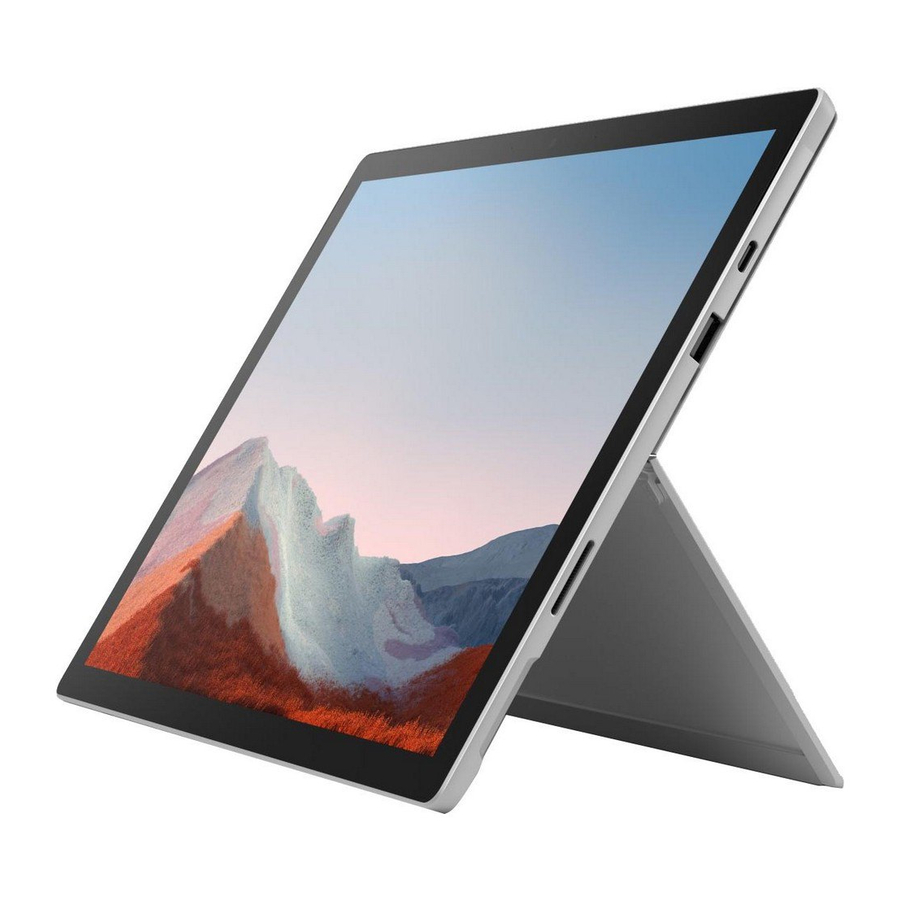
Overzicht

- Volume
- Aan/uit-knop
- Koptelefoonaansluiting
- Windows Hello-camera C
- Camera aan de voorkant
- USB-C
- USB-A
- nano-simkaartlade
- Surface Connect-poort
Aan de slag
- Steek de stroomkabel in uw Surface Pro en vervolgens in het stopcontact.
- Druk op de aan/uit-knop.
- Windows leidt u door het installatieproces, helpt u verbinding te maken met wifi en kiest uw taalvoorkeur.
- Meld u aan met een Microsoft-account. Als u al een Microsoft-account hebt, gebruikt u dit om u aan te melden en kunt u uw instellingen en inhoud op meerdere apparaten synchroniseren. Als u er een moet instellen, onthoud dan dat u elk e-mailadres kunt gebruiken.
Ga voor meer informatie over de voordelen van het gebruik van een Microsoft-account met Surface naar microsoft.com/account.
Ga voor hulp bij de installatie of probleemoplossing naar support.microsoft.com.
Windows Hello
Als u dit nog niet hebt gedaan, stelt u Windows Hello in met behulp van de geïntegreerde camera op Surface Pro.
- Swipe vanaf de rechterkant en selecteer Alle instellingen.
- Ga naar Accounts > Aanmeldingsopties.
- Selecteer onder Beheren hoe u zich aanmeldt bij uw apparaat de optie Windows Hello Face > Instellen en volg vervolgens de instructies.
LTE-connectiviteit
Er zijn twee manieren waarop u uw Surface Pro kunt gebruiken om verbinding te maken met een mobiel netwerk.
Optie 1: Gebruik een nano-simkaart van uw mobiele provider.
Optie 2: Gebruik de ingebouwde simkaart (eSIM) van Surface Pro en de app Mobiele abonnementen om een data-abonnement te krijgen van uw huidige provider of koop een abonnement bij een nieuwe provider.
Optie 1: Plaats een nano-simkaart
- Plaats het meegeleverde simkaartuitwerpgereedschap in de simkaartlade en druk erop om deze uit te werpen.
- Plaats de nano-simkaart van uw mobiele provider in de lade en sluit deze.
- Ga naar het Startmenu en selecteer Instellingen > Netwerk & internet > Mobiel netwerk.
- Als u uw simkaart wilt gebruiken, selecteert u Start > Instellingen > Netwerk & internet > Mobiel netwerk. Voor Deze SIM gebruiken voor mobiele data selecteert u SIM 1.
- Selecteer op de taakbalk het netwerkpictogram en zorg ervoor dat uw mobiele provider wordt vermeld.
Opmerking: Neem contact op met uw mobiele provider voor hulp met uw nano-simkaart of mobiele service.
Optie 2: Gebruik de ingebouwde simkaart (eSIM)
- Zorg ervoor dat u een internetverbinding hebt.
- Selecteer Start > Instellingen > Netwerk & internet > Mobiel netwerk. Voor Deze simkaart gebruiken voor mobiele data selecteert u eSIM en selecteert u vervolgens Verbinding maken met een data-abonnement.
- Wanneer de app Mobiele abonnementen wordt geopend, selecteert u uw mobiele provider als deze wordt vermeld. Als u een nieuwe provider selecteert, gaat u naar hun website om een nieuw account in te stellen en een nieuw abonnement te kopen.
- Selecteer op de taakbalk het netwerkpictogram, selecteer het mobiele netwerk en volg vervolgens eventuele aanvullende stappen om verbinding te maken.
Opmerking: Ga voor meer hulp bij het gebruik van een eSIM naar support.microsoft.com. Data-abonnementen zijn mogelijk niet in alle landen of regio's beschikbaar. Neem contact op met uw mobiele provider.
Problemen oplossen of meer informatie
Ga naar aka.ms/SurfaceProHelp voor meer informatie over uw Surface Pro.
Als u meer wilt weten over Windows, gaat u naar aka.ms/WindowsHelp.
Ga naar de online gebruikershandleiding op aka.ms/Windows-Accessibility voor meer informatie over de toegankelijkheidsfuncties van uw Surface Pro.
Batterijconditie
Alle oplaadbare batterijen slijten na verloop van tijd. Volg deze tips om de conditie en prestaties van uw batterij te behouden:
- Laat uw batterij één keer per maand tot minder dan de helft leeglopen voordat u hem oplaadt.
- Vermijd dat uw apparaat 24 uur per dag, 7 dagen per week is aangesloten.
- Bewaar uw apparaat in een koele en droge omgeving.
- Als u van plan bent uw apparaat lange tijd op te bergen, laadt u de batterij om de zes maanden op tot 50%.

Referenties
![support.microsoft.com]() Microsoft Support
Microsoft Support![aka.ms]() Surface Pro help & learning
Surface Pro help & learning![aka.ms]() Windows help & learning
Windows help & learning![aka.ms]() Discover Windows accessibility features - Microsoft Support
Discover Windows accessibility features - Microsoft Support

Download handleiding
Hier kunt u de volledige pdf-versie van de handleiding downloaden. Deze kan aanvullende veiligheidsinstructies, garantie-informatie, FCC-regels, enz. bevatten.
Download Microsoft Surface Pro 7+ handleiding

