Schlage BE499WB - Encode Plus Smart WiFi Deadbolt Handleiding
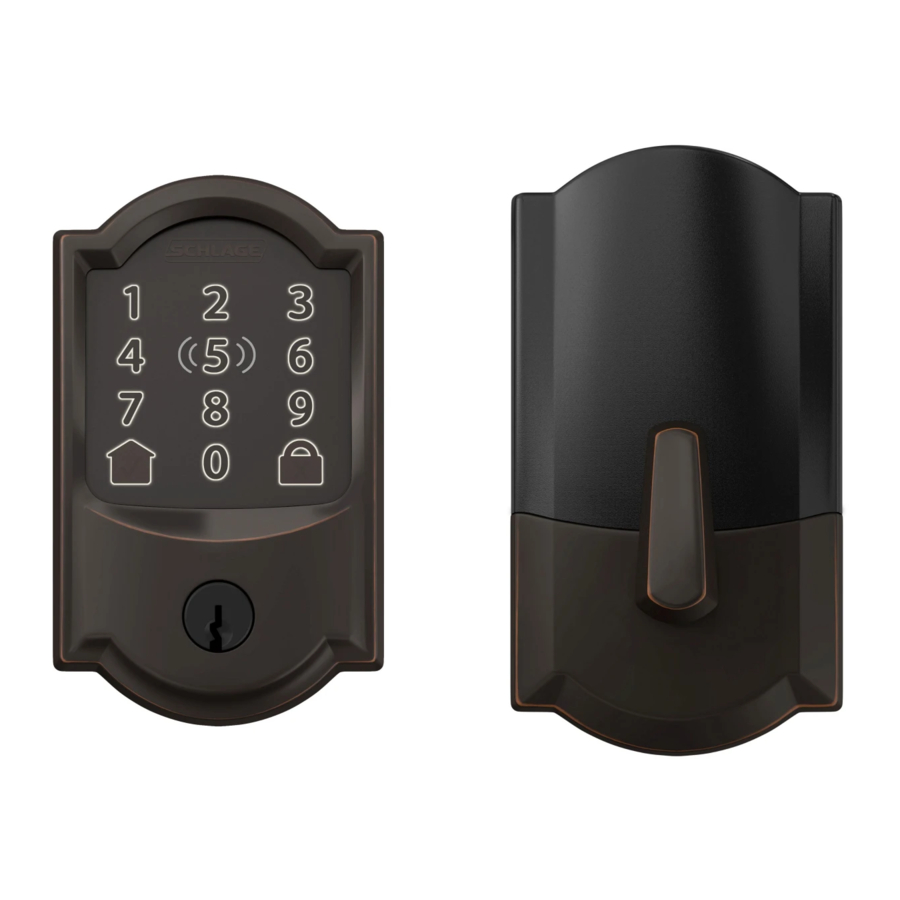
Onderdelen

Begin hier!
Bezoek alle.co/encodeplus voor een verbeterde installatie-ervaring. Toegang tot online interactieve instructies, gebruikershandleiding, garantie en referentie-informatie.

Touchscreen

 Communication Icon
- Flashes when lock is connecting naar wifi om te controleren op updates.
 Low Battery Icon
- Flashes after code is entered wanneer de batterij bijna leeg is.
- Solid when battery is critical. Het slot werkt niet zonder nieuwe batterijen.
 Programming and Input LED
- Amber when using manual programmeermodus.
 Home Button and Checkmark Icon
- Turns on keypad backlight.
- Checkmark flashes when code-invoer correct is.
- Checkmark flashes when handmatig programmeren succesvol is.
 Lock Button and "X" Icon
- Locks the lock. (Vergrendelt het slot)
- "X" knippert voor een verkeerde gebruikerscode.
Gereedschap

Phillips schroevendraaier
Gebruik geen boormachine!
Installatie
Verwijder het bestaande slot
Verwijder de hele deadbolt, inclusief de bout. Het kan ook nodig zijn om de sluitplaat te verwijderen. Een standaard Schlage deadbolt wordt getoond. Neem contact op met uw specifieke deadbolt-fabrikant als u hulp nodig heeft.

Hulp nodig? Bezoek alle.co/encodeplus
Installeer de bout
Mogelijk moet u de boutlengte aanpassen. Zorg ervoor dat de sleuf in de bout in het midden van het gat zit.

Hulp nodig?
Problemen met het installeren van de sluitplaatversteviger?
Bezoek alle.co/encodeplus
Installeer de sluitplaat in het deurkozijn
Als u een raam naast uw deur heeft, kunt u mogelijk niet de langere houtschroeven gebruiken om de sluitplaat te installeren. Hergebruik de bestaande sluitplaat niet voor een goede werking.

Is het moeilijk om het touchscreen te installeren?
Installeert de staartstuk niet correct?
Als uw doorvoergat te klein lijkt, moet u mogelijk de gatadapter verwijderen.
Bezoek alle.co/encodeplus.
Installeer het touchscreen
Leid de kabel door de deur ONDER de bout. Lijn het staartstuk uit zoals afgebeeld en duw het touchscreen op de deur.


Phillips schroevendraaier
Gebruik geen boormachine!
U kunt uw slot beschadigen!
Installeer de achterplaat
Leid de kabel onder de bout door en door het gat aan de onderkant van de achterplaat. Zet de achterplaat vast met schroeven. Zorg ervoor dat het buitenste touchscreen recht is voordat u de schroeven helemaal aandraait.

Sluit de kabel aan
Stop de kabel en connector in de ruimte boven de spil.

Phillips schroevendraaier
Gebruik geen boormachine!
U kunt uw slot beschadigen!
Zet het slot vast aan de deur
Als de bult op het staartstuk niet overeenkomt met de sleuf aan de achterkant van de binnenbehuizing, zorg er dan voor dat uw duimdraai verticaal (omhoog en omlaag) staat.

Plaats de batterijen en schuif de klep erop

Dat was niet zo erg, toch?
Uw slot is nu geïnstalleerd! Vergeet niet dat u uw slot nog steeds moet instellen om het te gebruiken.
Stel uw slot in
- Open uw deur!
- Voer een van de twee standaard gebruikerscodes in. Codes staan op een label onder de batterijklep en op de achterkant van deze handleiding.
- Uw slot gaat naar een installatieroutine. Wanneer de bout stopt met bewegen, is de installatie voltooid.
Laatste test!
- Sluit uw deur.
- Verleng en trek de bout in met behulp van de duimdraai aan de binnenkant. Zorg ervoor dat de bout soepel wordt ingetrokken.
- Open uw deur.
- Verleng de bout met behulp van de duimdraai aan de binnenkant.
- Voer nu een gebruikerscode in op het touchscreen.

Hulp nodig?
Als de bout niet uitschuift of intrekt tijdens het testen, bezoek dan alle.co/encodeplus.
Nu uw slot is geïnstalleerd
kunt u de Schlage Home-app gebruiken om uw deur overal te vergrendelen en ontgrendelen en codes toe te voegen voor gasten en gezinsleden.


Of stel het in met behulp van de Apple Home-app
Druk eerst op de knop zoals hieronder weergegeven. Sla vervolgens de pagina om voor instructies die specifiek zijn voor uw iPhone-model. Uw slot bevindt zich 5 minuten in de koppelingsmodus.

Voor iPhone XS en nieuwer
Tik met uw iPhone op het HomeKit-label
Tik met de bovenkant van uw telefoon op het label. Volg de aanwijzingen op uw telefoon. Als dit niet meteen werkt, probeer dan te koppelen met de 8-cijferige HomeKit-installatiecode (gedrukt op het label) in de Apple Home-app.

Let op: Uw slot moet volledig op de deur zijn geïnstalleerd met batterijen voordat u het met een app koppelt. De koppelingsknop moet binnen 5 minuten na het koppelen zijn ingedrukt.
Voor iPhone 7 - iPhone X
- Open de Apple Home-app
Druk op "+" en Accessoire toevoegen (Add Accessory). Volg de aanwijzingen op uw telefoon. - Tik met de bovenkant van uw telefoon op de HomeKit-label wanneer daarom wordt gevraagd
Tik met de bovenkant van uw telefoon op het label zoals weergegeven in de afbeelding aan de linkerkant. Als dit niet meteen werkt, probeer dan te koppelen met de 8-cijferige HomeKit-installatiecode in de Apple Home-app.
Voor ouder dan iPhone 7 of iPad
- Open de Apple Home-app
Druk op "+" en Accessoire toevoegen (Add Accessory). Volg de aanwijzingen. - Scan het HomeKit QR-codelabel
Scan het label op de achterkant van deze Quick Start Guide wanneer daarom wordt gevraagd.

Vergrendelen en ontgrendelen
Om uw deur te vergrendelen, tikt u gewoon op het  slotpictogram.
U kunt uw deur ook van binnenuit vergrendelen door de duimdraai naar de deurrand te draaien.

Om uw deur te ontgrendelen, voert u een gebruikerscode in.
Eenmaal gekoppeld aan een smart home-systeem, werken de standaardcodes niet meer. U kunt uw deur ook van binnenuit ontgrendelen door de duimdraai van de deurrand af te draaien.

Apple HomeKit
Apple HomeKit-technologie biedt een eenvoudige, veilige manier om de deuren van uw huis en meer te bedienen met de Apple Home-app en Siri op uw iPhone, iPad, Apple Watch, HomePod of Mac.
Een klant die een Apple TV (4e generatie of later) met tvOS 10 of later, een iPad met iOS 10 of later, of een HomePod bezit, kan HomeKit-compatibele accessoires buitenshuis en automatisch bedienen,
Voor het automatisch en buitenshuis bedienen van dit HomeKit-compatibele accessoire is een HomePod, Apple TV of iPad vereist die als een home hub is ingesteld. Het wordt aanbevolen dat u updatet naar de nieuwste software en het nieuwste besturingssysteem.
Gebruik van de Works with Apple-badge betekent dat een accessoire is ontworpen om specifiek te werken met de technologie die in de badge is aangegeven en is gecertificeerd door de ontwikkelaar om te voldoen aan de prestatienormen van Apple. Apple is niet verantwoordelijk voor de werking van dit apparaat of de naleving ervan met veiligheids- en regelgevingsnormen. Apple, App Store, Apple Home, iPhone, iPad, Apple Watch, HomePod, Mac en Siri zijn handelsmerken van Apple Inc., geregistreerd in de VS en andere landen. Google Play en het Google Play-logo zijn handelsmerken van Google Inc.
Vragen over uw nieuwe Schlage Encode Plus smart wifi deadbolt?
Breng het alstublieft niet terug naar de winkel!
Laat ons u eerst helpen!

alle.co/encodeplus

Referenties


Download handleiding
Hier kunt u de volledige pdf-versie van de handleiding downloaden. Deze kan aanvullende veiligheidsinstructies, garantie-informatie, FCC-regels, enz. bevatten.
Download Schlage BE499WB - Encode Plus Smart WiFi Deadbolt Handleiding


