Positive Grid Spark Amp Handleiding
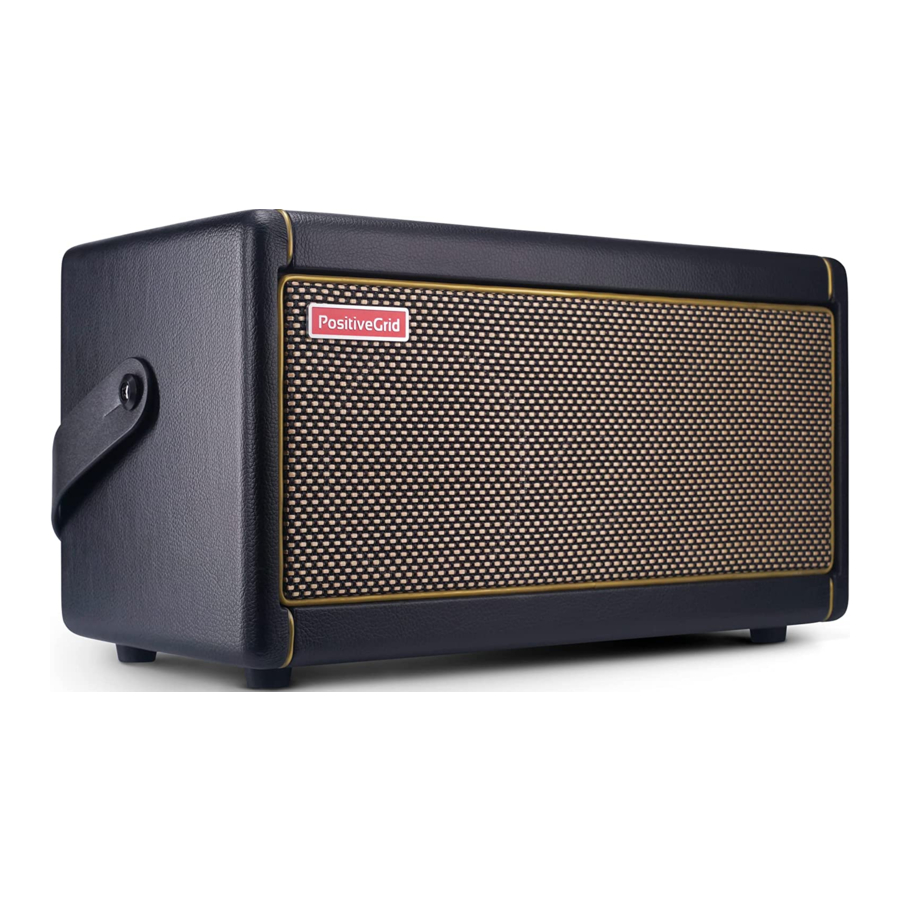
Productspecificatie
AUDIO SPECIFICATIES
FREQUENTIEBEREIK
20-20000 Hz
STEREO/MONO
Stereo
MAXIMAAL GELUIDSNIVEAU
116 dB SPL @1m
KASTPRINCIPE
Bass-reflex
VERSTERKERS
40 Watt Class D Versterker
LUIDSPREKERS
Twee - 4" Custom Ontworpen Luidsprekers
TOTALE IMPEDANTIE
4 ohm
STROOM
NETSPANNING
100 - 240 V
NETFREQUENTIE
50/60 Hz
INBEGREPEN IN DE DOOS
INHOUD VAN DE DOOS
Spark Versterker
Stroomadapter
USB-kabel
Snelstartgids
Free Studio One Prime
SOFTWARE
MOBILE APPS
Spark App voor iOS en Android
BEDIENING EN CONNECTIVITEIT
BEDIENING BOVENPANEEL
Amp Type
Gain, Bass, Mid, Treble, Master, Mod, Delay, Reverb
Output Volume
Music Volume
Vier Programmeerbare Preset Knoppen
Tap/Tuner Button
ONBOARD EFFECTEN
30 Amp Modellen
40 Effecten
(Noise Gate, Compressor, Distortion, Modulation, Delay, Reverb)
BEDRADE CONNECTIVITEIT
1/4" Gitaar Input
1/8" Aux Input
1/8" Hoofdtelefoon
DRAADLOZE CONNECTIVITEIT
Bluetooth Audio
USB AUDIO
USB Interface voor Opname
1 In x 2 Out
FYSISCHE EENHEID
AFMETINGEN
350 x 180 x 190 mm
(13.78 x 7.08 x 7.48 in)
GEWICHT
5.2 kg
11.46 lb
BEKLEDING
Zwart Gestructureerd Vinyl
GRILLE DOEK
Custom Zwart/Bruin
HANDVAT
Verwijderbaar Lederen Handvat
SOFTWARE
BOVENSTE BEDIENINGSPANEEL

- Power Switch (Aan/Uit-schakelaar)
- Tap / Tuner
Houd de knop lang ingedrukt om de TUNER-modus te activeren. In de TUNER-modus geven de TAP- en 4 Preset-LED's de gespeelde toonhoogte aan. Houd de knop nogmaals lang ingedrukt om de TUNER-modus te verlaten. Het gitaarsignaal wordt gedempt wanneer de TUNER-modus is geactiveerd.
Het tempo van het delay-effect kan worden ingesteld door (meer dan twee keer) op de schakelaar te tikken. - Preset Switches (Preset Schakelaars)
Tik om een van de 4 presets te selecteren die zijn opgeslagen op de Spark amp. De rode LED knippert om aan te geven dat de preset is gewijzigd. Houd de schakelaar nogmaals lang ingedrukt om de preset te overschrijven. - Pas het volume aan van Bluetooth-audio, AUX-ingang of USB-audio afspelen.
- Headphone Port (Hoofdtelefoonaansluiting)
Het geluid van de hoofd luidspreker wordt gedempt wanneer een connector in deze poort wordt gestoken. - Amp Type (Versterkertype)
Verandert het versterkermodel in de huidige preset.
Gebruik de SPARK-app om toegang te krijgen tot versterkermodellen die niet selecteerbaar zijn met deze schakelaar. - Amp Control (Versterkerbediening)
Regelt de gain, EQ en het volume van het versterkermodel in de huidige preset. - Effects Control (Effectenbediening)
Past de hoeveelheid Modulation, Delay en Reverb in de huidige preset aan.
Gebruik de SPARK-app om het effecttype en de gedetailleerde effectinstellingen te wijzigen. - Output (Uitgang)
Past het totale volume van uw gitaar aan. - Guitar Input (Gitaaringang)
ACHTERPANEEL

- Bluetooth Status Indicator (Bluetooth Status Indicator)
- Geeft de status van uw Bluetooth-audioverbinding aan:
- Verbonden (blauw licht)
- Wacht op verbinding (knippert)
- Uitgeschakeld (LED uit)
- AUX In
Sluit de analoge uitgang van een audioapparaat aan op deze poort. USB-audio afspelen en Bluetooth-audio zijn uitgeschakeld wanneer een connector in deze poort wordt gestoken. - USB Port (USB-poort)
Gebruik de meegeleverde USB-kabel om uw computer aan te sluiten op de Spark amp voor USB-opname of firmware-updates. - DC In
Sluit de meegeleverde stroomadapter aan. Gebruik alleen de gespecificeerde AC-adapter. Het gebruik van een andere AC-adapter kan storingen veroorzaken.
SPARK AMP GEBRUIKEN ALS DRAADLOZE LUIDSPREKER
- Schakel de Bluetooth-functie in op uw apparaat en selecteer "Spark 40 Audio" in de lijst met beschikbare opties.
- Spark Amp koppelt automatisch met eerder verbonden apparaten wanneer deze wordt ingeschakeld. Het kan ook worden gekoppeld met andere apparaten (bijvoorbeeld als een eerder verbonden apparaat niet beschikbaar is).
- Om de koppelingsinformatie te resetten, schakelt u Spark Amp in terwijl u preset-knop 4 3 seconden ingedrukt houdt. Verwijder Spark Amp van herkende apparaten in de Bluetooth-instellingen voordat u opnieuw koppelt.
SPARK AMP GEBRUIKEN ALS USB AUDIO INTERFACE
- Maak verbinding met een computer met de meegeleverde USB-kabel en gebruik "Spark USB Audio" als opname-/afspeelapparaat.
- Standaard wordt het gitaarsignaal opgenomen na Amp/FX-modellering. Om een droog gitaarsignaal op te nemen, gebruikt u de SPARK-app om alle Amp/FX-modules te omzeilen.
- Het USB-afspeelvolume wordt geregeld via de MUSIC VOLUME-knop.
- Als input monitoring is ingeschakeld in uw opname-/DAW-software, kunt u uw gitaarsignaal monitoren in uw opname-/DAW-software (geregeld door de MUSIC VOLUME-knop) en via de versterker zelf (geregeld door de OUTPUT-knop).
- Windows-stuurprogramma voor ASIO-ondersteuning is te vinden in het Spark helpcenter.
FABRIEKSINSTELLINGEN
- Schakel het apparaat uit.
- Houd de TAP-knop ingedrukt wanneer u Spark amp inschakelt en laat de TAP-knop los wanneer deze begint te knipperen.
- Houd de knipperende TAP-knop lang ingedrukt totdat alle vier (1~4) LED's eenmaal knipperen en laat de TAP-knop los.
- De TAP-knop moet worden losgelaten zodra alle vier de LED's knipperen.
- Druk op de TAP-knop om de fabrieksreset te annuleren.
- Als de TAP-knop knippert en de CH1 LED brandt, betekent dit dat het fabrieksresetproces nu is voltooid.
- Dit proces reset alle vier de presets die zijn opgeslagen op de Spark amp, evenals de bluetooth-koppelingsinformatie. Verwijder Spark Amp van herkende apparaten in de Bluetooth-instellingen voordat u opnieuw koppelt.
Spark App Gebruikershandleiding
DOWNLOAD UW SPARK APP

App Store
Ondersteunde iOS 11 of hoger

Google Play
Ondersteunde Android 8 of hoger

Download en installeer de Spark App die compatibel is met uw smartphone.
Spark Amp Verbinden met Uw Smartphone
- Tik op de Connect with my Spark (Verbinden met mijn Spark) knop.
![]()
- Tik op de Search (Zoeken) knop.
![]()


- Zorg ervoor dat de Bluetooth-functie op uw smartphone is ingeschakeld, aangezien de Spark-app automatisch naar Spark Amp zoekt.
Tip: Verbind Spark Amp met uw smartphone als een Bluetooth-luidspreker om muziek af te spelen. Een stabiele verbinding tussen de versterker en de app is vereist voor audio-uitvoer.
Inloggen op Uw Positive Grid Account
Log in op uw Positive Grid-account om meer tonen van ToneCloud te downloaden.
- Tik op de ToneCloud knop.
![]()

Tip: Wat is de ToneCloud?
https://help.positivegrid.com/hc/en-us/articles/207958256-What-is-ToneCloud-
Effecten Gebruiken
Nadat u uw Spark-amp op de Spark-app hebt aangesloten, zal het aanpassen van een knop het effect in realtime veranderen.

- Signaalketen:
- Swipe naar links of rechts om door de signaalketen te scrollen (voor mobiel)
- Swipe omhoog en omlaag om effecten in en uit te schakelen.
- Dubbeltik op het effectpictogram om een effect te selecteren.
- Effecten Sectie:
- Effecten aan/uit: tik op het rode lampje om het effect in en uit te schakelen.
- Toonregeling: draai aan de knop om de toon te wijzigen.
- ToneCloud: tik op het pictogram rechtsboven om ToneCloud te openen.
- Overig:
- Overschrijven - overschrijf de huidige preset.
- Opslaan als nieuw - opslaan als een nieuwe preset.
- Delen met ToneCloud - deel uw huidige preset met ToneCloud.
- Opslaan op hardware - sla uw huidige preset op in een Spark 40 Amp preset slot.
- Preset - tik op de presetnaam om andere presets te selecteren.
Smart Jam Gebruiken
Spark Amp en app werken samen als één eenheid om uw stijl en gevoel te leren kennen en genereren vervolgens authentieke drums- en baspartijen om u te begeleiden.

- Maak een nieuwe backing track met de Spark app.
- Maak een originele backing track in het opgegeven muziekgenre.
- Laad een populaire backing track.
Tip: Akkoorden worden gedetecteerd via de microfoon op uw smartphone. Als Spark geen signaal kan detecteren, probeer dan in een stillere ruimte te spelen.
Spraakbesturing Gebruiken

- Music Assistant (Muziekassistent)
- Tik op het microfoonpictogram.
- Spreek in uw smartphone met de volgende spraakopdrachten. U kunt ook op de snelle opdrachten op het scherm tikken.
- Play drums (Speel drums) - Hetzelfde als Smart Jam
- Play a backing track (Speel een backing track) - Speel een aangepaste backing track af.
- Metronome (Metronoom) - Open de ingebouwde metronoom van Spark
Taalondersteuning Spraakbesturing
- Engels
- Japans
Tip: De functie Spraakbesturing heeft drie snelle opdrachten. Probeer ze uit!
Auto Akkoorden Gebruiken
Kies een nummer en Spark toont automatisch de akkoorden in realtime terwijl je speelt. Met intuïtieve bedieningselementen kun je eenvoudig het tempo van het nummer vertragen of een moeilijk gedeelte loopen.

- Tik op de menuknop linksboven.
- Selecteer een nummer dat je wilt importeren uit Apple Music of Spotify.
- Kies het gewenste album uit je Apple Music- of Spotify-lijst.
Tip: Zorg ervoor dat Spark toegang heeft tot je Spotify- of Apple Music-app.
CONTACTEER ONS
Bezoek ons online Helpcentrum voor gebruikershandleidingen, veelgestelde vragen of om contact op te nemen met ons ondersteuningsteam.
Help Center: https://help.positivegrid.com/
Referenties


Download handleiding
Hier kunt u de volledige pdf-versie van de handleiding downloaden. Deze kan aanvullende veiligheidsinstructies, garantie-informatie, FCC-regels, enz. bevatten.
Download Positive Grid Spark Amp Handleiding


