Bushnell Yardage Pro XG - Handleiding golf-GPS-apparaat
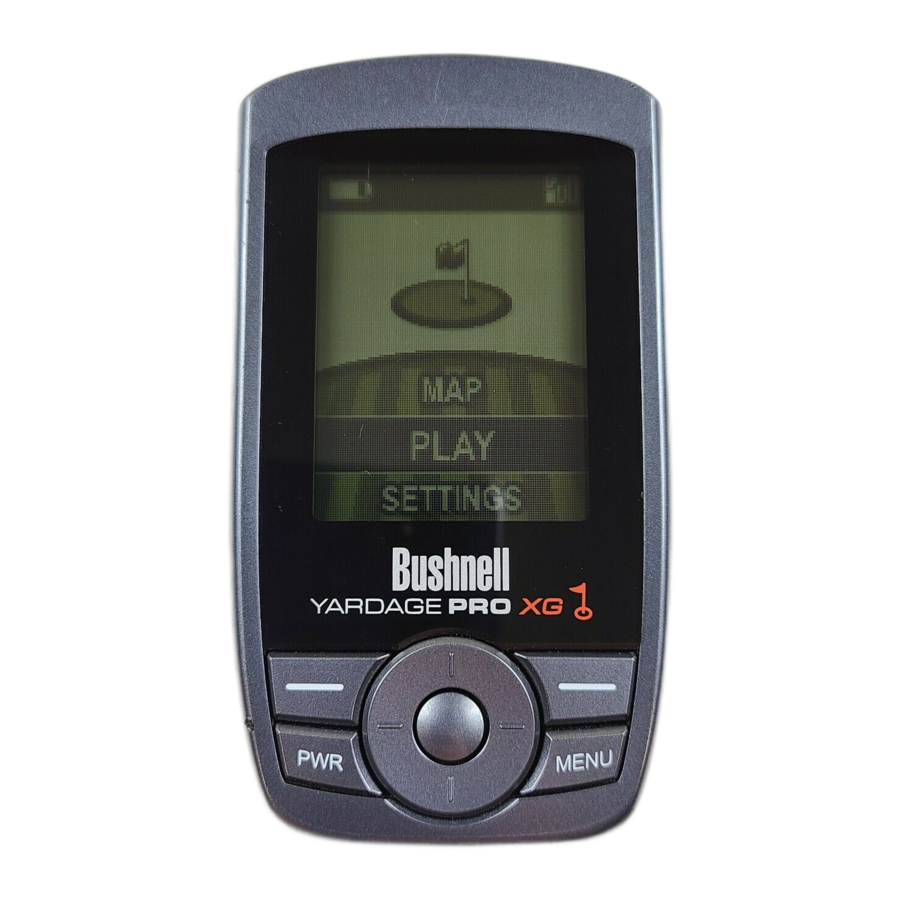
Inleiding
Gefeliciteerd met uw aankoop van de Bushnell Yardage Pro XG. We hopen van harte dat u uw Bushnell-product zowel prettig als gemakkelijk te gebruiken zult vinden. Het kennen van de exacte afstand voor elke slag zal u helpen uw score te verlagen en uw algehele golfervaring te verbeteren.
Deze gebruikershandleiding is gemaakt om u het meeste uit uw nieuwe apparaat te halen en u te helpen met de eerste installatie. Het duurt maar een paar minuten om te lezen, waarna u direct uw nieuwe Yardage Pro XG kunt gaan gebruiken en van de vele functies kunt genieten.
Ga ook naar http://www.bushnellgolf.com/gps/gps_rangefinders.cfm om de voordelen te ontdekken van het lid worden van iGolf. Als lid heeft u toegang tot alle functies en voordelen die iGolf te bieden heeft, inclusief toegang tot een uitgebreide database met GPS-golfbaanbestanden voor gebruik op uw Yardage Pro XG.
Wettelijke disclaimer
Door dit product te gebruiken, gaat u ermee akkoord dat Bushnell Outdoor Products niet wettelijk verantwoordelijk wordt gehouden voor enig letsel of schade aan u of enige persoon of eigendom veroorzaakt door de onjuiste bediening en/of het slechte oordeel van de gebruiker tijdens het gebruik van dit product.
Opmerking: zie de beperkte garantie voor andere beperkingen van onze aansprakelijkheid.
Aanvullende informatie
Het Global Positioning System (GPS), een netwerk van 32 satellieten in een baan om de aarde, wordt beheerd en onderhouden door de Amerikaanse overheid. Dit GPS-apparaat vereist dat minimaal 3 satellieten worden verkregen om uw positie nauwkeurig te bepalen. Elke wijziging die door de overheid aan het systeem wordt aangebracht, kan de nauwkeurigheid en prestaties van dit product beïnvloeden.
Bushnell Golf GPS-website
http://www.bushnellgolf.com/gps/gps_rangefinders.cfm is een online bron voor al onze Golf GPS-productbezitters en dient ook als een portaal voor toegang tot iGolf.com GPS-baanbestanden voor gebruik met deze Bushnell-producten. Door uw iGolf.com-lidmaatschap in te stellen, krijgt u toegang tot GPS-baanbestanden, de mogelijkheid om GPS-bestanden te downloaden en vele andere voordelen.

Baanbestanden downloaden
- Ga naar http://www.bushnellgolf.com/gps/yardage_xg.cfm en klik op de link "Log-In". Als u nog geen iGolf-lid bent, vult u de vakjes in en klikt u op "Join Now" (Nu deelnemen).

- Zoek naar de gewenste baan met behulp van eenvoudige termen om de resultaten te verbreden (d.w.z. Augusta National Golf Club: zoek naar Augusta).
- Selecteer de baannaam uit de zoekresultaten en download het GPS-bestand.
- Wanneer u hierom wordt gevraagd, SLAAT u het bestand op.
- Gebruik Bushnell Yardage Pro Sync om het golfbaanbestand naar het apparaat over te zetten.

Inhoud van de verpakking
1 - Bushnell Yardage Pro XG
1 - USB-synchronisatiekabel
1 - AC/DC 5V-adapter
1 - Riemclip
1 - Opbergzakje
1 - Software-cd
1 - Gebruikershandleiding
1 - Snelstartgids
Aanvullende vereisten
PC met Windows Vista/XP/2000 of Mac OSX
PC met CD-ROM
PC met USB-poort
* Vereist om bestanden van de computer over te zetten
Windows is een geregistreerd handelsmerk van Microsoft Corporation in de Verenigde Staten en andere landen.
Mac en Mac OS zijn handelsmerken van Apple Inc., geregistreerd in de VS en andere landen.
Apparaatfuncties

Batterij-informatie
Dit product bevat een interne oplaadbare lithium-ionbatterij. Onder normale bedrijfsomstandigheden gaat een nieuwe batterij 14-16 uur mee na volledig opladen. De levensduur van de batterij wordt echter verminderd door een verscheidenheid aan factoren, waaronder temperatuur en gebruik van de achtergrondverlichting. Alle oplaadbare batterijen verliezen na verloop van tijd hun effectieve laadduur.
De interne batterij kan worden opgeladen door de meegeleverde USB-kabel aan te sluiten op het apparaat en een computer. Als alternatief kan de batterij worden opgeladen door de USB-kabel aan te sluiten op het apparaat en de meegeleverde adapter te gebruiken om de oplader in een standaard 110V-stopcontact te steken.

- Houd de batterijklep te allen tijde gesloten. Risico op explosie als de batterij wordt vervangen door een onjuist type.
- Probeer de batterij niet te openen, te demonteren of te onderhouden. De batterij moet worden vervangen door een gekwalificeerde technicus.
- Niet pletten, doorboren of externe contacten kortsluiten. Stel niet bloot aan temperaturen boven 140o F (60o C).
- Recycleer of verwijder de batterij op de juiste manier. Niet in vuur of water gooien.
Toetsenbordfunctie

Aan/uit-knop
- Schakelt het apparaat in en uit
- Schakelt de achtergrondverlichting in en uit
Menuknop
- Start het afspeelmenu
Functieknoppen rechts/links
- Schakelt tussen schermen
Schakelknoppen rechts/links
- Verplaatst tussen velden
- Wijzigt het hole-nummer (+/-)
Schakelknoppen omhoog/omlaag
- Scrolt omhoog/omlaag
- Schakelt tussen schermen
Enter-knop
- Selecteert de gemarkeerde optie
- Activeert de slagafstand
Opstarten
Inschakelen
- Houd de aan/uit-knop ingedrukt totdat het welkomstscherm verschijnt (ongeveer 2 seconden).
Op het welkomstscherm worden de naam en het telefoonnummer weergegeven die u in de instellingen opgeeft.
Uitschakelen
- Houd de aan/uit-knop ingedrukt totdat het scherm leeg wordt.
Achtergrondverlichting aan/uit
- Druk vanuit een willekeurig scherm op de aan/uit-knop om de achtergrondverlichting in te schakelen.
- Druk nogmaals op de aan/uit-knop om de achtergrondverlichting uit te schakelen.
Apparaat
Hoofdmenu

Het hoofdmenu toont alle functies die beschikbaar zijn voor de gebruiker, die in detail worden uitgelegd in de volgende secties van deze gebruikershandleiding. Om het apparaat te gaan gebruiken, scrolt u om een functie te markeren en drukt u op de knop Enter.
Functiebeschrijvingen
Play (Spelen) - Selecteer deze optie om golf te spelen met behulp van GPS-gegevens
Map (Kaart) - Selecteer deze optie om golfbaanbestanden te maken en aan te passen
Settings (Instellingen) - Selecteer deze optie om extra functies aan te passen
Golf spelen
Deze functie is de hoofdinterface voor het weergeven van scorekaart- en afstandsinformatie. Baaninformatie moet eerst worden gesynchroniseerd met uw iGolf-account of handmatig worden ingevoerd met behulp van de functie Map (Kaart). Als GPS-gegevens beschikbaar zijn, worden de afstanden tot de voorkant, het midden en de achterkant van de green en tot zes aangepaste punten per hole weergegeven na satellietacquisitie, evenals een kaart van de green voor elke hole. De gebruiker kan ook de score en putts voor elke hole invoeren.

- Baan selecteren
Markeer "Play" (Spelen) in het hoofdmenu en druk op Enter. Als een satellietfix beschikbaar is, wordt de golfbaan die zich het dichtst bij de huidige locatie bevindt (binnen 1.000 yards) automatisch gemarkeerd. Als er geen satellietfix beschikbaar is, scrolt u om de juiste golfbaan te markeren. Zodra de gewenste baan is gemarkeerd, drukt u op Enter. - Tee box selecteren
Markeer de gewenste tee box en druk op Enter. Alleen de tee boxen die beschikbaar zijn in het gegevensbestand worden weergegeven.
Schermbediening
Rechter/linker toggle - Ga tussen holes
Omhoog/omlaag toggle - Ga tussen schermen
Enter - Shot Distance (Afstand schot) activeren
Menu - Ga naar Play Menu (Spelmenu)
Function - Green/Score
Bediening afstand schot
- Druk in het hoofdscherm Play (Spelen) op Enter om de functie Shot Distance (Afstand schot) te activeren.
- De afstand vanaf de startpositie wordt automatisch bijgewerkt wanneer de gebruiker beweegt.
- Zodra de gebruiker de eindpositie heeft bereikt, drukt u op Enter om de meting van de afstand van het schot te bevriezen.
- Druk nogmaals op Enter om de functie Shot Distance (Afstand schot) opnieuw te activeren en een nieuwe startpositie in te stellen.
Green
Deze functie toont een kaart van de green voor de huidige hole. Met behulp van de knoppen Omhoog/Omlaag/Links/Rechts kan de gebruiker het dradenkruis richten op elk punt op de greenkaart. De afstand tot dit punt wordt boven aan het scherm weergegeven.

Score
Met deze functie kan de gebruiker de score en putts voor elke gespeelde hole invoeren.
Het hole-nummer en de par worden ook ter referentie op dit scherm weergegeven. Gebruik de knoppen Rechts/Links om het juiste nummer voor score en putts te selecteren en gebruik de knoppen Omhoog/Omlaag om tussen de score- en puttsvelden te bewegen. Deze informatie wordt gebruikt op het scherm Score Summary (Scoreoverzicht), dat te vinden is in het Play Menu (Spelmenu).

Play Menu (Spelmenu)

Druk in een Play (Spelen)-scherm op Menu om naar het Play Menu (Spelmenu) te gaan. Met dit menu kan de gebruiker eenvoudig de status bekijken of instellingen wijzigen die voor de huidige baan worden gebruikt.
- Summary (Overzicht)
Hiermee kan de gebruiker statistieken bekijken voor het huidige spel dat wordt gespeeld. - Map Hole (Hole in kaart brengen)
Hiermee kan de gebruiker de huidige hole in kaart brengen zonder het spel te hoeven verlaten. - Battery (Batterij)
Geeft een horizontale balk weer die de resterende stroom in de batterij weergeeft. - Satellites (Satellieten)
Geeft verschillende cirkels weer om de huidige satellieten weer te geven die worden gevolgd en de GPS-signaalsterkte. - Tee Box
Hiermee kan de gebruiker de huidige selectie van de tee box wijzigen. - Yard or Meter (Yard of meter)
Hiermee kan de gebruiker de weergegeven meeteenheid selecteren. - Exit (Afsluiten)
Keert terug naar het hoofdmenu.
Baan in kaart brengen

Deze functie wordt gebruikt om de baannaam handmatig in te voeren en GPS-gegevenspunten in kaart te brengen. Bestaande baanbestanden kunnen worden aangepast of nieuwe bestanden kunnen worden gemaakt met behulp van het apparaat. Markeer "Map" (Kaart) in het hoofdmenu en druk op Enter.
- Baan selecteren
Scrol om de gewenste nieuwe of bestaande golfbaan te markeren en druk op Enter. - Course Name (Baannaam)
Om de naam te wijzigen, markeert u "Course Name" (Baannaam) en drukt u op Enter. Namen moeten te onderscheiden zijn van andere ingevoerde golfbanen. Scrol om het teken te markeren en druk op Enter. Om tekens te verwijderen, scrolt u naar "BKSPC" en drukt u op Enter. Druk op SAVE als u klaar bent. - Course Data (Baangegevens)
Markeer "Course Data" (Baangegevens) en druk op Enter. Markeer de gewenste tee box en druk op Enter. Selecteer de gewenste hole en druk op Enter. Voer de par- en handicapinformatie in met behulp van de toggle-knop om waarden te selecteren en tussen opties te bewegen. Druk op Save (Opslaan) als u klaar bent. Herhaal deze instructies voor alle gewenste holes en tee boxen voor de baan en druk op Save (Opslaan) om af te sluiten. - GPS-punten in kaart brengen
Om GPS-gegevens toe te voegen of te wijzigen, markeert u "Map GPS Points" (GPS-punten in kaart brengen) en drukt u op Enter. Selecteer de gewenste hole en druk op Enter. Markeer het punt dat u wilt in kaart brengen* en druk op Enter. Ga op de gewenste locatie staan, controleer de satellietsterkte en druk op Next (Volgende) om het punt te registreren. Beweeg niet totdat het proces is voltooid. Herhaal deze instructies voor alle gewenste punten. Druk op Save (Opslaan) als u klaar bent. Herhaal voor alle holes.
![]()

*Als u een Custom Point (Aangepast punt) in kaart brengt, kan de gebruiker de naam aanpassen voordat hij GPS-gegevens registreert. De gebruiker kan kiezen uit een lijst met veelvoorkomende afkortingen of een naam van zes (6) tekens kiezen om het punt gemakkelijk op de baan te identificeren. Als de gebruiker ervoor kiest om de naam niet aan te passen, gaat u direct naar "Register".
Instellingen

Deze functie biedt verschillende configuratie-instellingen om het apparaat te personaliseren, zoals schermcontrast, afstandmeting en GPS-prestaties. Markeer "Settings" (Instellingen) in het hoofdmenu en druk op Enter.
- Battery Level (Batterijniveau)
Deze functie geeft de status van de batterij in het apparaat weer. Batterij-informatie wordt weergegeven met behulp van een horizontale balk die de hoeveelheid stroom weergeeft die nog in de batterij zit. - Satellites (Satellieten)
Deze functie geeft de GPS-satellieten weer die door het apparaat worden herkend. Satellieten die locatiegegevens aan het apparaat leveren voor gebruik bij de afstandsberekening worden weergegeven door zwarte vierkantjes. Er zijn minimaal drie satellieten nodig die locatiegegevens leveren voordat de GPS-afstand kan worden berekend. - Device Settings (Apparaatinstellingen)
| Schermcontrast | Aanpassen om het kijken bij verschillende lichtomstandigheden te vergemakkelijken |
| Yard or Meter (Yard of meter) | Selecteer yards of meters als de afstandsmaatstaf Selecteer als locatiecorrectie wordt gebruikt om de GPS te verbeteren |
| WAAS | Selecteer als locatiecorrectie wordt gebruikt om de GPS-nauwkeurigheid te verbeteren. Dit systeem van satellieten en grondstations, algemeen bekend als WAAS, biedt GPS-signaalcorrecties voor een groot deel van de VS. |
| Stabilizer (Stabilisator) | Hiermee kan de gebruiker de snelheid selecteren waarmee het apparaat de GPS-positie vernieuwt. Met "Stabilizer On" (Stabilisator aan) (standaardinstelling) vernieuwt het apparaat de GPS-afstandsmetingen niet meer zodra de beweging is gestopt. Dit is handig voor gebruikers die schommelende afstandsmetingen ervaren, ook al staan ze stil. |
- Baan verwijderen
Met deze functie kan de gebruiker permanent een golfbaanbestand van het apparaat verwijderen. Scrol om de te verwijderen golfbaan te markeren en druk op Enter. Om de baan van het apparaat te verwijderen, bevestigt u door op Yes (Ja) te drukken. - Owner Info instellen
Hiermee kan de gebruiker de naam van de eigenaar van het apparaat invoeren. Deze informatie wordt weergegeven wanneer het apparaat wordt ingeschakeld ("On"). Om de naam van de eigenaar toe te voegen of te bewerken, markeert u "Name" (Naam) en drukt u op Enter. Scrol om het teken te markeren en druk op Enter. Om tekens te verwijderen, scrolt u naar "BKSPC" en drukt u op Enter.
Druk op SAVE als u klaar bent. Om het telefoonnummer van de eigenaar toe te voegen of te bewerken, markeert u "Phone Number" (Telefoonnummer) en drukt u op Enter. Scrol om het teken te markeren en druk op Enter. Om tekens te verwijderen, scrolt u naar "BKSPC" en drukt u op Enter. Druk op SAVE als u klaar bent. - Default Settings (Standaardinstellingen)
Hiermee kan de gebruiker het apparaat terugzetten naar de fabrieksinstellingen. Alle gegevens, inclusief baanbestanden, worden permanent verwijderd. Het wordt aanbevolen om alle bestanden op de computer op te slaan voordat u deze instelling opent. - Update
Deze optie is alleen voor fabrieksgebruik. Selecteer deze optie NIET tenzij u daartoe wordt geïnstrueerd door de klantenservice van Bushnell. - Over Bushnell Yardage Pro XG
Deze functie geeft algemene informatie over het apparaat weer, inclusief de softwareversie.
Apparaatsoftware
Inleiding
Yardage Pro Sync biedt de gebruiker alle tools die nodig zijn om communicatie mogelijk te maken tussen het apparaat en een computer met Windows Vista, Windows XP, Windows 2000 of Mac OS X. Via deze interface kan de gebruiker elk aspect van bestandsbeheer van de golfbaan beheren. Van toegang tot de iGolf.com database tot het synchroniseren van baanbestanden, Yardage Pro Sync omvat vele functies die de GPS-ervaring verbeteren.
Softwarefuncties
Zoeken - Zoek naar golfbanen op iGolf.com om te downloaden
Mijn banen - Baanbestanden die zijn opgeslagen op de computer en klaar zijn om naar het apparaat te worden verzonden
Mijn apparaat - Baanbestanden op het apparaat die klaar zijn om op de computer te worden opgeslagen
Instellingen - Wijzig COM-poort en wijzig de locaties van baanbestanden
Webbrowser - Directe toegang tot functies die beschikbaar zijn op Bushnellgolf.com
Windows is een geregistreerd handelsmerk van Microsoft Corporation.
Mac OS X is een handelsmerk van Apple, Inc.
Installatie
Volg deze instructies om te helpen bij de juiste en volledige installatie van de Yardage Pro Sync applicatiesoftware op uw computer. Controleer of de XG NIET is aangesloten met de USB-kabel op de computer voordat u met de installatie begint.
Yardage Pro Sync installeren op een computer met Windows Vista, Windows XP, Windows 2000 of Mac OS X:
- Plaats de bij het product geleverde cd in de computer.
- Open het juiste cd-station om de inhoud te bekijken.
- Selecteer "Bushnell Yardage Pro Sync Installer" om het programma te starten.
- Selecteer "USB Driver Setup" om de vereiste stuurprogramma's te installeren.
- Selecteer "Sync Application" om de synchronisatiesoftware te installeren.
- Start de software via het "Bushnell Yardage Pro Sync"-pictogram op het bureaublad.
Opmerking: als u problemen ondervindt met het installatieprogramma (zorg ervoor dat u eerst uw computer opnieuw opstart), klikt u op de link "Product Support" op http://www.bushnellgolf.com/gps/yardage_xg_support.cfm en downloadt en installeert u de nieuwste versie van de Yardage Pro Sync-applicatie.
*Windows is een geregistreerd handelsmerk van Microsoft Corporation in de Verenigde Staten en andere landen. Mac en Mac OS zijn handelsmerken van Apple Inc., geregistreerd in de VS en andere landen.
Banen downloaden

Deze functie biedt directe toegang tot iGolf.com waar gebruikers naar golfbanen kunnen zoeken en leden bestanden kunnen downloaden. Selecteer "Member Login" (Ledenlogin) om toegang te krijgen tot uw account (als u nog geen iGolf.com lid bent, gebruikt u de link "Join Now" (Nu lid worden) om u in te schrijven). Klik op het tabblad "GPS Download" bovenaan het scherm. Voor verdere hulp, let op:
- Als de zoekopdracht meer dan één pagina met resultaten oplevert, gebruik dan Advanced Search (Geavanceerd zoeken) om de resultaten te verfijnen.
- Alle GPS-bestanden bevatten scorekaartinformatie.
- Eenmaal gedownload, verschijnt het baanbestand in de sectie "My Courses" (Mijn banen) van de synchronisatie-applicatie.
Banen verzenden

Met deze functie kan de gebruiker golfbaanbestanden van een computer naar het apparaat overbrengen. Selecteer baanbestanden in de sectie "My Courses" (Mijn banen) van de synchronisatie-applicatie en druk op de knop "Send" (Verzenden) om de banen naar het apparaat over te brengen. Voor verdere hulp, let op:
- Voordat u de baanbestanden kunt overbrengen, moet het apparaat zijn ingeschakeld en verbonden (met de USB-kabel) met de computer. Het apparaat geeft dan "USB Mode" (USB-modus) weer.
- Er kunnen meerdere banen tegelijk worden geselecteerd en overgebracht (door de Ctrl-toets op uw pc ingedrukt te houden terwijl u op de namen van de banen klikt).
Banen opslaan

Met deze functie kan de gebruiker golfbaanbestanden van het apparaat naar een computer overbrengen. Selecteer de baanbestanden in de sectie "My Device" (Mijn apparaat) van de synchronisatie-applicatie en sleep de banen met de muis naar de sectie "My Courses" (Mijn banen) van de synchronisatie-applicatie. Voor verdere hulp, let op:
- Voordat u de baanbestanden kunt overbrengen, moet het apparaat zijn ingeschakeld en verbonden (met de USB-kabel) met de computer. Het apparaat geeft dan "USB Mode" (USB-modus) weer.
- Er kunnen meerdere baanbestanden tegelijk worden opgeslagen (door de Ctrl-toets op uw pc ingedrukt te houden terwijl u op de namen van de banen klikt).
Instellingen

Met deze functie kan de gebruiker specificeren hoe het apparaat met een computer communiceert en waar baanbestanden worden opgeslagen. Selecteer "Settings" (Instellingen) in de sectie "My Device" (Mijn apparaat). Voor verdere hulp, let op:
- Zet COM altijd op "AUTO" (AUTOMATISCH), tenzij de specifieke poort die wordt gebruikt bekend is (geldt niet voor Mac-gebruikers).
- De standaardlocatie voor het opslaan van baanbestanden is C:\Mijn documenten\Bushnell\ YardagePro XG. Als de instelling moet worden gewijzigd, noteer dan de nieuwe locatie en sla GPS-baangegevensdownloads op in dezelfde map.

Referenties
![igolf.com]() iGolf: ontgrendel eindeloos potentieel met ons
iGolf: ontgrendel eindeloos potentieel met ons![bushnellgolf.com]() Bushnell Golf | Golfaccessoires - GPS - Laser-afstandsmeter
Bushnell Golf | Golfaccessoires - GPS - Laser-afstandsmeter


Download handleiding
Hier kunt u de volledige pdf-versie van de handleiding downloaden. Deze kan aanvullende veiligheidsinstructies, garantie-informatie, FCC-regels, enz. bevatten.
Download Bushnell Yardage Pro XG - Handleiding golf-GPS-apparaat


