Bushnell Yardage Pro - Handleiding voor Golf GPS-apparaat
- 1 Waarschuwingen en mededelingen
- 2 Over GPS
- 3 Onderdelen en weergave referentie
- 4 De Yardage Pro Sync-applicatie installeren en gebruiken om banen te downloaden
- 5 GOLFEN MET UW YARDAGE PRO GPS
- 6 Probleemoplossing
- 7 ÉÉN JAAR BEPERKTE GARANTIE
- 8 FCC-nalevingsverklaring
- 9 Referenties
- 10 Download handleiding
- 11 In andere talen
Waarschuwingen en mededelingen
GPS-systeem & Nauwkeurigheidsmededeling over kaartgegevens:
Het Global Positioning System (GPS) wordt beheerd door de overheid van de Verenigde Staten, die als enige verantwoordelijk is voor de nauwkeurigheid en het onderhoud ervan. Het systeem is onderhevig aan wijzigingen die de nauwkeurigheid en prestaties van alle GPS-apparatuur kunnen beïnvloeden.
Alle gegevensbronnen van banen kunnen een zekere mate van onnauwkeurigheden of onvolledige gegevens bevatten. Bushnell streeft ernaar om de meest actuele en nauwkeurige baaninformatie tegen een redelijke prijs te leveren.

Dit apparaat is bedoeld als een gespecialiseerd handheld afstandmeetapparaat voor gebruik uitsluitend op geselecteerde golfbanen. De gebruiker aanvaardt alle verantwoordelijkheid in verband met het gebruik van dit product. Bushnell zet zich in voor een veilig en verantwoordelijk genot van het buitenleven.
Gebruik dit apparaat niet met batterijen met een gebroken of gebarsten behuizing. Gebruik altijd verse batterijen van hoge kwaliteit. Controleer het batterijcompartiment nadat het apparaat langdurig is blootgesteld aan aanzienlijke hoeveelheden water (regen, sneeuw, enz.) en droog, indien er vocht aanwezig is, de binnenkant van het batterijcompartiment en de batterij zelf af.
IN GEEN GEVAL ZAL BUSHNELL AANSPRAKELIJK ZIJN VOOR ENIGE INCIDENTELE, SPECIALE, INDIRECTE OF GEVOLGSCHADE, HETZIJ ALS GEVOLG VAN HET GEBRUIK, MISBRUIK OF ONVERMOGEN OM DIT PRODUCT TE GEBRUIKEN OF VAN DEFECTEN AAN HET PRODUCT.
Sommige staten staan de uitsluiting van incidentele of gevolgschade niet toe, dus de bovenstaande beperkingen zijn mogelijk niet op u van toepassing.
Over GPS
GPS staat voor "Global Positioning System". GPS, gelanceerd door het Amerikaanse ministerie van Defensie, bestaat uit een constellatie van 32 satellieten die op bijna 18.000 kilometer hoogte rond de aarde draaien. Deze satellieten bewegen zich met een snelheid waardoor ze elke dag twee keer rond de aarde kunnen cirkelen en tegelijkertijd een signaal met een zeer laag vermogen uitzenden. De signalen worden getimed door klokken die zeer nauwkeurig zijn en worden ontvangen door een van de 5 grondstations. Deze grondstations gebruiken het nauwkeurig getimede signaal om de exacte positie van elke satelliet in de baan te bepalen. uw GPS-ontvanger kan het signaal "horen" dat door de satelliet wordt verzonden. Door de positie en afstand van ten minste 4 satellieten te berekenen, kan nauwkeurige locatie-informatie over breedtegraad, lengtegraad en hoogte worden bepaald. WAAS draagt bij aan de nauwkeurigheid van uw GPS. WAAS staat voor wide Area Augmentation System. WAAS is ontworpen door de United States federal Aviation Administration, voornamelijk om de nauwkeurigheid van GPS voor vliegtuigen te vergroten. WAAS bestaat uit de groep extra grondstations die op bekende en nauwkeurig gelokaliseerde plaatsen zijn geplaatst. Deze grondstations werken vervolgens samen met een masterstation om de satellietsignalen te corrigeren, waardoor de nauwkeurigheid wordt verbeterd tot bijna 3 meter.
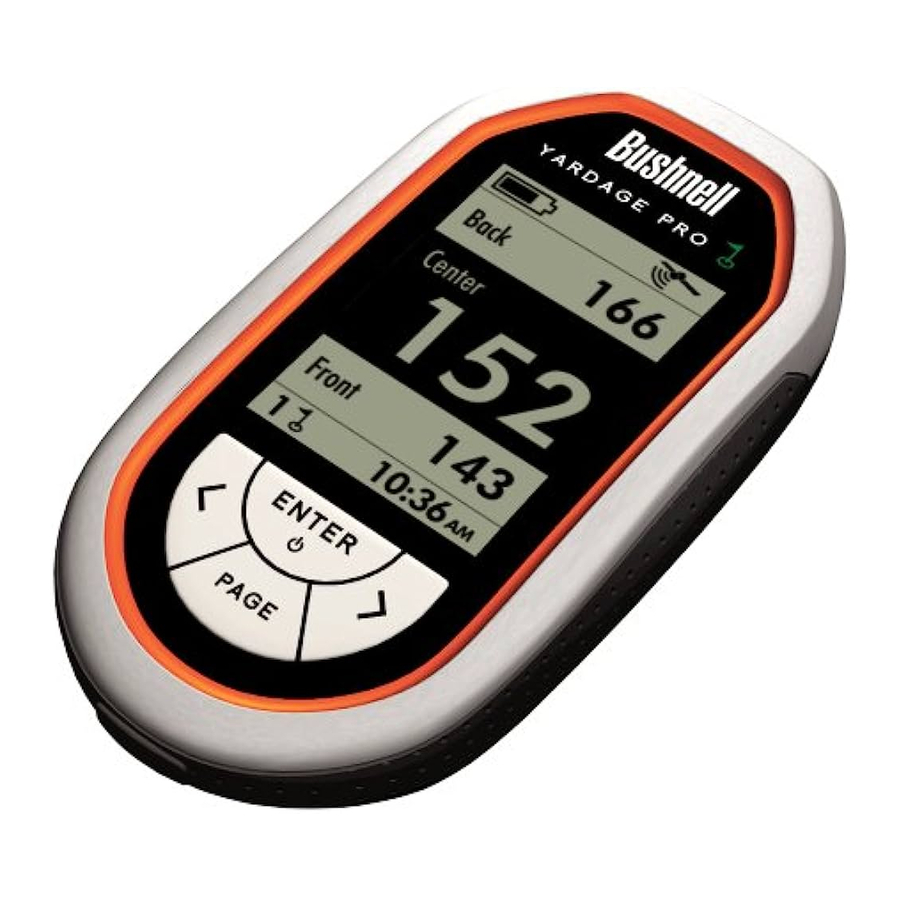
Gefeliciteerd met uw aankoop van de Bushnell® Yardage Pro GPS™. De Yardage Pro GPS is compact, lichtgewicht en gebruiksvriendelijk en is uw persoonlijke elektronische caddie, die u helpt intelligentere slagen te maken en de baan beter te beheren. Download gewoon een download uit onze enorme online database met banen, ga dan naar de links en weet in één oogopslag de afstand tot de voorkant, het midden en de achterkant van elke green. De Yardage Pro GPS levert alleen de essentiële informatie die u wilt, zonder onnodige franjes, toeters of bellen - het is 's werelds gemakkelijkst te gebruiken GPS voor golf. Bushnell Yardage Pro. Omdat elke swing telt.
De Yardage Pro GPS is een gespecialiseerde satellietontvanger voor wereldwijde positionering voor de golfer, ontworpen om vele jaren plezier te bieden. Dit boekje helpt u optimale prestaties te bereiken door de werking en functies ervan uit te leggen, evenals hoe u voor dit apparaat moet zorgen. Lees deze instructies voordat u uw Yardage Pro GPS gebruikt om optimale prestaties en een lange levensduur te garanderen.
De Yardage Pro GPS beschikt over:
- LCD-scherm met directe afstandsweergave
- Gemakkelijk af te lezen interface - "Afstand in één oogopslag"
- Afstanden midden, voor & achter (door gebruiker instelbaar)
- Slaat tot 10 banen op, met scorekaarten
- Drive Distance Page - Meet & sla afstand op tussen Twee door gebruiker ingestelde punten
- Resetbare timer - houd uw tempo bij
- Oplaadbare lithium-ionbatterij
Softwarelicentieovereenkomst
DOOR DE YARDAGE PRO GPS TE GEBRUIKEN, GAAT U ERMEE AKKOORD GEBONDEN TE ZIJN AAN DE ALGEMENE VOORWAARDEN VAN DE VOLGENDE SOFTWARELICENTIEOVEREENKOMST. LEES DEZE OVEREENKOMST ZORGVULDIG DOOR.
Bushnell verleent u een beperkte licentie om de software die in dit apparaat is ingebed (de "Software") in binaire uitvoerbare vorm te gebruiken tijdens de normale werking van het product. Titel, eigendomsrechten en intellectuele eigendomsrechten in en op de Software blijven bij Bushnell.
U erkent dat de Software eigendom is van Bushnell en wordt beschermd onder de auteursrechtwetten van de Verenigde Staten van Amerika en internationale auteursrechtverdragen. u erkent verder dat de structuur, organisatie en code van de Software waardevolle handelsgeheimen van Bushnell zijn en dat de Software in broncodevorm een waardevol handelsgeheim van Bushnell blijft. u stemt ermee in om de Software of een deel daarvan niet te decompileren, disassembleren, wijzigen, reverse-assembleren, reverse-engineeren of terug te brengen tot voor mensen leesbare vorm, noch om afgeleide werken te creëren op basis van de Software. u stemt ermee in de Software niet te exporteren of opnieuw te exporteren naar een land in strijd met de exportcontrolewetten van de Verenigde Staten van Amerika.
Wat is inbegrepen in het pakket:
- Yardage Pro GPS met interne oplaadbare Li-Ion batterij
- AC-oplader
- USB-kabel
- Zachte draagtas
- Snelstartgids
De batterij opladen:
Sluit de meegeleverde USB-kabel aan op de poort onder de rubberen afdekking aan de onderkant van de YP GPS (zie volgende pagina). Sluit het andere uiteinde van de USB-kabel aan op de meegeleverde AC-oplaadeenheid en steek deze in een standaard stopcontact. Het batterijconditiepictogram op het YP GPS-scherm geeft aan wanneer de batterij volledig is opgeladen (stabiel, "vol batterij"-symbool). Het opladen duurt meestal 4-5 uur wanneer de batterij volledig leeg is. De YP GPS werkt normaal gesproken ongeveer 2-3 golfrondes nadat de batterij volledig is opgeladen, maar dit kan variëren afhankelijk van het gebruik en de omgeving. De batterij kan worden opgeladen na een enkele dag of ronde gebruik - het hoeft niet volledig leeg te zijn voordat u de oplader aansluit en wordt niet overladen als deze 's nachts aangesloten blijft. Zorg voor sneller en beter opladen dat u de YP GPS uitschakelt voordat u de oplader aansluit. Nadat het opladen is voltooid, koppelt u de AC-oplader en USB-kabel los en bewaart u deze voor later gebruik en plaatst u de rubberen afdekking van de USB-poort terug.
Tijdens gebruik schakelt de Yardage Pro GPS automatisch uit na 30 minuten inactiviteit om batterijvermogen te besparen. wanneer de stroom weer wordt ingeschakeld, keert het apparaat terug naar het laatst actieve scherm waarop het zich bevond.
Onderdelen en weergave referentie

De Yardage Pro Sync-applicatie installeren en gebruiken om banen te downloaden
Systeemvereisten
PC-computer met Windows Vista, Windows XP, Windows 2000 of ME* 100 mB of meer beschikbare harde schijfruimte voor de Sync-applicatie en baangegevens USB-poort
Internettoegang (een snelle verbinding heeft de voorkeur)
* (Windows 98 wordt niet ondersteund). Windows is een geregistreerd handelsmerk van Microsoft Corporation in de Verenigde Staten en andere landen.
Het installatieprogramma downloaden
- Het software-installatieprogramma downloaden
(Sluit de Yardage Pro GPS-unit nog niet aan)
- Ga naar onze website http://www.bushnellgolf.com/gps.html. Klik op New Users Click Here to Get Started (Nieuwe gebruikers, klik hier om te beginnen).

- Klik op "Download & Install Software" (Software downloaden en installeren).

- Er verschijnt een "Bestand downloaden"-venster met opties om het gedownloade bestand te openen of op te slaan. Klik op Opslaan.
![]()
- Selecteer "Bureaublad" in de vervolgkeuzelijst "Opslaan in" bovenaan het venster Opslaan als (aanbevolen, tenzij u een voorkeursbestemming hebt voor downloads).
Klik op Opslaan om het downloaden van het zip-bestand van het Yardage Pro Sync-installatieprogramma te starten.
Klik op Sluiten wanneer het downloaden is voltooid.


De software installeren
- Sluit uw webbrowser en zoek de map "BushnellYardageProInstaller.zip" op uw pc-bureaublad (of de locatie die u hebt gekozen voor het downloaden in de vorige stap). Dubbelklik op de map om deze te openen en de bestanden erin uit te pakken 1. Dubbelklik vervolgens op het bestand met de naam "Bushnell Yardage Pro Installer.exe" om de software-installatie te starten 2.


1 WinZip® of een vergelijkbaar hulpprogramma voor het uitpakken van bestanden is vereist om .zip-bestanden te openen. Gratis downloads zijn beschikbaar op internet als uw pc niet is geleverd met een hulpprogramma hiervoor.
2 Als u waarschuwingspop-ups "Gecomprimeerde (Zip) mappen" of "Niet-geverifieerde uitgever" krijgt, klikt u op Uitvoeren.
- USB-stuurprogramma en Sync-applicatie installeren (Sluit de YP GPS-unit nog niet aan)
- Lees de gebruikerslicentieovereenkomst en vink het vakje "Ik ga akkoord met de algemene voorwaarden" aan (klik erop).

- Klik op USB DRIVER SETUP (USB-STUURPROGRAMMA INSTELLEN).
Opmerking: het USB-stuurprogramma en de Sync-applicatie hebben momenteel geen Mac-compatibele versies. - Selecteer het besturingssysteem van uw computer (Windows XP/2000/98 of Vista) en volg de aanwijzingen op het scherm om het stuurprogramma te installeren, waardoor uw computer de Yardage Pro GPS-unit kan "herkennen" wanneer u deze aansluit.
![]()
- Nadat u klaar bent met het installeren van het USB-stuurprogramma, klikt u op SYNC APPLICATION (SYNC-APPLICATIE).

- Wijzig de standaardbestemming "Program Files\Bushnell" voor het applicatiebestand niet en klik op OK om de Sync-applicatie te installeren.

- Wanneer de installatie is voltooid, klikt u op EXIT (AFSLUITEN).
- U hebt nu twee nieuwe snelkoppelingspictogrammen op het bureaublad van uw computer, een voor de Bushnell Yardage Pro Sync-applicatie (golfvlagpictogram) en een mappictogram met de naam "Bushnell Yardage Pro".
De Yardage Pro Sync-applicatie is een pc-softwareprogramma waarmee u de opgeslagen baangegevens naar de Yardage Pro GPS-unit kunt overbrengen en andere functies kunt uitvoeren.
De map "Bushnell Yardage Pro" wordt gebruikt om GPS-gegevens van golfbanen op te slaan die u downloadt van de iGolf.com-website.


De synchronisatietoepassing gebruiken om cursussen te downloaden
- Start de synchronisatietoepassing, stel een iGolf-account in en download GPS-gegevens voor cursussen
- Dubbelklik op het pictogram Bushnell Yardage Pro Sync (golfvlag) op uw bureaublad om het te starten.

Na het welkomstscherm ziet u het hoofdmenuscherm met drie pictogrammen, één voor elke optie die de synchronisatietoepassing biedt:
Send Courses (cursusgegevens die op de computer zijn opgeslagen, overbrengen naar de YP-eenheid),
Download Courses (GPS-cursusgegevens downloaden van de iGolf-website en opslaan op de computer) en
Backup Courses (cursusgegevens van de YP-eenheid terugzetten naar de computer). - Klik op Download Courses.
- U wordt dan automatisch doorgestuurd naar de Bushnell Golf GPS-webpagina. Klik op de link LOG-IN aan de rechterkant van de zwarte balk onderaan de pagina.


- Dit opent een webpagina waarmee u een lidmaatschap kunt instellen voor iGolf.com, waarmee u toegang krijgt tot hun uitgebreide database met GPS-bestanden voor duizenden golfbanen over de hele wereld. Vul uw e-mailadres in, kies en verifieer een wachtwoord en selecteer een lidmaatschapsniveau.


Als u wilt, kunt u in eerste instantie een "gratis proef"-lidmaatschap kiezen waarmee u de gegevens voor één golfbaan kunt downloaden, zodat u uw Yardage Pro op een favoriete baan kunt uitproberen voordat u voor het lidmaatschap betaalt (vereist voor volledige functionaliteit*).
*Gratis proefcursusgegevens verlopen na 45 dagen en zijn daarna niet meer bruikbaar.
- Vervolgens voert u uw contactgegevens in. Om het registratieproces te voltooien, moet u het serienummer van uw Yardage Pro-eenheid invoeren.


Deze is te vinden in het batterijvak, onder de oplaadbare batterij. Til de batterij voorzichtig opzij (koppel deze niet los) en noteer het serienummer voor toekomstig gebruik (het serienummer begint met "YP....").
- Klik op Opslaan als u klaar bent.
- Nadat u uw gratis proeflidmaatschap hebt ingesteld, sluit u het venster "Let op". U ziet uw accountoverzichtspagina. (De volgende keer logt u gewoon in met uw e-mailadres en wachtwoord, en wordt u gevraagd om te upgraden naar een betaald lidmaatschap om extra cursussen te downloaden).
![]()
- Vanaf hier kunt u naar een golfbaan zoeken en het GPS-bestand downloaden. Klik op GPS Courses bovenaan het scherm.

- Vervolgens gebruikt u de zoekfunctie om een cursus te vinden:


- Typ de naam waar u "Enter golf course" ziet.
- Selecteer uw land in de vervolgkeuzelijst.
- Klik op Zoeken.
Of klik desgewenst op de link "Advanced Search" naast de knop Zoeken. Hiermee kunt u de zoekopdracht beperken tot staat, stad of postcode, zoekradius instellen in mijlen, enz.
- U ziet de lijst met zoekresultaten. Als er een GPS-gegevensbestand beschikbaar is voor de gewenste cursus, wordt "Yes" aangegeven in de GPS-kolom voor die cursus. Klik op Yes (of de cursusnaam) om naar het cursusinfo-/downloadscherm voor die cursus te gaan. Hint: als u een lijst met veel cursussen met vergelijkbare namen krijgt, kijk dan naar de netnummers van hun telefoonnummer.

- Klik in het cursusinfoscherm op GPS & Scorecard downloaden.

- Klik in het pop-upvenster "Ingelogd.." op OK om één tegoed van uw account te gebruiken en het bestandsdownloadvenster te openen.
![]()
- Klik op Opslaan (niet Openen) in het bestandsdownloadvenster.

- Klik in het venster Opslaan als op "Bureaublad" in het linkerkader.


Het venster toont de huidige inhoud van uw Windows-bureaublad. Dubbelklik op de oranje map "Bushnell Yardage Pro" die daar tijdens de software-installatie is geplaatst.

- De bestemming "Opslaan in:" moet nu de map "YardagePro" zijn. Het selecteren van de juiste bestemming is belangrijk, zodat de synchronisatietoepassing het cursusbestand kan vinden.

- Klik op Opslaan.

De cursusgegevens overzetten naar de YP GPS-unit
Nu u klaar bent met het opslaan van het cursusbestand op uw computer, bent u klaar om er een kopie van over te zetten naar uw Yardage Pro GPS-unit. Het originele bestand blijft veilig op uw pc opgeslagen, samen met alle andere cursussen die u in de toekomst van iGolf.com downloadt. De YP-unit kan gegevens voor 10 cursussen tegelijk bevatten. U gebruikt de Sync-applicatie om de cursusgegevens naar uw YP GPS-unit te verzenden.
- Klik op Main Menu (Hoofdmenu) om terug te keren naar het scherm van de Sync-app.

- Sluit uw Yardage Pro GPS-unit aan op een USB-poort van uw computer met behulp van de meegeleverde USB-kabel. Houd de Enter (Enter)-toets ingedrukt op de YP-unit gedurende 2 seconden om deze in te schakelen.
![]()
- Klik in het menuscherm van de Sync-applicatie op Send Courses (Cursussen verzenden).

- U zou het "Step 1" (Stap 1)-scherm moeten zien en de statusbalk van de handheld zou "Connected" (Verbonden) moeten aangeven.


Als dat zo is, klik dan op NEXT (VOLGENDE).
Als dat niet het geval is, controleer dan of de USB-kabel goed is aangesloten op zowel de YP GPS-unit als uw pc, en of de unit is ingeschakeld.
Als u nog steeds geen "Connected" (Verbonden) ziet, sluit dan de Sync-app af (klik op Main Menu (Hoofdmenu), vervolgens op de rode "X" in de rechterbovenhoek) en start uw pc opnieuw op (dit zorgt ervoor dat het stuurprogramma volledig is geïnstalleerd). Start de Sync-applicatie opnieuw op vanaf het bureaubladpictogram en probeer het opnieuw (volg de stappen op de vorige pagina).

Na het klikken op NEXT (VOLGENDE) kunt u in het scherm Step 2 (Stap 2) de gewenste cursus kiezen uit de bestanden die zijn opgeslagen in de Yardage Pro-map op uw pc.
- Klik en selecteer de cursus die u naar de YP GPS-unit wilt verzenden en vink het vakje aan. U kunt meer dan één cursusbestand selecteren - ze worden allemaal in de volgende stap overgebracht. Wanneer u klaar bent met het selecteren van cursussen, klikt u op NEXT (VOLGENDE).

- In Step 3 (Stap 3) klikt u op SEND (VERZENDEN) om de cursusgegevens naar de unit te verzenden (over te brengen). U ziet een voortgangsbalk - het proces kan een minuut of twee duren voor elke cursus. Klik niet op STOP (STOPPEN) tenzij er een probleem is.

- Wanneer de overdracht is voltooid, geeft de statusbalk "Completed" (Voltooid) aan. Vervolgens kunt u op FINISHED (VOLTOOID) klikken en de YP GPS-unit loskoppelen nadat u deze hebt uitgeschakeld. Selecteer de optie Power Off (Uitschakelen) in het hoofdscherm van de unit en tik op ENTER (ENTER).


Selecteer de cursus op uw Yardage Pro en speel golf
- Selecteer de cursus en sla af!
Zorg ervoor dat u zich in een open ruimte bevindt, uit de buurt van hoge gebouwen en bomen, voor de beste ontvangst van GPS-satellietsignalen.
- Houd de ENTER (ENTER)-toets op de YP GPS-unit enkele seconden ingedrukt om deze in te schakelen.
![]()
- Druk op de DOWN (OMlAAG)-toets om "Settings" (Instellingen) te markeren op het scherm en druk vervolgens op ENTER (ENTER).
![]()
- Markeer "Course Set" (Cursus instellen), druk vervolgens op ENTER (ENTER).
![]()
- Gebruik de DOWN (OMLAAG)- of UP (OMHOOG)-toetsen om de cursusnaam te selecteren (markeren) die u wilt uit de lijst met cursusgegevens die u hebt gedownload of overgebracht naar uw YP GPS, en druk vervolgens nogmaals op ENTER (ENTER).
![]()


Lees het volgende gedeelte "Golfen met uw Yardage Pro GPS" voor meer informatie over het gebruik van de unit op de baan.
GOLFEN MET UW YARDAGE PRO GPS
Inschakelen/Startscherm
Houd de ENTER-toets 2 seconden ingedrukt om de YP GPS in te schakelen. Het Startscherm geeft drie opties weer: PlAY (Pagina), SETTINGS (Pagina) en POWER OFF. Druk op de OMLAAG-toets (volgende) om de optie te markeren die u wilt selecteren en druk vervolgens op ENTER. Om bijvoorbeeld de stroom uit te schakelen, drukt u twee keer op Omlaag om de regel "POWER OFF" (uitschakelen) te selecteren en drukt u vervolgens op ENTER. Houd PAGE ingedrukt om op elk moment terug te keren naar het Startscherm.

GPS-satellietsignalen verkrijgen
Wanneer u de YP GPS voor het eerst inschakelt, ziet u het pictogram voor GPS-satellietontvangst knipperen, totdat het apparaat is vergrendeld op een voldoende kwaliteit signaal om correct en nauwkeurig te werken. Gedurende die tijd kunt u de YP GPS niet volledig gebruiken. Het pictogram stopt met knipperen wanneer satellietsignalen zijn vergrendeld en het apparaat klaar is voor gebruik. Wees geduldig, want het kan enkele minuten duren om een goede "satellietvergrendeling" te krijgen de eerste keer dat u de YP GPS gebruikt, of als u hem lange tijd niet hebt gebruikt, of als u hem naar een andere stad/staat brengt. Dit is normaal voor alle apparaten die het GPS-satellietsysteem gebruiken voor navigatie of afstandsberekening. U zou de volgende keer dat u uw YP GPS in hetzelfde gebied gebruikt, aanzienlijk sneller een satellietvergrendeling moeten krijgen, omdat het apparaat het gebied waar u hem voor het laatst hebt gebruikt, "onthoudt".
De pagina Instellingen
Hoewel u de meeste tijd zult doorbrengen op de Play-pagina, om de afstand te controleren van waar u staat tot elke green, moet u eerst een baan en tee box selecteren, dus laten we eens kijken naar de Settings-pagina waar dit wordt gedaan. Druk in het Startscherm één keer op Omlaag om SETTINGS (Instellingen) te selecteren (markeren) en druk op ENTER. U ziet een lijst met acht items (blijf op OMLAAG drukken om door de hele lijst te scrollen):

- Een golfbaan selecteren
Op de pagina Settings (Instellingen), met "Course Set" (Baan instellen) gemarkeerd, drukt u op ENTER om de lijst met banen te zien die u eerder hebt gedownload of overgezet naar de YP GPS. U kunt er vijf tegelijk zien van de maximaal tien banen die de YP GPS in zijn geheugen kan opslaan. Druk op de OMLAAG- of OMHOOG-toets om door de lijst te bladeren en de namen van de banen te markeren. Om naar de banen #6-10 te scrollen, blijft u op Omlaag drukken na baan #5 onder aan het scherm. Wanneer u de baan hebt geselecteerd die u gaat spelen, drukt u op ENTER. Het display keert terug naar de pagina Settings (Instellingen). De naam van de momenteel geselecteerde baan wordt nu ter referentie weergegeven onder "Course Set" (Baan instellen). - Uw tee box instellen
Met de YP GPS kunt u ook specificeren welke tee box u zult gebruiken tijdens het spelen van de baan. Zorg ervoor dat u eerst een baan hebt geselecteerd en selecteer vervolgens "Tee Box Set" (Tee box instellen) in het menu van de pagina Settings (Instellingen) en druk op ENTER. U ziet een lijst met tee boxes die beschikbaar zijn op de door u gekozen baan, met de langste (moeilijkste) tee box bovenaan de lijst. Opmerking: sommige tee box-namen kunnen "grijs" zijn, wat aangeeft dat er geen baangegevens voor beschikbaar waren. Selecteer uw tee box en druk op ENTER om terug te keren naar de pagina Settings (Instellingen). De naam van uw momenteel geselecteerde tee box wordt nu ter referentie weergegeven onder "Tee Box Set" (Tee box instellen).
Opmerking: de Tee Box-instelling die u hier maakt, heeft alleen invloed op de informatie over "Hole Yardage" (Hole-afstand) die wordt weergegeven op de pagina Score Card (Scorekaart), niet op de afstanden die worden weergegeven op de Play-pagina, die altijd zijn gebaseerd op uw huidige werkelijke locatie.
Zodra u uw baan en tee box hebt gespecificeerd, bent u klaar om naar de Play-pagina te gaan en green-afstanden te gaan lezen. Druk vanaf de pagina Instellingen kort op de PAGE-toets om direct naar de PLAY-pagina te gaan, of houd de PAGE-toets ingedrukt om terug te keren naar het Startscherm, selecteer "PLAY" en druk op ENTER.
Maar laten we eerst eens kijken naar de vijf andere opties die beschikbaar zijn op de pagina Instellingen:
- Baan verwijderen
Om ruimte te maken voor extra, nieuwere banen in het interne geheugen, selecteert u "Course Delete" (Baan verwijderen) en drukt u op ENTER om de lijst met opgeslagen banen te zien. Markeer een baan die u wilt verwijderen en druk vervolgens op ENTER, selecteer "OK" en druk nogmaals op ENTER (alleen de baangegevens die zijn opgeslagen in de YP GPS-unit worden verwijderd, u kunt ze altijd opnieuw laden vanaf uw pc).

- Timer resetten
De YP GPS heeft een eenvoudige stopwatchfunctie die u kunt gebruiken om uw tempo tijdens het spelen bij te houden. Deze toont de verstreken tijd sinds u begon met spelen als u deze start bij uw eerste tee-off. Of u kunt de timer op elk gewenst moment resetten om hem te gebruiken zoals u wilt. Om de timer te starten of te resetten, selecteert u "Reset Timer" (Timer resetten) op de pagina Settings (Instellingen) en drukt u op ENTER. Houd er rekening mee dat de timer wordt weergegeven op de Scorekaart-pagina (cijfers naast het "Stopwatch"-pictogram in de linkerbenedenhoek van het scherm), maar niet op de Play-pagina. - Contrastwaarde
Met deze instelling kunt u het contrast tussen de tekens en de achtergrond voor alle schermen wijzigen om het gemakkelijker te lezen te maken bij verschillende lichtomstandigheden, of om aan uw persoonlijke voorkeur te voldoen. Selecteer in het menu van de pagina Settings (Instellingen) "Contrast value" (Contrastwaarde) en druk op ENTER. Gebruik de OMHOOG- en OMLAAG-toetsen om het contrast aan te passen. Met de vier balken onder de instellingindicator kunt u een voorbeeld van het effect op zwarte en grijze schermgraphics bekijken. Nadat u de contrastinstelling hebt aangepast, drukt u op ENTER om terug te keren naar de pagina Settings (Instellingen). - Yards/Meter
Standaard worden de afstanden die op de YP GPS worden weergegeven, weergegeven in yards. Om de afstandseenheden te wijzigen in meters, selecteert u "yard/meter" (yards/meter) in het menu van de pagina Settings (Instellingen) en drukt u op ENTER om te schakelen tussen "Y" en "M". Selecteer een ander item in het menu Settings (Instellingen) als u klaar bent, of druk op PAGE om naar het PlAY-scherm te gaan. - Tijd instellen
De unit stelt de klok automatisch in op basis van de tijdgegevens die door de GPS-satellieten worden verzonden, maar dit is gebaseerd op GMT-tijd. Daarom moet u deze aanpassen aan uw lokale tijdzone. Selecteer "Time Set" (Tijd instellen) op de pagina Settings (Instellingen) en druk op ENTER, gebruik vervolgens de OMHOOG- en OMLAAG-toetsen om de "offset" in stappen van één uur te verlagen of te verhogen. De Amerikaanse Eastern Time Zone (standaard, geen zomertijd) zou bijvoorbeeld een offset van -5 (vanaf GMT) zijn. Een voorbeeld boven het offsetbedrag geeft de aangepaste tijd weer. Druk op ENTER als u klaar bent om het tijd-offsetbedrag vast te leggen en terug te keren naar het menu van de pagina Settings (Instellingen). - Unitinfo
Selecteer "Unit Info" (Unitinfo) in het menu Settings (Instellingen) en druk op ENTER om de software-/hardwareversienummers te bekijken. Deze informatie kan nodig zijn voor onderhoud of probleemoplossing. Druk nogmaals op ENTER om terug te keren naar de pagina Settings (Instellingen). - De Play-pagina
De Play-pagina is waar u de meeste tijd zult doorbrengen bij het gebruik van de YP GPS. Het toont u eenvoudigweg de afstanden in yards (of meters - zie Instelling #5) van uw huidige locatie tot de voorkant, het midden en de achterkant van elke green op de baan. U kunt de Play-pagina op elk gewenst moment bekijken door deze te selecteren in het Startscherm en op ENTER te drukken, of, als u zich op de pagina Settings (Instellingen) bevindt, door op de PAGE-toets te drukken, "PlAY" te selecteren en vervolgens op ENTER te drukken. Naast de afstandsmetingen, de batterijconditie en de GPS-ontvangstpictogrammen, toont de Play-pagina ook het nummer van de huidige hole (naast het vlag-/hole-pictogram) en de kloktijd.


Afstanden tot de green aflezen (standaard)
De afstanden van uw locatie tot de voorkant, het midden en de achterkant van de green zoals weergegeven op de Play-pagina beginnen altijd met de eerste hole van de baan die u hebt geselecteerd. Nadat u de eerste hole hebt gespeeld, drukt u één keer op de OMLAAG-toets (Volgende) om naar de tweede hole te gaan. U ziet dat de hole #-indicator in de linkerbenedenhoek van het scherm verandert in "2" en de afstanden tot de 2e green vanaf uw huidige positie worden nu weergegeven. Als u de YP GPS per ongeluk één of meer holes vooruit hebt gezet, drukt u gewoon op de OMHOOG-toets (Vorige) om het hole-nummer terug te zetten.
Afstanden tot de green aflezen (aangepast)
De Yardage Pro GPS biedt de mogelijkheid om de locatie van de gedownloade voor-, midden- en achterlocaties voor elke hole te wijzigen. Als u bijvoorbeeld de locatie van het green-"Center" (midden) voor een bepaalde hole wilt wijzigen, controleert u eerst of hole # wordt weergegeven in de linkerbenedenhoek van de Play-pagina. Wanneer de afstand "0" (nul) aangeeft, staat u op de bestaande "Center"-locatie. Ga naar de nieuwe locatie waar u het nieuwe "Center" wilt markeren. Houd de ENTER-knop ingedrukt en de middenmeting verandert in "0" nul. Om de voor- en/of achterafstanden te resetten, gebruikt u de pijltjestoetsen om "front" (voorkant) of "Back" (achterkant) op de Map-pagina te markeren en volgt u dezelfde procedure als voorheen: zorg ervoor dat u daadwerkelijk staat op de plek die u wilt markeren als de nieuwe voor- of achterafstand voor de green en druk vervolgens op ENTER om die afstand op nul te zetten. Wanneer u klaar bent met het resetten van een of meer afstanden, drukt u op de PAGE-toets om af te sluiten.
Houd er rekening mee dat als u een of meer afstanden "aangepast aanpast" voor een of meer van de greens op de baan die u hebt geselecteerd, deze nieuwe, aangepaste afstanden in het geheugen van de YP GPS blijven staan voor toekomstig gebruik de volgende keer dat u die baan speelt. Als u de unit echter op uw computer aansluit en de gegevens voor dezelfde baan opnieuw downloadt of overzet naar de YP GPS, vervangen de originele, niet-aangepaste gegevens de aangepaste instellingen die u hebt gemaakt. Om dit te voorkomen, kunt u uw aangepaste baangegevens die u hebt gemaakt, uploaden en opslaan op uw computer (met behulp van de functie "Backup Courses" (Reservekopieën van banen maken) in het hoofdmenuscherm van Yardage Pro Sync) en de baan mogelijk een nieuwe bestandsnaam geven met uw initialen eraan toegevoegd om deze te onderscheiden van de originele gegevens die u van de website hebt gehaald.
Als u daarentegen besluit dat u de originele voor-, midden- en achterlocaties wilt herstellen, gebruikt u de functie "Send Courses" (Banen verzenden) in het hoofdmenu van Yardage Pro Sync (als u de baangegevens op uw pc hebt opgeslagen), of selecteert u "Download Courses" (Banen downloaden) en downloadt u de gegevens voor die baan opnieuw terwijl de YP GPS-unit is aangesloten.
De Scorekaart-pagina

De Score Card (Scorekaart)-pagina is gewoon een pagina met relevante informatie over de hole die u momenteel speelt. De gegevens zijn opgenomen in de gedownloade gegevens voor elke baan en kunnen niet door de gebruiker worden gewijzigd. Om de scorekaart te bekijken voor de hole die u momenteel speelt (zoals aangegeven door de weergave "hole #" (hole #) naast het vlagsymbool onder aan de Play-pagina), drukt u gewoon op de PAGE-toets terwijl u zich op de Play-pagina bevindt. De informatie die wordt weergegeven op de Score Card (Scorekaart)-pagina omvat:
- Baannaam
- Holenummer: houd er rekening mee dat dit niet automatisch verandert, maar is gebaseerd op de hole-instelling die u handmatig op de Play-pagina maakt (u kunt een voorbeeld van de scorekaartinformatie voor de volgende hole bekijken door het hole # tijdelijk op de Play-pagina te wijzigen).
- Par voor de hole
- Handicap (moeilijkheidsgraad van de hole)
- Hole Yardage (Hole-afstand): dit is de afstand vanaf de tee box-positie die u hebt gekozen met behulp van "Tee Box Set" (Tee box instellen) op de pagina Settings (Instellingen) tot de huidige hole, niet de afstand tot de hole op basis van uw huidige werkelijke GPS-positie.
De pagina Drive-afstand

De pagina Drive Distance (Drive-afstand) is een eenvoudige meting van "Punt A naar punt B" waarmee u twee locaties kunt markeren en de afstand ertussen kunt vinden. Tijdens een golfspel kan dit worden gebruikt om de afstand van een slag die u hebt gemaakt te meten. Om deze functie te gebruiken, drukt u vanaf de Play-pagina één keer op de ENTER-toets. U ziet het scherm "last Shot Distance" (laatste slagafstand) zoals hier weergegeven. Ga vervolgens naar uw startpositie (tee-off) en houd ENTER 2 seconden ingedrukt. Hiermee wordt de momenteel weergegeven afstand op nul gezet. Neem uw slag en loop naar waar de bal is geland. Tijdens het lopen toont het display de afgelegde afstand vanaf uw startpunt (tee). Wanneer u de bal bereikt (het display toont nu de uiteindelijke slagafstand), drukt u op de ENTER-toets. Hiermee wordt de drive-afstand die u zojuist hebt afgelegd, in het geheugen van de YP GPS gemarkeerd. Om de pagina Drive Distance (Drive-afstand) te verlaten en terug te keren naar de Play-pagina, drukt u op de PAGE-toets. Om uw laatst gemarkeerde (opgeslagen) drive-afstand later te bekijken, keert u gewoon terug naar de pagina Drive Distance (Drive-afstand) door op de ENTER-toets te drukken. Om de momenteel opgeslagen afstand te vervangen door een nieuwe drive-afstand, gaat u naar uw nieuwe startpunt of tee box en houdt u ENTER ingedrukt om de drive-afstand te resetten, herhaalt u vervolgens het proces opnieuw, neemt u de nieuwe drive en loopt u deze af en markeert u de uiteindelijke afgelegde afstand wanneer u de bal bereikt.
Probleemoplossing
| SYMPTOOM | MOGELIJK PROBLEEM | OPLOSSING |
| Geen stroom |
|
|
| Apparaat detecteert geen GPS-satellieten |
|
|
| Apparaat communiceert niet met de pc of kan geen baangegevens naar het apparaat downloaden via de Sync-applicatie |
|
|
| Golfbaangegevens kunnen niet worden gebruikt op de YP GPS-eenheid 45 dagen of langer na het downloaden |
|
|
| Kan niet meer dan één baan downloaden of kan niet meer banen op het apparaat krijgen |
|
|
ÉÉN JAAR BEPERKTE GARANTIE
Er wordt gegarandeerd dat uw Bushnell® product vrij is van defecten in materialen en vakmanschap gedurende één jaar na de aankoopdatum. In het geval van een defect onder deze garantie, zullen we, naar onze keuze, het product repareren of vervangen, op voorwaarde dat u het product franco retourneert. Deze garantie dekt geen schade veroorzaakt door misbruik, onjuiste behandeling, installatie of onderhoud door iemand anders dan een door Bushnell geautoriseerde serviceafdeling.
Elke retourzending onder deze garantie moet vergezeld gaan van de onderstaande items:
- Een cheque/postwissel ter waarde van $ 10,00 ter dekking van de kosten van porto en behandeling
- Naam en adres voor het retourneren van het product
- Een uitleg van het defect
- Bewijs van aankoopdatum
- Het product moet goed verpakt zijn in een stevige buitenste verzenddoos om schade tijdens het transport te voorkomen, met vooruitbetaalde retourzending naar het onderstaande adres:
IN DE VS, Stuur naar:
Bushnell Outdoor Products
Attn.: Repairs
8500 Marshall Drive
Lenexa, Kansas 66214
IN CANADA, Stuur naar:
Bushnell Outdoor Products
Attn.: Repairs
25A East Pearce Street, Unit 1
Richmond Hill, Ontario L4B 2M9
Voor producten die buiten de Verenigde Staten of Canada zijn gekocht, kunt u contact opnemen met uw plaatselijke dealer voor toepasselijke garantie-informatie. In Europa kunt u ook contact opnemen met Bushnell op:
Bushnell Germany GmbH
European Service Centre
Mathias-Brüggen-Str. 80
D-50827 Köln
DUITSLAND
Tel: +49 221 995568-0
Fax: +49 221 995568-20
Deze garantie geeft u specifieke wettelijke rechten.
Mogelijk hebt u andere rechten die van land tot land verschillen.
©2008 Bushnell Outdoor Products
FCC-nalevingsverklaring
Dit apparaat voldoet aan Deel 15 van de FCC-interferentielimieten voor digitale apparaten van klasse B VOOR THUIS- OF KANTOORGEBRUIK. Deze limieten zijn ontworpen om redelijke bescherming te bieden tegen schadelijke interferentie in een wooninstallatie en zijn strenger dan "buiten"-vereisten.
De werking van dit apparaat is onderworpen aan de volgende voorwaarden;
- Dit apparaat mag geen schadelijke interferentie veroorzaken, en
- dit apparaat moet alle ontvangen interferentie accepteren, inclusief interferentie die een ongewenste werking kan veroorzaken.
Deze apparatuur genereert, gebruikt en kan radiofrequentie-energie uitstralen en kan, indien niet geïnstalleerd en gebruikt in overeenstemming met de instructies, schadelijke interferentie met radiocommunicatie veroorzaken. Er is echter geen garantie dat er geen interferentie zal optreden in een bepaalde installatie. Als deze apparatuur schadelijke interferentie veroorzaakt aan radio- of televisieontvangst, wat kan worden vastgesteld door de apparatuur uit en weer in te schakelen, wordt de gebruiker aangemoedigd om te proberen de interferentie te corrigeren door een of meer van de volgende maatregelen:
- Richt de ontvangende antenne opnieuw of verplaats deze.
- Vergroot de afstand tussen de apparatuur en de ontvanger.
- Sluit de apparatuur aan op een stopcontact op een ander circuit dan dat waarop de ontvanger is aangesloten.
- Raadpleeg de dealer of een ervaren radio-/tv-technicus voor hulp.
Het apparaat bevat geen onderdelen die door de gebruiker kunnen worden onderhouden. Reparaties mogen alleen worden uitgevoerd door een erkend Bushnell-reparatiecentrum. Ongeautoriseerde reparaties of modificaties kunnen leiden tot permanente schade aan de apparatuur en maken uw garantie en uw bevoegdheid om dit apparaat te bedienen onder Deel 15-voorschriften ongeldig.
De afgeschermde interfacekabel die wordt meegeleverd, moet bij de apparatuur worden gebruikt om te voldoen aan de limieten voor een digitaal apparaat overeenkomstig Subdeel B van Deel 15 van de FCC-regels.

Specificaties en ontwerpen kunnen zonder voorafgaande kennisgeving of verplichting van de fabrikant worden gewijzigd.

Klantenservice: (800) 423-3537
www.bushnell.com
©2008 Bushnell Outdoor Products

Referenties
![igolf.com]() iGolf: ontsluit eindeloos potentieel met ons
iGolf: ontsluit eindeloos potentieel met ons![www.bushnell.com]() Performance Binoculars, Riflescopes, Rangefinders, Trail Cameras & Night Vision Equipment
Performance Binoculars, Riflescopes, Rangefinders, Trail Cameras & Night Vision Equipment


Download handleiding
Hier kunt u de volledige pdf-versie van de handleiding downloaden. Deze kan aanvullende veiligheidsinstructies, garantie-informatie, FCC-regels, enz. bevatten.
Download Bushnell Yardage Pro - Handleiding voor Golf GPS-apparaat


