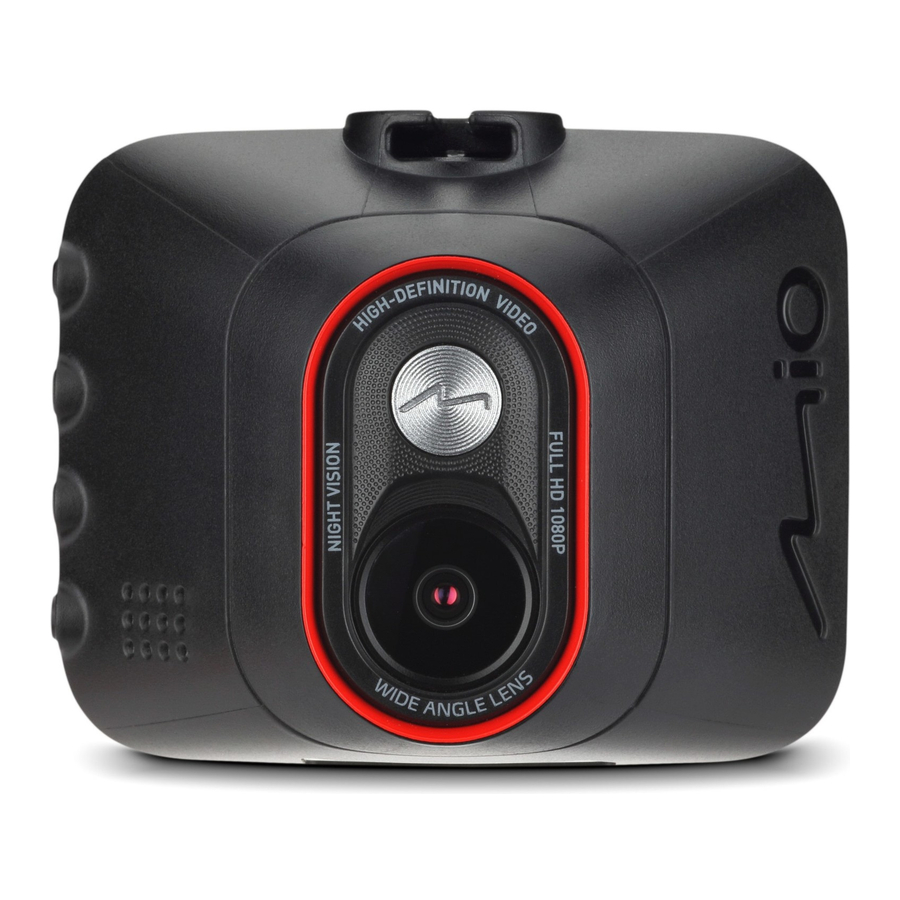
Mio MiVue C312 - Handleiding Auto Dash Camera
- 1 Voorzorgsmaatregelen en mededelingen
- 2 Uw apparaat leren kennen
- 3 Een geheugenkaart gebruiken
- 4 Uw apparaat in een voertuig gebruiken
- 5 Uw apparaat in- en uitschakelen
- 6 Opnemen in de rijmodus
- 7 Captureren
- 8 Afspeelmodus
- 9 De instellingen aanpassen
- 10 Zorg voor uw apparaat
- 11 Download handleiding
- 12 In andere talen
Voorzorgsmaatregelen en mededelingen
- Bedien het apparaat niet tijdens het rijden. Het gebruik van dit product verandert niets aan de vereiste dat een bestuurder de volledige verantwoordelijkheid neemt voor zijn of haar gedrag. Deze verantwoordelijkheid omvat het naleven van alle verkeersregels en -voorschriften om ongevallen, persoonlijk letsel of schade aan eigendommen te voorkomen.
- Een raamhouder is nodig bij het gebruik van uw Mio in een auto. Zorg ervoor dat uw Mio op een geschikte plaats is geplaatst, zodat het zicht van de bestuurder of de ontplooiing van airbags niet wordt belemmerd.
- Zorg ervoor dat er geen object het cameralens blokkeert en dat er geen reflecterend materiaal in de buurt van de lens verschijnt. Houd de lens schoon.
- Als de voorruit van de auto is getint met een coating, kan dit de opnamekwaliteit beïnvloeden.
Uw apparaat leren kennen

| Naam | Beschrijving | ||||
 | Mini-USB connector | Maakt verbinding met de oplader. | |||
 | Apparaatmontage-aansluiting | Voor de apparaatmontage. | |||
 | Cameralens | Zorg ervoor dat er geen object het cameralens blokkeert en dat er geen reflecterend materiaal in de buurt van de lens verschijnt. | |||
 | Statusindicator |
| |||
 | LCD scherm | Geeft de output van uw apparaat weer. | |||
 | Microfoon | Neemt geluiden op. | |||
 | Menu key (Menutoets) |
| |||
 | OK key (OK-toets) | Fungeert als de ENTER-knop. | |||
 | Up key (Omhoog-toets) |
| |||
 | Down key (Omlaag-toets) |
| |||
 | Shutdown button (Uitschakelknop) | Schakelt het apparaat uit. | |||
 | Speaker (Luidspreker) | Geeft geluidssignalen. | |||
 | Memory card slot (Geheugenkaartsleuf) | Gegevens worden opgenomen op een MicroSD-kaart. | |||
Een geheugenkaart gebruiken
U moet een geheugenkaart plaatsen voordat u kunt beginnen met opnemen. Uw apparaat ondersteunt Class 10 (of hoger) geheugenkaarten met een capaciteit tot 64 GB.
Houd de kaart (MicroSD) bij de randen vast en steek deze voorzichtig in de sleuf zoals in de afbeelding wordt getoond.

Om een kaart te verwijderen, duwt u voorzichtig op de bovenrand van de kaart om deze los te maken en trekt u deze uit de sleuf.

- Oefen geen druk uit op het midden van de geheugenkaart.
- De geheugenkaartsleuf is niet hot-swappable. Plaats de geheugenkaart voordat u uw Mio inschakelt. Verwijder de geheugenkaart NIET tijdens het opnemen. Schakel het apparaat uit voordat u de geheugenkaart verwijdert.
- U moet afzonderlijke MicroSD-kaarten gebruiken voor opname en voor reguliere gegevensopslag.
- MiTAC garandeert de compatibiliteit van het product met MicroSD-kaarten van alle fabrikanten niet.
Een kaart formatteren
Voordat u begint met opnemen, dient u de MicroSD-kaart te formatteren om storingen te voorkomen die worden veroorzaakt door bestanden die niet door uw Mio zijn gemaakt.
Een geheugenkaart formatteren (alle gegevens worden gewist):
- Druk op
![]() .
. - Selecteer Format (Formatteren) en druk op
![]() .
. - Selecteer Execute (Uitvoeren) en druk op
![]() .
.
 .
. .
.Uw apparaat in een voertuig gebruiken

Selecteer een geschikte locatie voor het monteren van het apparaat in een voertuig. Plaats het apparaat nooit op een plaats waar het gezichtsveld van de bestuurder wordt geblokkeerd.

Gebruik kabelclips om het netsnoer vast te zetten, zodat het het rijden niet hindert. Om opnamen van de hoogste kwaliteit te garanderen, wordt u geadviseerd uw Mio in de buurt van de achteruitkijkspiegel te plaatsen.
Om de optimale opnamehoek te garanderen, dient u op het volgende te letten:
- Zorg ervoor dat uw auto op een vlakke ondergrond geparkeerd staat.
- Zorg er bij het aanpassen van de montagehoek voor dat het zicht van de camera parallel loopt aan de vlakke ondergrond en dat de verhouding grond/lucht ongeveer 6/4 is.
Uw apparaat in- en uitschakelen
Zodra de motor van het voertuig wordt gestart, wordt uw Mio automatisch ingeschakeld.
Wanneer u uw Mio voor de eerste keer inschakelt, volgt u de aanwijzingen op het scherm om het volgende te voltooien:
- Selecteer uw voorkeurstaal.
- Stel de juiste datum en tijd in voor uw opnamen. Druk op
![]() om de waarde van het geselecteerde veld aan te passen en druk op
om de waarde van het geselecteerde veld aan te passen en druk op ![]() om naar het volgende instellingenveld te gaan.
om naar het volgende instellingenveld te gaan.
 om de waarde van het geselecteerde veld aan te passen en druk op
 Als het scherm wordt uitgeschakeld na de ingestelde timer (opname is nog bezig), drukt u op een van de toetsen om het scherm weer in te schakelen.
Af en toe moet u mogelijk een hardware-reset uitvoeren wanneer uw Mio niet meer reageert of als deze "bevroren" of niet-reagerend lijkt te zijn. Om uw Mio uit te schakelen, steekt u een kleine staaf (zoals een rechtgebogen paperclip) in de uitschakelknop van uw Mio.
Opnemen in de rijmodus
Continue opname
Het systeem start automatisch met continue opname kort na het opstarten.
Wanneer de opname bezig is, kunt u de opname handmatig stoppen door op  te drukken. Druk op
  om terug te keren naar het opnamescherm; het systeem start automatisch met opnemen.
De opname kan worden verdeeld in verschillende videoclips; de opname stopt niet tussen videoclips. Wanneer uw geheugenkaart vol raakt met continue opnamen, worden automatisch de oudste bestaande bestanden in deze categorie overschreven.

- Opname-indicator
- Tijdweergave
- Microfoonstatus
- Opent het menuscherm.
- Maakt een foto.
- Start handmatig een gebeurtenisopname.
Gebeurtenisopname
Standaard geldt dat als er een gebeurtenis plaatsvindt, zoals een plotselinge impact, rijden met hoge snelheid, een agressieve bocht of een accidentele crash tijdens continue opname, de G-sensor uw Mio zal aanzetten tot het opnemen van de gebeurtenis.
Als u handmatig een gebeurtenisopname wilt starten terwijl de continue opname bezig is, drukt u op de Event-knop (  ). Er verschijnt een slotpictogram (
  ) op het scherm.
Wanneer de opname bezig is, kunt u de opname handmatig stoppen door op  te drukken. Druk op om terug te keren naar het opnamescherm; het systeem start automatisch met opnemen.
Als er meer dan 10 gebeurtenisopnamen zijn, ontgrendelt het systeem de oudste gebeurtenisopname en wijzigt deze in een continue opname.
Captureren
Met uw Mio kunt u een foto maken: druk op  .
.
Afspeelmodus
Een video of foto selecteren om af te spelen:
- Druk op
![]() > File Playback (Bestand afspelen).
> File Playback (Bestand afspelen). - Druk op
![]() om het gewenste bestand uit de lijst te selecteren en druk vervolgens op
om het gewenste bestand uit de lijst te selecteren en druk vervolgens op ![]() .
. - Wanneer u een foto bekijkt, kunt u op
![]() drukken om het bestand te verwijderen.
drukken om het bestand te verwijderen. - Wanneer u een video bekijkt, kunt u:
 > File Playback (Bestand afspelen).
 om het gewenste bestand uit de lijst te selecteren en druk vervolgens op
  drukken om het bestand te verwijderen.
- Druk op
![]() om het afspelen te starten/stoppen ("Play" (Afspelen) / "Stop" (Stoppen)).
om het afspelen te starten/stoppen ("Play" (Afspelen) / "Stop" (Stoppen)). - Druk op
![]() om de terugspoel-/vooruitspoelsnelheid te wijzigen.
om de terugspoel-/vooruitspoelsnelheid te wijzigen. - Druk op
![]() om het bestand te verwijderen. (Dit is niet van toepassing op gebeurtenisopnamen.)
om het bestand te verwijderen. (Dit is niet van toepassing op gebeurtenisopnamen.)
 om het afspelen te starten/stoppen ("Play" (Afspelen) / "Stop" (Stoppen)).
 om de terugspoel-/vooruitspoelsnelheid te wijzigen.
 om het bestand te verwijderen. (Dit is niet van toepassing op gebeurtenisopnamen.)
 Het wordt aanbevolen om de video's op uw computer of mediaspeler af te spelen voor een optimale kijkervaring.
Verwijderde bestanden kunnen niet worden hersteld. Zorg ervoor dat u een back-up van uw bestanden maakt voordat u ze verwijdert.
De instellingen aanpassen
Om de systeeminstellingen aan te passen, drukt u op  .
.
| Item (Onderdeel) | Description (Beschrijving) |
| File Playback (Bestand afspelen) | Speelt de opgenomen video's en foto's af. |
| Sound Recording (Geluidsopname) | Stelt in of u geluiden in de opnamen wilt opnemen. |
| Video Recording (Video-opname) |
|
| System (Systeem) |
|
| Format (Formatteren) | Formatteert een geheugenkaart. (Alle gegevens worden gewist.) |
Zorg voor uw apparaat
Als u goed voor uw apparaat zorgt, zorgt dit voor een probleemloze werking en vermindert u het risico op schade.

Download handleiding
Hier kunt u de volledige pdf-versie van de handleiding downloaden. Deze kan aanvullende veiligheidsinstructies, garantie-informatie, FCC-regels, enz. bevatten.
Download Mio MiVue C312 - Handleiding Auto Dash Camera

