Mio MiVue 795 / 798 Series - Dash Camera Handleiding
- 1 Kennismaken met uw dashcam
- 2 Uw dashcam in een voertuig gebruiken
- 3 Een geheugenkaart gebruiken
- 4 De dashcam inschakelen
- 5 Systeemiconen
- 6 Functietoetsen
- 7 De datum en tijd instellen
- 8 Opnemen in rijmodus
- 9 Parkeermodus
- 10 Cameramodus
- 11 Afspeelmodus
- 12 Waarschuwingen voor flitspalen
- 13 Verbinding maken
- 14 Systeeminstellingen
- 15 MiVue Manager
- 16 Referenties
- 17 Download handleiding
- 18 In andere talen
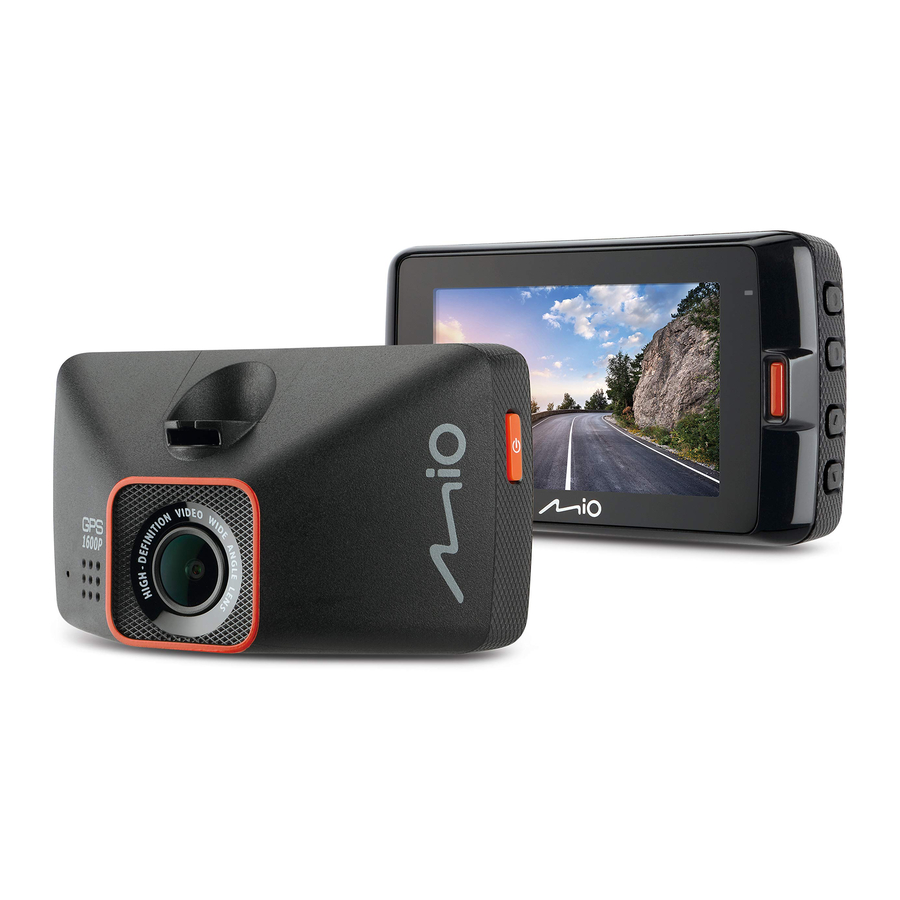
Kennismaken met uw dashcam
Let op: De schermafbeeldingen en andere presentaties in deze handleiding kunnen afwijken van de schermafbeeldingen die door het daadwerkelijke product worden gegenereerd.

- Aan/uit-knop
- Bevestigingspunt apparaat
- Mini-USB-aansluiting
- Afsluitknop
- LCD-scherm
- Microfoon
- Systeemindicator
- Gebeurtenisknop
- Geheugenkaartsleuf
- Parkeerindicator
- Luidspreker
- Cameralens
- Functietoetsen
Uw dashcam in een voertuig gebruiken
Voorzorgsmaatregelen en mededelingen
- Bedien het apparaat niet tijdens het rijden. Het gebruik van dit product verandert niets aan de vereiste dat een bestuurder de volledige verantwoordelijkheid neemt voor zijn of haar gedrag. Deze verantwoordelijkheid omvat het naleven van alle verkeersregels en -voorschriften om ongelukken, persoonlijk letsel of schade aan eigendommen te voorkomen.
- Een raambevestiging is vereist wanneer u de dashcam in een auto gebruikt. Zorg ervoor dat u de dashcam op een geschikte plaats plaatst, zodat het zicht van de bestuurder of de werking van airbags niet wordt belemmerd.
- Zorg ervoor dat er geen object de cameralens blokkeert en dat er geen reflecterend materiaal in de buurt van de lens wordt geplaatst. Houd de lens schoon.
- Als de voorruit van de auto is getint met een coating, kan dit de opnamekwaliteit beïnvloeden.
- Om opnamen van de hoogste kwaliteit te garanderen, wordt u geadviseerd de dashcam in de buurt van de achteruitkijkspiegel te plaatsen.
- Selecteer een geschikte locatie voor het monteren van het apparaat in een voertuig. Plaats het apparaat nooit op een plaats waar het gezichtsveld van de bestuurder wordt geblokkeerd.
- Als de voorruit van de auto is getint met een reflecterende coating, kan deze athermisch zijn en de GPS-ontvangst beïnvloeden. Monteer uw apparaat in dit geval op een plaats waar een "vrij gebied" is.
- Het systeem kalibreert automatisch de G-sensor van het apparaat tijdens het opstarten. Om storingen aan de G-sensor te voorkomen, moet u het apparaat ALTIJD inschakelen NADAT u het correct in het voertuig hebt gemonteerd.
De dashcam monteren
Zorg ervoor dat uw auto op een vlakke ondergrond geparkeerd staat. Volg de instructies om uw dashcam veilig in een voertuig te monteren.
- Voordat u de apparaatbevestiging op de voorruit bevestigt, wordt aanbevolen om de voorruit schoon te maken met ontsmettingsalcohol en ervoor te zorgen dat het installatiegebied vrij is van stof, olie en vet. Bevestig de houder aan de voorruit (
![]() ) en druk op het lipje (
) en druk op het lipje (![]() ) om de zuignap op zijn plaats te vergrendelen.
) om de zuignap op zijn plaats te vergrendelen.
![]()
- Let er bij het aanpassen van de montagehoek op dat het zicht van de camera parallel loopt aan het maaiveld en dat de grond/lucht-verhouding bijna 6/4 is.
![]()
- Leid de kabel door het bovenste plafond en de A-stijl zodat deze het rijden niet hindert. Zorg ervoor dat de kabelinstallatie de airbags of andere veiligheidsvoorzieningen van het voertuig niet hindert.


Let op: De installatie-illustraties zijn alleen ter referentie. De plaatsing van de apparaten en kabels kan variëren afhankelijk van het voertuigmodel. Neem contact op met een bekwame installateur (zoals het servicepersoneel van het voertuig) voor hulp als u problemen ondervindt tijdens de installatie.
MiVue-achtercamera
Afhankelijk van uw model kan uw apparaat een achtercamera ondersteunen (kan afzonderlijk worden verkocht).

- Montagepad
- Cameralens
- Stelbout
- Micro-USB-aansluiting
Volg de illustratie om de achtercamera aan te sluiten op de dashcam.

Een geheugenkaart gebruiken
Let op:
- Oefen GEEN druk uit op het midden van de geheugenkaart.
- MiTAC garandeert niet dat het product compatibel is met geheugenkaarten van alle fabrikanten.
- Voordat u begint met opnemen, formatteert u de geheugenkaart om storingen veroorzaakt door bestanden die niet door de dashcam zijn gemaakt, te voorkomen.
- Schakel het apparaat uit voordat u de geheugenkaart verwijdert.
U moet een geheugenkaart (niet meegeleverd) plaatsen voordat u kunt beginnen met opnemen. De dashcam ondersteunt de Class 10-geheugenkaarten met een capaciteit van 8 GB – 128 GB. U dient afzonderlijke MicroSD-kaarten te gebruiken voor opname en voor reguliere gegevensopslag.
Houd de kaart (MicroSD) aan de randen vast en plaats deze voorzichtig in de sleuf zoals weergegeven in de illustratie.
Om een kaart te verwijderen, duwt u voorzichtig de bovenrand van de kaart naar binnen om deze los te maken en uit de sleuf te trekken.

Een kaart formatteren
Om een geheugenkaart te formatteren (alle gegevens worden gewist), drukt u op  > Format (Formatteren).
De dashcam inschakelen
Voltooi de installatie volgens de instructies in het gedeelte "Uw dashcam in een voertuig gebruiken". Zodra de motor van het voertuig is gestart, wordt de dashcam automatisch ingeschakeld. De systeemindicator brandt groen wanneer de dashcam van stroom wordt voorzien.
Aan/uit-knop
Houd de aan/uit-knop 2 seconden ingedrukt om de dashcam handmatig in en uit te schakelen. Wanneer de dashcam is ingeschakeld, drukt u op de knop om het LCD-scherm in en uit te schakelen.
De dashcam opnieuw opstarten
Af en toe moet u mogelijk een hardware-reset uitvoeren wanneer de dashcam niet meer reageert of als deze "bevroren" of niet-reageert lijkt te zijn. Om de dashcam opnieuw op te starten, houdt u de aan/uit-knop ingedrukt totdat het systeem wordt uitgeschakeld; druk nogmaals op de aan/uit-knop om de dashcam in te schakelen.
Als het systeem niet wordt uitgeschakeld door de aan/uit-knop ingedrukt te houden, kunt u het forceren om uit te schakelen door een kleine staaf (zoals een rechtgebogen paperclip) in de afsluitknop op het apparaat te steken.

Systeemiconen
Verschillende systeemiconen op de statusbalk bovenaan het scherm geven de statusinformatie van uw apparaat weer. De weergegeven iconen variëren afhankelijk van uw apparaatmodel en status.

- Opname-indicator
- WIFI-status
- Tijdweergave
- Microfoonstatus
- GPS-signaal
- Stroomstatus
- Huidige GPS-autosnelheid
Functietoetsen
Het apparaat biedt vier functietoetsen om de overeenkomstige iconen op het LCD-scherm te bedienen. De functies van de toetsen kunnen op verschillende schermen variëren.

Schakelen tussen schermen
Zodra u de achtercamera aansluit en begint met opnemen, geeft het scherm de PIP-modus (picture-in-picture) weer. U kunt schakelen tussen de beelden van de voor- en achtercamera door op  te drukken.

De datum en tijd instellen
Om ervoor te zorgen dat de datum en tijd van uw opnamen correct zijn, controleert u de instellingen voordat u begint met opnemen.
- Druk op
![]() > System (Systeem) > Date/Time (Datum/tijd).
> System (Systeem) > Date/Time (Datum/tijd). - Doe een van de volgende dingen:
 > System (Systeem) > Date/Time (Datum/tijd).
- Selecteer Use GPS time (GPS-tijd gebruiken) en selecteer vervolgens de tijdzone van uw locatie. Het systeem stelt de datum en tijd in op basis van de GPS-locatie.
- Selecteer Manual (Handmatig), en het systeem geeft het scherm voor het instellen van de datum en tijd weer. Gebruik
![]() om de waarde van het geselecteerde veld aan te passen; druk op
om de waarde van het geselecteerde veld aan te passen; druk op ![]() en herhaal de stap totdat alle velden zijn gewijzigd. Druk op
en herhaal de stap totdat alle velden zijn gewijzigd. Druk op ![]() wanneer u klaar bent.
wanneer u klaar bent.
 om de waarde van het geselecteerde veld aan te passen; druk op
  en herhaal de stap totdat alle velden zijn gewijzigd. Druk op
  wanneer u klaar bent.
Opnemen in rijmodus
Continue opname
Het systeem begint automatisch met continue opname enkele seconden na het opstarten. De systeemindicator knippert afwisselend groen en amberkleurig terwijl de opname bezig is.
Wanneer de continue opname bezig is, kunt u de opname handmatig stoppen door op  te drukken. Druk op
  om terug te keren naar het opnamescherm; het systeem start automatisch met continue opname.
De opname kan worden verdeeld in verschillende videoclips; de opname stopt niet tussen videoclips. Wanneer uw geheugenkaart vol raakt met continue opnamen, worden automatisch de oudste bestaande bestanden in deze categorie overschreven.
De continue opnamen zijn te vinden in de categorie "Normal" (Normaal) voor het afspelen van bestanden.
Gebeurtenisopname
Als er standaard een gebeurtenis plaatsvindt, zoals een plotselinge impact, rijden met hoge snelheid, een agressieve bocht of een accidentele crash tijdens continue opname, zal de G-sensor de dashcam vragen om de gebeurtenis op te nemen.
Let op: U kunt het gevoeligheidsniveau van de G-sensor wijzigen door  > Video Recording (Video-opname) > G-Sensor Sensitivity (G-sensor gevoeligheid) te selecteren.
De gebeurtenisopname slaat momenten voor en na de gebeurtenis op. Wanneer uw geheugenkaart vol raakt met gebeurtenisopnamen, worden automatisch de oudste bestaande bestanden in deze categorie overschreven.
Als u handmatig een gebeurtenisopname wilt starten terwijl de continue opname bezig is, drukt u op de gebeurtenisknop (Event button).
De gebeurtenisopnamen zijn te vinden in de categorie "Event" (Gebeurtenis) voor het afspelen van bestanden.
Parkeermodus
Uw dashcam ondersteunt de parkeeropnamefunctie. U moet een extra stroombron gebruiken om de video op te nemen tijdens de parkeermodus, zoals een Mio ononderbroken stroomkabel die afzonderlijk wordt verkocht. Raadpleeg de meegeleverde documentatie in de verpakking voor meer informatie over het gebruik van een Mio-stroomkabel.
De parkeermodus is standaard uitgeschakeld. Controleer de geheugenopslagtoewijzing van uw apparaat voordat u de parkeermodus inschakelt. Selecteer  > System > Storage Allocation (Systeem > Opslagtoewijzing) om een juiste toewijzing voor parkeeropname in te stellen. Het wijzigen van de toewijzing wist de geheugenkaart, dus sla eerst alle video's of foto's op uw computer op.
U kunt de functie inschakelen door  > Parking Mode (Parkeermodus) > Detection (Detectie) > On (Aan) te selecteren.
(Het  pictogram verschijnt op het scherm.) Wanneer de parkeermodusdetectie is ingeschakeld, gaat het systeem naar de parkeermodus wanneer de auto ongeveer 5 minuten niet meer beweegt.
In de parkeermodus kunnen parkeeropnamen alleen worden geactiveerd wanneer bewegingen of trillingen worden gedetecteerd. De parkeeropname slaat de duur op van seconden vóór de gebeurtenis tot seconden na de gebeurtenis. Wanneer uw geheugenkaart vol raakt met parkeeropnamen, worden automatisch de oudste bestaande bestanden in deze categorie overschreven.
Let op:
- U kunt op
![]() drukken om handmatig de parkeermodus te activeren terwijl continue opname bezig is.
drukken om handmatig de parkeermodus te activeren terwijl continue opname bezig is. - De parkeeropname wordt geactiveerd door de G-sensor en bewegingsdetectie van het apparaat. U kunt de configuratie wijzigen door
![]() > Parking mode (Parkeermodus) > Motion Detection (Bewegingsdetectie) en G-Sensor Sensitivity (G-sensor gevoeligheid) te selecteren.
> Parking mode (Parkeermodus) > Motion Detection (Bewegingsdetectie) en G-Sensor Sensitivity (G-sensor gevoeligheid) te selecteren. - De achtercamera (optioneel) ondersteunt geen bewegingsdetectie.
 drukken om handmatig de parkeermodus te activeren terwijl continue opname bezig is.
 > Parking mode (Parkeermodus) > Motion Detection (Bewegingsdetectie) en G-Sensor Sensitivity (G-sensor gevoeligheid) te selecteren.
Om de parkeermodus te verlaten en de continue opname te hervatten, drukt u op  . Als er bewegingen worden gedetecteerd en opgenomen tijdens de parkeermodus, wordt u gevraagd om de video af te spelen wanneer u de parkeermodus verlaat.
De parkeeropnamen zijn te vinden in de categorie "Parking" (Parkeren) voor het afspelen van bestanden.
Cameramodus
Met de dashcam kunt u een foto maken.
- Als de opname bezig is, drukt u op
![]() om een foto te maken. (Deze functie is niet beschikbaar wanneer de achtercamera is aangesloten.)
om een foto te maken. (Deze functie is niet beschikbaar wanneer de achtercamera is aangesloten.) - Druk op
![]() > Camera >
> Camera > ![]() .
.
 om een foto te maken. (Deze functie is niet beschikbaar wanneer de achtercamera is aangesloten.)
 > Camera >
  .
.De foto's zijn te vinden in de categorie "Photo" (Foto) voor het afspelen van bestanden.
Afspeelmodus
Een video of foto selecteren om af te spelen:
- Druk op
![]() > File Playback (Bestanden afspelen).
> File Playback (Bestanden afspelen). - Selecteer het gewenste type.
- Druk op
![]() om het gewenste bestand uit de lijst te selecteren en druk vervolgens op
om het gewenste bestand uit de lijst te selecteren en druk vervolgens op ![]() om het afspelen te starten.
om het afspelen te starten. - Tijdens het afspelen kunt u:
 > File Playback (Bestanden afspelen).
 om het gewenste bestand uit de lijst te selecteren en druk vervolgens op
  om het afspelen te starten.
- Druk op
![]() om terug te keren naar de lijst.
om terug te keren naar de lijst. - Tijdens het afspelen van video's, drukt u op
![]() om de vorige/volgende video af te spelen.
om de vorige/volgende video af te spelen.
Druk op![]() om het pop-upmenu weer te geven om te selecteren:
om het pop-upmenu weer te geven om te selecteren: - Play (Afspelen) / Pause: (Pauze) Start of pauzeert het afspelen.
- Play rear video / Play front video: (Achterste video afspelen / Voorste video afspelen) Het "D"-pictogram dat op de miniatuur in de afspeellijst wordt weergegeven, geeft aan dat de video een bijbehorende achterste video heeft. Tijdens het afspelen van de video kunt u deze optie gebruiken om tussen de voorste en achterste video te schakelen.
Let op: De videobestanden die door de voorste en achterste camera zijn opgenomen, worden afzonderlijk opgeslagen in de overeenkomstige mappen van de geheugenkaart. Als u een voorste video verplaatst of verwijdert, wordt de bijbehorende achterste video synchroon verwerkt. - Move to Event: (Naar gebeurtenis verplaatsen) Verplaatst het bestand naar de categorie "Event" (Gebeurtenis).
- Transfer video (Video overzetten) / Transfer photo: (Foto overzetten) Uploadt de geselecteerde video/foto naar uw smartphone.
- Delete: (Verwijderen) Verwijdert het bestand.
- Tijdens het bekijken van foto's, drukt u op
![]() om de vorige/volgende foto weer te geven.
om de vorige/volgende foto weer te geven.
 om terug te keren naar de lijst.
 om de vorige/volgende video af te spelen.
 om het pop-upmenu weer te geven om te selecteren:
  om de vorige/volgende foto weer te geven.
Druk op  om het bestand te verwijderen.
Waarschuwingen voor flitspalen
Let op: Om juridische redenen is de flitspaal functie niet in alle landen beschikbaar.
U kunt waarschuwingen ontvangen om u te waarschuwen voor de locaties van flitspalen (snelheidscamera's), waardoor u uw snelheid in deze gebieden kunt controleren.

Wanneer een flitspaal verschijnt en in de detecteerbare richting is geplaatst, ontvangt u waarschuwingen. Het scherm toont de visuele waarschuwing en u ontvangt ook audiowaarschuwingen.
Wanneer de waarschuwingsgeluidsinstelling is ingesteld op Beep (Piep):
- Wanneer uw auto een flitspaal nadert, ontvangt u een normale piepwaarschuwing.
- Wanneer uw auto een flitspaal nadert met een snelheid boven de ingestelde drempel, ontvangt u een aanhoudende piepwaarschuwing totdat uw autosnelheid lager is dan de juiste snelheidslimiet.
- Wanneer uw auto een flitspaal passeert, wordt u op de hoogte gebracht door een andere piepwaarschuwing.
U kunt de instellingen wijzigen over hoe u de flitspaal waarschuwingen wilt ontvangen. Zie het gedeelte "Systeeminstellingen" voor informatie.
Een flitspaal toevoegen
Let op: U kunt alleen een aangepaste flitspaal toevoegen wanneer een GPS-fix is vastgesteld
Met uw dashcam kunt u de flitspaal database aanpassen. U kunt maximaal 100 aangepaste flitspalen in uw dashcam toevoegen.
Volg de stappen om een aangepaste flitspaal te configureren:
- Om een aangepaste flitspaal op de huidige locatie toe te voegen, drukt u op
![]() op het opnamescherm.
op het opnamescherm. - De volgende keer dat u de locatie passeert, ontvangt u waarschuwingen van de dashcam.
- Om de informatie van de aangepaste flitspaal te bekijken, selecteert u
![]() > SafetyCam > Custom SafetyCam (Aangepaste flitspaal) en selecteert u vervolgens de flitspaal die u wilt controleren.
> SafetyCam > Custom SafetyCam (Aangepaste flitspaal) en selecteert u vervolgens de flitspaal die u wilt controleren. - Druk op
![]() om de aangepaste flitspaal van de dashcam te verwijderen.
om de aangepaste flitspaal van de dashcam te verwijderen.
 op het opnamescherm.
 > SafetyCam > Custom SafetyCam (Aangepaste flitspaal) en selecteert u vervolgens de flitspaal die u wilt controleren.
 om de aangepaste flitspaal van de dashcam te verwijderen.
Flitspaalgegevens bijwerken
MiTAC garandeert niet dat alle soorten en locaties van flitspaal gegevens beschikbaar zijn, omdat camera's kunnen worden verwijderd, verplaatst of nieuwe camera's kunnen worden geïnstalleerd.
Af en toe kan MiTAC u updates van flitspaal gegevens aanbieden. Bezoek de Mio-website voor beschikbare downloads en volg de instructies om de update te voltooien.
Verbinding maken
MiVue Pro-app
Met de MiVue Pro-app kunt u de video's die op een MiVue-dashcam zijn opgenomen via wifi bekijken, delen en back-uppen. Zoek naar "MiVue Pro" in de Apple App Store of in de Google Play Store om de app gratis te downloaden.
Let op:
- De MiVue Pro-app is compatibel met iOS 9.0 (en hoger) en Android 5.0 (en hoger) apparaten. MiTAC garandeert niet de compatibiliteit van het product met smartphones van alle fabrikanten.
- Niet alle MiVue-dashcam modellen ondersteunen de MiVue Pro-app of al haar functies.
Een wifi-verbinding instellen
Met de wifi-functie kunt u de dashcam met uw smartphone verbinden. De wifi-functie is standaard uitgeschakeld. U kunt wifi inschakelen door  > WIFI > On (Aan) te selecteren. Eenmaal ingeschakeld, toont het wifi-instellingsscherm de SSID en het wachtwoord van de dashcam.
Volg de stappen op uw smartphone om de wifi-verbinding in te stellen.
- Zorg ervoor dat u de wifi-functie op de smartphone hebt ingeschakeld.
- Open de MiVue Pro-app en tik op het "+"-pictogram.
- Tik op Select WIFI (Wifi selecteren) en selecteer vervolgens de dashcam waarmee u verbinding wilt maken.
- Tik op Done (Gereed) om de wifi-verbinding te voltooien.
- Zodra de apparaten zijn verbonden, toont het scherm de hoofdpagina (
![]() )
)

 )
)
Let op: De wifi-verbinding tussen uw Mio en smartphone heeft geen internetverbinding.
U kunt de wifi-verbindingsstatus controleren aan de hand van het wifi-pictogram op de dashcam.
 | De dashcam is verbonden met de smartphone en gekoppeld aan de MiVue Pro-app. |
 | De dashcam is niet verbonden met de smartphone. |
 | De dashcam is verbonden met de smartphone, maar nog niet gekoppeld aan de MiVue Pro-app. |
Open de MiVue Pro-app op uw smartphone en houd deze actief. U kunt nu video's overzetten door op de Event-knop te drukken.
Systeeminstellingen
Let op: Niet alle instellingen en opties zijn beschikbaar voor alle modellen.
Om de systeeminstellingen aan te passen, drukt u op  .
.
- Bestanden afspelen (File Playback)
Speelt opgenomen video's en foto's af.
- Camera
Druk hierop om de cameramodus te openen. - Wifi (WIFI)
- Schakelt wifi (WIFI) in of uit.
- Geluidsopname (Sound Recording)
Stelt in of u geluiden in de opnamen wilt opnemen. - TPMS
TPMS (Tyre Pressure Monitoring System - Bandenspanningscontrolesysteem) is een elektronisch hulpmiddel dat in de autobanden is geïnstalleerd om de luchtdruk te controleren via uw MiVue dashcam. U ontvangt waarschuwingen als de banden te zacht (of te hard) zijn opgepompt.
Om de TPMS-instellingen te configureren, drukt u op![]() .
. - Eenheden (Units): Stelt de eenheid van de druk (psi, Bar, kPa of kg/cm2) en temperatuur (ºC of ºF) in.
- Sensoren voorbanden (Front Tyre Sensors): Stelt de minimum-/maximumdruk en maximumtemperatuur voor de voorbanden in.
- Sensoren achterbanden (Rear Tyre Sensors): Stelt de minimum-/maximumdruk en maximumtemperatuur voor de achterbanden in.
- Sensorlocatie (Sensor Location): Stelt de locaties van de sensoren in.
- Leerstand (Learning Mode): Wanneer er nieuwe TPMS-sensoren zijn geïnstalleerd, gebruikt u deze optie om de dashcam de nieuwe sensoren te laten detecteren.
Let op: Zie de documentatie die bij het product wordt geleverd voor meer informatie over het installeren en gebruiken van TPMS.
- Rijveiligheid (Driving Safety)
De dashcam biedt geavanceerde rijveiligheidsfuncties om uw rijden veiliger te maken.- Kalibratie (Calibration): Volg de stappen om het systeem te kalibreren.
 .
. - Rijd met het voertuig in het midden van de rijstrook.
- Vraag een passagier om deze optie te selecteren en volg vervolgens de instructies op het scherm om de kalibratie te voltooien.

Let op: Het wordt aanbevolen om het systeem voortdurend te kalibreren om correct te worden gewaarschuwd.

- LDWS: Selecteer Pieptoon (Beep) of Spraak (Voice) om de LDWS-functie (Lane Departure Warning System - Rijstrookwaarschuwingssysteem) in te schakelen. Het systeem waarschuwt u wanneer het detecteert dat de GPS-autosnelheid hoger is dan 60 km/u en de auto van zijn beoogde rijstrook is afgeweken.
- Koplampwaarschuwing (Headlight Reminder): Eenmaal ingeschakeld, zal het systeem u eraan herinneren om de lichten aan te zetten wanneer u in het donker rijdt. De standaardinstelling is Uit (Off).
- Waarschuwing vermoeidheid bestuurder (Driver Fatigue Alert): Eenmaal ingeschakeld, zal het systeem u eraan herinneren om een pauze te nemen tijdens een lange rit (2 uur, 3 uur of 4 uur). De standaardinstelling is Uit (Off).
- Eco Drive Indicator: Eenmaal ingeschakeld, zal het systeem de Eco drive indicator op het scherm weergeven. De kleur van de indicator verandert (rood, geel of groen) afhankelijk van uw rijstatus om u eraan te herinneren efficiënter te rijden. De standaardinstelling is Uit (Off).
- FCWS: Selecteer Pieptoon (Beep) of Spraak (Voice) om de FCWS-functie (Forward Collision Warning System - Waarschuwingssysteem voor voorwaartse botsingen) in te schakelen. Het systeem waarschuwt u wanneer de auto langzaam beweegt en te dicht bij de voorligger komt.
- Stop en Go (Stop and Go): Eenmaal ingeschakeld, zal het systeem u waarschuwen wanneer de voorligger is doorgereden nadat hij langer dan 10 seconden heeft stilgestaan. De standaardinstelling is Uit (Off).
- SafetyCam
Stelt in hoe u op de hoogte wilt worden gehouden van flitspalen. De beschikbare instellingen omvatten:- Waarschuwingsgeluid (Alert Sound): Schakelt het waarschuwingsgeluid in (Pieptoon (Beep) of Spraak (Voice)) of uit (Dempen (Mute)).
- Waarschuwingsafstand (Alert Distance): Het systeem waarschuwt u op een vooraf ingestelde afstand (Kort (Short), Gemiddeld (Medium) of Lang (Long)) wanneer een flitspaal wordt gedetecteerd.
- Waarschuwingsmethode (Alert Method): Stelt de waarschuwingsafstandsfunctie in op basis van de huidige GPS-autosnelheid (Slimme waarschuwing (Smart Alert)) of de snelheidslimiet (Standaardwaarschuwing (Standard Alert)).
- Drempelwaarde (Threshold): Stelt de snelheidswaarde in waarop de dashcam begint met het geven van waarschuwingen.
- Cruise Speed Alert: Stelt de limiet in voor de kruissnelheid. Wanneer u met een kruissnelheid boven de ingestelde waarde rijdt, ontvangt u waarschuwingen van de dashcam.
- Aangepaste SafetyCam (Custom SafetyCam): Geeft een overzicht van alle aangepaste flitspalen die zijn gesorteerd op aanmaaktijd.
- Parkeermodus (Parking Mode)
Hiermee kunt u de instellingen van de parkeermodus wijzigen. De beschikbare instellingen omvatten:- Detectie (Detection): Indien ingeschakeld, start de dashcam automatisch met opnemen wanneer hij bewegingen detecteert of als er een gebeurtenis plaatsvindt in de parkeermodus.
- Detectiemethode (Detection Method): Stelt de parkeerdetectiemethode in op Alleen G-sensor (Only G-sensor), Alleen beweging (Only Motion) of Zowel beweging als G-sensor (Both Motion & G-sensor).
- Automatische invoer (Auto Entry): Stelt de modus (Laag (Low), Gemiddeld (Medium), Hoog (High) of Handmatig (Manual)) in waarmee het systeem automatisch naar de parkeermodus gaat.
- Bewegingsdetectie (Motion Detection): Stelt het gevoeligheidsniveau van bewegingsdetectie in op Laag (Low), Gemiddeld (Medium) of Hoog (High).
- G-sensor gevoeligheid (G-Sensor Sensitivity): Stelt het gevoeligheidsniveau van de G-sensor in dat automatische activering van de parkeeropname mogelijk maakt wanneer de dashcam in de parkeermodus staat.
- Ledindicator (LED Indicator): Schakelt de parkeerindicator in of uit.
- Video-opname (Video Recording)
Wijzigt de instellingen van de opname, waaronder:- Videoclip lengte (Video Clip Length): Stelt de lengte in van elke videoclip voor een continue opname.
- Videoresolutie (Video Resolution): Stelt de resolutie van de video in.
- WDR: Schakelt de Wide Dynamic Range (WDR)-functie in om de beeldkwaliteit van de dashcam te verbeteren bij lichtomstandigheden met een hoog contrast.
- EV: Stelt het belichtingsniveau in om de helderheid van het beeld aan te passen.
- Frequentie (Frequency): Stelt de frequentie voor de camera in om problemen te voorkomen die worden veroorzaakt door kunstmatige lichtbronnen die niet constant zijn.
- G-sensor gevoeligheid (G-Sensor Sensitivity): Stelt het gevoeligheidsniveau van de G-sensor in dat automatische activering van de gebeurtenisopname mogelijk maakt terwijl continue opname bezig is.
- Stempels (Stamps): Stelt de informatie (Coördinaten (Coordinates) of G-Sensor) in die op de opgenomen video wordt weergegeven.
- Snelheidsstempel (Speed stamp): Geeft de rijsnelheid weer op de opgenomen video.
- Tekststempel (Text stamp): Geeft aanpasbare tekstinformatie weer.
- Systeem (System)
Hiermee kunt u de systeeminstellingen van het apparaat wijzigen.- Satellieten (Satellites): Geeft de status weer van de GPS/GLONASS-signaalontvangst. U kunt op
![]() drukken en vervolgens GPS of GLONASS selecteren voor een betere signaalontvangst indien nodig.
drukken en vervolgens GPS of GLONASS selecteren voor een betere signaalontvangst indien nodig. - Datum/tijd (Date/Time): Stelt de systeemdatum en -tijd in.
- Systeemgeluid (System Sound): Schakelt systeemmeldingsgeluiden in of uit.
- Welkomstgeluid (Welcome Sound): Schakelt de meldingsgeluiden in of uit tijdens het opstarten.
- Volume: Past het volumeniveau aan.
- LCD Standby
- Altijd aan (Always On): Houdt het LCD-scherm aan.
- HUD: Schakelt het LCD-scherm uit (na een bepaalde tijd), maar geeft nog steeds de tijd- en snelheidsinformatie weer.
- 10 sec / 1 min / 3 min: Stelt de timer in voor het LCD-scherm om automatisch uit te schakelen nadat de opname is gestart.
- Taal (Language): Stelt de taal in.
- Afstandseenheid (Distance Unit): Stelt de gewenste afstandseenheid in.
- Opslagtoewijzing (Storage Allocation): Het systeem biedt 3 standaard geheugenconfiguraties om de video's en foto's op te slaan. Selecteer de juiste configuratie op basis van uw gebruik.
- Terugzetten naar standaardwaarden (Restore to Defaults): Zet de systeeminstellingen terug naar de fabrieksinstellingen.
- Versie (Version): Geeft de software-informatie weer.
- Satellieten (Satellites): Geeft de status weer van de GPS/GLONASS-signaalontvangst. U kunt op
- Formatteren (Format)
Formatteert een geheugenkaart. (Alle gegevens worden gewist.)
MiVue Manager
MiVue Manager™ is een hulpmiddel waarmee u de video's kunt bekijken die zijn opgenomen met een MiVue dashcam.
Let op: Niet alle functies zijn beschikbaar voor elk model.
MiVue Manager installeren
Download MiVue Manager van de Support-pagina van de Mio-website (www.mio.com/support) en volg de aanwijzingen op het scherm om het te installeren. Zorg ervoor dat u de juiste softwareversie (Windows of Mac) downloadt, afhankelijk van het besturingssysteem van uw computer.
Opnamebestanden afspelen
- Verwijder de geheugenkaart uit de dashcam en open de kaart op de computer via een kaartlezer. Het wordt aangeraden de opnamebestanden naar uw computer te kopiëren voor back-up en weergave.
- Start MiVue Manager op de computer.
- Standaard toont MiVue Manager de kalender en de bestandenlijst aan de rechterkant.
- Wanneer er een opnamebestand bestaat, ziet u de datum gemarkeerd met "
![]() ." Klik op die datum om de bestanden weer te geven die op die datum zijn opgenomen.
." Klik op die datum om de bestanden weer te geven die op die datum zijn opgenomen. - U kunt het bestandstype selecteren dat u wilt weergeven: Event (Evenement) / Normal (Normaal) / Parking (Parkeren).
- Om alle bestanden in de huidige map weer te geven, klikt u op All (Alles). Om terug te keren naar de kalenderweergave, klikt u op Calendar (Kalender).
 ." Klik op die datum om de bestanden weer te geven die op die datum zijn opgenomen.
- Dubbelklik op het gewenste bestand in de bestandenlijst om het afspelen te starten.
- De afspeelknoppen worden als volgt beschreven:
![Afspeelknoppen]()

- Gaat naar het vorige / volgende bestand in de lijst.
- Start of pauzeert het afspelen.
- Wijzigt de afspeelsnelheid naar 1/4x, 1/2x, 1x (standaard), 1.5x of 2x.
- Schakelt het geluid in of uit.
- Past het volumeniveau aan.
- Speelt de video op volledig scherm af.
- Geeft de afspeelvoortgang weer. U kunt op een punt langs de trackbalk klikken om direct naar een andere locatie voor het afspelen te gaan.
- Tijdens het afspelen kunt u meer rij-informatie bekijken in het dashboardpaneel en de G-sensor grafiek die onder het videoscherm worden weergegeven.
- Klik in het dashboardpaneel op
![]() om het kaartscherm weer te geven.
om het kaartscherm weer te geven. - De G-sensor grafiek geeft gegevens weer in een 3-assige golfvorm over de verschuiving van de auto vooruit/achteruit (X), naar rechts/links (Y) en omhoog/omlaag (Z).
Let op: Het kaartscherm wordt mogelijk niet weergegeven wanneer de computer niet met internet is verbonden of wanneer uw MiVue-model de GPS-functie niet ondersteunt.
 om het kaartscherm weer te geven.
- Met de werkbalk kunt u het volgende doen:
![Werkbalk]()

- Selecteert de map waarin de opnamebestanden zijn opgeslagen.
- Bekijkt en print de huidige video-afbeelding.
- Slaat de geselecteerde bestanden op de opgegeven locatie op uw computer op.
- Legt de huidige video-afbeelding vast en slaat deze op de opgegeven locatie op uw computer op.
- Opent het menu "Settings" (Instellingen).
- Change Language (Taal wijzigen): Stelt de weergavetaal van MiVue Manager in.
- Change Skin (Thema wijzigen): Stelt het kleurenschema van MiVue Manager in.
- Check for Update (Controleren op update): Controleert of er een nieuwe versie van MiVue Manager is.
(Voor deze functie is internettoegang vereist.) - About (Over): Toont de versie- en auteursrechtinformatie van MiVue Manager.
- Exporteert de GPS-informatie van het geselecteerde bestand in de KML-indeling naar de opgegeven locatie op uw computer.
- Uploadt het geselecteerde bestand naar Facebook / YouTube™.
- In de afspeellijst geven de markeringen "F" en "R" die op de bestandsnaam worden weergegeven, aan dat de video een bijbehorende video aan de voorkant (F) of aan de achterkant (R) heeft. Tijdens het afspelen van de video geeft het scherm de PIP-modus (picture-in-picture) weer. U kunt de video's voor en achter omschakelen door op
![]() te klikken.
te klikken.
Let op: Deze functie is alleen beschikbaar voor geselecteerde modellen.
 te klikken.
Referenties

Download handleiding
Hier kunt u de volledige pdf-versie van de handleiding downloaden. Deze kan aanvullende veiligheidsinstructies, garantie-informatie, FCC-regels, enz. bevatten.
Download Mio MiVue 795 / 798 Series - Dash Camera Handleiding

