GameSir T4k - Handleiding voor Multi-Platform Gaming Controller
- 1 INHOUD VAN DE VERPAKKING
- 2 VEREISTEN
- 3 INDELING VAN HET APPARAAT
- 4 AUTOMATISCHE SLAAPSTAND EN ACTIVERING
- 5 MODUSSCHAKELAAR
- 6 VERBIND UW SWITCH VIA USB-KABEL
- 7 VERBIND UW PC VIA USB-KABEL
- 8 VERBIND UW ANDROID TV-BOX VIA USB-KABEL
- 9 INSTELLINGEN VAN DE ACHTERKANTKNOPPEN
- 10 TURBO-FUNCTIE
- 11 KNOPCOMBINATIES
- 12 STICKS & TRIGGERS KALIBRATIE
- 13 AANPASSING VIA "GAMESIR T4K APP"-SOFTWARE
- 14 Referenties
- 15 Download handleiding
- 16 In andere talen
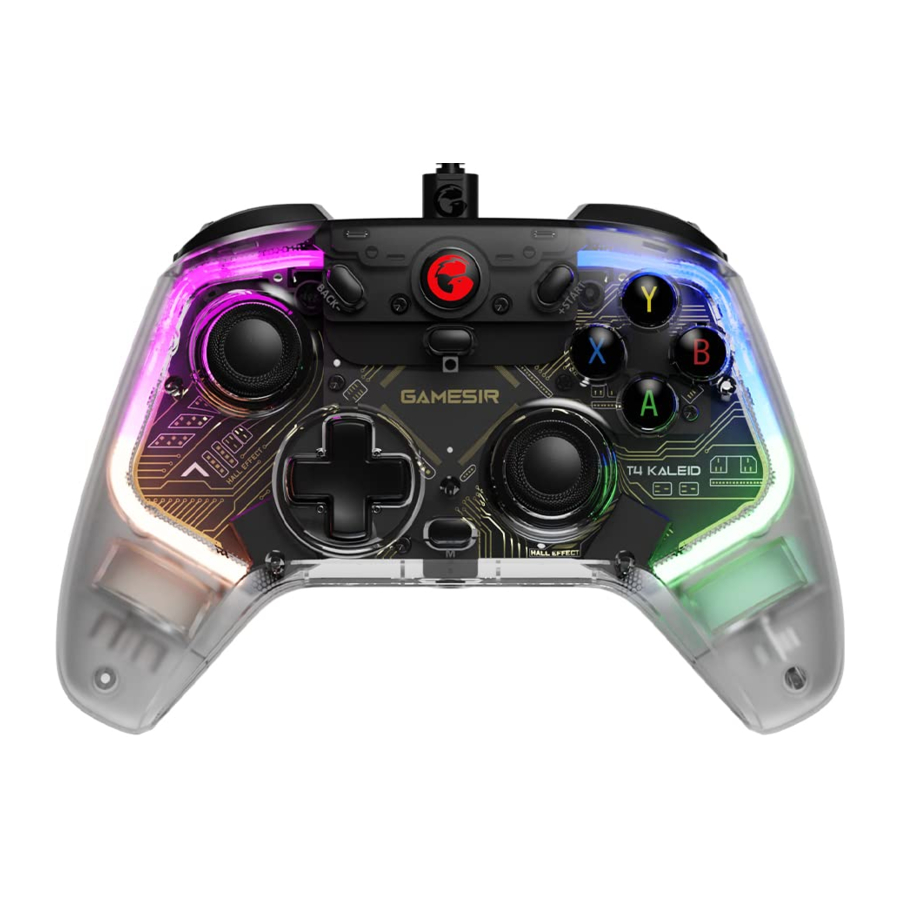
INHOUD VAN DE VERPAKKING
GameSir-T4k *1 2m USB-C-kabel *1 Gebruikershandleiding
*1 Bedank- & After-sales servicekaart *1 Certificering *1
VEREISTEN
Switch Windows 10 of hoger Android 8.0 of hoger
INDELING VAN HET APPARAAT

AUTOMATISCHE SLAAPSTAND EN ACTIVERING
- Wanneer de controller Aan staat, gaat deze automatisch in de slaapstand na 10 minuten inactiviteit.
- Wanneer de controller Aan staat, gaat deze in de slaapstand nadat de Home-knop 5 seconden is ingedrukt.
- Wanneer de controller in de slaapstand gaat, kunt u de controller op een van de volgende manieren activeren:
- Druk op de Home/A/B/X/Y-knop.
- Schakel de instelling "Pick up to wake" (Oppakken om te activeren) in de software "GameSir T4k App" in en pak de controller op.
MODUSSCHAKELAAR
Nadat de controller is aangesloten op het apparaat, toont de Home-knop de huidige moduskleur wanneer de M-knop wordt ingedrukt.
A+Home = Android ( Blauw)
B+Home = DInput ( Paars)
X+Home = XInput ( Groen)
Y+Home = Switch ( Rood)
VERBIND UW SWITCH VIA USB-KABEL
- Ga naar het HOME-menu van de Switch, tik op Systeeminstellingen>Controller en Sensoren>Pro Controller Bedrade Verbinding en zet deze op "Aan". Plaats de console in het Switch-dock en zet hem aan.
- Gebruik de meegeleverde USB-C-kabel om de controller aan te sluiten op het Switch-dock.
- De Home-knop en LED-strips knipperen twee keer rood en veranderen in het door de gebruiker ingestelde lichteffect, wat duidt op een succesvolle verbinding.
*Normaal gesproken wordt deze automatisch herkend als Switch-modus (de Home-knop en LED-strips knipperen twee keer rood) wanneer de controller is aangesloten op het Switch-dock. Als ze in andere kleuren knipperen bij het aansluiten, kunt u overschakelen naar de Switch-modus door de Y+Home-knoppen 2 seconden ingedrukt te houden.


VERBIND UW PC VIA USB-KABEL
- Gebruik de meegeleverde USB-C-kabel om de controller op de pc aan te sluiten.
- De Home-knop en LED-strips knipperen twee keer groen en veranderen in het door de gebruiker ingestelde lichteffect, wat duidt op een succesvolle verbinding.
*Normaal gesproken wordt deze automatisch herkend als PC-modus (de Home-knop en LED-strips knipperen twee keer groen) wanneer de controller is aangesloten op de pc. Als ze in andere kleuren knipperen bij het aansluiten, kunt u overschakelen naar de PC-modus door de X+Home-knoppen 2 seconden ingedrukt te houden.


VERBIND UW ANDROID TV-BOX VIA USB-KABEL
- Gebruik de meegeleverde USB-C-kabel om de controller op de Android TV-box aan te sluiten.
- Houd de A+Home-knoppen 2 seconden ingedrukt. De Home-knop en LED-strips knipperen twee keer blauw en veranderen in het door de gebruiker ingestelde lichteffect, wat duidt op een succesvolle verbinding.
*Als u de Android TV-box niet in de Android-modus kunt bedienen, kunt u proberen de B+Home-knoppen 2 seconden ingedrukt te houden om over te schakelen naar de DInput-modus. Op dat moment knipperen de Home-knop en LED-strips twee keer paars en veranderen ze in het door de gebruiker ingestelde lichteffect, wat duidt op een succesvolle overschakeling naar de DInput-modus en verbinding.


INSTELLINGEN VAN DE ACHTERKANTKNOPPEN

Geen vooraf ingestelde knopwaarden
Programmeerbaar als enkele of meervoudige knop (tot 12)
Kan worden geprogrammeerd als A/B/X/Y/LB/RB/LT/RT/L3/R3/BACK/START/Home/D-pad/Linker Stick/Rechter Stick
- Stel de L4/R4-knopwaarde in: Houd de M+L4/R4-knoppen tegelijkertijd ingedrukt totdat de linker/rechter LED-strip langzaam wit knippert. Tik op de knop(pen) die u op L4/R4 wilt programmeren (enkele/meervoudige knop ondersteund) en druk vervolgens op de L4/R4-knop. Wanneer de linker/rechter LED-strip terugkeert naar het door de gebruiker ingestelde lichteffect, is de L4/R4-knopwaarde ingesteld.
* Voor meervoudige knoppen wordt de intervaltijd van elke knop geactiveerd op basis van de bewerkingstijd tijdens het programmeren. - Annuleer de L4/R4-knopwaarde: Houd de M+L4/R4-knoppen tegelijkertijd ingedrukt totdat de linker/rechter LED-strip langzaam wit knippert en druk vervolgens op de L4/R4-knop. Wanneer de linker/rechter LED-strip terugkeert naar het door de gebruiker ingestelde lichteffect, is de L4/R4-knopwaarde geannuleerd.
*Na 10 seconden inactiviteit binnen 10 seconden tijdens het instellen, verlaat de controller automatisch de instellingsmodus en blijft de knopwaarde hetzelfde.
TURBO-FUNCTIE
4 versnellingen in totaal, Langzaam 12Hz/Midden 20Hz/Snel 30Hz/Uit
Configureerbare knoppen: A/B/X/Y/LB/RB/LT/RT
- Turbo-instelling: Houd de M-knop ingedrukt en druk vervolgens op de knop die een Turbo-instelling nodig heeft om de Langzame versnelling Turbo in te schakelen. Herhaal deze bewerking om door de Turbo-versnelling te bladeren (Langzaam, Medium, Snel, Uit).
- Wis alle Turbo-knoppen: Dubbeltik op de M-knop.
KNOPCOMBINATIES
| Knopcombinaties | Beschrijvingen |
M + LT/RT | Haartrigger in-/uitschakelen Nadat de haartrigger-modus is ingeschakeld,
|
M+D-pad's Omhoog/Omlaag | Trillingsintensiteit verhogen/verlagen 5 versnellingen, 1e versnelling trilling Uit, 2e 25%, 3e 50%, 4e 75% (standaard), 5e 100% * De instelling wordt nog steeds opgeslagen na het opnieuw opstarten |
M+Linker Stick's Links/Rechts | Schakelen tussen 4 lichteffecten * De instelling wordt nog steeds opgeslagen na het opnieuw opstarten |
M+Linker Stick's Omhoog/Omlaag | LED-helderheid verhogen/verlagen 5 niveaus, standaard is de helderste * De instelling wordt niet opgeslagen na het opnieuw opstarten |
Houd de M+A-knoppen 3 seconden ingedrukt | Verwissel A-B, X-Y * De instelling wordt nog steeds opgeslagen na het opnieuw opstarten |
STICKS & TRIGGERS KALIBRATIE
- Wanneer de controller is uitgeschakeld, houdt u de
![]() -knoppen ingedrukt totdat de USB-C-kabel in de USB-poort van de pc is gestoken. De Home-knop knippert langzaam wit.
-knoppen ingedrukt totdat de USB-C-kabel in de USB-poort van de pc is gestoken. De Home-knop knippert langzaam wit. - Zorg ervoor dat LT & RT en de sticks niet worden aangeraakt. Druk vervolgens op de A-knop. Het Home-knoplicht gaat uit.
- Druk LT & RT 3 keer tot hun maximale uitslag.
- Draai de sticks 3 keer in hun maximale hoeken. Druk op de A-knop. Het Home-knoplicht wordt continu wit om aan te geven dat de kalibratie is voltooid.
- Nadat de kalibratie is voltooid, moet u de controller loskoppelen en opnieuw aansluiten voordat u hem gebruikt.
 -knoppen ingedrukt totdat de USB-C-kabel in de USB-poort van de pc is gestoken. De Home-knop knippert langzaam wit.
AANPASSING VIA "GAMESIR T4K APP"-SOFTWARE
Download de "GameSir T4k App"-software in de Microsoft Store of op gamesir.hk op de pc.
Gebruik de "GameSir T4k App"-software om de firmware te upgraden en 3 aangepaste profielen te maken. Het profiel omvat knoptoewijzing, aanpassing van stick- & triggerzones, controle van het trillingsniveau, lichteffecten, enz.
*Als de instelling in de software afwijkt van de handmatige instelling, prevaleert de meest recente instelling en wordt de vorige direct overschreven.
JUST IN GAME
www.gamesir.hk
https://www.gamesir.hk/pages/ask-for-help
(KLANTENSERVICE)


Referenties
![www.gamesir.hk]() GameSir | Het toonaangevende wereldwijde merk voor game-randapparatuur – Officiële GameSir-winkel
GameSir | Het toonaangevende wereldwijde merk voor game-randapparatuur – Officiële GameSir-winkel![www.gamesir.hk]() Vraag om hulp | GameSir – Officiële GameSir-winkel
Vraag om hulp | GameSir – Officiële GameSir-winkel

Download handleiding
Hier kunt u de volledige pdf-versie van de handleiding downloaden. Deze kan aanvullende veiligheidsinstructies, garantie-informatie, FCC-regels, enz. bevatten.
Download GameSir T4k - Handleiding voor Multi-Platform Gaming Controller


