GameSir G4 pro - Handleiding draadloze controller
- 1 SYSTEEMVEREISTEN
- 2 APPARAATINDELING
- 3 DE TELEFOONHOUDER GEBRUIKEN
- 4 DE CONTROLLER OPLADEN
- 5 BATTERIJSTATUS
- 6 UITSCHAKELEN
- 7 VERBINDEN MET PC VIA USB-ONTVANGER OF USB-KABEL
- 8 VERBINDEN MET NINTENDO SWITCH OF SWITCH LITE VIA BLUETOOTH
- 9 VERBINDEN MET MOBIELE TELEFOON VIA BLUETOOTH
- 10 ONLINE TUTORIAL
- 11 DE GAMEPAD UPGRADEN VIA DE MOBIELE APP
- 12 ABXY-KNOPPOSITIE OMDRAAIEN
- 13 SCREENSHOT, OPNAME EN TOETSENCOMBINATIE
- 14 TURBOFUNCTIE
- 15 AUTOMATISCHE SLAAPSTAND
- 16 Download handleiding
- 17 In andere talen
SYSTEEMVEREISTEN
Android 8.0 of hoger
iOS 13 of hoger
Windows 7/8/10
Mac OS
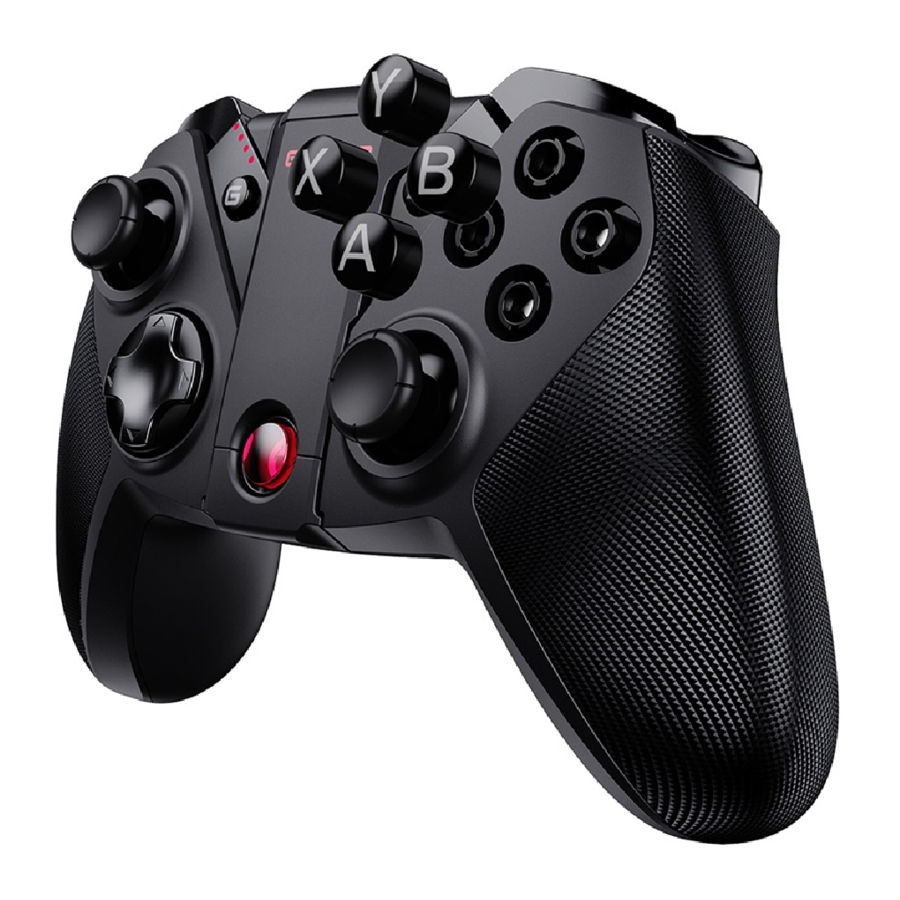
APPARAATINDELING

- Linker joystick
- D-Pad
- Selecteerknop
- Homeknop
- Startknop
- Rechter joystick
- ABXY-knop
- Turboknop
- Screenshotknop
- Oplaadindicator
- L2-knop
- L1-knop
- R2-knop
- R1-knop
- Type-C Connector
- Ontvangeropslag
- Telefoonhouder
DE TELEFOONHOUDER GEBRUIKEN
Duw de telefoonhouder omhoog vanaf de onderkant van de controller om deze uit te klappen.
DE CONTROLLER OPLADEN
Gebruik de oplaadkabel om de Type-C-interface aan de bovenkant van de controller aan te sluiten op de USB-oplaadpoort.
BATTERIJSTATUS
| Oplaadindicator | Beschrijving |
 | In gebruik, 100% resterend |
 | In gebruik, 75% resterend |
 | In gebruik, 50% resterend |
 | In gebruik, 25% resterend |
| Rood lampje knippert snel | Minder dan 15% |
| Rood lampje knippert langzaam | Opladen |
| Rood lampje blijft branden | Volledig opgeladen |
UITSCHAKELEN
Houd de HOME-knop 5 seconden lang ingedrukt om de G4 pro uit te schakelen.
VERBINDEN MET PC VIA USB-ONTVANGER OF USB-KABEL
- Houd de X + HOME ingedrukt totdat de controller is ingeschakeld.
- Sluit de USB-ontvanger aan op de USB-poort van uw computer of gebruik de USB-kabel om de controller aan te sluiten op de USB-poort van de computer.
- De volgende keer dat u verbinding maakt met de computer, hoeft u alleen maar de HOME-knop 2 seconden ingedrukt te houden om hem in te schakelen, de controller maakt automatisch verbinding met de computer.
Note: (Opmerking:) Als de controller naar andere modi is overgeschakeld, moet u de toetsencombinatie opnieuw gebruiken om opnieuw op te starten.
Als u nog steeds geen verbinding kunt maken na het plaatsen van de USB-ontvanger, houdt u de G+S-knop 5 seconden ingedrukt. De controller zal opnieuw met de ontvanger koppelen nadat deze automatisch opnieuw is opgestart.


| HOME-knop indicator | Beschrijving |
| Knippert groen | Verbinding maken |
| Knippert snel groen | Koppelen |
| Blijft groen | Verbonden |
VERBINDEN MET NINTENDO SWITCH OF SWITCH LITE VIA BLUETOOTH
- Ga naar de startpagina van de Switch en klik op: Controllers (Controllers)——change the grip / order (wijzig de grip / volgorde) en ga naar de koppelingsinterface.
- Houd de Y + HOME ingedrukt totdat de controller is ingeschakeld.
- De controller wordt automatisch gekoppeld met Switch of Switch Lite.
- De volgende keer dat u verbinding maakt met Switch of Switch Lite, hoeft u alleen maar de HOME-knop 2 seconden ingedrukt te houden om hem in te schakelen, de controller maakt automatisch verbinding met Switch of Switch Lite.
Note: (Opmerking:) Als u de gamepad naar andere modi moet schakelen, gaat u naar de Switch-startpagina en klikt u op Controller—> Change the grip/order (Wijzig de grip / volgorde) om de koppelingspagina te openen. Schakel de gamepad uit en druk op de toetsencombinatie om hem in te schakelen en te koppelen met de Switch. Als u de koppeling met de huidige gamepad voor de Switch wilt annuleren of als de controller moet worden verbonden met de nieuwe Switch, gaat u naar de Switch-startpagina en klikt u in volgorde op: Controller—>Change the grip/order (Wijzig de grip / volgorde), en open de koppelingspagina. Houd de G+S-knop van de gamepad 5 seconden ingedrukt. De controller zal opnieuw met de Switch koppelen nadat deze automatisch opnieuw is opgestart.


| HOME-knop indicator | Beschrijving |
| Knippert paars | Verbinding maken |
| Knippert snel paars | Koppelen |
| Blijft paars | Verbonden |
VERBINDEN MET MOBIELE TELEFOON VIA BLUETOOTH
Android-games spelen die controller ondersteunen Verwijst naar mobiele games die het gebruik van een gamepad ondersteunen
- Druk op de A + HOME totdat de controller is ingeschakeld.
- Schakel Bluetooth in, zoek naar Gamesir-G4pro gamepad, klik en koppel.
- De volgende keer dat u verbinding maakt, hoeft u alleen maar de HOME-knop 2 seconden ingedrukt te houden om hem in te schakelen, de controller maakt automatisch verbinding met de mobiele telefoon.
Note: (Opmerking:) Als de gamepad naar een andere modus moet worden geschakeld, moet u de gamepad uitschakelen en vervolgens de toetsencombinatie gebruiken om hem opnieuw in te schakelen. Schakel vervolgens de Bluetooth van de mobiele telefoon in om naar Gamesir-G4pro te zoeken en te koppelen. Als de Android-telefoon de Bluetooth-koppeling van de gamepad negeert/annuleert of verbinding maakt met een nieuwe Android-telefoon, moet u de G+S-knop 5 seconden ingedrukt houden. De gamepad zal opnieuw met de Android-telefoon koppelen nadat deze automatisch opnieuw is opgestart. Schakel de Bluetooth van de telefoon in, zoek naar de Gamesir-G4pro, klik en koppel.


| HOME-knop indicator | Beschrijving |
| Knippert blauw | Verbinding maken |
| Knippert snel blauw | Koppelen |
| Blijft blauw | Verbonden |
Apple Arcade- en MFi-games spelen
Verwijst naar mobiele games die het gebruik van een gamepad ondersteunen
- Druk op de B + HOME totdat de controller is ingeschakeld.
- Schakel Bluetooth in, zoek naar de Xbox Wireless Controller-gamepad, klik en koppel.
- De volgende keer dat u verbinding maakt, hoeft u alleen maar de HOME-knop 2 seconden ingedrukt te houden om hem in te schakelen, de controller maakt automatisch verbinding met de mobiele telefoon.
Note: (Opmerking:) Als de gamepad naar een andere modus moet worden geschakeld, moet u de gamepad uitschakelen en vervolgens de toetsencombinatie gebruiken om hem opnieuw in te schakelen. Schakel vervolgens de Bluetooth van de telefoon in om naar de Xbox Wireless Controller te zoeken en te koppelen.
Als de iPhone de Bluetooth-koppeling van de gamepad negeert/annuleert of verbinding maakt met een nieuwe iPhone, moet u de G+S-knop 5 seconden ingedrukt houden. De gamepad zal opnieuw met de iPhone koppelen nadat deze automatisch opnieuw is opgestart. Schakel de Bluetooth van de telefoon in, zoek naar de Xbox Wireless Controller, klik en koppel.

| HOME-knop indicator | Beschrijving |
| Knippert paars | Verbinding maken |
| Knippert snel paars | Koppelen |
| Blijft paars | Verbonden |
ONLINE TUTORIAL
Voor meer informatie over Android-games die controller ondersteunen, Apple Arcade-games, MFi-games en het gebruik van GameSir G4 pro, scant u de volgende QR-code of raadpleegt u de online geavanceerde gebruikershandleiding.

DE GAMEPAD UPGRADEN VIA DE MOBIELE APP
De mobiele GameSir-app kan firmware-upgrades en andere functies bieden.
Scan de QR-code om te downloaden.

ABXY-KNOPPOSITIE OMDRAAIEN
G4 pro heeft het ontwerp van een magnetische keycap, die de sleutelpositie kan verwisselen afhankelijk van de verschillende platforms, om de verkeerde bediening van de toetsmarkeringen A en daadwerkelijk B te voorkomen.
- Er is een gereserveerde groef aan de linkerkant van de "ABXY"-knoppen. Gebruik uw wijsvinger om de ABXY-keycap uit de linkergroef te trekken.
![]()
- Plaats de losgekoppelde "ABXY"-keycap naar boven gericht, lijn deze uit met de sleutelpositie van het bijbehorende platform en installeer deze.
Note: (Opmerking:) pc-platform: boven Y, links X, onder A, rechts B; NS-platform: boven X, links Y, onder B, rechts A; De standaard fabrieksinstelling is de pc-platformindeling.


SCREENSHOT, OPNAME EN TOETSENCOMBINATIE
| De stappen zijn als volgt: | Beschrijving |
| Tik op de screenshotknop of houd de screenshotknop lang ingedrukt. | PC, Android, Switch: Tik op de screenshotknop om een screenshot te maken, Switch: Houd de screenshotknop lang ingedrukt om de eerste 30 seconden van de video op te nemen. |
| S + D-pad omhoog en omlaag | Volume van pc/Android-systeem regelen |
| S + D-pad links en rechts | Motorvibratie-intensiteit aanpassen |
| G + D-pad omhoog en omlaag | Pas de lichtintensiteit van de G4 pro aan |
TURBOFUNCTIE
| Turbofunctie | Een turbo instellen / een turbo annuleren | Bewerkbare knoppen |
| Snelle aanvallen in het spel bereiken | Houd de knop ingedrukt die nodig is om een combo te activeren en druk vervolgens op de Turboknop. | A,B,X,Y,L1,R1,L2,R2 |
AUTOMATISCHE SLAAPSTAND
Wanneer de gamepad zich in een normale draadloze verbinding bevindt, gaat deze automatisch in de slaapstand binnen 600 seconden zonder enige bediening. Wanneer de gamepad niet is aangesloten, gaat deze automatisch in de slaapstand binnen 120 seconden zonder enige bediening. Na de automatische slaapstand houdt u de HOME-knop 2 seconden lang ingedrukt om het apparaat te activeren en verbinding te maken.
 KENNISGEVING:
LEES DEZE VOORZORGSMAATREGELEN ZORGVULDIG DOOR.
- BEVAT KLEINE ONDERDELEN. Buiten bereik van kinderen onder de 3 jaar bewaren. Zoek onmiddellijk medische hulp als het wordt ingeslikt of ingeademd.
- Gebruik het product NIET in de buurt van vuur.
- Stel het product NIET bloot aan direct zonlicht of hoge temperaturen.
- Laat het product NIET achter in een vochtige of stoffige omgeving.
- Geef het product GEEN stoten of laat het vallen als gevolg van een sterke impact.
- Raak de USB-poort NIET rechtstreeks aan, anders kan dit storingen veroorzaken.
- Buig of trek NIET te hard aan kabelonderdelen.
- Gebruik een zachte, droge doek tijdens het schoonmaken.
- Gebruik GEEN chemicaliën zoals benzine of verdunner.
- NIET demonteren, repareren of aanpassen.
- Gebruik het product NIET voor andere doeleinden dan het oorspronkelijke doel. Wij zijn NIET verantwoordelijk voor ongevallen of schade wanneer het wordt gebruikt voor niet-originele doeleinden.
- Kijk NIET rechtstreeks in het optische licht. Het kan uw ogen beschadigen.
- Als u kwaliteitsvragen of suggesties heeft, neem dan contact op met GameSir of uw lokale distributeur.
Nintendo Switch™ is een gedeponeerd handelsmerk van Nintendo Inc. Alle rechten voorbehouden. Alle andere handelsmerken zijn eigendom van hun respectievelijke eigenaars. Foto's en illustraties niet bindend. Inhoud, ontwerpen en specificaties kunnen zonder voorafgaande kennisgeving worden gewijzigd en kunnen van land tot land verschillen. Dit product wordt niet gedistribueerd onder een officiële licentievorm of goedgekeurd, gesponsord of goedgekeurd door Nintendo Inc. Dit product is niet vervaardigd voor Nintendo Inc.
Dit apparaat voldoet aan deel 15 van de FCC-regels. De werking is onderworpen aan de volgende twee voorwaarden:
- Dit apparaat mag geen schadelijke storing veroorzaken, en
- dit apparaat moet alle ontvangen storing accepteren, inclusief storing die een ongewenste werking kan veroorzaken.
Opmerking: Deze apparatuur is getest en voldoet aan de limieten voor een digitaal apparaat van klasse B, overeenkomstig deel 15 van de FCC-regels. Deze limieten zijn ontworpen om redelijke bescherming te bieden tegen schadelijke interferentie in een residentiële installatie. Deze apparatuur genereert, gebruikt en kan radiofrequentie-energie uitstralen en kan, indien niet geïnstalleerd en gebruikt in overeenstemming met de instructies, schadelijke interferentie met radiocommunicatie veroorzaken.
Er is echter geen garantie dat er geen interferentie zal optreden in een bepaalde installatie. Als deze apparatuur schadelijke interferentie veroorzaakt bij radio- of televisieontvangst, wat kan worden vastgesteld door de apparatuur uit en weer in te schakelen, wordt de gebruiker aangemoedigd om te proberen de interferentie te corrigeren door een of meer van de volgende maatregelen te nemen:
- Heroriënteer of verplaats de ontvangende antenne.
- Vergroot de afstand tussen de apparatuur en de ontvanger.
- Sluit de apparatuur aan op een stopcontact op een ander circuit dan dat waarop de ontvanger is aangesloten.
- Raadpleeg de dealer of een ervaren radio-/tv-technicus voor hulp.

Download handleiding
Hier kunt u de volledige pdf-versie van de handleiding downloaden. Deze kan aanvullende veiligheidsinstructies, garantie-informatie, FCC-regels, enz. bevatten.
Download GameSir G4 pro - Handleiding draadloze controller


