Reolink Keen Ranger PT - Handleiding trailcamera
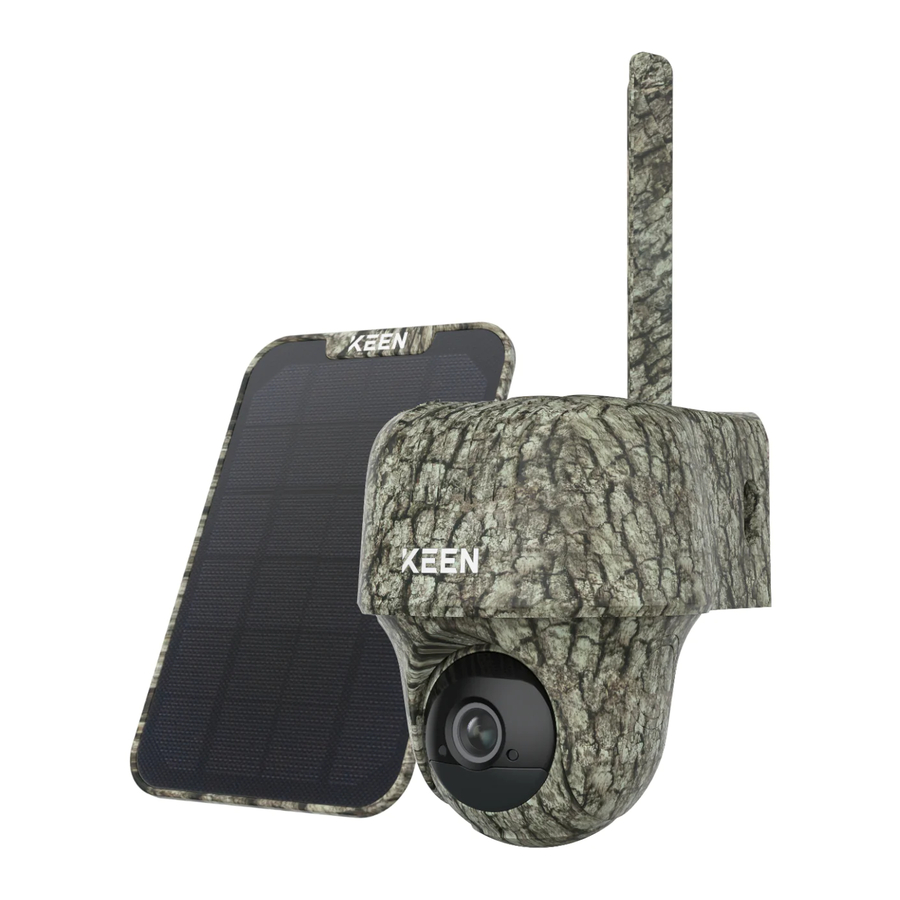
De KEEN Ranger PT is een geweldige trailcamera die boordevol fantastische functies zit en door iedereen kan worden aangeschaft. Het is bewezen dat het een ideale keuze is voor jagers en natuurwaarnemers met hoge prestaties!
Deze pan-tilt trailcamera biedt een 360° beeld en bestrijkt meer gebieden dan ooit tevoren. Met een paar klikken op de App kun je de hoek handmatig aanpassen en vervolgens zien wat je maar wilt.
Specificaties
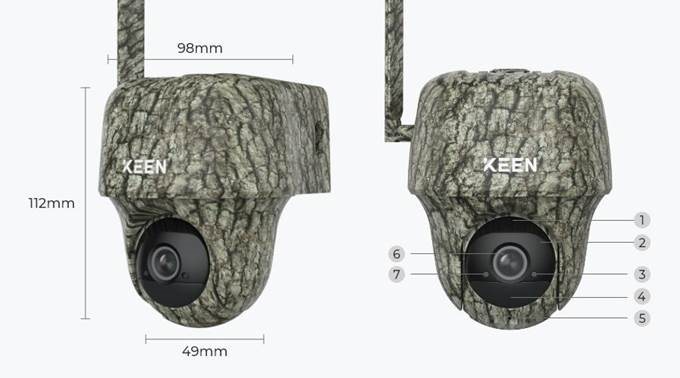
| 1 | Luidspreker |
| 2 | 940nm IR-leds |
| 3 | Statusled |
| 4 | Ingebouwde PIR-sensor |
| 5 | Ingebouwde microfoon |
| 6 | Lens |
| 7 | Daglichtsensor |
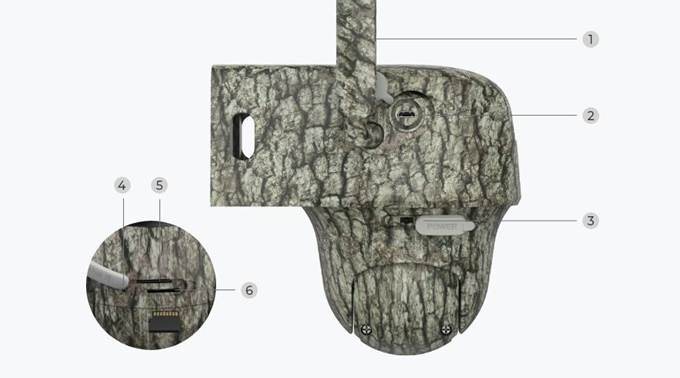
| 1 | Antenne |
| 2 | Micro USB-poort |
| 3 | Aan/uit-schakelaar |
| 4 | Resetgaatje |
| 5 | Nano-simkaartsleuf |
| 6 | Micro SD-kaartsleuf |
Statuslampje
Let op:
Als de camera succesvol verbinding maakt met het netwerk, brandt er geen statusled tijdens de inactieve modus.
| Statuslampje | Camerastatus |
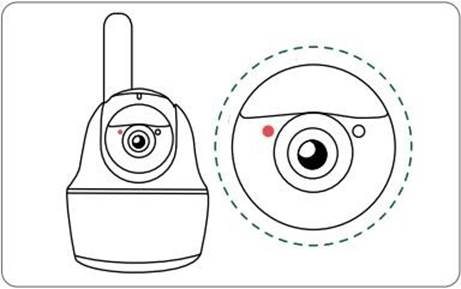
| Rode led brandt continu en begint dan te knipperen | De camera herkent de simkaart niet of de simkaart heeft een pincode. |
| Rode led brandt continu en knippert dan langzaam ongeveer één keer per seconde | De camera kan zich niet registreren op het mobiele netwerk. |
| Rode led brandt continu en knippert dan snel ongeveer 3 keer in 1 seconde | Dataverbinding mislukt of vereist het invoeren van de APN. |
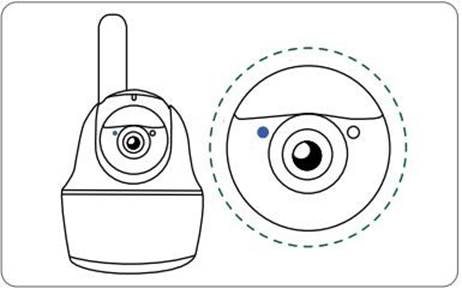
| Rode led brandt continu en blauwe led begint te knipperen en gaat volledig uit | Netwerkverbinding mislukt. |
| Rode led brandt continu en blauwe led begint te knipperen en brandt continu | Netwerkverbinding succesvol. |
Installatie en montage
De camera instellen
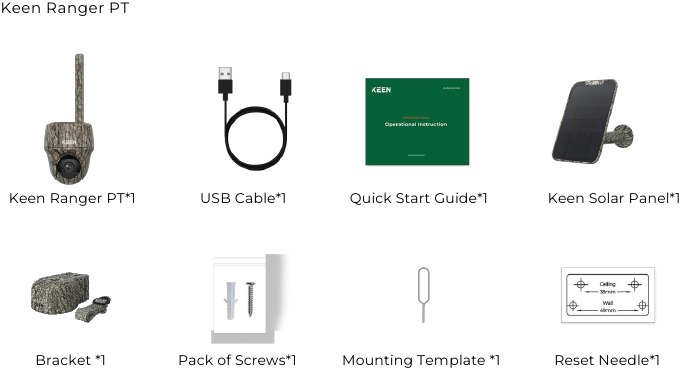
Wat zit er in de doos
Let op: De inhoud van de verpakking kan variëren en worden bijgewerkt met verschillende versies en platforms, neem de onderstaande informatie alleen ter referentie. En de werkelijke inhoud van de verpakking is onderhevig aan de laatste informatie op de productverkooppagina.
De simkaart voor de camera activeren
De simkaart moet WCDMA en FDD LTE ondersteunen.
Activeer de kaart op uw smartphone of bij uw netwerkprovider voordat u deze in de camera plaatst.
Opmerkingen:
- Sommige simkaarten hebben een pincode, gebruik uw smartphone om de pincode eerst uit te schakelen.
- Plaats de IoT- of M2M-simkaart niet in uw smartphone.
De simkaart installeren
- Draai de cameralens en verwijder de rubberen afdekking.

- Plaats de simkaart.

- Als dit klaar is, drukt u de rubberen afdekking stevig aan voor betere waterdichtheid.

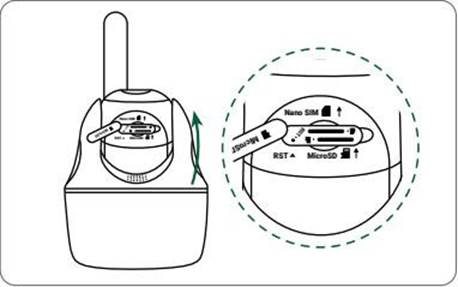
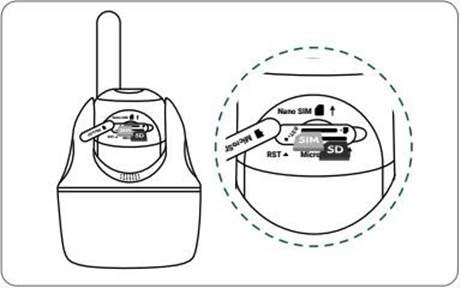
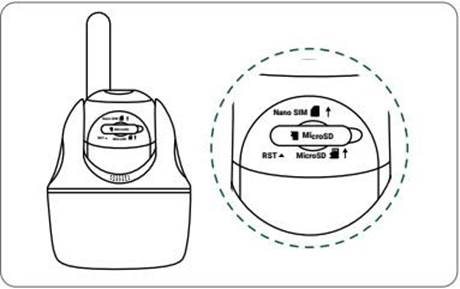
Opmerkingen:
- De simkaartsleuf bevindt zich boven de SD-kaartsleuf. Wanneer u de simkaart plaatst, onthoud dan dat de gouden contacten naar beneden moeten wijzen en dat u de afgesneden hoek in de camera moet duwen.
- De SD-kaartsleuf bevindt zich onder de simkaartsleuf. Wanneer u de SD-kaart plaatst, onthoud dan dat de gouden contacten naar boven moeten wijzen.
Verbinding maken met het mobiele netwerk
- Nadat de simkaart is geplaatst, kunt u de camera inschakelen.

- Wacht een paar seconden en er gaat een rood lampje branden dat een paar seconden continu brandt. Daarna gaat het uit.

- Een blauwe led knippert een paar seconden en gaat dan continu branden voordat hij uitgaat. U hoort een gesproken melding "Network connection succeeded" (Netwerkverbinding gelukt), wat betekent dat de camera succesvol is verbonden met het netwerk.

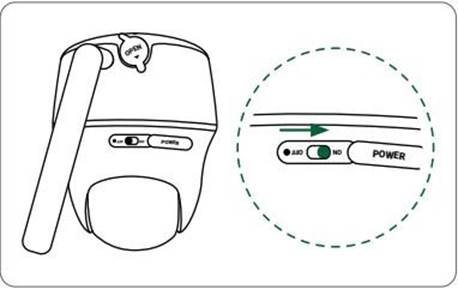
Let op:
U kunt ook de volgende situaties tegenkomen:
| Nr. | Gesproken meldingen | Camerastatus | Oplossingen |
| 1 | "SIM card cannot be recognized" ("Simkaart kan niet worden herkend") | De camera kan deze simkaart niet herkennen. |
|
| 2 | "The SIM card is locked with a PIN. Please disable it" ("De simkaart is vergrendeld met een pincode. Schakel deze uit") | De camera kan deze simkaart niet herkennen. | Plaats de simkaart in uw mobiele telefoon en schakel de pincode uit. |
| 3 | "Not registered on network. Please activate your SIM card and check the signal strength" ("Niet geregistreerd op het netwerk. Activeer uw simkaart en controleer de signaalsterkte") | De camera kan zich niet registreren op het netwerk van de provider. |
|
| 4 | "Network connection failed" ("Netwerkverbinding mislukt") | De camera kan geen verbinding maken met de server. | De camera staat in de stand-bymodus en maakt later opnieuw verbinding. |
| 5 | "Data call failed. Please confirm your cellular data plan is available or import the APN settings" ("Dataverbinding mislukt. Controleer of uw mobiele data-abonnement beschikbaar is of importeer de APN-instellingen") | De simkaart heeft geen data meer of de APN-instellingen zijn niet correct. |
|
De camera instellen in de app
Volg de onderstaande stappen om de eerste installatie van de camera's op batterijen via de Reolink App uit te voeren.
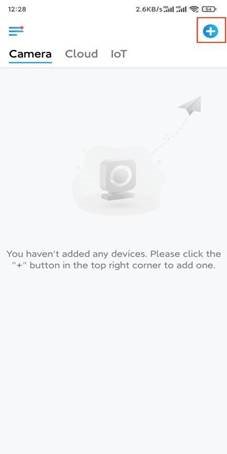
Stap 1. Tik op het pictogram  in de rechterbovenhoek om de camera toe te voegen.
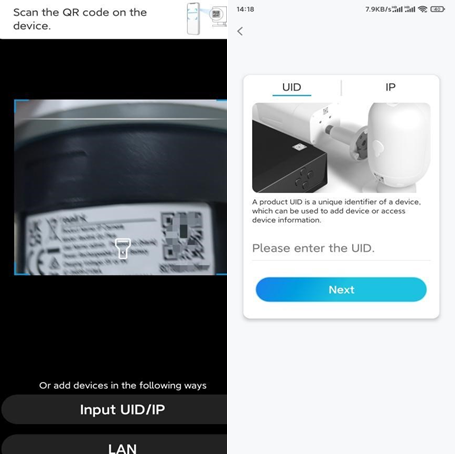
Stap 2. Scan de QR-code op de achterkant van de camera. Als de telefoon niet reageert, tikt u op Input UID/IP (UID/IP invoeren) onder het scanvenster en voert u het 16-cijferige UID-nummer in onder de QR-code van de camera.
Stap 3. Maak het inlogwachtwoord en geef uw camera een naam. Tik vervolgens op Next (Volgende).
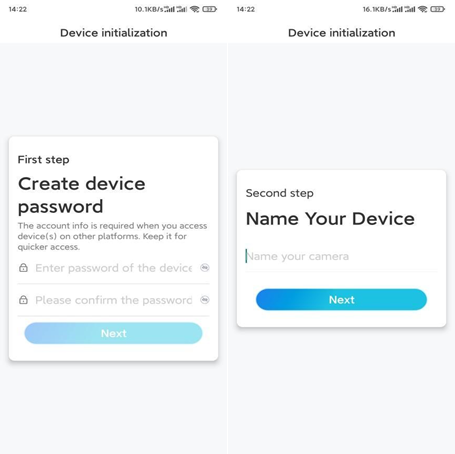
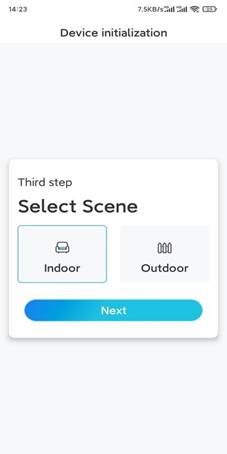
Stap 4. Selecteer een scène op basis van de plaats waar uw camera wordt geïnstalleerd. Tik vervolgens op Next (Volgende).
Stap 5. Lees de opmerking en tik vervolgens op Finish (Voltooien) om de initialisatie van uw camera te voltooien.
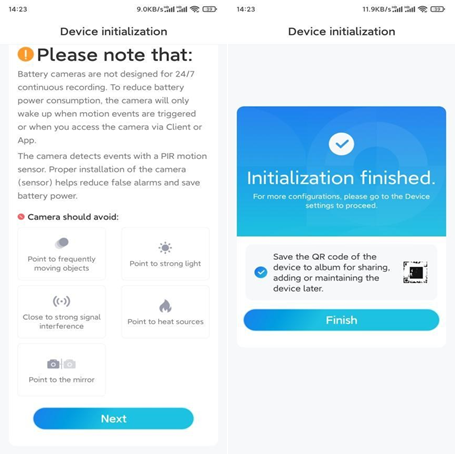
Nu is de initialisatie voltooid en kunt u hem naar de gewenste positie verplaatsen. Hier is een artikel om een goede positie voor de camera te kiezen.
De camera installeren
We bieden u handleidingen voor drie verschillende scènes waarin de camera kan worden geïnstalleerd. Bekijk ze respectievelijk.
- Voor gebruik buitenshuis MOET de camera ondersteboven worden geïnstalleerd voor betere waterdichtheid en een betere efficiëntie van de PIR-bewegingssensor.
- Installeer de camera 2-3 meter (7-10 ft) boven de grond. Deze hoogte maximaliseert het detectiebereik van de PIR-bewegingssensor.
- Voor betere prestaties van de bewegingsdetectie, installeert u de camera schuin
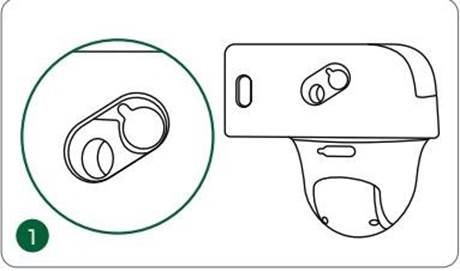
Stap 1. Plaats de kap op de camera. Zorg ervoor dat het gat op de kap is uitgelijnd met de antennepost en de oplaadpoort, zoals weergegeven in de afbeelding.
Stap 2. Open de bovenkant van de kap en zet de camera vast met de zeskantschroef.
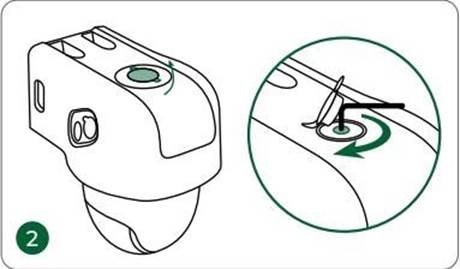
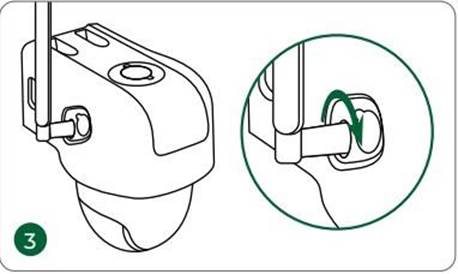
Stap 3. Installeer de antenne op de camera.
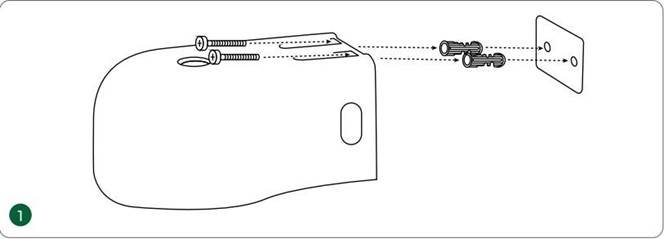
De camera aan de muur bevestigen
Boor gaten in overeenstemming met het sjabloon voor montagegaten en schroef de veiligheidsbeugel aan de muur.
LET OP: Gebruik indien nodig de gipsplaatankers die in de verpakking zijn inbegrepen.
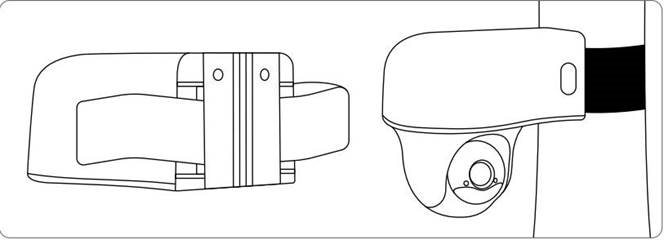
De camera installeren met een lusband
Haal de meegeleverde band door de beugel en maak deze vast aan een boom.
Referenties

Download handleiding
Hier kunt u de volledige pdf-versie van de handleiding downloaden. Deze kan aanvullende veiligheidsinstructies, garantie-informatie, FCC-regels, enz. bevatten.
Download Reolink Keen Ranger PT - Handleiding trailcamera
