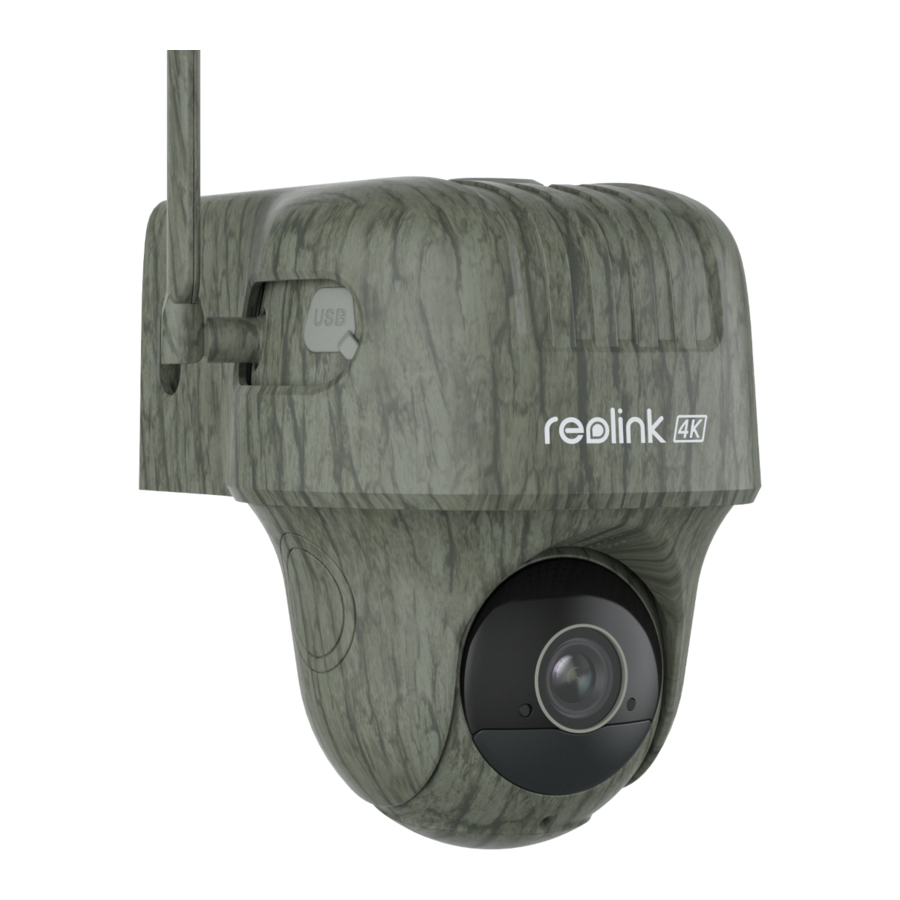
Reolink Go Ranger PT Handleiding
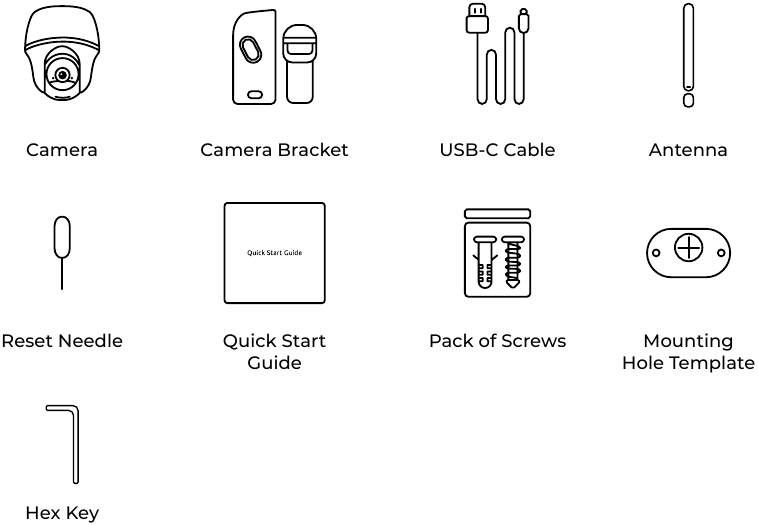
Wat zit er in de doos
Productintroductie
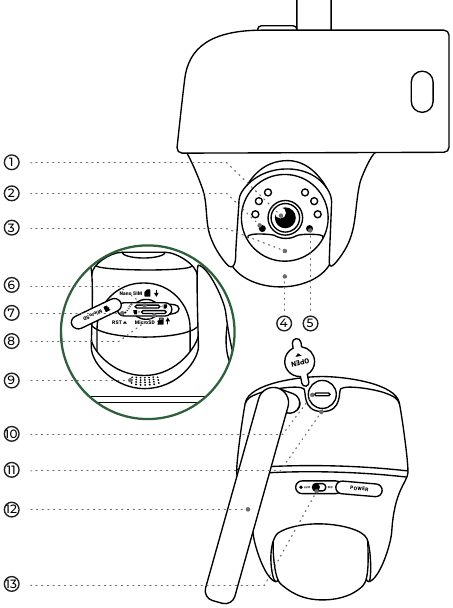
- Lens Nano SIM
- Daglichtsensor RST MicroSD
- Ingebouwde PIR-sensor
- Ingebouwde microfoon
- Status-led
- Nano-simkaartslot
* Draai de lens van de camera om het resetgat, het simkaartslot en het SD-kaartslot te vinden. - Resetgat
* Druk met een speld op de resetknop om de camera terug te zetten naar de fabrieksinstellingen. - microSD-kaartslot
- Luidspreker
- USB-C-kabel
- Batterijstatus-led
- Antenne
- Aan/uit-schakelaar
* Dek de USB-oplaadpoort altijd af met de rubberen plug na het opladen van de batterij.
Het apparaat instellen
Simkaart activeren voor het apparaat
- Kies een nano-simkaart die WCDMA en FDD LTE ondersteunt.
- Sommige simkaarten hebben een pincode. U kunt uw smartphone gebruiken om de pincode eerst uit te schakelen.
OPMERKING: Plaats de IoT- of M2M-simkaart niet in uw smartphone.
De simkaart plaatsen
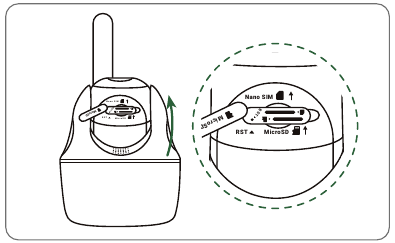
Draai de cameralens en verwijder de rubberen afdekking.
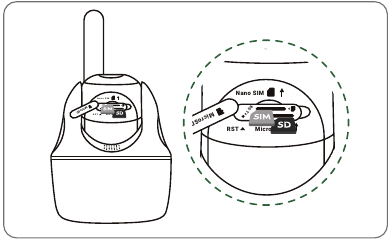
Plaats de simkaart.
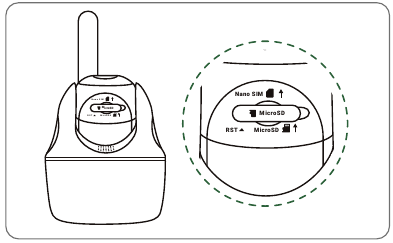
Als dit klaar is, drukt u de rubberen afdekking stevig aan voor betere waterdichtheid.
* Het simkaartslot bevindt zich boven het SD-kaartslot. Onthoud bij het plaatsen van de simkaart dat de gouden contacten naar beneden moeten wijzen en dat u de afgesneden hoek in de camera moet duwen.
* Het SD-kaartslot bevindt zich onder het simkaartslot. Onthoud bij het plaatsen van de SD-kaart dat de gouden contacten naar boven moeten wijzen.
De simkaart registreren
Als de simkaart is geplaatst, kunt u de camera inschakelen.
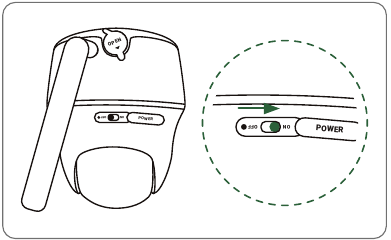
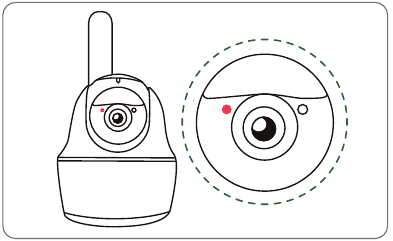
Wacht een paar seconden en een rood lampje brandt een paar seconden continu. Vervolgens gaat het uit. U hebt nog geen apparaat toegevoegd. Klik op U hebt nog geen apparaat toegevoegd. Klik op de "+" button (knop) in de rechterbovenhoek om de "+" button (knop) in de rechterbovenhoek toe te voegen
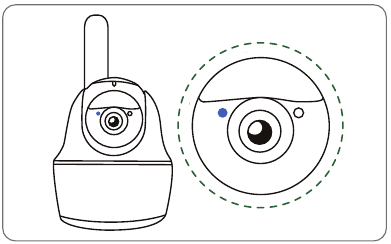
Een blauwe LED knippert een paar seconden en brandt vervolgens continu voordat hij uitgaat. U hoort een gesproken aanwijzing "Network connection succeeded" (Netwerkverbinding geslaagd), wat betekent dat de camera succesvol is verbonden met het netwerk.
Het apparaat instellen op de telefoon
- Scan om de Reolink-app te downloaden van de App Store of Google Play Store.



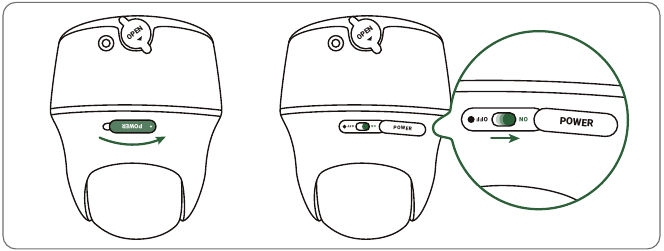
- Zet de aan/uit-schakelaar aan om de camera in te schakelen.

- Start de Reolink-app, klik op de "
![]() " button (knop) in de rechterbovenhoek om de camera toe te voegen.
" button (knop) in de rechterbovenhoek om de camera toe te voegen.
Scan de QR-code op het apparaat en volg de instructies op het scherm om de eerste installatie te voltooien.

 " button (knop) in de rechterbovenhoek om de camera toe te voegen.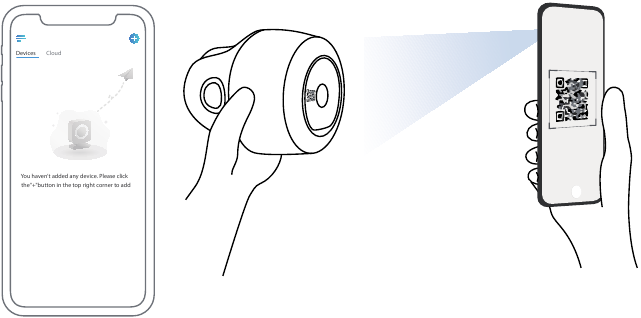
Het apparaat instellen op de pc
(Optioneel)
- Download en installeer de Reolink Client: Ga naar https://reolink.com > Support > App&Client.
- Start de Reolink Client, klik op de "
![]() " button (knop), voer de UID-code van de camera in om deze toe te voegen en volg de instructies op het scherm om de eerste installatie te voltooien.
" button (knop), voer de UID-code van de camera in om deze toe te voegen en volg de instructies op het scherm om de eerste installatie te voltooien.
 " button (knop), voer de UID-code van de camera in om deze toe te voegen en volg de instructies op het scherm om de eerste installatie te voltooien.
OPMERKING: U kunt ook de volgende situaties tegenkomen:
| Gesproken aanwijzing | Camerastatus | Oplossingen | |
| 1 | "SIM card cannot be recognized" (Simkaart kan niet worden herkend) | Camera kan deze simkaart niet herkennen. |
|
| 2 | "The SIM card is locked with a PIN. (De simkaart is vergrendeld met een pincode.) Please disable it" (Schakel deze uit) | Uw simkaart heeft een pincode. | Plaats de simkaart in uw mobiele telefoon en schakel de pincode uit. |
| 3 | "Not registered on network. Please activate your SIM card and check the signal strength" (Niet geregistreerd op het netwerk. Activeer uw simkaart en controleer de signaalsterkte) | De camera kan zich niet registreren bij het netwerk van de provider. |
|
| 4 | "Network connection failed" (Netwerkverbinding mislukt) | De camera kan geen verbinding maken met de server. | De camera bevindt zich in de stand-bymodus en maakt later opnieuw verbinding. |
| 5 | "Data call failed. Please confirm your cellular data plan is available or import the APN settings" (Gegevensoproep mislukt. Controleer of uw mobiele data-abonnement beschikbaar is of importeer de APN-instellingen) | De simkaart heeft geen data meer of de APN-instellingen zijn niet correct. |
|
Het product opladen
Het wordt aanbevolen om de camera volledig op te laden voordat u hem installeert.
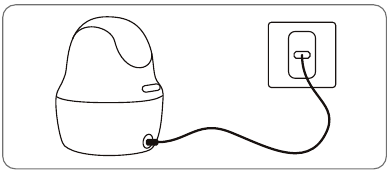
Laad de camera op met een 5V-voedingsadapter (niet inbegrepen).
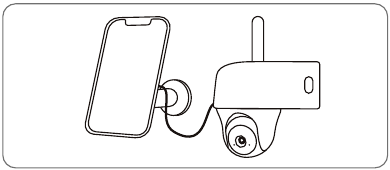
Laad de camera op met het Reolink-zonnepaneel
Oplaadindicator:
 Oranje led: Opladen
 Groene led: Volledig opgeladen
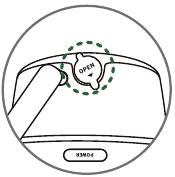
Voor betere weerbestendigheid dient u de oplaadpoort altijd af te dekken met de rubberen plug na het opladen van de camera.
Het product installeren
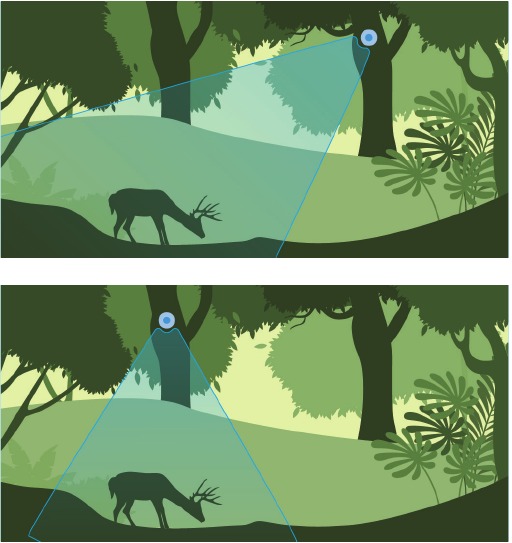
- Voor betere bewegingsdetectieprestaties wordt aanbevolen om de camera loodrecht op de verwachte beweging van wilde dieren te plaatsen.
- Het wordt aanbevolen om de camera ongeveer 2 meter boven de grond te installeren om het detectiebereik van de PIR-bewegingssensor te maximaliseren.
OPMERKING: Monteer de camera op een plaats waar weinig bomen staan om een betere bewaking te garanderen.
Het apparaat op een oppervlak installeren
- De camera aan een muur installeren
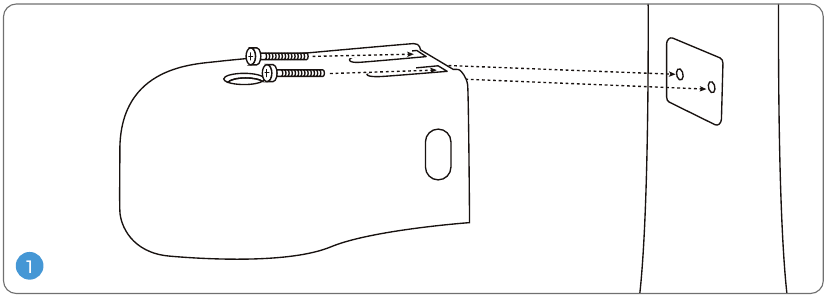
Als u op een houten oppervlak installeert, houdt u de veiligheidsbevestiging op zijn plaats en schroeft u deze rechtstreeks in uw muur.
Als u op een stenen oppervlak zoals stucwerk of baksteen installeert, boort u gaten op een licht schuine manier in overeenstemming met de sjabloon voor montagegaten en plaatst u vervolgens muurankers voordat u de veiligheidsbevestiging in uw muur schroeft.
OPMERKING: Vermijd het gebruik van boren die de beugel kunnen beschadigen.

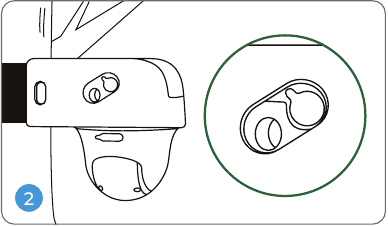
- Plaats de camera in de beugel en zorg ervoor dat het gat op de beugel is uitgelijnd met de antennepaalklem en de oplaadpoort, zoals weergegeven in de afbeelding.

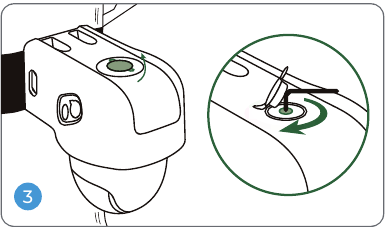
- Open de rubberen plug aan de bovenkant van de beugel en zet de camera vast met de zeskantsleutel en sluit hem vervolgens stevig.

- Installeer de antenne op de camera.


Het apparaat installeren met een lusband
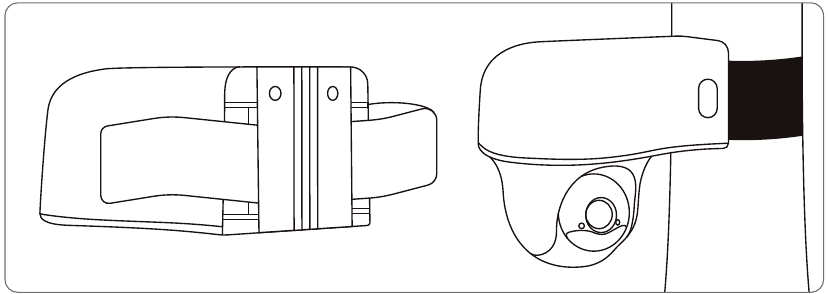
Haal de meegeleverde riem door de beugel en bevestig deze aan een boom.
Probleemoplossing
Het apparaat schakelt niet in
Als uw camera niet inschakelt, past u de volgende oplossingen toe:
- Zorg ervoor dat u de aan/uit-knop hebt ingeschakeld.
- Laad de batterij op met een DC 5V/2A-voedingsadapter. Wanneer het groene lampje brandt, is de batterij volledig opgeladen.
Als dit niet werkt, neem dan contact op met Reolink Support.
PIR-sensor activeert geen alarm
Als de PIR-sensor geen enkel alarm activeert binnen het gedekte gebied, probeer dan de volgende oplossingen:
- Zorg ervoor dat de PIR-sensor of de camera in de juiste richting is geïnstalleerd.
- Zorg ervoor dat de PIR-sensor is ingeschakeld of dat het schema correct is ingesteld en wordt uitgevoerd.
- Controleer de gevoeligheidsinstellingen en zorg ervoor dat deze correct zijn ingesteld.
- Zorg ervoor dat de batterij werkt.
- Reset de camera en probeer het opnieuw.
Als dit niet werkt, neem dan contact op met Reolink Support.
Kan geen pushmeldingen ontvangen
Als u geen pushmeldingen ontvangt wanneer beweging wordt gedetecteerd, probeer dan de volgende oplossingen:
- Zorg ervoor dat de pushmelding is ingeschakeld.
- Zorg ervoor dat het PIR-schema correct is ingesteld.
- Controleer de netwerkverbinding op uw telefoon en probeer het opnieuw.
- Zorg ervoor dat de camera is verbonden met internet. Als de LED-indicator onder de cameralens continu rood of knipperend rood is, betekent dit dat uw apparaat de verbinding met internet verbreekt.
- Zorg ervoor dat u Meldingen toestaan op uw telefoon hebt ingeschakeld. Ga naar de systeeminstellingen op uw telefoon en sta de Reolink-app toe om pushmeldingen te verzenden.
Als dit niet werkt, neem dan contact op met Reolink Support.
Specificaties
PIR-detectie en -waarschuwingen
PIR-detectieafstand:
Instelbaar/tot 10 m
PIR-detectiehoek: 120° horizontaal
Geluidswaarschuwing:
Aangepaste spraakopneembare waarschuwingen
Andere waarschuwingen:
Onmiddellijke e-mailwaarschuwingen en pushmeldingen
Algemeen
Bedrijfstemperatuur: -10°C tot 55°C (14°F tot 131°F)
Weerbestendigheid: IP64-gecertificeerd weerbestendig
Afmeting: 98 x 112 mm
Gewicht (inclusief batterij): 485 g
Technische ondersteuning
Als u technische hulp nodig heeft, bezoek dan onze officiële ondersteuningssite en neem contact op met ons ondersteuningsteam voordat u de producten retourneert, https://support.reolink.com

@ReolinkTech
https://reolink.com
Referenties


Download handleiding
Hier kunt u de volledige pdf-versie van de handleiding downloaden. Deze kan aanvullende veiligheidsinstructies, garantie-informatie, FCC-regels, enz. bevatten.
Download Reolink Go Ranger PT Handleiding
