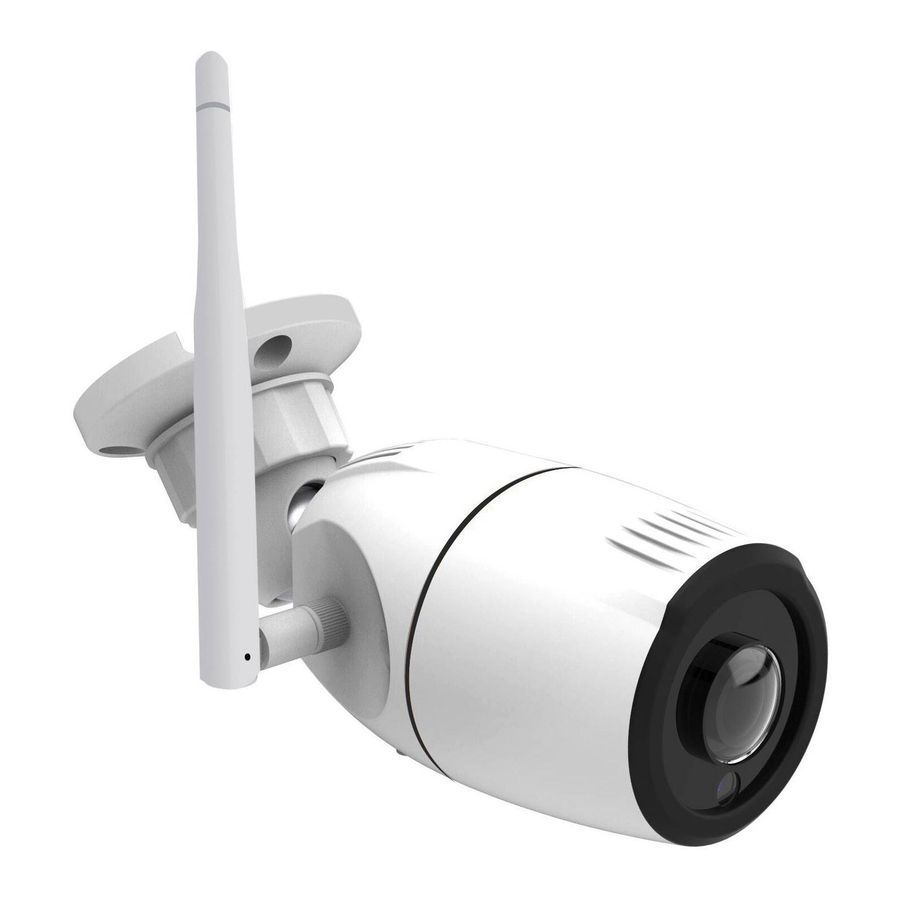
Smartwares CIP-39220 - Handleiding voor buiten IP-camera
ONDERDELENBESCHRIJVING
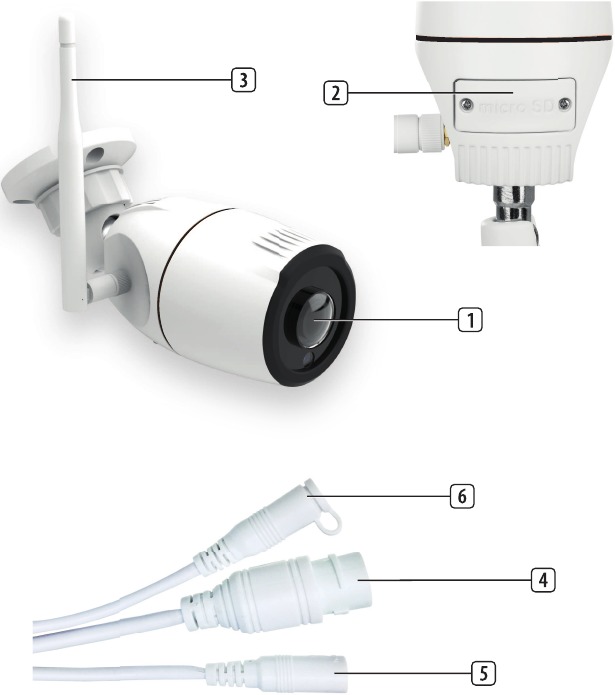
- Lens
- MicroSD-kaartsleuf
- Antenne
- LAN-aansluiting/meldings-LED
- Stroomingang
- Resetknop
SNELSTARTGIDS
Volg de onderstaande instructies om snel aan de slag te gaan met uw camera. Raadpleeg de helpfunctie in de app of download de uitgebreide gebruikershandleiding van onze website, www.smartwares.eu, voor een meer gedetailleerde beschrijving van alle functionaliteit. Zoek op "CIP-39220".
Een microSD-kaart plaatsen
- Zorg er eerst voor dat uw camera niet is aangesloten op de voedingsadapter. Plaats uw microSD-kaart helemaal in de microSD-kaartsleuf op de camera. Gebruik alleen een klasse 10 microSD-kaart (max. 128 GB).
- Een microSD-kaart is vereist voor het opnemen van beelden.
De app downloaden
- iOS: Zoek naar "SW360" in de Apple app store.
![www.apple.com]()
- Android: Zoek naar "SW360" in de Google Play Store.
![play.google.com]()
- Download en installeer de app op uw mobiele apparaat.


Een account aanmaken
Als u deze app voor het eerst gebruikt, moet u een account aanmaken.
- Open de app.
- Tik op "Register"
- Vul uw e-mailadres in.
- Er wordt een verificatie-e-mail naar u verzonden met een verificatiecode.
- U hebt 1 minuut de tijd om de verificatiecode in de app in te voeren.
- Voer een wachtwoord in en bevestig het wachtwoord.
Opmerking: Het is niet mogelijk om de code te plakken, u moet deze typen. - Open de app nu opnieuw en log in op het account dat u zojuist hebt gemaakt.
- Als u al een account hebt aangemaakt, vul dan uw inlog- en wachtwoordgegevens in en tik op "Sign in".
- Als u uw wachtwoord bent vergeten, tikt u op "Forgot password" en volgt u de aanwijzingen in de app.
Een camera aansluiten
- Tik op het tabblad "my devices" op het plusteken (+) in de rechterbovenhoek. Tik op "Add a new device".
- Tik op de afbeelding die overeenkomt met uw camera.
- Steek de adapter in de stroomingang. Wacht 30 seconden tot het apparaat is opgestart. Zorg ervoor dat uw camera zich dicht bij (1 m) uw mobiele apparaat bevindt.
- Controleer of de meldings-LED knippert en bevestig de prompt in de app. Als de LED niet knippert, raadpleeg dan het hoofdstuk "De camera resetten".
iOS
-
- Sluit de app en ga naar de Wi-Fi-instellingen op uw mobiele apparaat. De camera zendt zijn eigen privé draadloze netwerk uit.
- Maak verbinding met het Wi-Fi-netwerk SSID dat overeenkomt met uw Camera-ID. U kunt de camera-ID vinden op de sticker op de achterkant van de camera. Het wachtwoord is "11111111". Wacht tot uw mobiele apparaat verbinding maakt met het Wi-Fi-netwerk van de camera.
- Wanneer u succesvol verbinding hebt gemaakt met de camera, keert u terug naar de SW360-app.
Android
- Selecteer uw camera-ID uit de lijst. U kunt de camera-ID vinden op de sticker op de achterkant van de camera.
- Kies in de SW360-app de SSID van het draadloze netwerk waarmee u de camera uiteindelijk wilt verbinden. Voer het bijbehorende wachtwoord in. Opmerking: Een 5Ghz WiFi-netwerk wordt niet ondersteund.
- Geef uw camera een naam (bijvoorbeeld "woonkamer"). Nu kunt u uw camera openen. U kunt de liveweergave overal ter wereld bekijken via de app op uw mobiele apparaat.
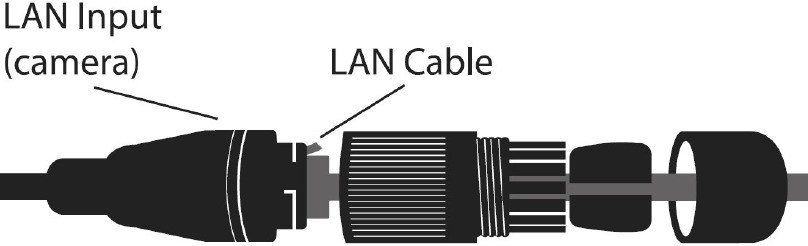
- Optioneel: Als het bereik van uw Wi-Fi-netwerk niet voldoende is, kunt u er ook voor kiezen om een bekabelde verbinding te gebruiken om de camera aan uw netwerk toe te voegen. Volg eerst de instructies voor Wi-Fi-installatie. Nadat u de camera hebt aangesloten, schakelt u de camera uit en sluit u een UTP-kabel van uw router aan op de UTP-connector van de camera.
Om ervoor te zorgen dat deze verbinding waterdicht is, gebruikt u de waterdichtingsringen die bij het product zijn geleverd volgens het onderstaande schema.

Om de waterdichtingsringen te kunnen gebruiken, moet u de RJ45-connector van uw UTP-kabel verwijderen.
Schuif de ringen over de kabel voordat u de RJ-45-connector weer bevestigt met een krimptang. Zorg ervoor dat de draden correct zijn afgesloten. Sluit de RJ45-stekker aan op de UTP-connector op de camera en schuif de ringen op hun plaats om uw verbinding waterdicht te maken. Schakel de camera weer in. Nu is uw camera verbonden met UTP.
INSTALLATIE
- Bevestig de steun aan de muur met de meegeleverde schroeven en pluggen. Zorg ervoor dat ze geschikt zijn voor uw type muur.
APP-FUNCTIES
- Op het tabblad "My devices" kunt u alle camera's zien en beheren die aan uw account zijn gekoppeld. Als u op de drie stippen naast uw cameranaam tikt, hebt u de volgende opties:
Instellingen
- In het instellingenscherm kunt u het volgende wijzigen:
- De naam van uw camera.
- Videokwaliteit.
- Meldingen bij bewegingsdetectie.
- Opname-opties.
- Uw MicroSD-kaart formatteren.
- Toegang tot de functie "Help".
- U kunt uw camera's delen met andere accounts door op het deel-pictogram te tikken.
- U kunt een camera uit uw account verwijderen door op "delete" (verwijderen) te tikken.
Liveweergave
- Druk op het tabblad "my devices" op de afspeelknop om de liveweergave van uw camera te openen.
- Draai uw mobiele apparaat om de video op volledig scherm in landschap te bekijken.
- Tik of knijp om in en uit te zoomen.
- Draai de weergave door met uw vinger te scrollen.
- Vanaf dit scherm kunt u de knoppen onderaan gebruiken om:
- Een momentopname te maken.
- Beelden rechtstreeks naar uw mobiele apparaat op te nemen.
- Het is mogelijk om opgenomen beelden te bekijken door de tijdbalk onderaan te verschuiven of een datum te kiezen.
Probleemoplossing
- Ik kan mijn camera-ID niet in de lijst zien tijdens de installatie.
- Zorg ervoor dat uw camera zich binnen 1 m van uw mobiele apparaat bevindt.
- Probeer de camera te resetten. Zie paragraaf "De camera resetten".
- Probeer de locatiedienst op uw mobiele apparaat in te schakelen en probeer het opnieuw.
- Ga naar de Wi-Fi-instellingen van uw mobiele apparaat en controleer of u de camera-ID in uw lijst met beschikbare netwerken ziet. Maak verbinding met dit netwerk. Ga nu terug naar de SW360-app en controleer of u de camera aan uw Wi-Fi-netwerk kunt koppelen.
De camera resetten
- Wanneer moet u de camera resetten?
- Als u uw Wi-Fi-naam of -wachtwoord hebt gewijzigd.
- Als u de Wi-Fi-router of het toegangspunt hebt gewijzigd.
- Als u de camera aan een ander account wilt koppelen.
- Als u de camera aan een ander Wi-Fi-netwerk wilt koppelen.
- Om de camera te resetten, houdt u de resetknop ingedrukt. Houd de knop minstens 10 seconden ingedrukt. Laat de knop los. Wacht minstens 20 seconden om de camera opnieuw op te starten.
Meer informatie
- Raadpleeg de helpfunctie in de app of download de uitgebreide gebruikershandleiding van onze website, www.smartwares.eu, voor een meer gedetailleerde beschrijving van alle functionaliteit. Zoek op "CIP-39220".
Instructievideo:
 Gebruik alleen voedingen die in de gebruikersinstructies worden vermeld.
Informatie over de voedingsadapter:
Model: JYH37-1201000-BE
Input: 100-240V~ 50/60Hz 0.5A
Output: DC 12V 1.0A
Supplier: Shenzhen Juyuanhai Electronics Co., Ltd
smartwares® Europe
Jules Verneweg 87
5015 BH Tilburg
Nederland
www.smartwares.eu


Referenties


Download handleiding
Hier kunt u de volledige pdf-versie van de handleiding downloaden. Deze kan aanvullende veiligheidsinstructies, garantie-informatie, FCC-regels, enz. bevatten.
Download Smartwares CIP-39220 - Handleiding voor buiten IP-camera


