D-Link DAP-1320 - Draadloze Range Extender Handleiding en Installatie
- 1 Inhoud van de verpakking
- 2 Productoverzicht
- 3 Voordat u begint
- 4 Aanbevolen plaatsing
- 5 Verbinden met uw router met behulp van WPS
- 6 Verbind uw draadloze apparaten
- 7 Configureer de DAP-1320 met een webbrowser
- 8 Probleemoplossing
- 9 Technische ondersteuning
- 10 Referenties
- 11 Download handleiding
- 12 In andere talen
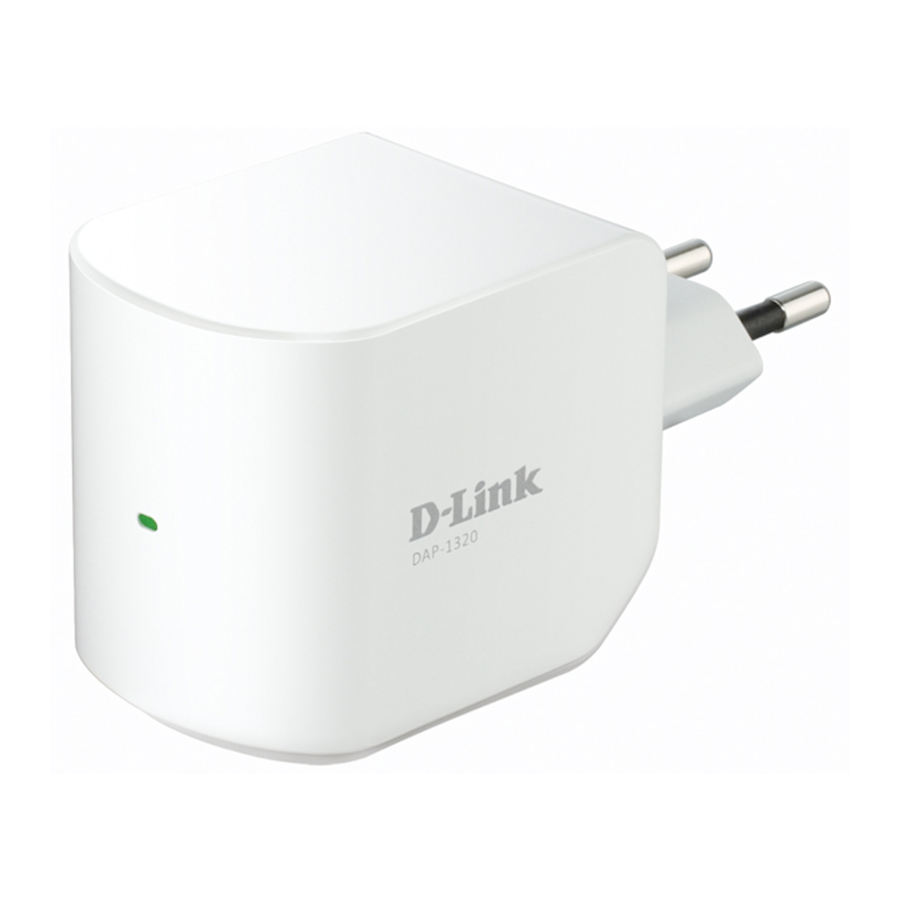
Volg de eenvoudige stappen in deze handleiding om uw extender correct in te stellen.
Inhoud van de verpakking
- DAP-1320 Wireless Range Extender
- Wi-Fi Configuratiekaart
- Snelinstallatiegids
Als een van de bovenstaande items ontbreekt, neem dan contact op met uw wederverkoper.
Productoverzicht

| LED | Kleur | Status | Beschrijving |
| Power/Status LED | Groen | Continu | Succesvol verbonden met een draadloze router of AP. |
| Knipperend | Het apparaat verwerkt een verbinding wanneer de WPS-knop wordt ingedrukt. | ||
| Oranje | Knipperend | Niet verbonden met een draadloze router of access point. | |
| Rood | Continu | Het apparaat start op. | |
| Uit | Het apparaat ontvangt geen stroom. Probeer een ander stopcontact. |
Voordat u begint
- Zorg ervoor dat het gebied waarin u de extender wilt aansluiten een goede verbinding heeft met uw router. Gebruik een draadloze laptop, tablet of mobiele telefoon in dat gebied om de verbinding te testen om dit te verifiëren.
- Als uw draadloze router of access point geen WPS ondersteunt, volg dan de stappen onder Configureer de DAP-1320 met een webbrowser om verbinding te maken met de DAP-1320 en de Setup Wizard (Installatiewizard) uit te voeren. Als u niet zeker weet hoe u WPS op uw draadloze router moet inschakelen, raadpleeg dan de gebruikershandleiding van uw router.
Aanbevolen plaatsing

Een Range Extender werkt alleen zo goed als het signaal dat hij verlengt. Daarom is de juiste plaatsing van uw DAP-1320 belangrijk om de gewenste resultaten te bereiken.

Voor de beste prestaties plaatst u uw DAP-1320 tussen uw router en uw dode zone, en zorgt u ervoor dat deze op een locatie wordt geplaatst waar het signaal nog steeds sterk is.
Verbinden met uw router met behulp van WPS
- Zoek een beschikbaar stopcontact in de buurt van uw draadloze router. Steek de DAP-1320 in het stopcontact en wacht tot de LED oranje knippert.

- Druk op de WPS-knop op uw draadloze router.

- Druk binnen één minuut op de WPS-knop op de DAP-1320. De LED begint te knipperen.

Wanneer de LED continu groen wordt, geeft dit aan dat de DAP-1320 veilig is verbonden met uw draadloze router of access point. - U kunt de DAP-1320 nu loskoppelen en verplaatsen naar een locatie tussen uw draadloze router en het gebied dat u draadloze dekking nodig heeft.


Verbind uw draadloze apparaten
- Ga vanaf uw draadloze apparaat naar de Wireless Utility (Draadloze hulpprogramma) om de beschikbare draadloze netwerken weer te geven en selecteer de Wi-Fi Network Name (SSID) (Wi-Fi-netwerknaam (SSID)) die zich op uw configuratiekaart bevindt (bijv.: dlink-a8fa). Voer vervolgens het Wi-Fi-wachtwoord in dat zich ook op uw configuratiekaart bevindt. (bijv.: akbdj19368).

- Uw apparaat is nu verbonden met de DAP-1320 en kan verbinding maken met uw draadloze router. Als u uw netwerkinstellingen, wachtwoord, enz. wilt wijzigen, volgt u de stappen onder Configureer de DAP-1320 met een webbrowser om verbinding te maken met de DAP-1320 en deze te configureren. Herhaal stap 5 om extra apparaten aan te sluiten.

Uw installatie is voltooid!
Configureer de DAP-1320 met een webbrowser
U kunt inloggen op het web-based configuration utility (webgebaseerde configuratieprogramma) op de DAP-1320 om de volgende taken uit te voeren:
- Voer de setup wizard (installatiewizard) uit
- Upgrade firmware
- Wijzig draadloze en netwerkinstellingen
- Steek de DAP-1320 in een beschikbaar stopcontact in de buurt van uw router. U kunt hem na de configuratie naar een meer geschikte locatie verplaatsen.
- Open de wireless utility (draadloze hulpprogramma) op uw draadloze apparaat of computer. Selecteer de Wi-Fi Network name (Wi-Fi-netwerknaam) (van de Wi-Fi Configuration Card (Wi-Fi-configuratiekaart)) en voer het wachtwoord in.

- Open een webbrowser (bijv. Internet Explorer, Firefox, Safari of Chrome) en voer http://dlinkap.local./ in. U kunt ook het IP-adres* van de DAP-1320 invoeren. Windows XP-gebruikers kunnen http://dlinkap invoeren.
![]()
- Zodra u verbinding maakt, verschijnt de inlogpagina. Voer uw wachtwoord in en klik op Log in (Inloggen). Standaard is het wachtwoord leeg.
Opmerking: Als dit de eerste keer is dat u inlogt op de DAP-1320, wordt u automatisch naar de setup wizard (installatiewizard) geleid.
![]()
* Het standaard IP-adres is 192.168.0.50. Zodra de DAP-1320 verbinding maakt met uw router, krijgt deze een nieuw IP-adres toegewezen op basis van de DHCP-instellingen van uw router/netwerk. U moet inloggen op uw router en de DHCP-tabel bekijken om te zien welk IP-adres aan de DAP-1320 is toegewezen. Het MAC-adres staat op het label op de DAP-1320. - De startpagina toont uw huidige status. Een groen vinkje staat voor een succesvolle verbinding met uw draadloze router of Access Point (AP) (Toegangspunt (AP)).

Als het vinkje rood is, kunt u verbinding maken met uw draadloze router of AP door op het Uplink Router-pictogram te klikken.


Bezoek http://www.dlink.com/DAP-1320 om de gebruikershandleiding te downloaden voor meer informatie.
Probleemoplossing
Waarom kan ik geen verbinding maken met mijn draadloze router of valt mijn draadloze verbinding weg?
- Controleer of de DAP-1320 zich binnen het bereik van uw draadloze router bevindt. Probeer hem dichter bij de router in een stopcontact te steken en controleer of de LED continu groen is.
- Houd er rekening mee dat bij het herhalen van een draadloos signaal van een router of access point, apparaten die met de extender zijn verbonden niet dezelfde snelheid/doorvoer krijgen als wanneer ze rechtstreeks met de router zijn verbonden.
Hoe wijzig ik de draadloze instellingen op de DAP-1320?
- Open een webbrowser (bijv. Internet Explorer, Firefox, Safari of Chrome) en ga naar http://dlinkap.local./ (of http://dlinkap op Windows XP).
- Klik of druk in het inlogscherm op de knop Log in (Inloggen) (standaard geen wachtwoord).
- Ga naar Settings (Instellingen) > Extended Wi-Fi Settings (Uitgebreide Wi-Fi-instellingen).
- Voer een nieuwe wireless name (SSID) (draadloze naam (SSID)) en wachtwoord in.

- Klik of druk op Save (Opslaan).
Opmerking: Als u de Wi-Fi Network name (Wi-Fi-netwerknaam) hebt gewijzigd, wordt de verbinding van het apparaat dat u momenteel gebruikt om verbinding te maken met de DAP-1320 verbroken. U moet uw wireless utility (draadloze hulpprogramma) openen en verbinding maken met de DAP-1320 met behulp van de nieuwe netwerknaam en het nieuwe wachtwoord.

Wat als ik mijn DAP-1320-wachtwoord ben vergeten?
- Als u uw wachtwoord bent vergeten of de DAP-1320 wilt terugzetten naar de fabrieksinstellingen, houdt u de resetknop ingedrukt met een paperclip en laat u deze na 10 seconden los.
![]()
Dit proces wist al uw instellingen. - U kunt het WPS-proces aan de andere kant van deze QIG herhalen of inloggen en de Setup Wizard (Installatiewizard) uitvoeren. Volg de stappen onder Configureer de DAP-1320.

Documentatie beschikbaar op http://www.dlink.com/DAP-1320.
Technische ondersteuning
Heeft u problemen met het installeren van uw nieuwe product? De website van D-Link bevat de nieuwste gebruikersdocumentatie en software-updates voor D-Link-producten. Klanten in de VS en Canada kunnen via onze website contact opnemen met de technische ondersteuning van D-Link.
Verenigde Staten
http://support.dlink.com
Canada
http://support.dlink.ca

Referenties

Download handleiding
Hier kunt u de volledige pdf-versie van de handleiding downloaden. Deze kan aanvullende veiligheidsinstructies, garantie-informatie, FCC-regels, enz. bevatten.
Download D-Link DAP-1320 - Draadloze Range Extender Handleiding en Installatie

