D-Link DAP-1955 Handleiding
Stroomverbruik
ErP-stroomverbruik
Dit apparaat is een energiegerelateerd product (ErP) met High Network Availability (HiNA) en schakelt automatisch over naar een energiebesparende netwerkstand-bymodus binnen 1 minuut nadat er geen pakketten zijn verzonden. Als het gedurende bepaalde perioden niet nodig is, kan het worden losgekoppeld om energie te besparen.
Netwerkstand-by: 3,088 watt
Productoverzicht
Inhoud van de verpakking
Als een van de bovenstaande items ontbreekt, neem dan contact op met uw wederverkoper.

Systeemvereisten
| Netwerkvereisten |
|
| Vereisten voor webgebaseerd configuratieprogramma | Een computer of mobiel apparaat met het volgende:
Browservereisten:
|
| Vereisten voor de D-Link Wi-Fi-app |
|
Inleiding
Functies
Snelle draadloze prestaties met Wireless 802.11ac-technologie
Dankzij de nieuwste draadloze AC-technologie biedt de DAP-1955 een draadloze verbinding tot 1750 Mbps* met andere 802.11ac draadloze apparaten. Met deze functie kunt u online deelnemen aan realtime activiteiten, zoals videostreaming, online gaming en realtime audio met soepele prestaties.
Compatibiliteit
De DAP-1955 is volledig compatibel met de nieuwste 802.11ac-standaard, maar is ook achterwaarts compatibel met IEEE 802.11n/g/b/a draadloze apparaten, zodat u uw bestaande apparaten kunt gebruiken zonder in te boeten aan prestaties.
Compact, handig ontwerp
De DAP-1955 is een compact apparaat dat ideaal is voor gebruik thuis of in een klein kantoor, omdat het niet veel ruimte in beslag neemt en klaar is voor gebruik door het eenvoudigweg aan te sluiten. De heldere signaalindicator-LED maakt het vinden van een geschikte locatie een fluitje van een cent. Het kleine ontwerp met wandstekker bespaart u gemakkelijk het gedoe van een stroomkabel.
Nieuwste draadloze netwerkbeveiliging en -codering
De DAP-1955 ondersteunt draadloze beveiligingsfuncties om ongeautoriseerde toegang vanaf het draadloze netwerk te voorkomen. Ondersteuning voor 802.11 128-bits AES-standaarden zorgt ervoor dat u de best mogelijke versleutelingsmethoden kunt gebruiken met uw compatibele draadloze apparaten.
Breid uw snelle draadloze AC-netwerk uit en pas het aan met D-Link Wi-Fi Mesh
Met D-Link Wi-Fi Mesh zwerft uw Wi-Fi-apparaat (bijv. smartphone, tablet) automatisch naar het sterkste Wi-Fi-signaal, waardoor u niet meer hoeft te schakelen tussen het Wi-Fi-signaal van uw router en de range extender terwijl u zich door uw huis verplaatst.
Eenvoudig in te stellen, gemakkelijk te gebruiken
Het instellen van de AC1900 Mesh Wi-Fi Range Extender is eenvoudig. U kunt de ondersteunde D-Link Wi-Fi-app op uw compatibele iOS- of Android-apparaat gebruiken om de ingebouwde installatiewizard te gebruiken. De DAP-1955 kan ook automatische over-the-air firmware-updates ontvangen, wat zorgt voor de beste bescherming en de nieuwste functies voor uw apparaat.
* Maximale draadloze signaalsnelheid afgeleid van standaard IEEE-specificaties. De werkelijke gegevensdoorvoer varieert. Netwerkomstandigheden en omgevingsfactoren, waaronder het volume van het netwerkverkeer, bouwmaterialen en constructie, en netwerkoverhead kunnen de werkelijke gegevensdoorvoersnelheid verlagen. Omgevingsomstandigheden hebben een nadelige invloed op het draadloze signaalbereik.
Wat is een draadloze extender?
De DAP-1955 fungeert als een repeater om het bereik van een bestaand draadloos netwerk uit te breiden om een beter signaal te bieden voor delen van uw huis of kantoor die mogelijk een slechte of geen ontvangst hebben. Uw bestaande draadloze signaal wordt opnieuw uitgezonden door de DAP-1955, zodat u de verste hoeken van uw huis of kantoor kunt bereiken. Het uitgebreide netwerk kan eenvoudig dezelfde netwerkreferenties gebruiken als het bestaande netwerk, of u kunt een andere netwerknaam en wachtwoord opgeven, waardoor u de flexibiliteit hebt om de netwerktoegang te beheren. U kunt de DAP-1955 ook gebruiken als een draadloos toegangspunt door een Ethernet-kabel aan te sluiten.

Hardware-overzicht
Voorkant

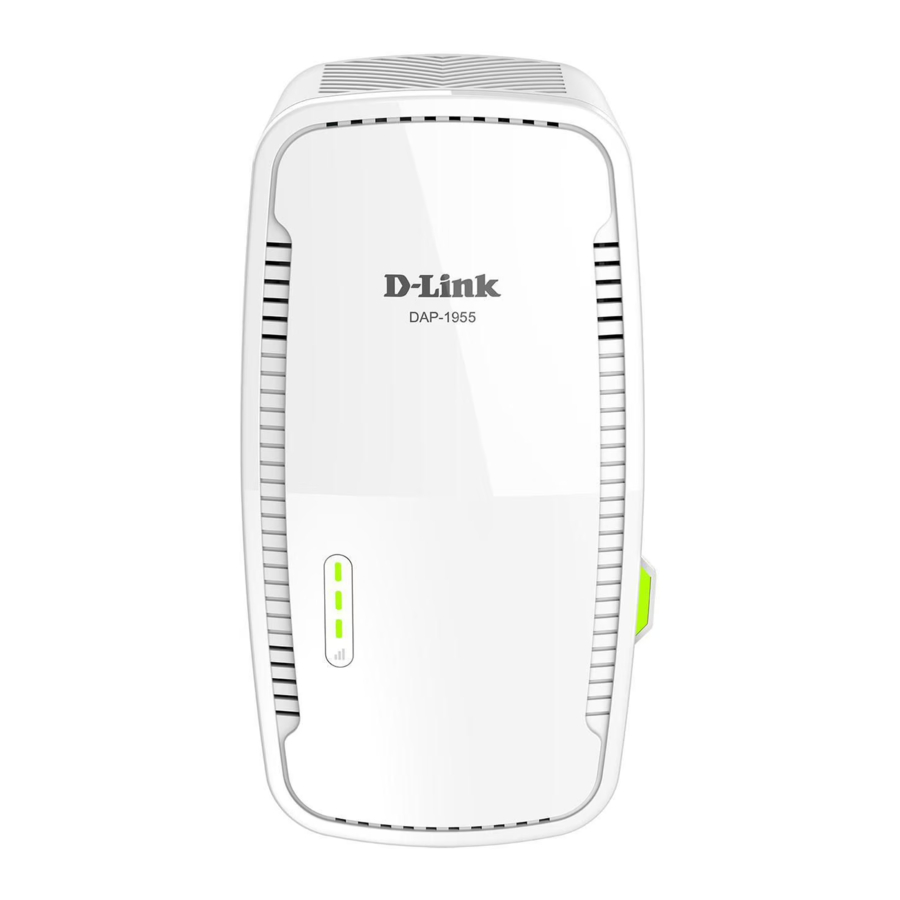
| 1 | Status-LED/WPS-knop | Deze LED geeft de huidige status van de DAP-1955 aan, zoals beschreven op de volgende pagina, en fungeert als een WPS-knop. Druk hierop om een verbinding tot stand te brengen met een ander WPS-compatibel apparaat. |
| 2 | Signaalindicator-LED | Hoe meer groene balken op de signaalindicator-LED branden, hoe beter het draadloze signaal naar het hostnetwerk. Een enkele continu oranje LED geeft een zwak Wi-Fi-signaal aan. |
Status-/WPS-LED-indicator

| LED-indicator | Kleur | Status | Beschrijving |
| Status-LED/ WPS-knop | Groen | Continu | De DAP-1955 ontvangt stroom en is verbonden met een hostnetwerk. |
| Knipperend | De WPS-modus is actief en zoekt naar een ander WPS-apparaat. | ||
| Rood | Continu | De DAP-1955 start op of er is een fout opgetreden. | |
| Oranje | Knipperend | De DAP-1955 is niet verbonden met een hostnetwerk. | |
| Geen | Uit | Het apparaat ontvangt geen stroom. Controleer het stopcontact. |
Onderkant

| 1 | Resetknop | Gebruik een opengevouwen paperclip om de resetknop aan de onderkant van de DAP-1955 ingedrukt te houden totdat er een rood lampje verschijnt. Laat de knop los en de extender doorloopt het herstartproces om de fabrieksinstellingen te herstellen. |
| 2 | Aan/uit-schakelaar | Gebruik de aan/uit-schakelaar om de DAP-1955 uit te schakelen wanneer deze gedurende langere tijd niet wordt gebruikt. De fabrieksinstelling is AAN. |
| 3 | LAN | Sluit een Ethernet-kabel aan als u draadloos wilt toevoegen aan een bekabeld netwerk. |
Achterkant
U kunt de Wi-Fi-naam (SSID) en het wachtwoord voor uw DAP-1955 vinden. Deze informatie staat afgedrukt op de specificatiesticker op de achterkant van het apparaat. U hebt deze informatie nodig om uw computer of mobiele apparaat te verbinden met het standaardnetwerk (SSID) van uw DAP-1955. Deze informatie staat ook op de Quick Installation Card.

Installatie
Overwegingen bij draadloze installatie
Met de DAP-1955 kunt u de dekking van uw bestaande draadloze netwerk uitbreiden zolang het zich binnen het bereik van het uplink-netwerk bevindt. Houd er rekening mee dat het bereik van het uitbreidingsnetwerk van de DAP-1955 kan worden beperkt door het aantal, de dikte en de locatie van muren, plafonds of andere objecten waar de draadloze signalen doorheen moeten. Typische bereiken variëren afhankelijk van de soorten materialen en de achtergrond-RF-ruis (radiofrequentie) in uw huis of bedrijf. De sleutel tot het maximaliseren van het draadloze bereik is het volgen van deze basisrichtlijnen:
- Houd het aantal muren en plafonds tussen de D-Link-extender en andere netwerkapparaten tot een minimum - elke muur of elk plafond kan het bereik van uw adapter met 1-30 meter (3-90 voet) verminderen. Plaats uw apparaten zo dat het aantal muren of plafonds tot een minimum wordt beperkt.
- Houd rekening met de directe lijn tussen netwerkapparaten. Een muur van 0,5 meter (1,5 voet) dik, in een hoek van 45 graden lijkt bijna 1 meter (3 voet) dik te zijn. In een hoek van 2 graden lijkt het meer dan 14 meter (42 voet) dik! Plaats apparaten zo dat het signaal recht door een muur of plafond gaat (in plaats van in een hoek) voor een betere ontvangst.
- Bouwmaterialen maken een verschil. Een massief metalen deur of aluminium stijlen kunnen een negatief effect hebben op het bereik. Probeer extenders, access points, draadloze routers en computers zo te plaatsen dat het signaal door gipsplaat of open deuropeningen gaat. Materialen en objecten zoals glas, staal, metaal, muren met isolatie, water (aquariums), spiegels, archiefkasten, baksteen en beton zullen uw draadloze signaal verminderen.
- Houd uw product uit de buurt (minstens 1-2 meter of 3-6 voet) van elektrische apparaten of apparaten die RF-ruis genereren.
- Als u 2,4 GHz draadloze telefoons of X-10 (draadloze producten zoals plafondventilatoren, verlichting en huisbeveiligingssystemen) gebruikt, kan uw draadloze verbinding aanzienlijk verslechteren of volledig wegvallen. Zorg ervoor dat uw 2,4 GHz-telefoonbasis zo ver mogelijk van uw draadloze apparaten verwijderd is. De basis verzendt een signaal, zelfs als de telefoon niet in gebruik is.
Hardware-installatie
Steek de DAP-1955 in een stopcontact. Controleer of de aan/uit-LED oranje knippert voordat u verdergaat met de configuratie.

Uplink-signaalsterkte beoordelen
De status-LED/WPS-knop wordt continu groen wanneer de DAP-1955 succesvol verbinding heeft gemaakt met een draadloos netwerk en dat netwerk uitbreidt. Als de signaalindicator-LED een enkele oranje balk heeft nadat het verbindingsproces is voltooid, heeft de DAP-1955 een verbinding van slechte kwaliteit tot stand gebracht. Hoe meer balken op de signaalindicator-LED branden, hoe beter het draadloze signaal. Om de verbindingskwaliteit te verbeteren, moet de DAP-1955 dichter bij de draadloze bronrouter worden geplaatst. Het wordt aanbevolen om het 5 GHz-uitbreidingsnetwerk te gebruiken om de hoogste draadloze snelheden te bereiken. Als de extender is geconfigureerd als een access point en via een Ethernet-kabel is verbonden met een uplink-netwerk, brandt de signaalindicator-LED niet.

Aan de slag
Er zijn verschillende configuratietools die u kunt gebruiken om uw DAP-1955 in te stellen.
- WPS PBC - Raadpleeg "WPS-PBC Configuration" voor installatie-instructies om eenvoudig een bestaand draadloos netwerk uit te breiden.
- D-Link Wi-Fi-app - Gebruik uw compatibele iOS- of Android-apparaat om uw extender te configureren. Raadpleeg "D-Link Wi-Fi" voor installatie-instructies.
- Webgebaseerde wizard Draadloze installatie - Deze wizard wordt gestart wanneer u zich voor het eerst aanmeldt bij het webconfiguratieprogramma van de extender. Raadpleeg "Wireless Setup Wizard" voor installatie-instructies.
- Instellingen access point-modus - In dit gedeelte wordt uitgelegd hoe u uw extender als access point instelt. Raadpleeg "Access Point Mode Settings".
WPS-PBC-configuratie
Wireless Protected Setup (WPS) maakt het eenvoudig om uw DAP-1955 aan te sluiten. Om WPS te gebruiken, moet u er eerst voor zorgen dat de bronrouter of het access point een WPS-knop heeft of een virtuele WPS-knop heeft.

- WPS-modus starten
Terwijl de status-LED/WPS-knop oranje knippert, drukt u op de WPS-knop op de draadloze bronrouter of AP en drukt u vervolgens op de WPS-knop op de DAP-1955. De status-/WPS-LED begint groen te knipperen. Sta maximaal twee minuten toe voordat het proces is voltooid. De status-LED/WPS-knop brandt continu groen wanneer de DAP-1955 succesvol is verbonden met de draadloze bronrouter of het access point. - Apparaten aansluiten op de DAP-1955
De DAP-1955 is nu klaar om het uitgebreide Wi-Fi-netwerk te delen met uw pc's en mobiele apparaten. U kunt de WPS-methode gebruiken om apparaten aan te sluiten op het uitgebreide netwerk dat door de DAP-1955 is gemaakt met behulp van de volgende netwerknamen (SSID). Het wachtwoord is hetzelfde als het draadloze netwerk dat u uitbreidt.- (SSID van uw router)
De Smart Connect-functie presenteert een enkel draadloos netwerk. Wanneer clients worden aangesloten op het uitgebreide netwerk, worden ze automatisch toegevoegd aan de beste band, 2,4 GHz of 5 GHz. Raadpleeg "Extender Settings" om de Smart Connect-functie uit te schakelen en 2,4 GHz en 5 GHz SSID's afzonderlijk te configureren.
- (SSID van uw router)
D-Link Wi-Fi-app-installatie
Met de D-Link Wi-Fi-app kunt u uw DAP-1955 installeren en configureren vanaf uw compatibele Android- of iOS-apparaat.
Opmerking: De schermafbeeldingen kunnen verschillen, afhankelijk van de OS-versie van uw mobiele apparaat. De volgende stappen tonen de iOS-interface van de D-Link Wi-Fi-app. Als u een Android-apparaat gebruikt, kan het uiterlijk afwijken van dat van de schermafbeeldingen, maar het proces is hetzelfde.
- Zoek en installeer de gratis D-Link Wi-Fi-app die beschikbaar is in de App Store of op Google Play. U kunt ook de QR-code scannen, die u naar de respectievelijke D-Link Wi-Fi-app store-pagina brengt.
![]()


- Start de D-Link Wi-Fi-app vanaf het beginscherm van uw apparaat.
- Tik op de knop Install New Device (Nieuw apparaat installeren) in het midden van het scherm.
![]()
- Tik op Yes (Ja) als u de QR-code voor de installatie bij u hebt om de QR-code te scannen en door te gaan naar stap 6. Zo niet, tik op No (Nee) en ga verder met stap 5.
![]()
- Tik op de productoptie Extender en selecteer vervolgens DAP-1955 in de lijst met beschikbare apparaten. Tik op Next (Volgende) om verder te gaan.
![]()
- U wordt nu door een stapsgewijs proces geleid voor het instellen van uw apparaat. Volg gewoon de instructies op het scherm om de installatie en het DAP-1955-configuratieproces te voltooien.


Wizard Draadloze installatie
De installatiewizard is ontworpen om u stapsgewijs te begeleiden bij het configureren van uw nieuwe DAP-1955 AC1900 Mesh Wi-Fi Range Extender om uw draadloze netwerk uit te breiden en verbinding te maken met internet via een draadloos installatieproces. Om uw DAP-1955 in te stellen met behulp van een ethernetkabel, raadpleegt u "Access Point Mode Settings".
Hoe krijg ik toegang tot het webgebaseerde configuratieprogramma?
Om toegang te krijgen tot het webgebaseerde configuratieprogramma, maakt u verbinding met het netwerk van het apparaat met behulp van een ethernetkabel of door de Wi-Fi-naam/SSID en het wachtwoord te gebruiken, en typt u vervolgens de apparaatspecifieke URL in een browser. De apparaatspecifieke URL is geschreven in de notatie http://dlinkap<WXYZ>.local./ waarbij <WXYZ> verandert per apparaat en zich op het label van het apparaat bevindt.

Als dit de eerste keer is dat u zich aanmeldt bij de extender en er geen verbinding tot stand is gebracht, verschijnt de installatiewizard automatisch. Als het installatieproces niet eerder is voltooid, meldt u zich aan bij de interface door het wachtwoordveld leeg te laten.

Ga akkoord met de gebruiksvoorwaarden en het privacybeleid om verder te gaan.

Deze wizard begeleidt u bij het draadloos configureren van uw nieuwe DAP-1955.
Klik op Next (Volgende) om te beginnen.

Wacht terwijl uw DAP-1955 scant naar beschikbare Wi-Fi-netwerken.

De DAP-1955 scant naar beschikbare draadloze netwerken en geeft een lijst met resultaten weer. U kunt een van de volgende opties kiezen om verder te gaan:
- Als het draadloze netwerk dat u wilt uitbreiden, is gedetecteerd door de scan, klikt u op het netwerk om het te selecteren. De extender stuurt u automatisch door naar de volgende stap.
- Als het netwerk dat u wilt uitbreiden niet is gedetecteerd door de scan, klikt u op de knop Manual (Handmatig).
![]()

Opmerking: Als het draadloze netwerk dat u wilt uitbreiden niet is gedetecteerd door de scan, is uw DAP-1955 mogelijk buiten bereik en moet u de extender dichter bij het hostnetwerkapparaat plaatsen.
Als het draadloze netwerk dat u wilt uitbreiden, is gedetecteerd door de scan, voert u nu het wachtwoord voor uw router in.
Klik op Next (Volgende) om door te gaan met het configureren van uw extensienetwerkinstellingen, of klik op Back (Vorige) om terug te keren naar de vorige stap.

Als u Manual (Handmatig) hebt gekozen, voert u de Wireless Network Name (SSID) (Naam draadloos netwerk (SSID)) en het wachtwoord in van het bestaande Wi-Fi-netwerk waarmee u verbinding wilt maken.
Klik op Next (Volgende) om door te gaan met het configureren van uw extensienetwerkinstellingen, of klik op Back (Vorige) om terug te keren naar de vorige stap.

Om het webconfiguratieprogramma van de extender te beveiligen, voert u een beheerderswachtwoord in. U wordt elke keer om dit wachtwoord gevraagd wanneer u het webconfiguratieprogramma van de extender wilt gebruiken.
Klik op Next (Volgende) om verder te gaan.

Selecteer uw tijdzone in het vervolgkeuzemenu.
Klik op Next (Volgende) om verder te gaan.

Door uw DAP-1955-firmware up-to-date te houden, beschikt u over de nieuwste bescherming en nieuwe functies via de ether. Kies of u uw apparaat automatisch up-to-date wilt houden of dat u de apparaatupdates zelf wilt beheren.
Klik op Next (Volgende) om verder te gaan.

Aan het einde van de wizard krijgt u een laatste samenvatting van uw instellingen te zien. Het wordt aanbevolen deze informatie te noteren voor toekomstig gebruik.
Klik op Finish (Voltooien) om de wizard te sluiten.

*Draadloze netwerknamen en wachtwoorden worden alleen ter illustratie weergegeven.
Uw wijzigingen worden opgeslagen en de extender wordt opnieuw opgestart.
Apparaten kunnen worden aangesloten op de nieuwe draadloze extensienetwerken zodra de extender succesvol opnieuw is opgestart.

Klik op OK om de installatiewizard te verlaten. U wordt doorgestuurd naar de aanmeldingspagina.
U kunt de DAP-1955 nu plaatsen op een plek waar u internettoegang nodig hebt.

Instellingen access point-modus
Op deze pagina kunt u de instellingen configureren om de DAP-1955 als access point te gebruiken. Sluit een ethernetkabel aan van de LAN-poort van uw router op de LAN-poort aan de onderkant van de DAP-1955.
Om toegang te krijgen tot deze pagina, klikt u op het vervolgkeuzemenu Settings (Instellingen) bovenaan de pagina en selecteert u Extender. Klik op Save (Opslaan) om de instellingen toe te passen en terug te keren naar de startpagina.
Kies onder Existing Network (Bestaand netwerk) Ethernet om de DAP-1955 als access point te gebruiken. Raadpleeg "Extender Settings" voor meer informatie over configuratieopties.

Configuratie
Home
Het startscherm geeft een overzicht van de huidige status van apparaten die zijn verbonden met de DAP-1955. Een groen vinkje tussen het apparaat en de uplinkrouter geeft aan dat er een actieve verbinding is. Een rood kruis geeft aan dat er geen verbinding is of dat er een verbindingsfout is. Als er geen actieve uplinkverbinding is, klikt u op de knop Click to Repair (Klik om te repareren) om de installatiewizard te starten.
Opmerking: Als de DAP-1955 is verbonden met een router die D-Link Wi-Fi Mesh ondersteunt, toont het startscherm alleen de functie Firmware-upgrade. Andere functies voor de DAP-1955 kunnen worden geconfigureerd vanaf de configuratiepagina van de router. Raadpleeg "Home - Verbonden met een Wi-Fi Mesh-router" voor meer informatie.

Uplinkrouter
Dit pictogram geeft de status weer van de internetverbinding met de uplinkrouter. Het is grijs als de DAP-1955 niet is verbonden met een uplinkrouter. Klik erop als deze eenmaal is verbonden om de verbindingsgegevens te bekijken.
DAP-1955
Klik op dit pictogram om details te bekijken van het uplinknetwerk waarmee de DAP-1955 is verbonden of om verbinding te maken met een andere uplinkrouter.
Verbonden clients
Klik op het pictogram Verbonden clients om clientdetails te bekijken.
Zodra uw internetverbinding is ingesteld, kunt u de details van het IPv4-netwerk, het IPv6-netwerk en het Wi-Fi-netwerk bekijken door op het DAP-1955-pictogram te klikken.

Als u op het pictogram Uplinkrouter klikt, ziet u de details van het bestaande netwerk. Dit bevat informatie over het verbindingstype, de netwerkstatus, de verbindingsduur, de Wi-Fi-naam (SSID) en het wachtwoord.

Als u op het pictogram Verbonden clients klikt, ziet u de apparaten die momenteel zijn verbonden met de DAP-1955, het netwerk waarmee ze zijn verbonden en hun IP-adressen.
Om de instellingen van elke client te bewerken, klikt u op het potloodpictogram op de client die u wilt bewerken.

Naam
Voer een aangepaste naam in voor deze client.
Leverancier
Geeft de leverancier van het apparaat weer.
MAC-adres
Geeft het MAC-adres van het apparaat weer.
IP-adres
Geeft het huidige IP-adres van deze client weer.
Klik op Save (Opslaan) als u klaar bent.
Home - Verbonden met een Wi-Fi Mesh-router
Als de DAP-1955 is verbonden met een router die Wi-Fi Mesh ondersteunt, logt u in op het startscherm van de DAP-1955 door het beheerderswachtwoord van uw router in te voeren. Het startscherm van de DAP-1955 toont alleen de firmware-informatie voor de DAP-1955. Andere functies voor de DAP-1955 kunnen worden geconfigureerd vanaf de configuratiepagina van de hoofdrouter. Zorg ervoor dat de Wi-Fi Mesh-functie is ingeschakeld in de draadloze instellingen van uw compatibele router.

Firmware-informatie
De huidige firmwareversie van uw DAP-1955. Klik op Check for New Firmware (Controleren op nieuwe firmware) om te zien of uw DAP-1955 up-to-date is.
Handmatig upgraden
Als u handmatig wilt upgraden, downloadt u eerst het firmwarebestand waarnaar u wilt upgraden. Klik vervolgens op de knop Select File (Bestand selecteren) om naar het bestand te bladeren en klik op Upload (Uploaden) om de nieuwe firmware te installeren.
Instellingen
Extender-instellingen
Op deze pagina kunt u de instellingen configureren voor het uitgebreide draadloze netwerk van de DAP-1955. Om toegang te krijgen tot deze pagina, klikt u op het vervolgkeuzemenu Settings (Instellingen) bovenaan de pagina en selecteert u Extender. Klik op Save (Opslaan) om de instellingen toe te passen en terug te keren naar de startpagina.

Bestaand netwerk
Bestaand netwerk
Selecteer het type bestaand netwerk, ofwel Ethernet of Wi-Fi, waarmee u de DAP-1955 wilt verbinden. Selecteer Ethernet als u verbinding maakt met uw netwerk via een ethernetkabel. Selecteer Wi-Fi als u draadloos verbinding maakt met uw netwerk.

Wi-Fi - Bestaand netwerk
Als Wi-Fi is geselecteerd, verschijnen de volgende Wi-Fi-opties voor het bestaande netwerk.

Wi-Fi-naam (SSID)
Typ de Wi-Fi-naam van het netwerk dat u wilt uitbreiden.
Wachtwoord
Typ het wachtwoord van het netwerk dat u wilt uitbreiden.
Scannen
Als op Scan (Scannen) wordt gedrukt, verschijnt er een venster met beschikbare Wi-Fi-netwerken. U kunt het netwerk kiezen dat u wilt uitbreiden. Nadat u de netwerkoptie hebt geselecteerd, drukt u op Select (Selecteren) en wordt u gevraagd om een wachtwoord in te voeren, indien nodig. Druk op OK om uw selectie te bevestigen.
Smart Connect
Smart Connect
Schakel de functie Smart Connect in of uit. Wanneer ingeschakeld, zijn er slechts enkele configuratieopties beschikbaar om de configuratie te vereenvoudigen.
Uitgebreide Wi-Fi - Smart Connect ingeschakeld

Status
Schakel het uitgebreide draadloze Wi-Fi-netwerk in of uit.
Wi-Fi-naam (SSID)
Dit is de naam van het uitgebreide netwerk van de DAP-1955. Bij gebruik van Wi-Fi, zendt de DAP-1955 de internetverbinding van de uplinkrouter opnieuw uit onder deze SSID. U kunt de SSID van het uitgebreide netwerk ook handmatig instellen.
Wachtwoord
Voer het wachtwoord of de netwerksleutel in die u wilt gebruiken voor het uitgebreide Wi-Fi-netwerk.
Beveiligingsmodus
Kies WPA/WPA2-Personal (aanbevolen) of WPA3Personal.
Schema
Gebruik het vervolgkeuzemenu om het tijdschema te selecteren waarvoor de regel moet worden ingeschakeld. Het schema kan worden ingesteld op Always Enable (Altijd inschakelen) of u kunt uw eigen schema's maken in het gedeelte Schedules (Schema's). Raadpleeg "Schema" voor meer informatie.
Wireless - Smart Connect Disabled 2.4GHz Extended Wi-Fi

Status
Schakel het 2,4 GHz-netwerk in of uit door deze schuifregelaar te gebruiken.
Wi-Fi-naam (SSID)
Dit is de naam van het uitgebreide netwerk van de DAP-1955. Bij gebruik van Wi-Fi, zendt de DAP-1955 de internetverbinding van de uplinkrouter opnieuw uit onder deze SSID. U kunt de SSID van het uitgebreide netwerk ook handmatig instellen.
Wachtwoord
Voer het wachtwoord of de netwerksleutel in die u wilt gebruiken voor het uitgebreide 2,4 GHz-netwerk.
Beveiligingsmodus
Kies WPA/WPA2-Personal (aanbevolen) of WPA3-Personal.
Schema
Gebruik het vervolgkeuzemenu om het tijdschema te selecteren waarvoor de regel moet worden ingeschakeld. Het schema kan worden ingesteld op Always Enable (Altijd inschakelen) of Always (Altijd).
Wireless - Smart Connect Disabled 5GHz Extended Wi-Fi
Status
Schakel het 5 GHz-netwerk in of uit door deze schuifregelaar te gebruiken.
Wi-Fi-naam (SSID)
Dit is de naam van het uitgebreide netwerk van de DAP-1955. Bij gebruik van Wi-Fi, zendt de DAP-1955 de internetverbinding van de uplinkrouter opnieuw uit onder deze SSID. U kunt de SSID van het uitgebreide netwerk ook handmatig instellen.
Wachtwoord
Voer het wachtwoord of de netwerksleutel in die u wilt gebruiken voor het uitgebreide 5 GHz-netwerk.
Beveiligingsmodus
Kies WPA/WPA2-Personal (aanbevolen) of WPA3-Personal.
Schema
Gebruik het vervolgkeuzemenu om het tijdschema te selecteren waarvoor de regel moet worden ingeschakeld. Het schema kan worden ingesteld op Always Enable (Altijd inschakelen) of Always (Altijd).
Netwerkinstellingen
Op deze pagina kunt u de netwerkinstellingen voor de DAP-1955 configureren. Om toegang te krijgen tot deze pagina, klikt u op de vervolgkeuzelijst Settings (Instellingen) bovenaan de pagina en selecteert u vervolgens Network (Netwerk). Klik op Save (Opslaan) wanneer u maar wilt om de wijzigingen die u op deze pagina hebt aangebracht op te slaan.
Management Link (Beheerkoppeling)
U kunt de URL-naam van het apparaat wijzigen door de tekst in het tekstvak te bewerken. Als u de naam van het apparaat wijzigt, moet u "http://xxxx.local.” (waarbij "xxxx" overeenkomt met de naam van het apparaat) in de adresbalk van uw webbrowser invoeren om toegang te krijgen tot het configuratieprogramma.

Advanced Settings (Geavanceerde instellingen)
In het gedeelte Advanced Settings (Geavanceerde instellingen) van de pagina Network Settings (Netwerkinstellingen) kunt u zowel IPv4- als IPv6-instellingen configureren die door het uitgebreide netwerk van de DAP-1955 worden gebruikt.
IPv4

My Internet Connection is (Mijn internetverbinding is)
Hier kunt u selecteren of u wilt dat het IP-adres een Dynamic IP (Dynamisch IP) of Static IP (Statisch IP)-adres heeft. Als u Dynamic IP selecteert, zijn de onderstaande opties niet beschikbaar.
IP Address (IP-adres)
Voer het Static IP-adres in dat u wilt toewijzen aan de uitgebreide netwerk-AP. Dit adres moet buiten de DHCP-adrespool van de uplink-router liggen.
Subnet Mask (Subnetmasker)
Voer het subnetmasker in.
Gateway Address (Gatewayadres)
Voer het gatewayadres in. Dit is meestal het IP-adres van de uplink-router.
Primary DNS Server (Primaire DNS-server)
Voer het adres van de primaire DNS-server in.
Secondary DNS Server (Secundaire DNS-server)
Voer het adres van de secundaire DNS-server in. Dit is optioneel, maar biedt een back-up als de primaire server uitvalt.
IPv6 - Autoconfiguration (SLAAC/DHCPv6) (Automatische configuratie (SLAAC/DHCPv6))

My Internet Connection is (Mijn internetverbinding is)
Selecteer Autoconfiguration (SLAAC/DHCPv6) (Automatische configuratie (SLAAC/DHCPv6)) om de DAP-1955 automatisch een IPv6-adres te laten ontvangen van de uplink-router.
Obtain a DNS server address automatically (Automatisch een DNS-serveradres verkrijgen)
U kunt ervoor kiezen om IPv6 DNS-serverinformatie automatisch te verkrijgen, of u kunt ervoor kiezen om DNS-servers handmatig te configureren door te selecteren naast de optie Use the following (Het volgende gebruiken) DNS address (DNS-adres).
Primary DNS Server (Primaire DNS-server)
Voor handmatige instellingen voert u het primaire IPv6 DNS-serveradres in.
Secondary DNS Server (Secundaire DNS-server)
Voor handmatige instellingen voert u het secundaire IPv6 DNS-serveradres in. Dit is optioneel, maar biedt een back-up als de primaire server uitvalt.
IPv6 - Static IPv6 (Statisch IPv6)

My Internet Connection is (Mijn internetverbinding is)
Selecteer Static IPv6 (Statisch IPv6) om handmatig een IP-adres toe te wijzen aan de DAP-1955.
IPv6 Address (IPv6-adres)
Voer het IPv6-adres in dat u wilt toewijzen aan de uitgebreide netwerk-AP. Dit adres moet buiten de DHCP-adrespool van de uplink-router liggen.
Subnet Prefix Length (Lengte subnetprefix)
Voer de lengte van de IPv6-subnetprefix in.
Default Gateway (Standaardgateway)
Voer de standaardgateway in.
Primary DNS Server (Primaire DNS-server)
Voer het primaire IPv6 DNS-serveradres in.
Secondary DNS Server (Secundaire DNS-server)
Voer het secundaire IPv6 DNS-serveradres in. Dit is optioneel, maar biedt een back-up als de primaire server uitvalt.
IPv6 - Local Connectivity Only (Alleen lokale connectiviteit)

My Internet Connection is (Mijn internetverbinding is)
Selecteer Local Connectivity Only (Alleen lokale connectiviteit) om alleen een IPv6-adres voor het lokale netwerk in te stellen.
LAN IPv6 Link-Local Address (LAN IPv6 Link-Local-adres)
Het link-local-adres van de DAP-1955.
Beheer
Tijd
Op de pagina Tijd kunt u de juiste tijd op de interne systeemklok configureren, bijwerken en onderhouden. Vanaf hier kunt u de tijdzone en de Network Time Protocol (NTP)-server instellen.
Klik in het menu Beheer op de balk bovenaan de pagina op Tijd & planning. Klik op Opslaan om de wijzigingen die u op deze pagina hebt aangebracht, op te slaan.

Tijdconfiguratie
Tijdzone
Selecteer uw tijdzone in de vervolgkeuzelijst.
Tijd
Geeft de huidige datum en tijd van de router weer.
Automatische tijdconfiguratie
NTP-server
Selecteer in de vervolgkeuzelijst of u de D-Link NTP Server wilt gebruiken om de tijd en datum voor uw router te synchroniseren, of kies Handmatig om het IP-adres van de NTP-server in te stellen.
Planning
Sommige routerfuncties kunnen worden bestuurd via een vooraf geconfigureerde planning. Om planningen te maken, bewerken of verwijderen, klik op de pagina Tijd op Planning. Om terug te keren naar de pagina Tijd, klik op Tijd.

Als u een regel wilt verwijderen, klikt u op het prullenbakpictogram in de kolom Verwijderen. Als u een regel wilt bewerken, klikt u op het potloodpictogram in de kolom Bewerken. Als u een nieuwe regel wilt maken, klikt u op de knop Een planning toevoegen. Klik op Opslaan als u klaar bent.
Als u een regel bewerkt of maakt, verschijnt het volgende scherm:
Voer eerst de naam van uw planning in het veld Naam in.

Elk vak vertegenwoordigt één uur, met de tijd bovenaan elke kolom. Om een tijdsperiode aan de planning toe te voegen, klikt u eenvoudigweg op het beginuur en sleept u naar het einduur. U kunt meerdere dagen aan de planning toevoegen, maar slechts één periode per dag.
Om een tijdsperiode uit de planning te verwijderen, klikt u op het kruispictogram.
Klik op Toepassen als u klaar bent.

Beheerder
Op deze pagina kunt u een nieuw wachtwoord instellen voor het beheerdersaccount dat wordt gebruikt om de DAP-1955 te configureren. Om toegang te krijgen tot deze pagina, klikt u op het vervolgkeuzemenu Beheer bovenaan de pagina en selecteert u Beheerder. Klik op Opslaan om de wijzigingen die u op deze pagina hebt aangebracht, op te slaan.

Wachtwoord
Voer het beheerderswachtwoord in.
Status-led
Schakel in of uit om de LED-statuslampjes te configureren.
Systeem
Op deze pagina kunt u uw systeemconfiguratie opslaan of terugzetten, resetten of de DAP-1955 opnieuw opstarten. Om toegang te krijgen tot deze pagina, klikt u op het vervolgkeuzemenu Beheer bovenaan de pagina en selecteert u Systeem.

Instellingen opslaan op lokale harde schijf
Sla de systeeminstellingen op in een bestand op de lokale harde schijf. U ziet dan een bestandsdialoogvenster waarin u een locatie kunt selecteren en een bestandsnaam voor het configuratiebestand kunt invoeren.
Instellingen laden vanaf lokale harde schijf
Laad de systeeminstellingen van een eerder opgeslagen bestand op de lokale harde schijf. Klik op de knop Herstellen die verschijnt na het laden van het systeeminstellingenbestand om de instellingen te laden.
Terugzetten naar fabrieksinstellingen
Herstel de systeeminstellingen naar de fabrieksinstellingen. Hiermee worden alle momenteel opgeslagen instellingen gewist.
Apparaat opnieuw opstarten
Klik op Opnieuw opstarten om de DAP-1955 opnieuw op te starten.
Upgrade
Er kunnen in de toekomst firmware-upgrades voor de DAP-1955 worden verstrekt. Op deze pagina kunt u de firmware van de router upgraden, automatisch of handmatig. Om de firmware handmatig te upgraden, moet u eerst het relevante bestand downloaden van http://support.dlink.com. Om toegang te krijgen tot deze pagina, klikt u op het vervolgkeuzemenu Beheer bovenaan de pagina en selecteert u Upgrade. Klik op Opslaan om de wijzigingen die u op deze pagina hebt aangebracht, op te slaan.

Firmware
Huidige firmwareversie
De versie van de huidige firmware wordt weergegeven.
Controleren op nieuwe firmware
Klik op deze knop om de router automatisch te laten controleren op een nieuwe firmwareversie. Als er een nieuwere versie wordt gevonden, wordt u gevraagd deze te installeren.
Automatische firmware-upgrade
Automatische upgrade
Indien ingeschakeld, controleert en upgradet de router automatisch naar de nieuwste firmware.
Upgradetijd kiezen
U kunt de DAP-1955 instellen om de firmware automatisch op een vast tijdstip te upgraden door de functie in te schakelen. Stel het uur en de minuut in om automatisch te upgraden met behulp van de vervolgkeuzemenu's.
Handmatig upgraden
Firmware upgraden
Als u handmatig wilt upgraden, downloadt u eerst het firmwarebestand waarnaar u wilt upgraden. Klik vervolgens op de knop Bestand selecteren om naar het bestand te bladeren en klik op Uploaden om de nieuwe firmware te installeren.
Statistieken
Op deze pagina worden details over uw draadloze en netwerkverbindingen weergegeven. Om toegang te krijgen tot deze pagina, klikt u op het vervolgkeuzemenu Beheer bovenaan de pagina en selecteert u Statistieken. Klik op Wissen om de statistieken te resetten.
Op de pagina Statistieken kunt u de hoeveelheid pakketten bekijken die via de router op de WAN-, LAN- en draadloze segmenten passeren.
U kunt de LAN, Wi-Fi, 2,4 GHz uitgebreide Wi-Fi of 5 GHz uitgebreide Wi-Fi bekijken door op de respectieve tabbladen bovenaan te klikken. De grafiek wordt in realtime bijgewerkt. Om de informatie in de grafiek te wissen, klikt u op Wissen.
De verkeersteller wordt gereset als het apparaat opnieuw wordt opgestart.

Wi-Fi Mesh instellen
D-Link's Wi-Fi Mesh is een schaalbare oplossing waarmee u eenvoudig de dekking van uw draadloze AC-thuis- of kantoornetwerk kunt vergroten. Breid uw Wi-Fi-dekking uit door compatibele D-Link access points toe te voegen. Combineer geschikte D-Link apparaten op basis van uw budget en voorkeuren, zodat ze in elke plattegrond passen. De installatie is moeiteloos; de configuratie van meerdere access points kan binnen enkele minuten worden uitgevoerd, aangezien instellingen kunnen worden doorgegeven aan andere access points zodra het eerste access point is geconfigureerd.
Wi-Fi Mesh vindt op intelligente wijze het kortste/snelste pad naar uw router. Dus zelfs als u acht mesh-nodes hebt, kunt u erop rekenen dat Wi-Fi Mesh uw 4K-streamingfilms en intense VR-games met bliksemsnelheid naar uw apparaat pusht. Wi-Fi Mesh kan ook automatisch defecte nodes detecteren en de verbinding omleiden naar uw werkende mesh-apparaten.
Zodra het mesh-netwerk is opgezet, kunt u de configuratie-instellingen van uw Wi-Fi Mesh-router raadplegen om uw mesh-topologierapport te bekijken. Het startscherm van de DAP-1955 toont de firmware-informatie voor de DAP-1955. Functies voor de DAP-1955 kunnen worden geconfigureerd vanaf de configuratiepagina van de hoofdrouter. Raadpleeg "Home - Verbonden met een Wi-Fi Mesh-router" voor meer informatie.

Instellen met de D-Link Wi-Fi-app
Om uw Wi-Fi Mesh-netwerk in te stellen met de D-Link Wi-Fi-app, raadpleegt u eerst "D-Link Wi-Fi App instellen". Wanneer de app u naar de installatiewizard van het apparaat leidt, kunt u ervoor kiezen om
- Uw thuisnetwerk uit te breiden door het draadloze signaal van uw router te versterken OF
- Uw thuisnetwerk uit te breiden met behulp van een bekabelde verbinding met uw router.
Om uw DAP-1955 met D-Link Wi-Fi Mesh te gebruiken, selecteert u "Draadloos" als installatieoptie en volgt u de instructies van de app om de installatie te voltooien.

Instellen met een Ethernet-kabel
- Sluit de DAP-1955 aan en steek de stekker in het stopcontact in de buurt van uw Wi-Fi Mesh-router en wacht tot het LED-lampje oranje knippert.
![]()
- Gebruik de Ethernet-kabel om de DAP-1955 aan te sluiten op een van de LAN-poorten op de Wi-Fi Mesh-router. Het koppelingsproces kan enkele minuten duren. De status- en signaalindicatie-LED's op de DAP-1955 worden groen zodra de DAP-1955 is gekoppeld aan uw Wi-Fi Mesh-router.
![]()
- Koppel de Ethernet-kabel los en plaats het met Wi-Fi Mesh compatibele apparaat overal in huis om uw Wi-Fi-thuisnetwerk uit te breiden.
![]()


Windows® 10
Om lid te worden van een bestaand netwerk, zoekt u het pictogram van het draadloze netwerk in de taakbalk, naast de tijdweergave, en klikt u erop.
Als u op dit pictogram klikt, wordt een lijst met draadloze netwerken weergegeven die zich binnen het bereik van uw computer bevinden. Selecteer het gewenste netwerk door op de SSID te klikken.

Om verbinding te maken met de SSID, klikt u op Verbinden (Connect).
Om automatisch verbinding te maken met de router wanneer uw apparaat de SSID de volgende keer detecteert, vinkt u het selectievakje Automatisch verbinden (Connect Automatically) aan.

U wordt vervolgens gevraagd om het Wi-Fi-wachtwoord (netwerkbeveiligingssleutel) voor het draadloze netwerk in te voeren. Voer het wachtwoord in het vak in en klik op Volgende (Next) om verbinding te maken met het netwerk. Uw computer maakt nu automatisch verbinding met dit draadloze netwerk wanneer het wordt gedetecteerd.

Windows® 8
Om lid te worden van een bestaand netwerk, zoekt u het pictogram van het draadloze netwerk in de taakbalk, naast de tijdweergave.
Als u op dit pictogram klikt, wordt een lijst met draadloze netwerken weergegeven die zich in de buurt van uw computer bevinden. Selecteer het netwerk van de extender door op de netwerknaam te klikken.

U wordt vervolgens gevraagd om de netwerkbeveiligingssleutel (Wi-Fi-wachtwoord) voor het draadloze netwerk in te voeren. Voer het wachtwoord in het vak in en klik op Volgende (Next).
Als u Wi-Fi Protected Setup (WPS) wilt gebruiken om verbinding te maken met de router, kunt u op dit punt ook op de WPS-knop op uw router drukken om de WPS-functie in te schakelen.

Wanneer u een succesvolle verbinding met een draadloos netwerk hebt gemaakt, verschijnt het woord Verbonden (Connected) naast de naam van het netwerk waarmee u bent verbonden.

Probleemoplossing
Dit hoofdstuk biedt oplossingen voor problemen die kunnen optreden tijdens de installatie en het gebruik van de DAP-1955. Lees de volgende beschrijvingen als u problemen ondervindt.
Waarom kan ik de webgebaseerde configuratieprogramma niet openen
Wanneer u het IP-adres van de AC1900 Mesh Wi-Fi Range Extender (dlinkap.local./) invoert, maakt u geen verbinding met een website en hoeft u ook niet met internet verbonden te zijn. Het apparaat heeft het hulpprogramma ingebouwd in een ROM-chip in het apparaat zelf. Uw computer moet zich in hetzelfde IP-subnet bevinden om verbinding te maken met het webgebaseerde hulpprogramma.
- Zorg ervoor dat u een bijgewerkte Java-compatibele webbrowser hebt. Wij raden het volgende aan:
- Internet Explorer® 10 of hoger
- Firefox® 28 of hoger
- Safari® 6.0 of hoger
- Google Chrome™ 28 of hoger
- Zorg ervoor dat u bent verbonden met hetzelfde draadloze netwerk dat op de basis van de DAP-1955 staat vermeld. Als u een actieve bekabelde LAN Ethernet-verbinding hebt, probeer dan tijdelijk de Ethernet-kabel los te koppelen van de computer die u gebruikt, omdat dit mogelijke conflicten kan elimineren als gevolg van twee gelijktijdige verbindingen op dezelfde computer.
- Schakel alle internetbeveiligingssoftware uit die op de computer wordt uitgevoerd. Softwarefirewalls zoals ZoneAlarm, BlackICE, Sygate, Norton Personal Firewall en Windows® XP firewall kunnen de toegang tot de configuratiepagina's blokkeren. Raadpleeg de helpbestanden die bij uw firewallsoftware zijn geleverd voor meer informatie over het uitschakelen of configureren ervan.
- Configureer uw internetinstellingen:
- Ga naar het Configuratiescherm (Control Panel). Zoek naar Internetopties (Internet Options). Klik op het tabblad Beveiliging (Security) op de knop om de instellingen naar de standaardwaarden te herstellen.
- Klik op het tabblad Verbinding (Connection) en stel de inbeloptie in op Nooit een verbinding kiezen (Never Dial a Connection). Klik op de knop LAN-instellingen. Zorg ervoor dat er niets is aangevinkt. Klik op OK (OK).
- Ga naar het tabblad Geavanceerd (Advanced) en klik op de knop om deze instellingen naar de standaardwaarden te herstellen. Klik drie keer op OK (OK).
- Sluit uw webbrowser (indien geopend) en open deze.
- Open de webbeheerinterface. Open uw webbrowser en voer het adres van uw extender (http://dlinkapXXXX.local) in de adresbalk in. Dit zou de inlogpagina voor uw webbeheer moeten openen. Als de DAP-1955 niet is verbonden met een uplink-router, kunt u proberen toegang te krijgen tot de webinterface met behulp van het standaard IP-adres http://192.168.0.50.
- Als u nog steeds geen toegang hebt tot de configuratie, haalt u de stekker van de extender minstens 10 seconden uit het stopcontact en steekt u deze er weer in. Wacht ongeveer 30 seconden en probeer toegang te krijgen tot de configuratie. Als u meerdere computers hebt, probeer dan verbinding te maken met een andere computer.
Wat kan ik doen als ik mijn wachtwoord ben vergeten
Als u uw wachtwoord bent vergeten, moet u uw extender resetten. Helaas zal dit proces al uw instellingen terugzetten naar de fabrieksinstellingen.
Om de extender te resetten, zoekt u de resetknop (gat) op het onderste paneel van het apparaat. Houd de knop ingedrukt met een paperclip terwijl de extender is ingeschakeld. Laat de knop los en de extender doorloopt het herstartproces (aangegeven door de LED die rood wordt). Wacht ongeveer 30 seconden om toegang te krijgen tot de extender. Het standaard IP-adres is http://dlinkapXXXX.local. Bij het inloggen is de gebruikersnaam admin en het wachtwoord password.
Referenties


Download handleiding
Hier kunt u de volledige pdf-versie van de handleiding downloaden. Deze kan aanvullende veiligheidsinstructies, garantie-informatie, FCC-regels, enz. bevatten.
Download D-Link DAP-1955 Handleiding

