PowerA SPECTRA INFINITY - Enhanced Wired Controller for Xbox Series X/S Handleiding
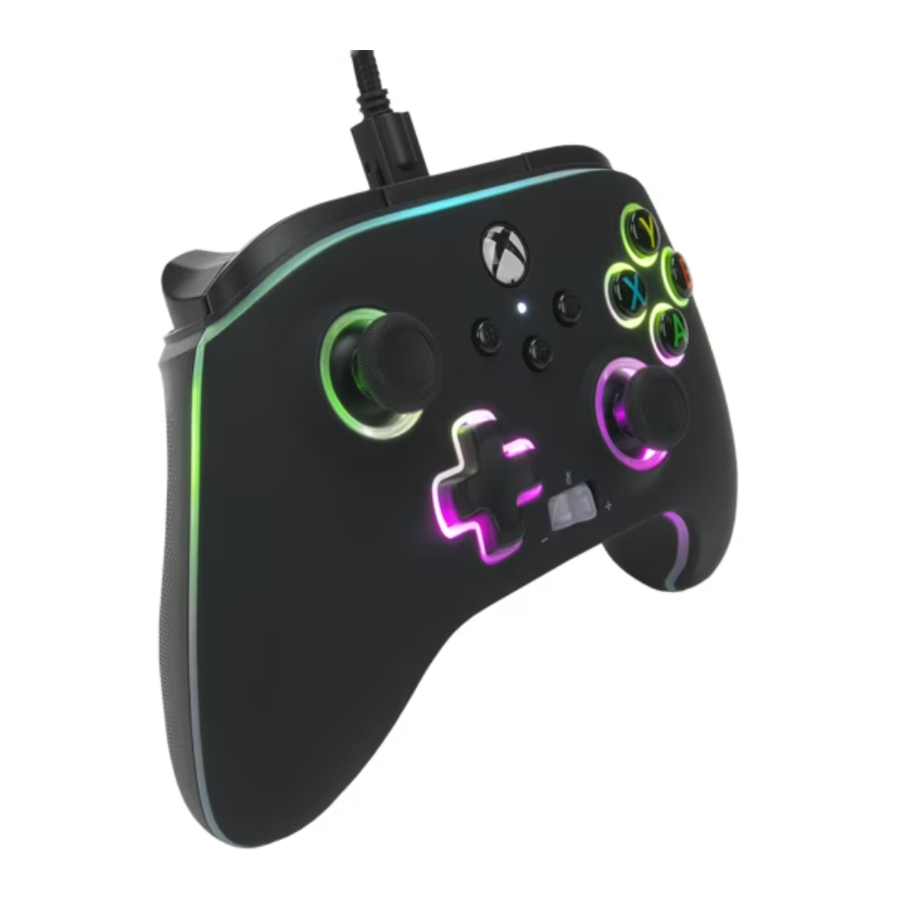
INHOUD
- Spectra Infinity Enhanced Wired Controller voor Xbox Series X|S
- Gevlochten 10ft Snap-Lock Afneembare USB-kabel
- Gebruikershandleiding
INSTALLATIE
Sluit de 10ft USB-kabel aan door deze aan te sluiten op een beschikbare USB-poort op uw Xbox-console. Sluit het andere uiteinde aan op de Micro USB-poort op uw PowerA Enhanced Spectra Infinity Wired Controller. Houd de Xbox-knop ingedrukt totdat uw console "ON" (AAN) gaat. De LED-verbindingsindicator van de controller licht op om aan te geven dat uw controller is aangesloten.
OPMERKING: Om de kabel te verwijderen, knijpt u in de twee zijknoppen in de buurt van de poort en trekt u voorzichtig. De USB-kabel bevat ook een inline ontkoppelingsstekker dichter bij het uiteinde van de kabel die wordt losgekoppeld wanneer dat nodig is. Raadpleeg de officiële gebruikershandleiding van uw Xbox voor informatie over de toewijzing van spelers en controllers.
LED PROGRAMMA FUNCTIE
De controller heeft drie afzonderlijke Spectra-zones die u kunt aanpassen:


![]()
Om naar de LED-programmamodus te gaan, houdt u de LED-knop op de achterkant van de controller 2 seconden ingedrukt. De lichtgeleiding rond de bovenkant van de controller knippert, wat aangeeft dat u zich nu in de LED-programmamodus bevindt.![]()
De programmeerbare zone waarin u zich bevindt, knippert 3 keer. Om door de 3 zones te bladeren, drukt u op "Right" (Rechts) op de D-Pad. Merk op dat Zone één de standaard startzone is.![]()
Selecteer een van de A/B/X/Y-knoppen om uw kleur te kiezen: 5 tinten groen, 5 tinten rood, 5 tinten blauw, 5 tinten geel![]()
Druk vervolgens op de geselecteerde A/B/X/Y knop om door 5 tinten van die kleur te bladeren.![]()
Druk vervolgens op "Left" (Links) op de D-Pad om het lichteffect van de zone te programmeren, "breathing" (ademend) of effen.![]()
U kunt ook op "UP" (Omhoog) en "DOWN" (Omlaag) op de D-Pad drukken om een van de tien helderheidsniveaus te selecteren.![]()
Om de programmamodus te verlaten, houdt u de LED-knop 2 seconden ingedrukt. Alle 3 de LED-zones knipperen 3 keer om aan te geven dat u zich nu niet meer in de LED-programmamodus bevindt.![]()
Om de LED's snel volledig uit te schakelen, drukt u gewoon één keer op de LED-programmaknop. Druk nogmaals om de Spectra-verlichtingsfunctie weer in te schakelen.


TIK OF HOUD VAST OM HET VOLUME VAN DE BEKABELDE HEADSET AAN TE PASSEN (LINKS-OMLAAG, RECHTS-OMHOOG)

DRUK OM CHAT TE DEMPEN (ROOD) OF DEMPING VAN CHAT IN DE BEKABELDE HEADSET OP TE HEFFEN.
TRIGGERVERGRENDELINGEN
- Pas de trekkracht van de triggers aan door de vergrendelschakelaar aan de achterkant naar links of rechts te schuiven
- Elke trigger kan afzonderlijk worden aangepast
ADVANCED GAMING-KNOPPEN TOEWIJZEN
- Houd de programmaknop 2-3 seconden ingedrukt op de achterkant van de controller. De programma-LED-indicator knippert, wat aangeeft dat de controller zich in de toewijsmodus bevindt.
- Druk op 1 van de volgende knoppen (A/B/X/Y/RB/LB/RT/LT/ Linker joystick indrukken/Rechter joystick indrukken/D-pad) om opnieuw toe te wijzen. Druk vervolgens op de Advanced Gaming-knop (AGR of AGL) die u wilt toewijzen. De programma-LED-indicator stopt met knipperen, wat aangeeft dat de Advanced Gaming-knop is ingesteld.
- Herhaal dit voor de resterende Advanced Gaming-knop.
OPMERKING: Advanced Gaming-knoptoewijzingen blijven in het geheugen, zelfs nadat ze zijn losgekoppeld.
ADVANCED GAMING-KNOPPEN RESETTEN
- Houd de programmaknop 2-3 seconden ingedrukt. De LED-verbindingsindicator knippert langzaam, wat aangeeft dat de controller zich in de programmamodus bevindt.
- Houd de toegewezen AGR/AGL-knop 5 seconden ingedrukt om terug te zetten naar geen functie.
DE DEELKNOP GEBRUIKEN
Raadpleeg de Xbox-documentatie voor meer informatie over functies en kenmerken met betrekking tot de deelknop.
DE HEADSET-DIAL GEBRUIKEN
Zodra u de 3,5 mm-aansluiting van uw headset in de controller steekt, wordt de Dial actief en wordt de LED rood om aan te geven dat de chat is gedempt. Druk op de draaiknop om de chat te dempen/ demping op te heffen. Om het volume aan te passen, tikt u links of rechts om stap voor stap aan te passen, of houdt u links of rechts ingedrukt om het volume volledig omhoog of omlaag aan te passen.
OPMERKING: Audiobediening in Xbox-instellingen heeft de eerste prioriteit, gevolgd door de headset-dial en ten slotte alle audio- of dempingsbedieningen op uw headset. Raadpleeg uw Xbox- en headsetdocumentatie voor meer informatie.
PROBLEEMOPLOSSING
Voor de meest actuele FAQ's gaat u naar PowerA.com/support
V: Controller maakt geen verbinding met de Xbox-console?
A: Bevestig dat uw Xbox-console "ON" (AAN) is.
A: Bevestig dat uw tv is ingesteld op de juiste video-ingang en dat u de Xbox-console-interface op uw tv-scherm kunt zien.
A: Bevestig dat de kabel correct is aangesloten op uw Xbox-console.
A: Bevestig dat de kabel correct is aangesloten op uw PowerA Enhanced Wired Controller.
V: Controller is aangesloten, maar heeft geen functie?
A: Bevestig dat u de Player #1 (Speler #1) -controller gebruikt. Raadpleeg de gebruikershandleiding van uw Xbox-console voor meer informatie over het oplossen van problemen.

LEES DIT VOOR HET SPELEN
Een zeer klein percentage van de personen kan epileptische aanvallen ervaren bij blootstelling aan bepaalde lichtpatronen of knipperende lichten. Blootstelling aan bepaalde patronen of tijdens het spelen van videogames kan bij deze personen een epileptische aanval veroorzaken. Bepaalde omstandigheden kunnen eerder onopgemerkte epileptische symptomen veroorzaken, zelfs bij personen die geen voorgeschiedenis hebben van eerdere aanvallen van epilepsie.
Als u of iemand in uw familie een epileptische aandoening heeft, raadpleeg dan uw arts voordat u gaat spelen. Als u een van de volgende symptomen ervaart tijdens het spelen van een videogame – duizeligheid, veranderd zicht, oog- of spiertrekkingen, verlies van bewustzijn, desoriëntatie, elke onvrijwillige beweging of convulsies – STOP ONMIDDELLIJK het gebruik en raadpleeg uw arts voordat u het spel hervat.
BEWEGING WAARSCHUWING
Het spelen van videogames kan pijn doen aan uw spieren, gewrichten, huid of ogen. Volg deze instructies om problemen zoals tendinitis, carpaletunnelsyndroom, huidirritatie of vermoeide ogen te voorkomen:
- Vermijd overmatig spelen. Neem elk uur een pauze van 10 tot 15 minuten, zelfs als u denkt dat u het niet nodig heeft. Ouders moeten hun kinderen controleren op passend spel.
- Als uw handen, polsen, armen of ogen moe of pijnlijk worden tijdens het spelen, of als u symptomen voelt zoals tintelingen, gevoelloosheid, branderigheid of stijfheid, stop dan en rust enkele uren voordat u weer gaat spelen.
- Als u aanhoudend een van de bovenstaande symptomen of ander ongemak heeft tijdens of na het spelen, stop dan met spelen en raadpleeg een arts.
CONTACT/ONDERSTEUNING
Voor ondersteuning met uw authentieke PowerA-accessoires gaat u naar PowerA.com/Support.
GEFABRICEERD DOOR
ACCO Brands USA LLC
4 Corporate Way, Lake Zurich, IL 60047
ACCOBRANDS.com
POWERA.com
Referenties


Download handleiding
Hier kunt u de volledige pdf-versie van de handleiding downloaden. Deze kan aanvullende veiligheidsinstructies, garantie-informatie, FCC-regels, enz. bevatten.
Download PowerA SPECTRA INFINITY - Enhanced Wired Controller for Xbox Series X/S Handleiding

