PowerA FUSION PRO, XBGPFPWL Handleiding
- 1 CONTROLLER-KNOPPEN
- 2 VERBINDEN VIA BEKABELDE USB-MODUS
- 3 VERBINDEN VIA DRAADLOZE MODUS: 2,4 GHZ
- 4 CONTROLLER OPLADEN VIA USB
- 5 CONTROLLER OPLADEN VIA MAGNETISCHE OPLADER
- 6 DE GEAVANCEERDE GAMING-KNOPPEN PROGRAMMEREN
- 7 SNELDRAAIENDE VERSTELBARE ANALOGE JOYSTICK
- 8 TRIGGERVERGRENDELING AANPASSEN
- 9 PROFIELINSTELLINGEN
- 10 GamerHQ
- 11 GHOST LUMECTRA LED-BEDIENING
- 12 LED-MODUSAANPASSING
- 13 ZONEVERLICHTINGSREGELING
- 14 PROBLEEMOPLOSSING
- 15 CONTACTGEGEVENS DISTRIBUTEUR
- 16 Referenties
- 17 Download handleiding
- 18 In andere talen
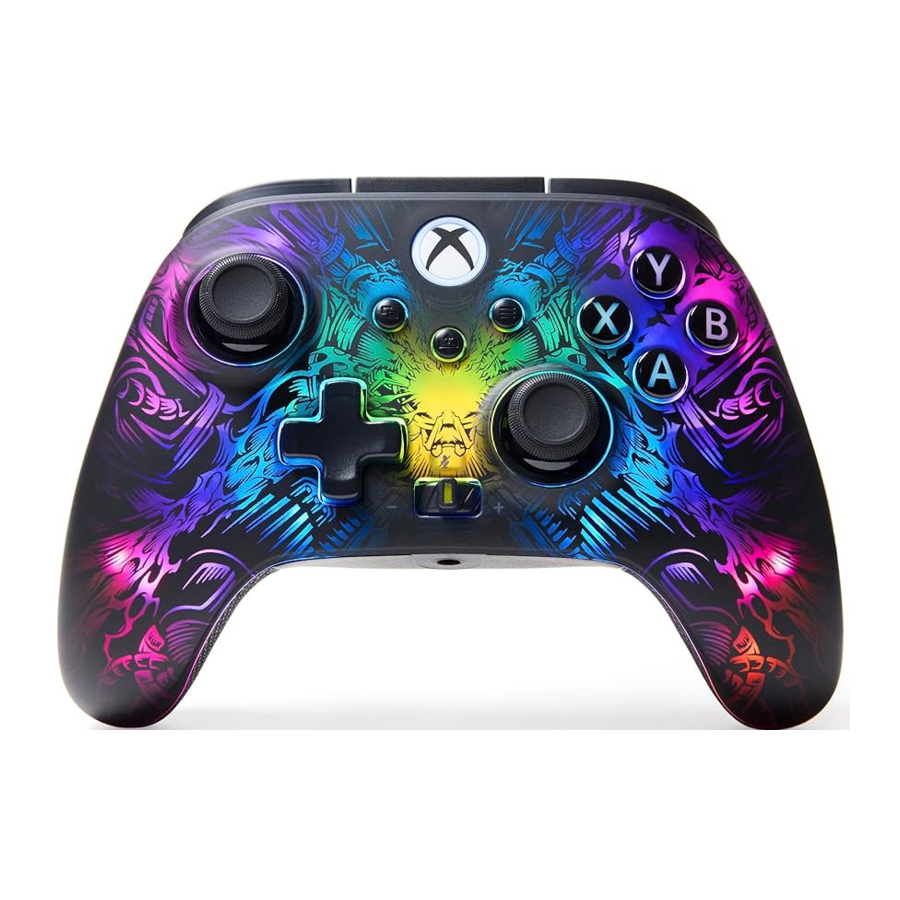
CONTROLLER-KNOPPEN

VERBINDEN VIA BEKABELDE USB-MODUS

- Sluit de meegeleverde USB-C®-kabel aan op de USB-C-poort aan de bovenkant van de controller en sluit het andere uiteinde aan op een beschikbare USB-poort op de Xbox Series X|S-console of Windows 10/11-pc.
- Als de controller is uitgeschakeld, drukt u op de Xbox-knop om in te schakelen (LED licht WIT op).
- Raadpleeg de Xbox-gebruikershandleiding voor speler- en controller toewijzing.
VERBINDEN VIA DRAADLOZE MODUS: 2,4 GHZ

- Plaats de draadloze USB-adapter in een beschikbare USB-poort op de Xbox Series X|S-console of Windows 10/11-pc.
- Als de controller is uitgeschakeld, drukt u op de Xbox-knop (pictogram) om in te schakelen (LED knippert WIT).
- 2,4 GHz moet standaard aan de Xbox FUSION Pro Wireless Controller worden gekoppeld. Als deze niet is gekoppeld, volgt u de onderstaande instructies om de controller met de adapter te synchroniseren:
- Houd de SYNC-knop aan de bovenkant van de controller 3 seconden ingedrukt om de koppelingsmodus te openen (LED knippert snel WIT).
- Herhaal deze stap met de SYNC-knop aan de bovenkant van de 2,4 GHz-adapter.
- Zowel de controller als de adapter knipperen een paar keer en worden vervolgens gekoppeld. Zodra de koppeling is gelukt, branden beide LED's op de controller en de adapter continu WIT.
OPMERKING: wanneer niet in de draadloze modus wordt gespeeld, kan de 2,4 GHz draadloze USB-adapter worden opgeborgen aan de achterkant van de controller-displaystandaard. De draadloze adapter maakt geen verbinding en gaat niet door de standaard naar de console of pc wanneer deze in de controllerstandaard wordt opgeborgen. De draadloze adapter moet rechtstreeks op de console of pc worden aangesloten voor een draadloze verbinding.
CONTROLLER OPLADEN VIA USB
Voor het beste resultaat laadt u de controller volledig op voor het eerste gebruik.
- Sluit de meegeleverde USB-C-kabel aan op de USB-C-poort aan de bovenkant van de controller en sluit het andere uiteinde aan op een beschikbare USB-poort op de Xbox Series X|S-console of Windows 10/11-pc.
- Tijdens het opladen knippert de batterijstatus-LED op de bovenste behuizing ORANJE.
- Als de LED volledig is opgeladen, brandt deze continu WIT.
- LED knippert ROOD wanneer de batterij bijna leeg is.
CONTROLLER OPLADEN VIA MAGNETISCHE OPLADER

- Sluit de meegeleverde USB-C-kabel aan op de USB-C-poort aan de bovenkant van de oplaadpuck en sluit het andere uiteinde aan op een USB-bron met voeding.
- Plaats de Xbox FUSION Pro Wireless Controller op de oplaadpuck. De magneten helpen de contactpunten van de lader uit te lijnen.
- De LED-ring op de Xbox-knop van de Xbox FUSION Pro Wireless Controller knippert drie keer ORANJE om aan te geven dat het opladen is gestart. Lumectra-verlichting keert terug naar de huidige LED-modus en kleurinstelling.
- De batterijstatus-LED op de bovenste behuizing knippert ook ORANJE tijdens het opladen.
- De batterijstatus-LED en de Xbox-knop-LED-ring branden continu WIT wanneer ze volledig zijn opgeladen.
- De controller wordt magnetisch aan de puck vastgehouden en opgeladen, ongeacht of de puck alleen of met de displaystandaard wordt gebruikt.
DE GEAVANCEERDE GAMING-KNOPPEN PROGRAMMEREN

- Druk 3 seconden op de PRO/MAP-knop aan de achterkant van de controller.
- De Xbox-knop-LED-ring knippert WIT, wat aangeeft dat de controller zich in de toewijzingsmodus bevindt.
- Druk op de knop (A/B/X/Y/LT/RT/LB/RB/Linker joystick indrukken/Rechter joystick indrukken/D-pad) die u aan een geavanceerde gaming-knop wilt toewijzen.
- Druk vervolgens op de geavanceerde gaming-knop (AGR1/AGR2 of AGL1/AGL2) die u die functie wilt laten uitvoeren. De Xbox-knop-LED-ring brandt continu WIT, wat aangeeft dat de geavanceerde gaming-knop is ingesteld. Herhaal dit voor de resterende geavanceerde gaming-knoppen.
OPMERKING: de toewijzingen van de geavanceerde gaming-knoppen blijven in het geheugen, zelfs nadat de verbinding is verbroken.
DE GEAVANCEERDE GAMING-KNOPPEN RESETTEN
- Houd de PRO/MAP-knop 2-3 seconden ingedrukt. De Xbox-knop-LED knippert langzaam, wat aangeeft dat de controller zich in de toewijzingsmodus bevindt.
- Houd de eerder toegewezen geavanceerde gaming-knop 5 seconden ingedrukt en de functie wordt gewist.
SNELDRAAIENDE VERSTELBARE ANALOGE JOYSTICK
Elke joystick kan worden aangepast aan een van de drie hoogtes:

- Om de hoogte te wijzigen, draait u de analoge dop met de klok mee totdat u voelt dat deze de volgende hoogte inkeping oppakt. Als u naar de grootste hoogte wilt gaan, draait u deze een tweede keer.
- Om terug te keren naar de standaardhoogte, draait u de analoge dop een derde keer en de analoge joystick valt terug naar de standaardhoogte.
TRIGGERVERGRENDELING AANPASSEN

PROFIELINSTELLINGEN

- Tik snel op de PRO/MAP-knop om door de profielinstellingen voor T1/T2/T3-triggervergrendelingen te bladeren. De Xbox FUSION Pro Wireless controller kan maximaal 3 profielen tegelijk lokaal opslaan. De eerste 3 profielen die standaard zijn ingesteld, passen de deadzone-instellingen voor de triggers aan.
Profiel 1 is 99% deadzone en is de maximale waarde-instelling (gebruik voor T1-triggervergrendeling).
Profiel 2 is 50% deadzone (gebruik voor T2-triggervergrendeling). Profiel 3 is geen deadzone/volledige trigger (gebruik voor T3-triggervergrendeling).
Elke keer dat u op de PRO/MAP-knop drukt, wordt het volgende profiel gewijzigd en wordt de cyclus herhaald: 3 > 2 > 1 > 3 - De LED-faceplate van de bovenste behuizing knippert snel 3 keer in de bijbehorende profielkleur om aan te geven dat een profiel is gewijzigd en keert vervolgens terug naar de huidige LED-modus en kleurinstellingen.
- Gebruik de PowerA Gamer HQ-app om de profielen te wissen of de instellingen te wijzigen. De bovenstaande 3 standaardinstellingen worden opgeslagen als legacy-instellingen (Profiel 1 / Profiel 2 / Profiel 3 in de PowerA Gamer HQ-app). De app kan honderden aangepaste profielinstellingen opslaan die naar de controller kunnen worden gepusht, maar de controller kan er slechts 3 opslaan op een bepaald moment gekozen vanuit de app.
GamerHQ
De GamerHQ-app kan worden gebruikt om instellingen op uw controller te testen, kalibreren en aan te passen. Met uw controller verbonden met Xbox of Windows 10/11 PC via USB-C kabel kunt u:
- Update firmware naar de nieuwste versie
- Test de knoppen en analoge bedieningselementen, vibratiefunctionaliteit en audio van uw controller
- Herkalibreer analoge ingangen voor een goede bedieningsrespons
- Stel trigger- en thumbstick-deadzone/actieve gebied in
- Stel de volumebalans van de game-chat en de vibratie-intensiteit in
- Beheer alle RGB LED-instellingen
- Wijs knoppen opnieuw toe (inclusief geavanceerde gaming-knoppen)
U kunt ook aangepaste profielen maken voor verschillende games of spelers en maximaal drie profielen naar uw controller pushen voor gemakkelijke toegang via de PROFILES-knop terwijl u gamet. U kunt de GamerHQ-app downloaden van de Windows Store met behulp van Xbox of een Windows 10/11 PC.

GHOST LUMECTRA LED-BEDIENING

- Tik snel op de LEDS-knop om door de LED-modi te bladeren. Elke keer dat u op de LEDS-knop drukt, wordt een nieuwe modus gewijzigd. Om elke modus aan te passen, houdt u de LEDS-knop 2 seconden ingedrukt. De hele bovenste behuizing knippert 3 keer SNEL GROEN om te melden dat de programmamodus actief is. De controller werkt niet met de console of pc in de LED-programmamodus.
- Aanpassingen voor elke modus en zone worden hieronder vermeld. Om de LED-programmering te verlaten, houdt u de LEDS-knop nogmaals 2 seconden ingedrukt en de bovenste behuizing knippert 3 keer GROEN. Nadat dit is gedaan, werkt de controller weer met de Console of PC.
- De volgende modi worden gewisseld met elke tik op de LEDS-knop:
- WAVE
- ZONE (inclusief de modi SOLID, BREATHING en CYCLE)
- PULSE REACTIVE
- RIPPLE REACTIVE
- LEDS IN-/UITSCHAKELEN – De LEDS kunnen op elk moment worden in- of uitgeschakeld door tegelijkertijd snel op de MENU + OPTIONS-knop te drukken.
LED-MODUSAANPASSING
OPMERKING: U kunt ook alle Lumectra-instellingen bedienen met de GamerHQ-app terwijl de controller via een USB-C-kabel is aangesloten op een Xbox-console of Windows 10/11-pc. Lumectra-instellingen kunnen worden opgeslagen in een profiel in GamerHQ en er kunnen maximaal 3 profielen naar uw controller worden gepusht terwijl deze is verbonden met GamerHQ. Profielen die naar uw controller zijn gepusht, zijn toegankelijk via de knop PROFILES. (Zie het gedeelte PROFIELINSTELLINGEN hierboven voor meer informatie.)

Zodra u een van de LED-modi hebt geselecteerd door snel op de LEDS-knop te tikken, kunt u de modus aanpassen:
GOLFMODUS: LED's spoelen over de controller in verschillende richtingen, hetzij met een regenboogeffect, hetzij met een enkele kleur.
- Druk op Links op de D-pad om te schakelen tussen de regenboogcyclus of de golfmodus met één kleur.
- Druk op Rechts om door de richtingen voor de golf te bladeren. Elke keer dat u op Rechts op de D-pad drukt, verandert de richting.
- Centrumfusie
(golf begint in het midden van de controller en beweegt naar buiten) - Buitenfusie
(golf begint aan de rand van de controller en beweegt naar binnen naar het midden) - Verticale Bounce
(golf beweegt herhaaldelijk op en neer) - Linkergolf
(golf begint van links en gaat naar rechts) - Rechtergolf
(golf begint van rechts en gaat naar links) - Neerwaartse golf
(golf beweegt van beneden naar boven) - Opwaartse golf
(golf beweegt van boven naar beneden) - Horizontale Bounce
(golf beweegt herhaaldelijk van links naar rechts)
- Centrumfusie
- Druk op rechts op de D-pad om van kleur te veranderen in de golf met één kleur.
- Elke A/B/X/Y-knop doorloopt bij elke druk 6 verschillende kleuren.
ZONEMODUS: De Xbox FUSION Pro draadloze controller heeft 4 aanpasbare zones op de bovenste behuizing. Elke zone kan onafhankelijk worden ingesteld voor kleur, modus, snelheid en helderheid of kan worden uitgeschakeld.

- Om de LED-programmeerstand op de controller te openen, houdt u de LEDS-knop aan de achterkant van de controller 2 seconden ingedrukt wanneer u de ZONEMODUS hebt geselecteerd.
- Eenmaal in de ZONEMODUS kunt u een van de 4 beschikbare zones kiezen om aan te passen. De zones zijn gescheiden zoals weergegeven in de afbeelding aan de rechterkant.
- De huidige programmeerbare zone knippert 3 keer in de LED-programmeerstand. Om door de 4 zones te bladeren, drukt u op RECHTS op de D-PAD. (Zone één is de standaard startzone.)
- Selecteer een van de A/B/X/Y-knoppen om uw kleur te kiezen: groen, rood, blauw of geel.
- Blijf vervolgens op de geselecteerde A/B/X/Y-knop drukken om door 6 tinten van die kleur te bladeren.
- Druk op LINKS op de D-pad om het lichteffect van de zone te programmeren: "Solid" (vast), "Breathing" (ademend) of "Cycle" (cyclus).
- Druk op OMHOOG of OMLAAG op de D-pad om het helderheidsniveau van die zone aan te passen.
- Druk in de programmeerstand eenmaal op LEDS om de huidige zone onafhankelijk van de andere zones uit te schakelen. Als de huidige zone is ingesteld op "off" (uit), drukt u eenmaal op LEDS om de zone weer in te schakelen.
- Druk op de VIEW-knop om door meerdere snelheidsinstellingen voor de huidige zone te bladeren. Druk op de MENU-knop om door meerdere snelheidsinstellingen voor alle 4 zones tegelijkertijd te bladeren.
OPMERKING: Deze functie is alleen beschikbaar in de modi "Breathing" (ademend) en "Cycle" (cyclus). - Druk in de programmeerstand op LB om alle zones te synchroniseren met dezelfde verlichtingsmodus en alle zones tegelijkertijd door de 3 verlichtingsmodi te bladeren; druk op RB om alle zones te synchroniseren met dezelfde kleur en alle zones tegelijkertijd door de 24 kleuren en tinten te bladeren.
- Druk in de programmeerstand op LT om de helderheid van alle zones tegelijkertijd te verlagen; druk op RT om de helderheid van alle zones tegelijkertijd te verhogen.
ZONEVERLICHTINGSREGELING

PULSREACTIEVE MODUS: LED's bewegen over de controller, beginnend bij de ingedrukte knop/invoer en vervagen vervolgens snel.
- Om de LED-programmeerstand op de controller te openen, houdt u de LEDS-knop aan de achterkant van de controller 2 seconden ingedrukt wanneer u de PULSREACTIEVE MODUS hebt geselecteerd.
- De bovenste behuizing knippert 3 keer GROEN in de programmeerstand.
- Druk op links op de D-pad om de modus Regenboogcyclus of de modus Enkele kleur te kiezen.
- In de modus Regenboogcyclus kunt u uw helderheid instellen door op omhoog of omlaag op de D-pad te drukken. Er zijn geen verdere wijzigingen beschikbaar in de modus Regenboogcyclus.
- In de modus Enkele kleur kunt u de helderheid aanpassen en een van de A/B/X/Y-knoppen selecteren om uw kleur te kiezen: groen, rood, blauw of geel.
- Blijf vervolgens op de geselecteerde A/B/X/Y-knop drukken om door 6 tinten van die kleur te bladeren.
- Zodra u klaar bent met het kiezen van uw modus- en kleurinstellingen, houdt u de LEDS-knop lang ingedrukt om de programmeerstand te verlaten.
RIMPELREACTIEVE MODUS: LED's omringen de ingedrukte knop/invoer met een felle LED-kleur die vervolgens geleidelijk vervaagt. Meerdere keren drukken op verschillende knoppen zorgt ervoor dat de LED's op meerdere plekken tegelijk oplichten en vervolgens vervagen. LED's bewegen over de controller, beginnend bij de ingedrukte knop/invoer en vervagen vervolgens snel.
- Om de LED-programmeerstand op de controller te openen, houdt u de LEDS-knop aan de achterkant van de controller 2 seconden ingedrukt wanneer u de RIMPELREACTIEVE MODUS hebt geselecteerd.
- De bovenste behuizing knippert 3 keer GROEN in de programmeerstand.
- Druk op links op de D-pad om de modus Regenboogcyclus of de modus Enkele kleur te kiezen.
- De A/B/X/Y-knoppen tonen vier verschillende kleuren om aan te geven dat u zich in de modus Regenboogcyclus bevindt en zijn een effen kleur in de modus Enkele kleur.
- In de modus Regenboogcyclus kunt u uw helderheid instellen door op omhoog of omlaag op de D-pad te drukken. Er zijn geen verdere wijzigingen beschikbaar in de modus Regenboogcyclus.
- In de modus Enkele kleur kunt u de helderheid aanpassen en ook een van de A/B/X/Y-knoppen selecteren om uw kleur te kiezen: groen, rood, blauw of geel.
- Blijf vervolgens op de geselecteerde A/B/X/Y-knop drukken om door 6 tinten van die kleur te bladeren.
- Zodra u klaar bent met het kiezen van uw modus- en kleurinstellingen, houdt u de LEDS-knop lang ingedrukt om de programmeerstand te verlaten.
PROBLEEMOPLOSSING
| PROBLEEM: | OPLOSSING: |
| Mijn controller gaat niet aan. | Controleer of de controller volledig is opgeladen. Sluit hem aan om op te laden indien nodig. |
| Mijn controller maakt geen verbinding met mijn 2,4 GHz draadloze adapter. | Houd de SYNC-knop bovenop de controller 3 seconden ingedrukt om de koppelingsmodus te openen (LED-ring knippert snel). Zorg ervoor dat de 2,4 GHz draadloze adapter is aangesloten op de USB-poort van uw console of pc. Houd de SYNC-knop bovenop de draadloze adapter ingedrukt. De LED's op de controller en adapter moeten elk een paar keer knipperen en vervolgens, wanneer ze succesvol zijn gekoppeld, continu WIT blijven branden. |
| Mijn draadloze controller koppelt niet. |
|
Ga voor de meest recente FAQ's naar www.powera.com/support

BEWEGING WAARSCHUWING
Het spelen van videogames kan spier-, gewrichts-, huid- of oogongemak veroorzaken. Volg deze instructies om problemen zoals tendinitis, carpaletunnelsyndroom, huidirritatie of vermoeide ogen te voorkomen:
- Vermijd overmatig spelen. Neem elk uur een pauze van 10 tot 15 minuten, zelfs als u denkt dat u die niet nodig hebt. Ouders moeten hun kinderen controleren op passend spel.
- Als uw handen, polsen, armen of ogen moe of pijnlijk worden tijdens het spelen, of als u symptomen voelt zoals tintelingen, gevoelloosheid, branderigheid of stijfheid, stop dan en rust enkele uren voordat u weer speelt.
- Als u aanhoudend een van de bovenstaande symptomen of ander ongemak heeft tijdens of na het spelen, stop dan met spelen en raadpleeg een arts.
BATTERIJWAARSCHUWING
- Probeer de Li-ionbatterij niet zelf te repareren — u kunt de batterij beschadigen, wat kan leiden tot oververhitting, brand en letsel.
- De Li-ionbatterij in uw apparaat moet worden onderhouden of gerecycled door PowerA of een geautoriseerde provider en moet afzonderlijk van het huisvuil worden gerecycled of verwijderd.
- Gooi batterijen weg in overeenstemming met uw lokale milieuwetten en -richtlijnen.
- Gebruik of laat het product met oplaadbare batterijen niet achtergesteld aan zeer hoge of zeer lage temperaturen (bijv. bij sterk direct zonlicht of in een voertuig bij extreem warm of extreem koud weer), of in een omgeving met een extreem lage luchtdruk, dit kan leiden tot een explosie, brand of het lekken van ontvlambare vloeistof of gas.
- Gebruik geen apparaat met oplaadbare batterijen in een omgeving met een hoge mate van statische elektriciteit. Overmatige statische elektriciteit kan de interne veiligheidsmaatregelen van de batterijen aantasten, waardoor het risico op oververhitting of brand toeneemt.
- Als er vloeistof uit een batterijpak in contact komt met uw ogen, WRIJF DAN NIET IN UW OGEN! Spoel de ogen onmiddellijk grondig met schoon stromend water en zoek medische hulp om oogletsel te voorkomen.
- Als de batterij een geur afgeeft, warmte genereert of op enigerlei wijze abnormaal lijkt tijdens gebruik, opladen of opslag, verwijder deze dan onmiddellijk uit elk oplaadapparaat en plaats deze in een verzegelde vuurvaste container, zoals een metalen doos, of op een veilige plaats uit de buurt van mensen en ontvlambare voorwerpen.
- Afgedankte batterijen kunnen brand veroorzaken. Verwarm de controller of batterij niet en plaats ze niet in of nabij vuur.
CONTACTGEGEVENS DISTRIBUTEUR
AUSTRALISCHE KLANTEN:
ACCO Brands Australia Pty Ltd
Locked Bag 50, Blacktown BC, NSW 2148
Telefoon: 1300 278 546
E-mail: consumer.support@powera.com
NIEUW-ZEELANDSE KLANTEN:
ACCO Brands New Zealand Limited
PO Box 11-677, Ellerslie, Auckland 1542
Telefoon: 0800 800 526
E-mail: consumer.support@powera.com
CONTACT/ONDERSTEUNING
Voor ondersteuning met uw authentieke PowerA-accessoires gaat u naar PowerA.com/Support.
ACCO Brands USA LLC, 4 Corporate Drive, Lake Zurich, IL 60047
accobrands.com
powera.com
BEPERKTE GARANTIE VAN TWEE JAAR
Voor garantiegegevens of ondersteuning met uw authentieke PowerA-accessoires gaat u naar www.powera.com/support
Referenties
 Support | PowerA
 Support | PowerA
ACCO Brands
 PowerA | Accessories for Xbox, PlayStation, Nintendo, and more


Download handleiding
Hier kunt u de volledige pdf-versie van de handleiding downloaden. Deze kan aanvullende veiligheidsinstructies, garantie-informatie, FCC-regels, enz. bevatten.
Download PowerA FUSION PRO, XBGPFPWL Handleiding

