TP-Link AC3200 - Draadloze Tri-Band Gigabit Router Snelgids
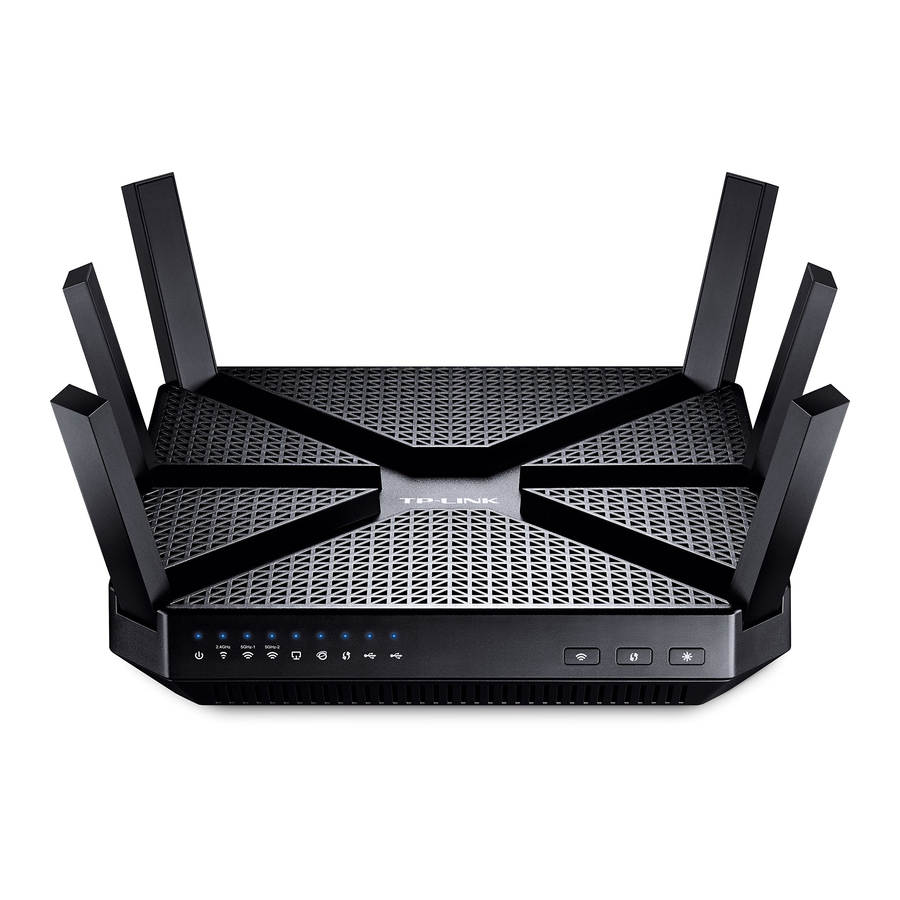
De hardware aansluiten
Als uw internetverbinding via een Ethernet-kabel uit de muur loopt in plaats van via een DSL / kabel / satellietmodem, sluit u de Ethernet-kabel rechtstreeks aan op de internetpoort van de router en volgt u de stappen 5 en 6 om de hardware-aansluiting te voltooien.

- Plaats de router horizontaal en strek de antennes tot de maximale hoek.
Opmerking: Voor de beste prestaties wordt horizontale installatie aanbevolen. De richting en positie van de antenne kunnen de prestaties beïnvloeden in verticale installatiesituaties. - Schakel de modem uit en verwijder de back-upbatterij, indien aanwezig.
- Verbind de modem met de internetpoort op uw router met een Ethernet-kabel.
- Schakel de modem in en wacht ongeveer 2 minuten totdat deze opnieuw is opgestart.
- Schakel de router in.
- Controleer of de volgende LED's branden en stabiel zijn voordat u verdergaat met de configuratie.

![]()
![]()
![]()
![]()
![]()
Power On (Aan/uit) 2.4GHz On (Aan/uit) 5GHz-1 On (Aan/uit) 5GHz-2 On (Aan/uit) Internet On (Aan/uit)


Opmerking:
- Als alle LED's uit zijn, drukt u op de LED On/Off button (LED Aan/Uit knop)
![]() gedurende ongeveer 1 seconde en controleert u de LED's opnieuw.
gedurende ongeveer 1 seconde en controleert u de LED's opnieuw. - Als de 2.4GHz, 5GHz-1 en 5GHz-2 LED's uit zijn, drukt u op de Wi-Fi On/Off button (Wi-Fi Aan/Uit knop)
![]() gedurende ongeveer 2 seconden en controleert u de LED's na enkele seconden opnieuw.
gedurende ongeveer 2 seconden en controleert u de LED's na enkele seconden opnieuw.
 gedurende ongeveer 1 seconde en controleert u de LED's opnieuw.
 gedurende ongeveer 2 seconden en controleert u de LED's na enkele seconden opnieuw.
De router configureren
- Verbind uw computer met de router (bekabeld of draadloos).
Bekabeld
Schakel de Wi-Fi op uw computer uit en verbind de apparaten zoals hieronder weergegeven.

Draadloos
Maak draadloos verbinding met behulp van de SSID's (netwerknamen) en het draadloze wachtwoord dat op het productlabel aan de onderkant van de router is afgedrukt. U kunt ook verbinding maken door op de WPS button (WPS-knop) te drukken![]() op het voorpaneel van de router. Raadpleeg de gebruikershandleiding op www.tp-link.com voor meer informatie over WPS.
op het voorpaneel van de router. Raadpleeg de gebruikershandleiding op www.tp-link.com voor meer informatie over WPS.

- Configureer de router via een webbrowser.
- Voer http://tplinkwifi.net of http://192.168.0.1 in de adresbalk van een webbrowser in. Gebruik admin voor zowel gebruikersnaam als wachtwoord en klik op Login (Inloggen).
Opmerking: Als de inlogpagina niet verschijnt, raadpleeg dan FAQ > Q1.

- Maak een nieuwe gebruikersnaam en een nieuw wachtwoord aan en klik op Confirm (Bevestigen). Log opnieuw in met de nieuwe inloggegevens.

- Klik op Quick Setup (Snelle installatie), selecteer uw regio en tijdzone en klik op Next (Volgende).
Opmerking: Volgens de FCC-voorschriften zijn alle Wi-Fi-producten die in de VS worden verkocht, vastgesteld op de VS-regio.

- Selecteer uw Internet Connection Type (type internetverbinding) of klik op Auto Detect (Automatisch detecteren) als u niet zeker weet wat uw verbindingstype is. Klik op Next (Volgende) en volg de instructies.

- Gebruik de standaardinstellingen of wijzig de draadloze instellingen en klik op Next (Volgende).
Opmerking: Als u de standaard SSID en het wachtwoord wijzigt, noteer dan de nieuwe draadloze instellingen.

- Bevestig uw instellingen en klik vervolgens op Save (Opslaan).
- Test uw internetverbinding en klik vervolgens op Finish (Voltooien) om de snelle installatie te voltooien.

- Voer http://tplinkwifi.net of http://192.168.0.1 in de adresbalk van een webbrowser in. Gebruik admin voor zowel gebruikersnaam als wachtwoord en klik op Login (Inloggen).


Tether App
Om uw netwerk gemakkelijk te beheren, scant u de QR-code om de Tether-app op uw mobiele apparaat te downloaden.

USB-functies
Gebruik de USB-poorten voor het delen van media, het delen van opslag en het delen van printers via uw lokale netwerk. U kunt ook een FTP-server instellen om op afstand toegang te krijgen tot uw bestanden via internet.

 | Externe toegang via FTP-server |  | Media delen |  | Lokale opslag delen |  | Printer delen |
Ga voor meer informatie over de USB-functies naar http://tp-link.com/app/usb, of scan gewoon de QR-code.

FAQ (Veelgestelde vragen)
V1. Wat kan ik doen als de inlogpagina niet verschijnt?
A1. Als de computer is ingesteld op een statisch of vast IP-adres, wijzigt u de instelling om automatisch een IP-adres te verkrijgen.
A2. Controleer of http://tplinkwifi.net correct is ingevoerd in de webbrowser.
U kunt ook http://192.168.0.1 of http://192.168.1.1 in de webbrowser invoeren en op Enter drukken.
A3. Gebruik een andere webbrowser en probeer het opnieuw.
A4. Start uw router opnieuw op en probeer het opnieuw.
A5. Schakel de gebruikte netwerkadapter uit en weer in.
V2. Wat kan ik doen als ik geen toegang heb tot internet?
A1. Controleer of internet correct werkt door een computer rechtstreeks op de modem aan te sluiten met een Ethernet-kabel. Neem contact op met uw internetprovider als dit niet het geval is.
A2. Log in op de webbeheerpagina van de router en ga naar de pagina Basic > Network Map (Basis > Netwerkoverzicht) om te controleren of het internet-IP-adres geldig is of niet. Zo ja, voer dan de snelle installatie opnieuw uit; zo niet, controleer dan de hardwareverbinding opnieuw.
A3. Voor gebruikers van kabelmodems: log in op de webbeheerpagina van de router. Ga naar Advanced > Network > Internet > MAC Clone (Geavanceerd > Netwerk > Internet > MAC klonen), klik op Use Current Computer MAC Address (Huidig MAC-adres van computer gebruiken) en klik op Save (Opslaan). Start vervolgens zowel de modem als de router opnieuw op.
A4. Start uw router opnieuw op en probeer het opnieuw.
V3. Hoe zet ik de router terug naar de fabrieksinstellingen?
A1. Terwijl de router is ingeschakeld, houdt u de Reset button (Resetknop) aan de achterkant ongeveer 7 seconden ingedrukt totdat alle LED's uitgaan en laat u de knop los.
A2. Log in op de webbeheerpagina van de router. Ga naar Advanced > System tools > Backup & Restore (Geavanceerd > Systeemtools > Back-up en herstel) en klik op Factory Restore (Fabrieksherstel). De router wordt automatisch hersteld en opnieuw opgestart.
V4. Wat kan ik doen als ik mijn wachtwoord voor webbeheer ben vergeten?
A. Raadpleeg FAQ > Q3 om de router te resetten en gebruik vervolgens de standaard admin (allemaal kleine letters) voor zowel gebruikersnaam als wachtwoord om in te loggen.
V5. Wat kan ik doen als ik mijn draadloze netwerkwachtwoord ben vergeten?
A1. Het standaard draadloze wachtwoord/de pincode staat afgedrukt op het productlabel van de router.
A2. Log in op de webbeheerpagina van de router en ga naar Basic > Wireless (Basis > Draadloos) om uw draadloze wachtwoord te verkrijgen of opnieuw in te stellen.

Referenties
![www.tp-link.com]() WiFi Networking Equipment for Home & Business | TP-Link
WiFi Networking Equipment for Home & Business | TP-LinkFlexible USB Sharing - Access and Share files anywhere you are!
Trying to configure the Router? | TP-Link


Download handleiding
Hier kunt u de volledige pdf-versie van de handleiding downloaden. Deze kan aanvullende veiligheidsinstructies, garantie-informatie, FCC-regels, enz. bevatten.
Download TP-Link AC3200 - Draadloze Tri-Band Gigabit Router Snelgids


