TP-Link VX420-G2H Handleiding
- 1 Voordat u begint
- 2 Wat stelt u vandaag in?
- 3 nbn FTTB/N instellen
- 4 nbn FTTC instellen
- 5 nbn FTTP instellen
- 6 nbn HFC instellen
- 7 Verbinding maken met wifi
- 8 Uw wifi-instellingen aanpassen
- 9 4G-back-upservice
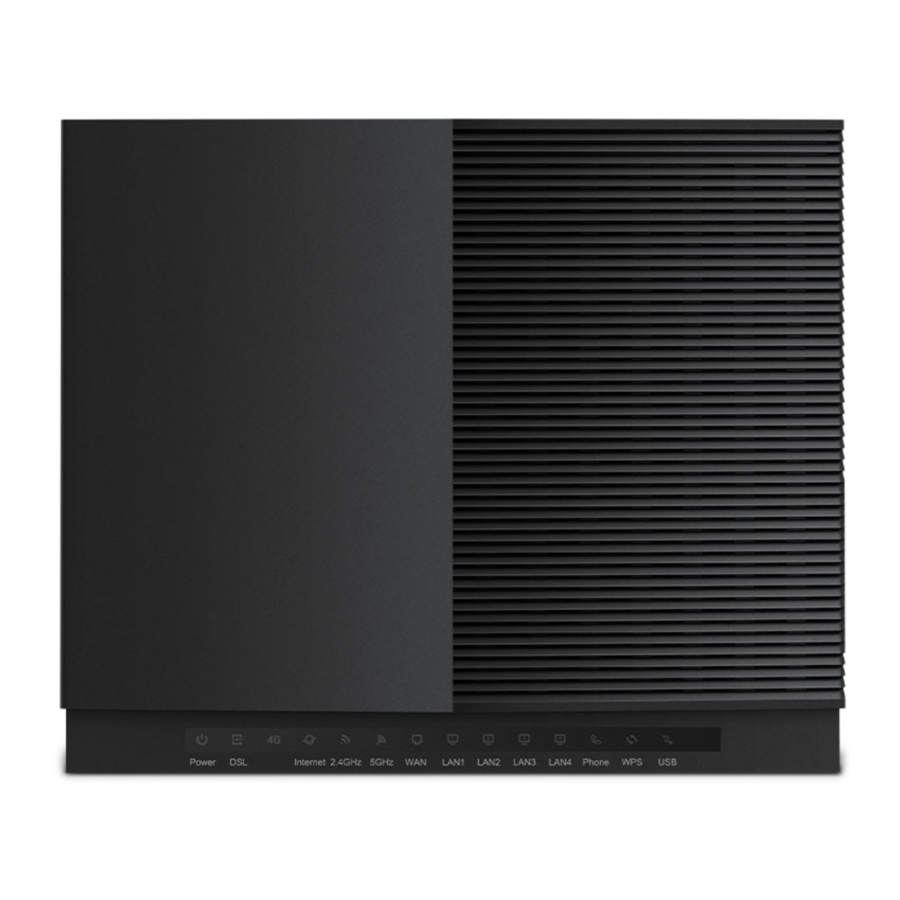
- 10 Maak kennis met de lampjes van uw modem
- 11 Veiligheidsinformatie
- 12 Download handleiding
- 13 In andere talen
Voordat u begint
- Zorg ervoor dat u een e-mail of sms van ons hebt ontvangen waarin u wordt geadviseerd uw nieuwe modem aan te sluiten.
- Koppel uw oude breedbandmodem los – dit zorgt ervoor dat al uw apparaten zijn verbonden met uw nieuwe modem.
Wat stelt u vandaag in?
 Hoe u kunt achterhalen welk type internet u hebt
- Controleer de e-mail en/of sms van ons over uw bestelling
- Controleer de servicegegevens van uw klantenfactuur
Wilt u gewoon uw wifi-netwerk aanpassen? Ga naar "Uw wifi-instellingen aanpassen" (Uw wifi-instellingen aanpassen)
nbn ® FTTB/N instellen

- Sluit de stroomkabel van de Power Port van uw modem aan op een stopcontact.
- Sluit een telefoonkabel aan van de grijze DSL-poort op uw modem naar uw telefoonaansluiting.
- Zorg ervoor dat het stopcontact voor uw modem is ingeschakeld en druk op de AAN/UIT-knop van de modem.
- Wacht 20 minuten totdat uw modem is opgestart en automatisch verbinding heeft gemaakt.
- Controleer de lampjes op uw modem. Als het Internet-lampje groen is, kunt u beginnen met het aansluiten van uw apparaten en online gaan.

- Om extra apparaten aan te sluiten via een ethernetkabel, sluit u de ethernetkabels gewoon aan op een van de vier gele LAN-poorten op uw modem.

7 Ga naar "Verbinding maken met wifi" (Verbinding maken met wifi) om uw installatie voort te zetten.
nbn ® FTTC instellen

- Sluit de stroomkabels van de Power Ports van uw NCD en modem aan op stopcontacten.
- Sluit de meegeleverde telefoonkabel aan van de grijze telefoonaansluiting op uw NCD naar uw telefoonaansluiting.
- Sluit de meegeleverde ethernetkabel aan van de blauwe WAN-poort op uw modem naar de gele Gateway-poort op uw NCD.
- Zorg ervoor dat de stopcontacten voor beide apparaten zijn ingeschakeld en druk op de AAN/UIT-knop van de modem.
- Wacht 20 minuten totdat uw modem is opgestart en automatisch verbinding heeft gemaakt.
- Controleer de lampjes op uw modem. Als het Internet-lampje groen is, kunt u beginnen met het aansluiten van uw apparaten en online gaan.

- Om extra apparaten aan te sluiten via een ethernetkabel, sluit u de ethernetkabels gewoon aan op een van de vier gele LAN-poorten op uw modem.
- Ga naar "Verbinding maken met wifi" (Verbinding maken met wifi) om uw installatie voort te zetten.

nbn ® FTTP instellen

- Sluit de stroomkabel van de Power Port van uw modem aan op een stopcontact.
- Sluit een ethernetkabel aan van de blauwe WAN-poort van uw modem naar de UNI-D1-poort op uw NBN-aansluitbox. Als UNI-D1 niet werkt, probeer dan elke UNI-D-poort.
- Zorg ervoor dat het stopcontact voor uw modem is ingeschakeld en druk op de AAN/UIT-knop van de modem.
- Wacht 20 minuten totdat uw modem is opgestart en automatisch verbinding heeft gemaakt.
- Controleer de lampjes op uw modem. Als het Internet-lampje groen is, kunt u beginnen met het aansluiten van uw apparaten en online gaan.

- Om extra apparaten aan te sluiten via een ethernetkabel, sluit u de ethernetkabels gewoon aan op een van de vier gele LAN-poorten op uw modem.
- Ga naar "Verbinding maken met wifi" (Verbinding maken met wifi) om uw installatie voort te zetten.

nbn ® HFC instellen

- Sluit de stroomkabels van uw nbn®-aansluitbox en de Power Ports van uw modem aan op stopcontacten.
- Sluit de meegeleverde ethernetkabel aan van de UNI-D1- of 2.5G-poort op uw nbn®-aansluitbox naar de blauwe WAN-poort van uw modem.
- Zorg ervoor dat de stopcontacten voor uw nbn®-aansluitbox en modem beide zijn ingeschakeld en druk op de AAN/UIT-knop van de modem.
- Wacht 20 minuten totdat uw modem is opgestart en automatisch verbinding heeft gemaakt.
- Controleer de lampjes op uw modem. Als het Internet-lampje groen is, kunt u beginnen met het aansluiten van uw apparaten en online gaan.

- Om extra apparaten aan te sluiten via een ethernetkabel, sluit u de ethernetkabels gewoon aan op een van de vier gele LAN-poorten op uw modem.
- Ga naar "Verbinding maken met wifi" (Verbinding maken met wifi) om uw installatie voort te zetten.

Verbinding maken met wifi
Het is het eenvoudigst om uw apparaten te verbinden met behulp van de standaard wifi-netwerknaam (SSID) en het wachtwoord van uw modem – eenmaal verbonden, onthouden uw apparaten het wifi-wachtwoord voor u.
U vindt de standaard wifi-netwerknaam (SSID) en het wachtwoord op de barcode sticker aan de onderkant van uw modem.
Uw modem verbindt uw apparaten automatisch met het best mogelijke wifi-netwerk (d.w.z. 5 GHz). Oudere apparaten kunnen mogelijk alleen verbinding maken met de 2,4 GHz wifi.

Uw wifi-instellingen aanpassen

- Als u uw wifi-netwerkinstellingen liever aanpast, kunt u dit doen met een apparaat dat via wifi of een ethernetkabel met uw modem is verbonden.
- Open uw webbrowser en log in op http://192.168.1.1 met het standaardwachtwoord "admin".
- Selecteer Wireless (Draadloos).
- Voer uw nieuwe Network Name (SSID) (Netwerknaam (SSID)) en Password (Wachtwoord) naar wens in.
- Selecteer Save (Opslaan) om te voltooien en verbind vervolgens uw apparaten met uw nieuwe wifi-netwerknaam (SSID) en wachtwoord.
Het is goed om van uw buren te houden, maar niet genoeg om ze gratis wifi te geven! Stel altijd een wifi-wachtwoord in en deel het alleen met mensen die u vertrouwt.
4G-back-upservice
Wanneer het 4G-lampje van uw modem brandt, betekent dit dat uw modem automatisch verbinding heeft gemaakt met de 4G-back-upservice omdat uw nbn®-service niet beschikbaar is, bijvoorbeeld tijdens de eerste installatie of netwerkonderhoud.
Zorg ervoor dat uw modem altijd is aangesloten voor de nbn®, zodat deze automatisch terug kan schakelen naar nbn® zodra deze beschikbaar is.
Nadat u verbinding hebt gemaakt met de nbn®, neem dan contact met ons op als u merkt dat de 4G-back-upservice voor langere tijd weer is ingeschakeld, omdat we mogelijk een nbn®-serviceprobleem moeten onderzoeken.
Tijdens het gebruik van 4G Backup kunt u een beter signaal krijgen door uw modem te plaatsen:
- In de buurt van een raam
- Uit de buurt van direct zonlicht
- Op een plank of tafel
- In een open ruimte
Zorg er echter voor dat uw modem te allen tijde is aangesloten voor nbn ®.
Verwijder uw 4G Backup-simkaart niet, omdat deze niet in andere apparaten werkt.
Maak kennis met de lampjes van uw modem

Veiligheidsinformatie
- Apparaat is alleen voor gebruik binnenshuis.
- Houd het apparaat uit de buurt van water, vuur, vocht of hete omgevingen.
- Probeer het apparaat niet te demonteren, te repareren of aan te passen.
- Gebruik het apparaat niet waar draadloze apparaten niet zijn toegestaan.
- Gebruik altijd alleen de voeding die bij het product is geleverd. U moet onmiddellijk stoppen met het gebruik van de voedingseenheid als de kabel of de voedingseenheid beschadigd is. Als u vragen heeft, aarzel dan niet om contact met ons op te nemen.
- Gebruik het product niet als de behuizing is gebroken. Gevaar voor elektrische schokken.
- Raak het product nooit aan met natte handen.
- Houd kinderen uit de buurt van de voeding.
- Niet in de buurt van automatisch gestuurde apparaten plaatsen, zoals brandmelders. Radiogolven die door dit product worden uitgezonden, kunnen ervoor zorgen dat dergelijke apparaten defect raken, wat kan leiden tot een ongeval.
- Neem de beperkingen in acht voor het gebruik van draadloze producten in brandstofdepots, chemische fabrieken of wanneer er straalwerkzaamheden worden uitgevoerd.
- Gebruik geen vloeistof om het product schoon te maken. Gebruik alleen een droge doek.
- Steek nooit metalen voorwerpen in het product. Als er een metalen voorwerp in het product komt, schakel dan de stroomonderbreker uit en neem contact op met een erkende elektricien.
- Raadpleeg voor medische apparatuur uw arts en de fabrikant van het apparaat om te bepalen of de werking van uw apparaat de werking van uw medische apparaat kan belemmeren.
- Het product moet vrij worden gehouden van overmatige rook, stof of hoge temperaturen en trillingen.
- Plaats geen zware voorwerpen bovenop het product.
- Wanneer u het product lange tijd niet gebruikt, trek dan de stekker uit het stopcontact.
- Het product moet uit de buurt worden gehouden van warmtebronnen zoals radiatoren, fornuizen enz.
- Bewaar het apparaat op een plaats met goede ontvangst. De afstand tussen het apparaat en andere elektronische producten moet groter zijn dan 30 cm.
- Blokkeer de openingen van het apparaat niet. Reserveer minimaal 10 cm rond het apparaat om warmte af te voeren.
- Het apparaat moet worden geïnstalleerd en bediend met een minimale afstand van 20 cm tussen de radiator en uw lichaam.
- Bedrijfstemperatuur: 0°C ~ 40°C (32°F~104°F).
- Bedrijfsvochtigheid: 10%~90% niet-condenserend.
Lees en volg de bovenstaande veiligheidsinformatie bij het bedienen van het apparaat. We kunnen niet garanderen dat er geen ongevallen of schade zullen optreden als gevolg van onjuist gebruik van het apparaat. Gebruik dit product met zorg en gebruik het op eigen risico.
Download handleiding
Hier kunt u de volledige pdf-versie van de handleiding downloaden. Deze kan aanvullende veiligheidsinstructies, garantie-informatie, FCC-regels, enz. bevatten.
Download TP-Link VX420-G2H Handleiding


