eero Pro 6E - Mesh Wi-Fi Router Handleiding
- 1 Aan de slag met eero
- 2 STAP 1: Download de eero-app voor iOS of Android
- 3 STAP 2: Maak een eero-account aan
- 4 STAP 3: Stel je eero in
- 5 STAP 4: Maak je eero-netwerk
- 6 STAP 5: Voeg eero's toe aan je netwerk
- 7 Stap 6: Verbind apparaten met je eero-netwerk
- 8 Referenties
- 9 Download handleiding
- 10 In andere talen
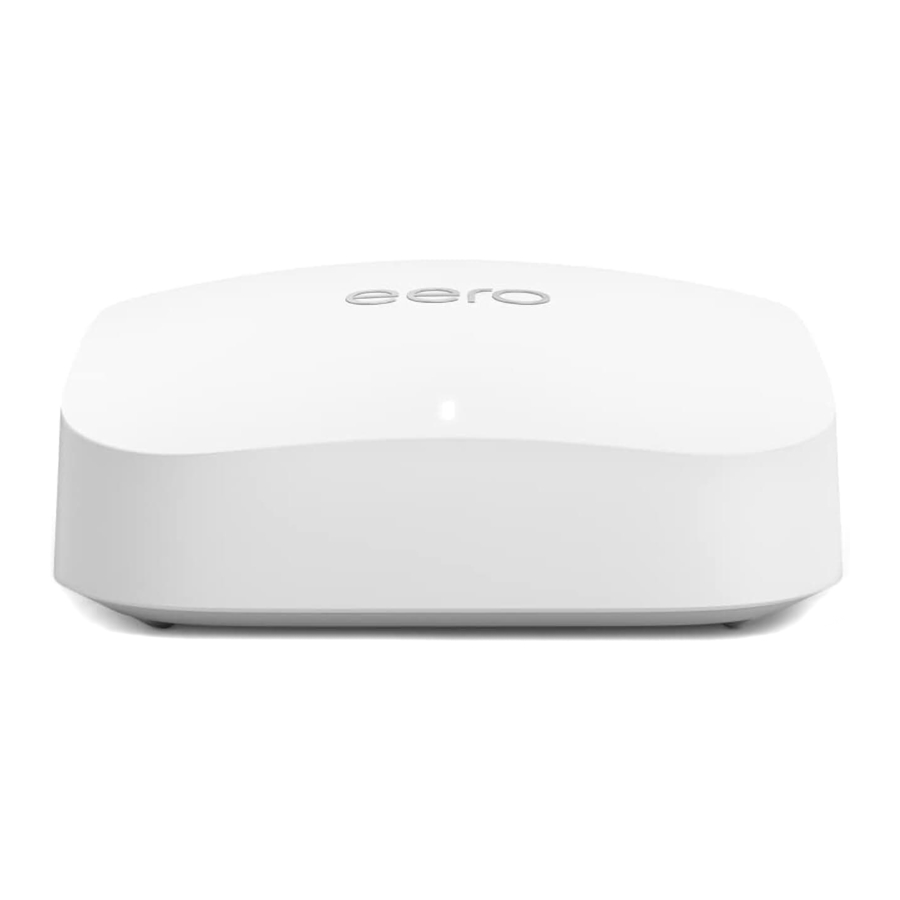
Aan de slag met eero
Een van de grootste frustraties bij een traditionele router is het verwarrende en complexe installatieproces. Daarom hebben we bij eero een andere aanpak gekozen: de hele installatie-ervaring zo snel en eenvoudig mogelijk maken. Dus, of je nu een oude rot bent in netwerken of je eerste stappen zet in home WiFi, eero is er voor jou.
Onze app leidt je door het proces en doet het meeste werk, maar hier is een snel overzicht van wat je kunt verwachten. Als je nieuw bent in WiFi, of gewoon een opfrissing nodig hebt, raden we je aan dit artikel te lezen en er naar terug te verwijzen als je tijdens de in-app installatie vragen hebt.
Voordat je begint
Installatiecomponenten
- In de doos:
- Ethernetkabel
- eero('s)
- Stroomkabel(s)
- Wat je nodig hebt:
- eero iOS- of Android-app
- Ten minste één 1e of 2e generatie eero (eero Beacons kunnen niet worden gebruikt om een netwerk te starten)
- Mobiel apparaat met een dataverbinding (Als je geen toegang hebt tot een dataverbinding, bekijk dan onze workaround instructies)
- Internetdienst
- Kabel- of DSL-modem (indien nodig)*
Weet je niet wat een modem is? Weet je niet zeker of je er een hebt? Zoek het hier uit.
Hier is hoe je aan de slag kunt om je eero-netwerk online te krijgen:
STAP 1: Download de eero-app voor iOS of Android
Download de gratis eero-app – je kunt hem vinden in de Apple Store of Google Play. eero ondersteunt zowel iOS als Android. Je hebt de app nodig om je eero-netwerk in te stellen. Je kunt je systeem niet instellen in een webbrowser.


STAP 2: Maak een eero-account aan
Je moet je telefoonnummer en e-mailadres invoeren. Standaard sturen we een verificatiecode naar je e-mailadres, maar je kunt er ook voor kiezen om deze via sms te ontvangen. Voer deze code in op het verificatiescherm van de app om je account aan te maken.
STAP 3: Stel je eero in
De eero-app begeleidt je bij het instellen van je gateway eero. Het zijn drie eenvoudige stappen:
- Koppel je modem los. Als je andere draadloze apparatuur op je modem hebt aangesloten, koppel deze dan ook los.
- Let op: als je een modem-router combinatie apparaat van je provider hebt, kun je de eero direct aansluiten op een van de 4 Ethernet-poorten aan de achterkant zonder de stroom uit te schakelen.
- Sluit je eero aan op je modem met behulp van de Ethernet-kabel. Je kunt een van beide Ethernet-poorten aan de achterkant van je eero gebruiken.
- Steek je eero in het stopcontact met de stroomadapter die in de doos zat en steek vervolgens je modem weer in het stopcontact.
STAP 4: Maak je eero-netwerk
Nu je alles hebt aangesloten, is het tijd om je eero-netwerk te maken.
Nadat je op Volgende hebt getikt, begint de eero-app naar je eero te zoeken. Je zult merken dat de LED van je gateway eero blauw begint te knipperen en vervolgens continu brandt zodra hij is gevonden. Zodra je eero is gedetecteerd, selecteer je een naam voor je eero (het benoemen van de eero naar zijn locatie is een veel voorkomende keuze).
- Als je daarom wordt gevraagd, moet je mogelijk het serienummer van je eero invoeren, dat zich op een sticker aan de onderkant van je eero bevindt. Zoek gewoon naar een barcode met de letters SN erop – het is klein, maar het is er wel.
Zodra je een naam voor je eero hebt gekozen, kies je je netwerknaam (SSID) en netwerkwachtwoord. Dit is hoe apparaten zich bij je netwerk zullen aansluiten.
- Als je een bestaande router vervangt, is een eenvoudige optie voor het kiezen van een netwerknaam (SSID) en wachtwoord om eenvoudigweg je huidige SSID en wachtwoord te hergebruiken. Op deze manier hoef je geen apparaten opnieuw aan te sluiten die voorheen op het netwerk zaten.
- Houd er rekening mee dat het gebruik van twee netwerken met dezelfde SSID problematisch kan zijn. Als je een modem/router combo apparaat hebt, zoals hierboven vermeld, raden we je ten zeerste aan om de bridge modus op dat apparaat in te schakelen. Hulp nodig? Bel ons en we helpen je erdoorheen.
Tik op Volgende en je eero zal de installatie voltooien!

STAP 5: Voeg eero's toe aan je netwerk
Zodra je je gateway eero hebt ingesteld, zal de eero-app je door de stappen leiden om extra eero's of eero Beacons op je netwerk in te stellen. Het eerste wat je wordt gevraagd is een algemeen overzicht van de indeling van je huis. Dit helpt de app om de plaatsing van je eero's goed te beoordelen.

eero's kunnen draadloos of via Ethernet backhaul worden toegevoegd, terwijl eero Beacons alleen draadloos kunnen worden toegevoegd. Het is een goed idee om je vertrouwd te maken met deze tips voordat je begint, zodat je de plaatsing in je hele huis vanaf het begin kunt optimaliseren.
Stap 6: Verbind apparaten met je eero-netwerk
Een laatste (en belangrijke) stap is om te onthouden dat je al je apparaten met je nieuwe eero-netwerk moet verbinden. Om dit te doen, zoek je eenvoudigweg je eero-netwerk op je apparaat, voer je het netwerkwachtwoord in dat je hebt gemaakt en maak je verbinding. Als je dezelfde netwerknaam (SSID) en wachtwoord gebruikt als je vorige router, zouden je apparaten automatisch opnieuw verbinding moeten maken. Mogelijk moet je echter WiFi op deze apparaten in- en uitschakelen of de stroom uitschakelen om het nieuwe eero-netwerk te herkennen.
Als je problemen ondervindt bij het verbinden van specifieke apparaten met je nieuwe eero-netwerk, probeer dan WiFi op het apparaat los te koppelen en opnieuw te verbinden. Als dat niet werkt, probeer dan het apparaat opnieuw op te starten en vervolgens opnieuw verbinding te maken met het netwerk zodra het weer is ingeschakeld.
Als je vragen hebt, aarzel dan niet om contact op te nemen. We zijn hier om te helpen.
Ga voor meer info over de volgende onderwerpen naar onze website:
https://support.eero.com/hc/en-us/sections/115000878663-Getting-started-with-eero
- Hoe stel ik eero in?
- Kan ik eero gebruiken met mijn modem?
- Hoe voeg ik apparaten toe aan mijn netwerk?
- Wat is er nodig om eero in te stellen?
- Hoeveel eero's en eero Beacons kan ik toevoegen aan mijn netwerk?
- Waar moet ik mijn eero's plaatsen?
- Waar moet ik mijn eero Beacon plaatsen?
- Hoe stel ik mijn eero in als ik mijn bestaande router wil behouden?
- Hoe bridge ik mijn modem/router combinatie apparaat?
- eero apparaat compatibiliteitslijst

Referenties

Download handleiding
Hier kunt u de volledige pdf-versie van de handleiding downloaden. Deze kan aanvullende veiligheidsinstructies, garantie-informatie, FCC-regels, enz. bevatten.
Download eero Pro 6E - Mesh Wi-Fi Router Handleiding
