eero 6+ Handleiding
- 1 Maak kennis met uw eero 6+
- 2 Hoe u uw eero 6+ instelt
- 3 Hoe u uw slimme apparaten voor thuisgebruik verbindt met uw eero 6+-netwerk
- 4 Hoe u aangepaste instellingen maakt voor personen op uw eero 6+-netwerk
- 5 eero Secure-abonnement zonder extra kosten
- 6 Referenties
- 7 Download handleiding
- 8 In andere talen
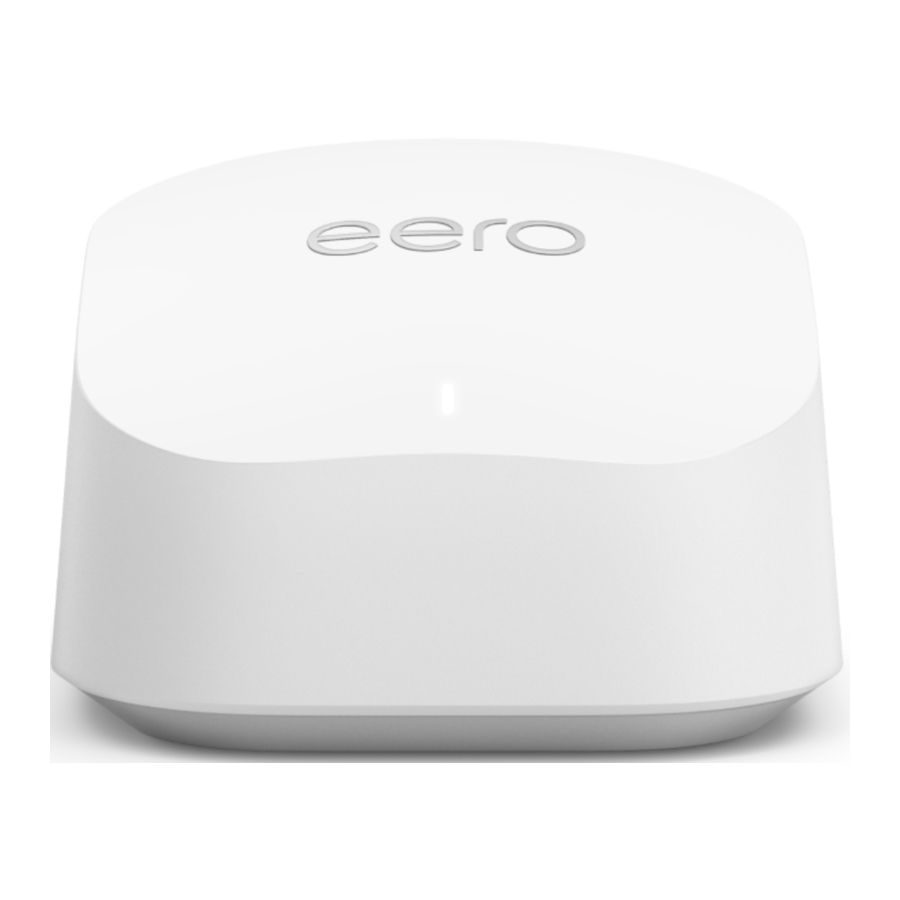
Maak kennis met uw eero 6+
De eero 6+ biedt premium wifi-prestaties en snelheden tot een gigabit (als u een internetabonnement heeft dat deze snelheid kan ondersteunen),* allemaal zonder het premium prijskaartje. De functies van de eero 6+ omvatten:
- Wifi 6-dekking voor het hele huis tot 140 vierkante meter per eero 6+.
- Slimme technologie om uitval te verminderen en snelle, betrouwbare wifi te bieden.
- Entertainment-ready wifi om 4K-content te downloaden, muziek te streamen en online games met vertrouwen te spelen.
- Smart home hub-functionaliteit om Thread- en Zigbee-apparaten te bedienen (accountkoppeling vereist).
- Eenvoudige, app-gestuurde en begeleide installatie om apparaten aan te sluiten en een draadloos mesh-netwerk te creëren.
- Ondersteunt 75+ aangesloten apparaten tegelijkertijd.
- Eenvoudige systeemuitbreiding met cross-compatibele hardware.
- Doorlopende software-updates om uw netwerk en gegevens veilig en beveiligd te houden.
Standaard woningen
(1-2 slaapkamers) tot 140 m2
1 x eero 6+ apparaat is geschikt
Middelgrote woningen
(3-4 slaapkamers) tot 280 m2
2 x eero 6+ apparaten zijn geschikt
Grote woningen
(5-6 slaapkamers) tot 420 m2
3 x eero 6+ apparaten zijn geschikt
Overzicht

Als uw LED zich in een andere staat bevindt, inclusief een andere kleur of knippert/flitst, raadpleeg dan de onderstaande lijst:
| LED-kleur | Wat het betekent |
 Geen licht | eero heeft geen stroom |
 Knipperend wit | eero-software start op/maakt verbinding met het internet |
 Knipperend blauw | Bluetooth uitzenden |
Continu blauw | De eero-app is verbonden met uw eero en stelt deze in |
 Knipperend groen | Meerdere eero's gedetecteerd |
 Knipperend geel | Niet-goedgekeurde USB-C-voedingsbron gebruikt |
Continu wit | eero verbonden met het internet |
 Continu rood | eero is niet verbonden met het internet |
Hoe u uw eero 6+ instelt
Voordat u begint met het instellen van uw eero 6+ en netwerk, heeft u het volgende nodig:
- Een iOS- of Android-apparaat met een dataverbinding.
- De eero-app beschikbaar in de App Store of Google Play Store


- Een modem of apparaat met een actieve verbinding met een More-internetservice.
- Een e-mailadres.
- Een actief mobiel telefoonnummer.
- Download de eero-app en maak een account aan
Download de gratis eero mobiele app uit de App Store![]() of Google Play Store
of Google Play Store ![]() en maak een account aan met uw mobiele nummer, e-mailadres of bestaande Amazon-account.
en maak een account aan met uw mobiele nummer, e-mailadres of bestaande Amazon-account. - Koppel uw nbn®-aansluitbox los
Koppel alle apparaten (inclusief uw oude router) los van uw nbn®-aansluitbox en koppel vervolgens uw box los van de stroom. - Sluit uw eero 6+ aan
Gebruik de meegeleverde ethernetkabel om uw eero aan te sluiten op uw nbn®-aansluitbox vanaf een van de ethernetpoorten.
Hoe u uw eero aansluit, is afhankelijk van uw nbn®-technologietype. Als u niet zeker weet welk nbn®-technologietype u heeft, kunt u dit controleren door uw adres in de zoekbalk op onze nbn®-pagina hier in te voeren.
Glasvezel tot aan het pand (FTTP) & vaste draadloze verbinding

![]()
Sluit uw ethernetkabel van uw eero aan op de actieve Uni-D-poort van uw nbn®-aansluitbox. Als u niet zeker weet welke poort actief is, controleer dan uw nbn® gereed voor gebruik e-mail van ons.
Glasvezel tot aan de stoeprand (FTTC) & hybride glasvezel coaxiaal (HFC)

- Sluit uw eero 6+ aan op de stroom
Sluit uw eero en nbn®-aansluitbox aan op een beschikbaar stopcontact. Raadpleeg de bovenstaande diagrammen.
Zorg ervoor dat u het volgende in overweging neemt bij het plaatsen van uw eero-apparaat in uw huis:- Probeer uw eero-apparaat niet in een mediaconsole of kast, achter of onder grote meubels te plaatsen.
- Vermijd het plaatsen van uw eero-apparaat voor, bovenop of onder elektronica of apparaten, omdat metalen voorwerpen wifi-signalen kunnen blokkeren.
- Controleer uw statuslampje en voeg apparaten toe
Het statuslampje op uw eero begint wit te knipperen terwijl het naar uw apparaat zoekt en wordt vervolgens continu wit zodra het het heeft gevonden.
 of Google Play Store
  en maak een account aan met uw mobiele nummer, e-mailadres of bestaande Amazon-account.


Opmerking: als uw eero-lampje zich in een andere staat of kleur bevindt, raadpleeg dan de bovenstaande tabel of onze FAQ.
Als u extra eero-apparaten heeft:
Selecteer de knop 'Add another eero device' (Nog een eero-apparaat toevoegen) op uw scherm en sluit uw extra eero aan op de stroom. Als u een derde eero-apparaat heeft om aan uw netwerk toe te voegen, volg dan dezelfde stappen, anders selecteert u de knop 'Finish setup' (Installatie voltooien).
Uw installatie is nu voltooid, u bent vrij om alle dingen te doen waar u online van houdt, zoals muziek streamen, lezen en videospelletjes spelen!
Hoe u uw slimme apparaten voor thuisgebruik verbindt met uw eero 6+-netwerk
U kunt uw slimme apparaten voor thuisgebruik verbinden met uw eero-netwerk zodra u uw eero-account aan uw Amazon-account heeft gekoppeld. Als u uw accounts niet bij de aanmelding heeft gekoppeld, kunt u dit doen door:
- In te loggen op de eero-app.
- Naar het tabblad Ontdekken te navigeren.
- 'Amazon Connected Home' te selecteren.
- Op 'Connect to Amazon' (Verbinden met Amazon) te tikken en in te loggen met uw Amazon-account.
Zodra uw accounts zijn gekoppeld, zullen uw ingeschakelde apparaten bijna onmiddellijk deelnemen aan het netwerk wanneer ze worden aangesloten en verbonden blijven, zelfs wanneer u uw netwerknaam of wachtwoord wijzigt via de Amazon Frustration-Free Setup.
Hoe u aangepaste instellingen maakt voor personen op uw eero 6+-netwerk
U kunt aangepaste schema's instellen, de internettoegang beheren en inhoudsfilters toepassen door profielen te maken via de eero mobiele app.
- Selecteer het tabblad 'Home' (Thuis) en tik op het +-symbool in de rechterbovenhoek van het scherm.
- Selecteer 'Add a Profile' (Een profiel toevoegen) in het pop-upmenu.
- Voeg een profielnaam toe.
- Selecteer welke apparaten u aan een profiel wilt toevoegen.
- Tik op 'Done' (Klaar).
Hoe u profielinstellingen aanpast:
- Selecteer het tabblad 'Home' (Thuis) en tik op het profiel of apparaat waarvoor u een schema wilt instellen.
- Selecteer 'Add a Scheduled Pause' (Een geplande pauze toevoegen).
- Werk de schema-naam, starttijd, eindtijd en frequentie voor de geplande pauze bij en tik vervolgens op 'Save' (Opslaan).
eero Secure-abonnement zonder extra kosten
Wanneer u een eero-apparaat bij More koopt, bieden wij u een doorlopend abonnement op eero Secure zonder extra kosten voor gebruik met een compatibele More-internetservice.*
eero Secure beschermt uw groeiende online leven door de persoonlijke informatie, aangesloten apparaten en het netwerk van uw gezin te helpen beschermen tegen online bedreigingen. eero Secure geeft u ook toegang tot geavanceerde ouderlijk toezicht, waaronder inhoudsfilters en de mogelijkheid om individuele sites te blokkeren en toe te staan om uw gezin te beschermen tegen de inhoud waar ze nog niet klaar voor zijn.
*eero Secure-abonnementen zijn onderworpen aan More's Standard Form of Agreement – Part I en andere toepasselijke beleidsregels die beschikbaar zijn op onze beleidspagina.
De functies van eero Secure omvatten (kunnen van tijd tot tijd worden gewijzigd na redelijke kennisgeving):
| Functie | Beschrijving |
| eero Internet Backup | Verbind uw eero-netwerk met een alternatieve internetdatahotspot om het netwerk in de lucht te houden tijdens een storing. |
| Geavanceerde beveiliging | Geavanceerde bescherming tegen online bedreigingen voor alle apparaten op uw netwerk. |
| Advertenties blokkeren | Advertenties blokkeren om advertenties van websites en applicaties te verwijderen. |
| Websites blokkeren/toestaan | Toegang tot individuele websites en apps blokkeren. Toegang tot individuele sites en apps toestaan die anders mogelijk worden geblokkeerd door inhoudsfilters. |
| Apps blokkeren | Populaire apps blokkeren per profiel. |
| SafeSearch | Wees gerust dat Google-zoekresultaten geschikt zijn met behulp van SafeSearch. |
| Inhoud filteren | Gebruik Inhoud filteren om profielspecifieke filters in te stellen tegen verschillende soorten inhoud. |
| Netwerk-inzichten | Bekijk uw historische netwerkgebruik en eero-prestatiegegevens in de loop van de tijd. |
Hulp nodig?
Raadpleeg onze website. voor meer informatie over de eero 6+.
U kunt ook contact opnemen met ons team op 1800 733 368 voor klantenservice en probleemoplossing.
more.com.au
Referenties
![apps.apple.com]() eero wifi system in de App Store
eero wifi system in de App Store![play.google.com]() Google Play
Google Play![www.more.com.au]() nbn® abonnementen met onbeperkte data | More ™
nbn® abonnementen met onbeperkte data | More ™![www.more.com.au]() Beleid | More ™
Beleid | More ™![www.more.com.au]() nbn® abonnementen, mobiele abonnementen, zakelijke telefoonsystemen & zakelijke data | More ™
nbn® abonnementen, mobiele abonnementen, zakelijke telefoonsystemen & zakelijke data | More ™![more.com.au]() nbn® abonnementen, mobiele abonnementen, zakelijke telefoonsystemen & zakelijke data | More ™
nbn® abonnementen, mobiele abonnementen, zakelijke telefoonsystemen & zakelijke data | More ™


Download handleiding
Hier kunt u de volledige pdf-versie van de handleiding downloaden. Deze kan aanvullende veiligheidsinstructies, garantie-informatie, FCC-regels, enz. bevatten.
