KODAK SCANZA - Handleiding digitale filmscanner
INLEIDING
Hartelijk dank voor de aanschaf van de KODAK SCANZA digitale filmscanner. Deze gebruikershandleiding is bedoeld om u richtlijnen te geven om ervoor te zorgen dat de werking van dit product veilig is en geen risico's vormt voor de gebruiker. Elk gebruik dat niet in overeenstemming is met de richtlijnen die in deze gebruikershandleiding worden beschreven, kan de beperkte garantie ongeldig maken.
Dit product is uitsluitend bedoeld voor huishoudelijk gebruik.
Op dit product is een beperkte garantie van toepassing en is onderworpen aan voorwaarden en uitsluitingen.
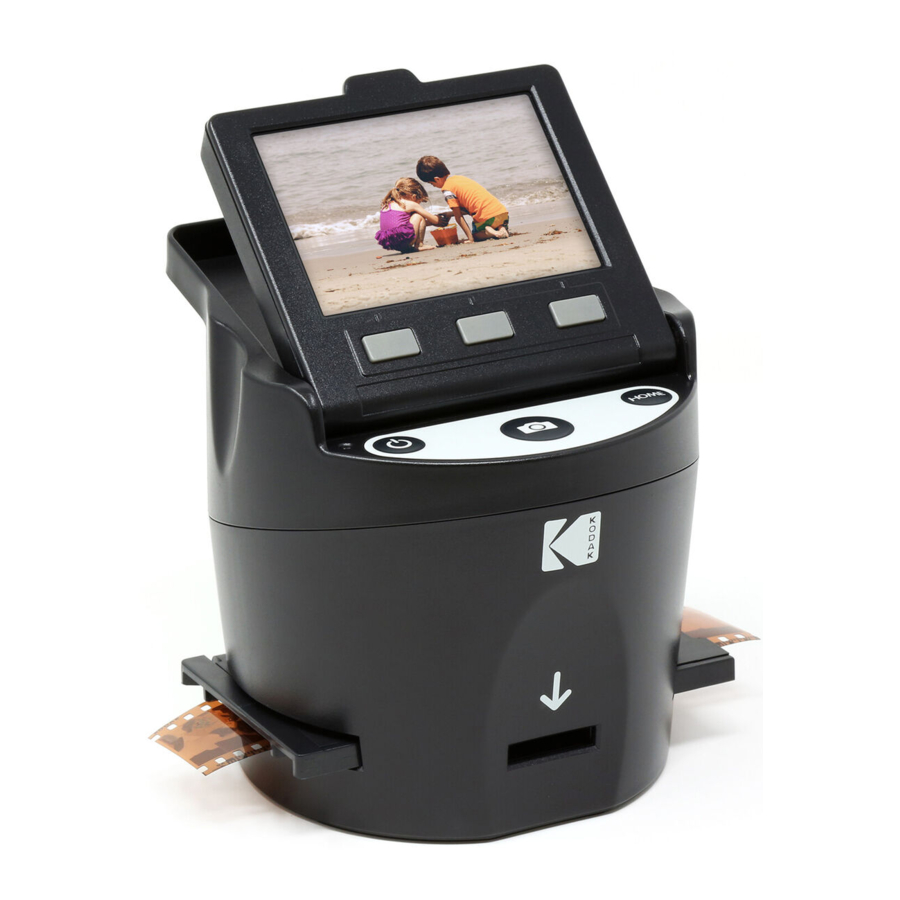
Converteer eenvoudig uw dia's, negatieven en zelfs Super 8-frames naar digitale afbeeldingen die u kunt opslaan en bewaren. Sla uw dierbare herinneringen op een SD™-kaart (niet inbegrepen) of op uw computer op. U kunt ook rechtstreeks verbinding maken met een tv of HDTV om afbeeldingen te bekijken.
KENMERKEN
- Converteert 35 mm, 126, 110 en Super 8 en 8 mm filmnegatieven en -dia's in seconden naar JPEG's
- 14/22 megapixel resolutie
- Geen computer of software vereist
- Instelbare scanresolutie, helderheid en kleuring
- Kantelbaar 3,5" kleuren TFT LCD-scherm
- Slaat afbeeldingen op op een SD-geheugenkaart (niet inbegrepen) of computer
- Video-uitgang voor tv-aansluiting (tv- en HDMI-kabels inbegrepen)
- Handige, eenvoudig te laden film- en negatiefadapters en -inzetstukken
- MAC- en pc-compatibel
INHOUD VAN DE VERPAKKING
Digitale filmscanner
3 adaptertrays
3 inzetstukken
Videokabel
HDMI-kabel
USB-kabel
AC-adapter
Reinigingsborstel
Gebruikershandleiding
Garantiekaart
VEILIGHEIDSMAATREGELEN

Stel dit product niet bloot aan vloeistoffen of hoge luchtvochtigheid.- Hanteer dit product niet met natte handen. Risico op elektrische schokken.

Probeer dit apparaat niet te demonteren of te wijzigen. Dit apparaat bevat geen onderdelen die door de gebruiker kunnen worden onderhouden.- Blokkeer geen ventilatieopeningen.
- Gebruik dit apparaat niet in de buurt van warmtebronnen zoals radiatoren of fornuizen.
- Wanneer u de KODAK SCANZA-scanner rechtstreeks op uw computer aansluit, moet u ervoor zorgen dat u de USB-aansluitingen niet overbelast. Als u te veel apparaten op uw computer hebt aangesloten, zoals een draadloze muis, mediaspeler, mobiele telefoon of andere USB-gevoede apparaten, is er mogelijk niet genoeg stroom voor het product om goed te functioneren.
- Verplaats of ontkoppel het apparaat niet van de computer terwijl het apparaat gegevens leest/schrijft. Dit kan schade aan de gegevens en/of het apparaat veroorzaken.
- Dia's en negatieven MOETEN in de juiste adaptertray en -inzetstuk worden geplaatst voordat ze in het product worden geplaatst. Als u dit niet doet, kan dit leiden tot het verlies van media in het apparaat en vervalt de garantie. Resulterend mediaverlies valt NIET onder de garantie.
- Schakel het apparaat altijd uit en trek de stekker uit het stopcontact wanneer het niet in gebruik is. Trek de USB-kabel uit uw computer en trek de AC-adapter uit het stopcontact.


Met uitzondering van Slideshow in Playback (Afspelen) of bestandsoverdracht in USB-modus, wordt dit apparaat automatisch uitgeschakeld na 10 minuten inactiviteit.
TIPS
- Plaats de scanner op een vlakke, stabiele ondergrond met het LCD-scherm naar u toe gericht.
- Gebruik de meegeleverde reinigingsborstel om de achtergrondverlichting, adapter of inzetstuk schoon te maken. Steek de borstel — REINIGINGSPAD ZIJDE NAAR BENEDEN — in de adapteropening aan de onderkant van het apparaat. Veeg voorzichtig de binnenkant van de onderkant van het apparaat schoon. Gebruik nooit alcohol, detergenten of schurende reinigingsmiddelen om dit apparaat schoon te maken.
- Vergeet niet om uw gescande afbeelding altijd op te slaan voordat u een andere dia of negatief in de scanner plaatst.
- Voor heldere beelden, reinigt u uw film met een zachte doek of perslucht voordat u deze in de scanner plaatst.
- Negatieven en dia's moeten met de glanzende kant naar boven worden geplaatst. Super 8-film moet worden geplaatst met de geperforeerde gaten naar boven gericht.
- Behandel films altijd met zorg om krassen of vingerafdrukken te voorkomen.
- Bekijk uw afbeeldingen op uw tv. Sluit eenvoudig de meegeleverde video- of HDMI-kabel aan op de scanner en uw tv. Houd er rekening mee dat bij gebruik van deze modus het scherm op de filmscanner zwart wordt. Om het scherm opnieuw te activeren, moet de HDMI-kabel worden losgekoppeld.
GEBRUIKSAANWIJZING

OPMERKING: Illustraties zijn uitsluitend bedoeld voor instructiedoeleinden en kunnen afwijken van het daadwerkelijke product.
- Functietoetsen
- Aan/Uit-knop
- Vastlegknop
- Kantelbaar LCD-scherm
- Homeknop
BEDIENINGSELEMENTEN
- Functietoetsen (softkeys): De functie wordt aangegeven door de tekst die op het scherm boven de corresponderende toets verschijnt.
- Aan/Uit-knop: Houd ingedrukt om het apparaat in en uit te schakelen.
- Vastlegknop: Legt de afbeelding vast of opent het vastlegweergavescherm.
- Kantelbaar LCD-scherm: Geeft de afbeelding weer die moet worden vastgelegd en gescand, evenals functies en menu's.
- Homeknop: Brengt u naar het startscherm (Home screen).
MEDIA VOORBEREIDEN OM TE SCANNEN
Voordat u uw filmscanner gebruikt, moet u een SDTM-kaart (niet inbegrepen) plaatsen, anders werkt het apparaat niet. Er is geen ingebouwd geheugen.
Laad uw film/dia in de juiste adapter en plaats deze volgens de onderstaande traydirectory. (Tabel is te vinden op het scherm bij Home>Settings>Film Tray (Start>Instellingen>Filmtray)).
Elke adaptertray en elk inzetstuk is duidelijk gemarkeerd en genummerd.

TRAY DIRECTORY
| FILMTYPE | FILMTYPE | ADAPTER NODIG | INZETSTUK NODIG |
| Negatief | Kleurennegatief 135 | Nr. 2 | Geen |
| Kleurennegatief 126 | Nr. 1 | Geen | |
| Kleurennegatief 110 | Nr. 2 | Nr. 5 | |
| Dia | Dia positief 135 | Nr. 1* | Geen |
| Dia positief 126KPK | Nr. 1* | Geen | |
| Dia positief 110 | Nr. 1* | Nr. 6 | |
| Dia positief Super 8 | Geen | Nr. 4 | |
| Dia positief 8MM | Geen | Nr. 4 | |
| Zwart wit | Zwart wit 135 | Nr. 2 | Geen |
| Zwart wit 126KPK | Nr. 1 | Geen | |
| Zwart wit 110 | Nr. 2 | Nr. 5 |
*Opmerking: Gebruik adapter nr. 3 voor dia's met een dikkere behuizing (plastic).
Gebruik adapter nr. 1 voor dia's met een dunne kartonnen behuizing.
| Dia's | 35mm | 110 | 110 | 126 | 127 |
| Bevestiging | 2"x2" | 2"x2" | 1"x1" | 2"x2" | 2"x2" |
| Filmformaat | 24x36mm | 13x17mm | 13x17mm | 28x28mm | 40x40mm |

Klap de bovenklep van de adapter omhoog. Plaats het inzetstuk met uw dia of film in de adapter.

Deze filmscanner is voorzien van adapters met snellaadfunctie om het scannen eenvoudig en rechttoe rechtaan te maken. Duw ze eenvoudigweg in het apparaat totdat u een klik hoort, en u kunt dia's of negatieven de een na de ander invoeren zonder dat u de adapters hoeft te verwijderen en opnieuw te laden.

Opmerking: Wanneer u 8 mm-film laadt, zorg er dan altijd voor dat de zijranden naar de rechterkant van de adapter zijn gericht, in de richting waar het nummer is geschreven.

WERKING
Bij het inschakelen, en voordat het startscherm (HOME screen) wordt weergegeven, geeft het scherm gedurende 5 seconden het momenteel geselecteerde filmtype, adapter en inzetstukinformatie weer en opent vervolgens het scherm van de vastlegmodus.

STARTSCHERM (HOME SCREEN)
Het startscherm verschijnt wanneer het apparaat wordt ingeschakeld, wanneer de Homeknop wordt ingedrukt en wanneer SAVE/EXIT (OPSLAAN/AFSLUITEN) wordt geselecteerd. Opmerking: Er is een verschil tussen SAVE/EXIT (OPSLAAN/AFSLUITEN) en SAVE/BACK (OPSLAAN/TERUG). SAVE/EXIT (OPSLAAN/AFSLUITEN) brengt u terug naar het startscherm. SAVE/BACK (OPSLAAN/TERUG) brengt u terug naar het submenu dat u gebruikt.
Het startscherm bevat 3 submenus: Gallery (Galerij), Capture (Vastleggen) en Settings (Instellingen).

Opmerking: Elke keer dat de vastlegknop wordt ingedrukt, gaat de filmscanner automatisch naar de vastlegmodus (Capture mode).
CAPTURE MODE
- Druk op de zachte functietoets onder het Capture-pictogram op het scherm om naar de capture-modus (opnamemodus) te gaan. Uw geladen afbeelding verschijnt op het LCD-scherm. De statusbalk bovenaan, die de actieve modus en instellingen aangeeft, verdwijnt na 15 seconden. Druk op een van de functietoetsen om de statusbalk terug te halen.

- De onderstreepte tekst geeft de gemarkeerde instelling aan. De gemarkeerde instelling kan worden geopend door op de Select-knop (Selecteren) te drukken.
- Door kleur aanpassing te selecteren, gaat u naar het instellingenmenu om de kleur van de foto aan te passen.
- Door Info te selecteren, gaat u naar een scherm dat u vertelt welke adapters nodig zijn voor de huidige modus. Als u het filmtype wilt wijzigen, moet u dit handmatig doen in de Film Type-instellingen.
- Druk op de harde Capture-knop (camera-pictogram) om een afbeelding vast te leggen en op te slaan. Het scherm toont "Saving" (Opslaan). Opmerking: Een ERROR-bericht verschijnt als de SD™-kaart (niet inbegrepen)
vol is of als er geen geheugenkaart in het apparaat is geplaatst.
Opmerking: Door op de zachte toetsen te drukken, wordt de statusbalk geactiveerd, waar u de kleuraanpassing of info kunt selecteren. Om terug te keren naar de capture-modus (opnamemodus), selecteert u het camerapictogram op de statusbalk.

- Druk op een willekeurige functieknop om de statusbalk bovenaan het scherm tevoorschijn te halen.
- Het Color Adjustment-scherm (Kleuraanpassing) verschijnt.

- Druk op de rechter functietoets ("Info") om uw filmtype, adapter en insert te bekijken.
- Druk op de middelste functietoets ("Select") (Selecteren) om de kleur en helderheid aan te passen.
- Druk op de linker functietoets om terug te keren naar de afbeelding en druk vervolgens op "Select" (Selecteren) om terug te gaan naar de capture-modus (opnamemodus).


COLOR AND BRIGHTNESS ADJUSTMENT

Om de helderheid en kleur aan te passen, drukt u op de middelste zachte functietoets ("Select") (Selecteren).
"Brightness" (Helderheid) wordt gemarkeerd in de statusbalk. Druk op de middelste toets ("Adjust") (Aanpassen) om de helderheidsschaal tevoorschijn te halen. Gebruik de toetsen onder de linker <- en rechter >-pijlen om de helderheid te verhogen (>) of te verlagen (<). Druk op de middelste toets ("Save/Back") (Opslaan/Terug).
Kies de juiste functietoets (pijl-omlaag) om door de helderheid- en kleurinstellingen te bladeren.
Er zijn 4 kleur aanpassingsinstellingen:
R = Red (Rood)
G = Green (Groen)
B = Blue (Blauw)
RESET = Default color and brightness setting (Standaard kleur- en helderheidsinstelling)
Voor elke instelling (R, G, B) verschijnt een schaal onder aan het scherm. Druk op de middelste functietoets ("Adjust") (Aanpassen) om elke kleur aan te passen en druk vervolgens op de functietoetsen onder de min (–) en plus (+)-symbolen. Druk nogmaals op de middelste toets ("Save/Back") (Opslaan/Terug) om uw selectie op te slaan. Gebruik de rechter toets (pijl-omlaag) om door elke kleurinstelling te navigeren.

Opmerking: De kleuraanpassing wordt teruggezet naar de standaardinstelling "0" nadat de filmscanner opnieuw is opgestart.
GALLERY MODE

Druk op de Home-knop en selecteer vervolgens de functietoets onder "Gallery" (Galerij) om uw afbeeldingen te bekijken en te bewerken.
Gebruik de linker <- en rechter >-functietoetsen om door de afbeeldingen te bladeren.
Om een afbeelding te bewerken of te verwijderen, kiest u de middelste functietoets ("Select") (Selecteren) wanneer die afbeelding op het scherm verschijnt.
Druk op de functietoetsen onder het rechter >-symbool om door de keuzes in de bovenste statusbalk te navigeren: Rotate (Draaien), Flip (>|<) (Omkeren), Delete (Verwijderen) en Slideshow (Diavoorstelling). Druk op de functietoets onder "Select" (Selecteren) wanneer u uw keuze heeft gemaakt.
ROTATE
U kunt de afbeelding naar links of rechts draaien.

Een afbeelding selecteren om te draaien:
- Ga naar de gallery mode (galerijmodus) zoals hierboven beschreven.
- Gebruik de linker <- en rechter >-functietoetsen om door de afbeeldingen te bladeren.
- Om de afbeelding te draaien, drukt u op de middelste zachte toets (select) (selecteren). Druk vervolgens op de rechter zachte toets om door de bewerkingsopties bovenaan het scherm te bladeren (Rotate (Draaien), Flip (>|<) (Omkeren), Delete (Verwijderen) en Slideshow (Diavoorstelling)).
FLIP IMAGE

U kunt de afbeelding verticaal of horizontaal spiegelen (omkeren).
DELETE
Om een afbeelding te verwijderen, navigeert u door de bovenste statusbalk om het prullenbakpictogram weer te geven. Druk op de middelste functietoets om te "Select" (Selecteren). U wordt gevraagd te bevestigen of u die afbeelding wilt verwijderen.

SLIDESHOW
Bekijk opgeslagen afbeeldingen achter elkaar. In de slideshow mode (diavoorstellingmodus) kunt u pauzeren (||) of afspelen (>) door op de middelste functietoets te drukken.

SETTINGS MODE

Selecteer Settings (Instellingen) in het Home-scherm door op de zachte functietoets onder het Settings (Instellingen)-pictogram te drukken.
Druk op de overeenkomstige zachte functietoets onder de linker <- en rechter >-pijlsymbolen om door de instellingen te bladeren:
- Film Type (Filmtype)
- Resolution (Resolutie)
- LCD Brightness (LCD-helderheid)
- USB Upload (USB-upload)
- Film Tray (Filmhouder)
- Memory (Geheugen)
- Language (Taal)
Druk op de zachte functietoets onder een van de pictogrammen die op het scherm verschijnen om het submenu van die functie te openen.
FILM TYPE
Negative (Negatief): 135, 110, 126
Slides (Dia's): 135, 110, 126, SUPER8, 8MM
B&W (Z/W): 135, 110, 126
- Kies een van de 3 filmtypes door op de middelste functietoets ("Select") (Selecteren) te drukken. Kies Back (Terug) om terug te keren naar het Settings (Instellingen)-menu.

- Selecteer voor elk filmtype de filmgrootte.

- Zodra het filmtype en de grootte zijn geselecteerd, verschijnt er een bevestigingsscherm met aanwijzingen. Druk op Save/Exit (Opslaan/Sluiten) om op te slaan en terug te keren naar het Home-scherm.
- Herhaal het proces om filmtypes of -formaten te wijzigen.


Ga vanuit het Settings (Instellingen)-menu verder met het selecteren van aanvullende instellingen in de submenu's. Druk na elke selectie op de functietoets onder "Save/Exit" (Opslaan/Sluiten).
Opmerking: Als u "Save/Exit" (Opslaan/Sluiten) selecteert, wordt u teruggeleid naar het Home-scherm.

RESOLUTION
- Selecteer Resolution (Resolutie) in het settings menu (instellingenmenu).

- U kunt kiezen tussen de standaard 14-megapixelscan of de ingebouwde software-interpolatie inschakelen, die door middel van een gespecialiseerd algoritme de beeldkwaliteit verbetert tot 22 megapixels. Blader tussen deze 2 opties met behulp van de pijltjestoetsen.
- Selecteer de gewenste instelling door op de Save/Exit-knop (Opslaan/Sluiten) te drukken. Opmerking: Hierdoor gaat u terug naar het Home-scherm.

- Om naar de vorige dia te gaan, drukt u op de Back-knop (Terug).


LCD BRIGHTNESS
- Selecteer LCD Brightness (LCD-helderheid) in het settings menu (instellingenmenu).

- Gebruik de + en – toetsen om de helderheid van het LCD-scherm aan te passen.
- Om uw selectie te bevestigen, drukt u op de Save/Exit-knop (Opslaan/Sluiten). Opmerking: Hierdoor gaat u terug naar het Home-scherm.


USB UPLOAD
In deze modus heeft u toegang tot uw SD™-kaart (niet inbegrepen) vanaf uw computer. Opmerking: Wanneer u verbonden bent met een computer, kunt u de filmscanner niet gebruiken.
- Gebruik de meegeleverde USB-kabel om de scanner rechtstreeks op een computer aan te sluiten.
- Selecteer USB Upload (USB-upload) in het settings menu (instellingenmenu).

- Wacht tot de scanner verbinding maakt met de computer. Dit kan enkele seconden duren. Bij het aansluiten herkent uw computer de scanner als een extern apparaat.
- Als u klaar bent, drukt u op de disconnect-knop (verbinding verbreken) en koppelt u de USB-kabel los.


FILM TRAY
- Selecteer Film Tray (Filmhouder) in het settings menu (instellingenmenu).

- In de Tray Directory (Lade-directory) kunt u zien welke adapter u nodig heeft voor elk compatibel film- of dia-type.

Opmerking: Het filmtype kan niet actief worden gewijzigd vanuit de Tray Directory (Lade-directory). Om het filmtype te wijzigen, selecteert u Film Type (Filmtype) in het Settings (Instellingen)-menu, zoals beschreven in sectie 9A van deze gebruikershandleiding.


MEMORY
- Selecteer Memory (Geheugen) in het settings menu (instellingenmenu).

- U kunt de momenteel gebruikte en beschikbare ruimte op de geplaatste SD™-kaart (niet inbegrepen) zien. Het aantal afbeeldingen is een schatting en geeft mogelijk geen exacte weergave van de beschikbare ruimte. Opmerking: Deze filmscanner is niet uitgerust met intern geheugen en er moet een SD™-kaart (niet inbegrepen) worden geplaatst om foto's op te slaan.


LANGUAGE
- Selecteer Language (Taal) in het settings menu (instellingenmenu).

- Blader door de beschikbare talen met behulp van de pijlknoppen. Om uw selectie te bevestigen, drukt u op de Save/Exit-knop (Opslaan/Sluiten).


Opmerking: Hierdoor wordt u teruggeleid naar het Home-scherm.
Beschikbare talen zijn:
English (Engels)
Italian (Italiaans)
German (Duits)
Spanish (Spaans)
French (Frans)
SPECIFICATIES
Power source: AC-adapter, USB DC5V-uitgang
Sensor: 14MP CMOS-sensor
File format: JPEG
Resolution: 14MP/22MP interpolatie
Supported film/negative types: 135mm, 126, 110, Super 8, 8mm
LCD: 3.5" TFT LCD
External memory: SD™/SDHC™-geheugenkaart (niet inbegrepen)
vInterfaces: USB (2.0)-poort, SD™-kaartslot, TV-uitgang (3.5mm phone jack), HDMI-poort
Dimensions: 4.7" x 4.7" x 5" (120 x 120 x 127mm)
Weight: 16.2 oz. (460g)
CONTACTINFORMATIE KLANTENSERVICE
Mocht u problemen ondervinden met uw product, neem dan contact met ons op voordat u het artikel terugbrengt naar de plaats van aankoop. We zijn hier om te helpen!
U.S. Support: kodak@camarketing.com, 844-516-1539
International Support: kodakintl@camarketing.com, 844-516-1540
GARANTIE
BEPERKTE GARANTIE AAN DE OORSPRONKELIJKE CONSUMENT
Deze KODAK SCANZA Digital Film Scanner ("Product") (Product), inclusief alle accessoires die in de originele verpakking zijn meegeleverd, zoals nieuw geleverd en gedistribueerd door een geautoriseerde verkoper, wordt door C&A Marketing, Inc. (het "Bedrijf") (Bedrijf) gegarandeerd aan de oorspronkelijke consumentenkoper, tegen bepaalde defecten in materiaal en vakmanschap ("Garantie") (Garantie) als volgt:
Om garantieservice te ontvangen, moet de oorspronkelijke consumentenkoper contact opnemen met het Bedrijf of zijn geautoriseerde serviceprovider voor probleemvaststelling en serviceprocedures. Een aankoopbewijs in de vorm van een verkoopfactuur of ontvangstbewijs, waaruit blijkt dat het Product binnen de toepasselijke garantieperiode(n) valt, MOET aan het Bedrijf of zijn geautoriseerde serviceprovider worden overlegd om de gevraagde service te verkrijgen.
Serviceopties, beschikbaarheid van onderdelen en reactietijden kunnen variëren en kunnen op elk moment veranderen. In overeenstemming met de toepasselijke wetgeving kan het Bedrijf eisen dat u aanvullende documenten verstrekt en/of voldoet aan de registratievereisten voordat u garantieservice ontvangt. Neem contact op met onze klantenservice voor meer informatie over het verkrijgen van garantieservice:
USA: kodak@camarketing.com, 844-516-1539
International: kodakintl@camarketing.com, +1-844-516-1540
Verzendkosten naar de retourfaciliteit van het Bedrijf vallen niet onder deze garantie en moeten door de consument worden betaald. De consument draagt eveneens alle risico's van verlies of verdere schade aan het Product tot de levering aan de genoemde faciliteit.

Download handleiding
Hier kunt u de volledige pdf-versie van de handleiding downloaden. Deze kan aanvullende veiligheidsinstructies, garantie-informatie, FCC-regels, enz. bevatten.
Download KODAK SCANZA - Handleiding digitale filmscanner


