KODAK SLIDE N SCAN Digitale filmscanner - handleiding
- 1 INLEIDING
- 2 SPECIFICATIES
- 3 INHOUD VAN DE DOOS
- 4 VEILIGHEIDSMAATREGELEN
- 5 LEER UW SCANNER KENNEN
-
6
HOE U UW SCANNER GEBRUIKT
- 6.1 AAN DE SLAG
- 6.2 UW HOMEPAGINA EN HOOFDMENU
- 6.3 UW SCANNER GEBRUIKEN
- 6.4 Uw film laden
- 6.5 FILMINSTELLINGEN KIEZEN
- 6.6 PREVIEWMODUS
- 6.7 BEELDHELDERHEID EN -KLEUR AANPASSEN
- 6.8 BEELDRESOLUTIE KIEZEN
- 6.9 GALERIJMODUS
- 6.10 EEN AFBEELDING VERWIJDEREN
- 6.11 AFBEELDINGEN BEKIJKEN OP EEN TV-SCHERM
- 6.12 AFBEELDINGEN UPLOADEN NAAR UW COMPUTER
- 6.13 UW SD-KAART FORMATTEREN
- 6.14 DE DATUM EN TIJD INSTELLEN
- 6.15 TIPS VOOR DE BESTE BEELDKWALITEIT
- 6.16 ICONEN EN HUN FUNCTIES
- 7 Download handleiding
- 8 In andere talen
INLEIDING
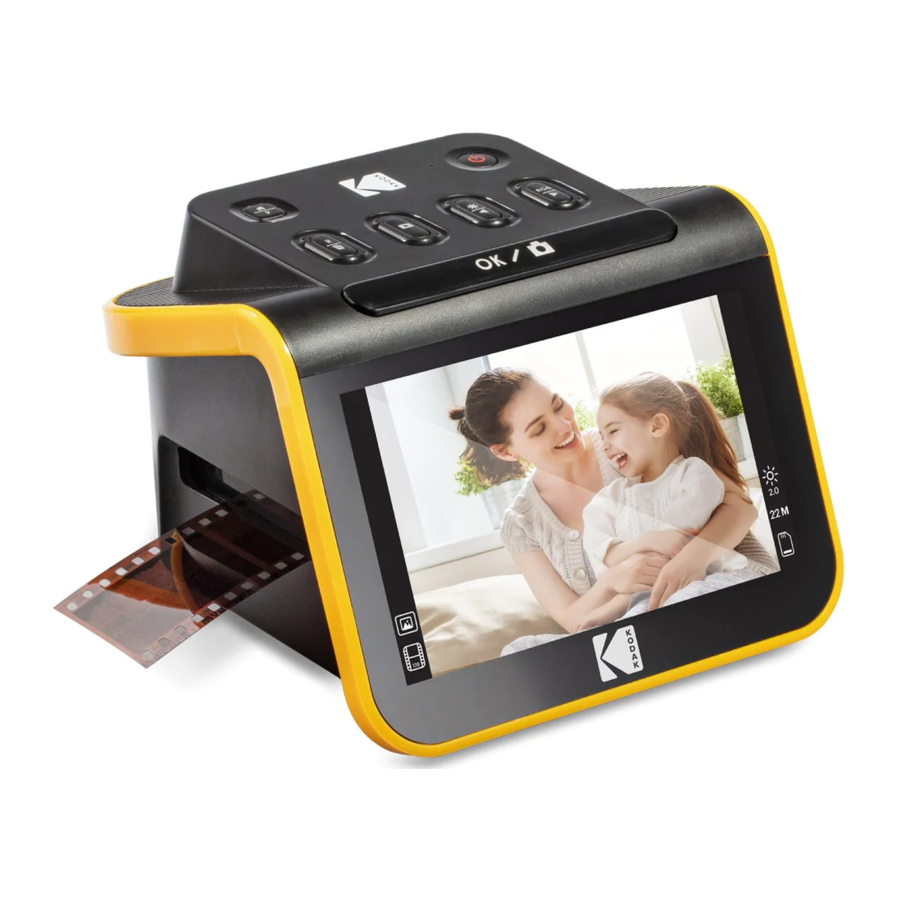
Hartelijk dank voor de aankoop van de KODAK SLIDE N SCAN digitale filmscanner. Deze gebruikershandleiding is bedoeld om u richtlijnen te geven om ervoor te zorgen dat de werking van dit product veilig is en geen risico vormt voor de gebruiker. Elk gebruik dat niet in overeenstemming is met de richtlijnen die in deze gebruikershandleiding worden beschreven, kan de beperkte garantie ongeldig maken.
Lees alle aanwijzingen voordat u het product gebruikt en bewaar deze handleiding ter referentie. Dit product is uitsluitend bedoeld voor huishoudelijk gebruik. Het is niet bedoeld voor commercieel gebruik.
Dit product valt onder een beperkte garantie van één jaar. De dekking is onderworpen aan beperkingen en uitsluitingen. Zie de garantie voor meer informatie.
SPECIFICATIES
Beeldsensor
14,0 megapixels (4320 x 3252)
1/2.33' CMOS-sensor
Display
5" All Angle kleuren-lcd
Lensspecificatie
F/No. 3.5, lens met 5 elementen
Kleurbalans
Automatisch
Belichtingsregeling
Automatisch/Handmatig
Ondersteunde filmformaten automatisch bijsnijden
135 Negatief en dia (3:2)
110 Negatief en dia (4:3)
126 Negatief en dia (1:1)
Ondersteunde filmtypes automatisch converteren
Dia (135, 110 & 126)
Kleurennegatieffilm (135, 110 & 126)
Zwart-witnegatieffilm (135, 110 & 126)
Scanbare beeldformaten
Z/W, dia's, negatieven
Scherpstellen
Vaste focus EV-aanpassing
Ja, + - 2.0 EV
RGB-kleuraanpassing
Ja
PC-interface
USB 2.0
Beeldformaat
135 Negatief 3:2 verhouding
110 Negatief 4:3 verhouding
126 Negatief 1:1 verhouding
Voeding
Van computer-USB-poort, powerbank
Lichtbron wit
LED-paneel
USB-connector
Type-C
TV-connector
HDMI
Afmetingen
5.27' D x 5.35' B x 3.74' H (95 x 136 x 134 mm)
INHOUD VAN DE DOOS
VEILIGHEIDSMAATREGELEN

Stel dit product niet bloot aan vloeistoffen of een hoge luchtvochtigheid.- Hanteer dit product niet met natte handen. Risico op elektrische schokken.

PROBEER DIT APPARAAT NIET TE DEMONTEREN OF TE WIJZIGEN. DIT APPARAAT BEVAT GEEN ONDERDELEN DIE DOOR DE GEBRUIKER KUNNEN WORDEN ONDERHOUDEN.- Blokkeer geen ventilatieopeningen.
- Gebruik dit apparaat niet in de buurt van warmtebronnen zoals radiatoren of fornuizen.
- Wanneer u de KODAK SLIDE N SCAN digitale scanner rechtstreeks op uw computer aansluit, moet u ervoor zorgen dat u de USB-aansluitingen niet overbelast. Als er te veel apparaten op uw computer zijn aangesloten, zoals een draadloze muis, mediaspeler, mobiele telefoon of andere USB-apparaten, is er mogelijk niet genoeg stroom om het product goed te laten functioneren.
- Verplaats het apparaat niet en koppel het niet los van de computer terwijl het apparaat gegevens leest/schrijft. Dit kan schade veroorzaken aan de gegevens en/of het apparaat.
- De juiste adapterlade moet in de diaraamhouder worden geplaatst en vervolgens in het product worden geplaatst voordat u film probeert te plaatsen. Als u dit niet doet, kan dit ertoe leiden dat media in het apparaat verloren gaan en vervalt de garantie. Resulterend mediaverlies valt NIET onder de garantie.
- Schakel het apparaat altijd uit en trek de stekker uit het stopcontact wanneer het niet in gebruik is. Koppel de USB-kabel los van uw computer en trek de stekker van de AC-adapter uit het stopcontact.

Kleine onderdelen. Dit product bevat kleine onderdelen en is niet geschikt voor kinderen jonger dan 3 jaar.- Verwijder alle verpakking voordat u dit apparaat gebruikt. Houd al het verpakkingsmateriaal buiten het bereik van kinderen en huisdieren.
- Gooi al het verpakkingsmateriaal direct na het uitpakken van het product op de juiste manier weg, aangezien de zakken die voor de verpakking worden gebruikt, verstikkings- of verstikkingsgevaar kunnen opleveren.


Dit apparaat is niet bedoeld voor het ontwikkelen van films en is daar ook niet toe in staat. Film moet eerder zijn ontwikkeld om negatieven te produceren die kunnen worden gedigitaliseerd. Alle afbeeldingen van film en/of filmtypes zijn alleen bedoeld om de verschillende categorieën film te illustreren die met dit apparaat kunnen worden gedigitaliseerd en gescand.
PROBEER GEEN FILM TE ONTWIKKELEN MET DIT APPARAAT.
Het apparaat is niet bedoeld voor enig ander doel, noch voor gebruik buiten het beschreven toepassingsgebied. Er worden geen claims van welke aard dan ook geaccepteerd voor schade die voortvloeit uit onjuist gebruik. Het risico wordt uitsluitend door de gebruiker gedragen.
LEER UW SCANNER KENNEN
HOE U UW SCANNER GEBRUIKT
AAN DE SLAG
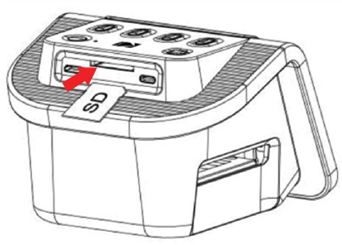
- Plaats de SD-kaart in de SD-kaartsleuf aan de achterkant van de scanner. Zorg ervoor dat het label op de kaart naar boven is gericht. De kaart vergrendelt automatisch op zijn plaats. Als dit niet gebeurt, controleer dan of deze correct is geplaatst.
- Let op: de scanner accepteert alleen SD- en SDHC-kaarten (maximaal 32 GB). SDXC-kaarten zijn niet compatibel. Als de SD-kaart die u gebruikt niet compatibel is met de scanner, moet u deze formatteren met uw computer. Door het formatteren worden alle foto's verwijderd die op de SD-kaart zijn opgeslagen. Als u geen foto's wilt verwijderen, download ze dan naar uw computer of gebruik een nieuwe kaart.
- Schakel de scanner in door de Type-C USB-kabel aan te sluiten op de poort van uw scanner en sluit vervolgens het andere uiteinde aan op de voedingsadapter of de USB-poort van uw computer.
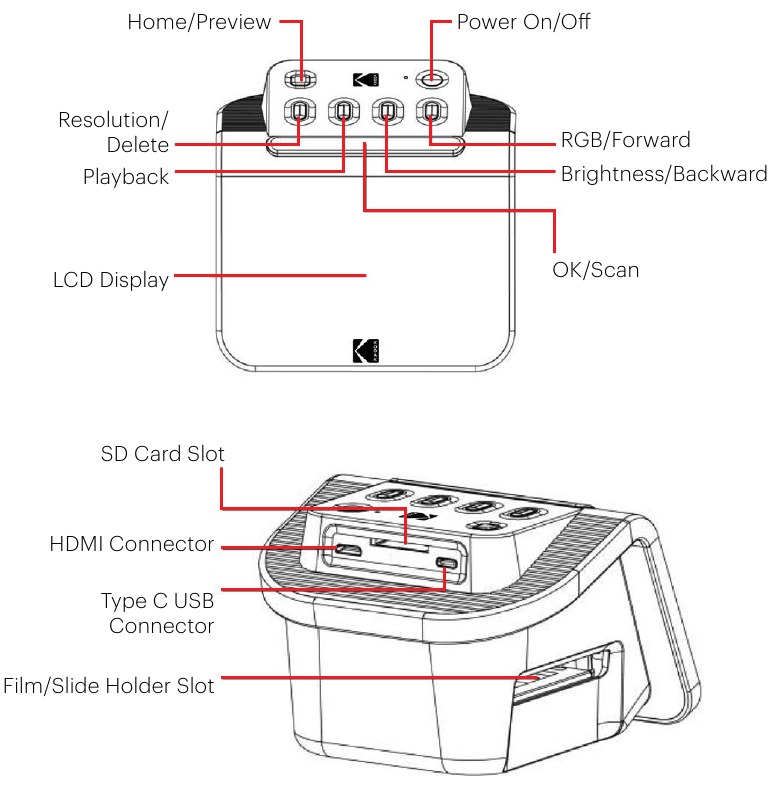
- Druk op de aan/uit-knop om uw scanner in te schakelen. De homepagina verschijnt op het LCD-scherm.
UW HOMEPAGINA EN HOOFDMENU
Let op: u kunt op elk moment terugkeren naar uw homepagina door op de Home/Preview  knop te drukken.
De homepagina is uw startpagina voor alle bewerkingen met uw scanner.
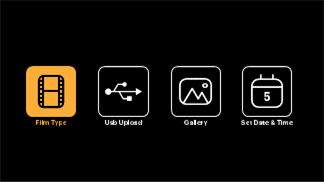
- Wanneer het apparaat is ingeschakeld, wordt de homepagina automatisch geladen.
- Om op elk moment terug te keren naar de homepagina, drukt u op de Home/Preview
![]() knop.
knop. - Als u in de previewmodus bent, kunt u de galerijmodus openen door op de afspeelknop
![]() te drukken.
te drukken.
 te drukken.
Om de previewmodus te openen, gaat u naar de homepagina en drukt u op de Home/Preview knop.
 Film Settings: Druk op de OK/Scan (
 ) knop om dit pictogram te selecteren om de grootte en het type film in te stellen dat u scant.
 USB Upload: Gebruik de pijlknoppen om naar dit pictogram te scrollen en druk vervolgens op de OK/Scan knop om deze optie te selecteren om bestanden van uw SD-kaart naar uw computer te uploaden. In de USB Upload Mode (USB-uploadmodus) kunt u geen foto's scannen of andere functies van de scanner activeren. Om de USB Upload Mode (USB-uploadmodus) te verlaten en de verbinding met uw computer te verbreken, drukt u op de Home/Preview knop.
 Photo Gallery: Gebruik de pijlknoppen om naar dit pictogram te scrollen en druk vervolgens op de OK/ Scan (
 ) knop om deze optie te selecteren om gescande afbeeldingen van uw SD-kaart op het LCD-scherm van uw scanner te bekijken.
 Date and Time Settings: Gebruik de pijlknoppen om naar dit pictogram te scrollen en druk vervolgens op de OK/Scan knop om deze optie te selecteren. Hiermee kunt u de afbeelding handmatig labelen met de gewenste datum: dit kan de datum zijn waarop de foto is gemaakt of gescand. De datum en tijd worden niet op de gescande afbeelding afgedrukt, maar worden wel opgeslagen in het elektronische bestand van de afbeelding. Deze instelling is geen doorlopende kalender of klok.
UW SCANNER GEBRUIKEN
Uw film laden
Opmerking: uw scanner ondersteunt transparante dia's, kleurnegatieven en zwart-witnegatieven voor filmformaten 135, 110 en 126.
Voor alle scans:
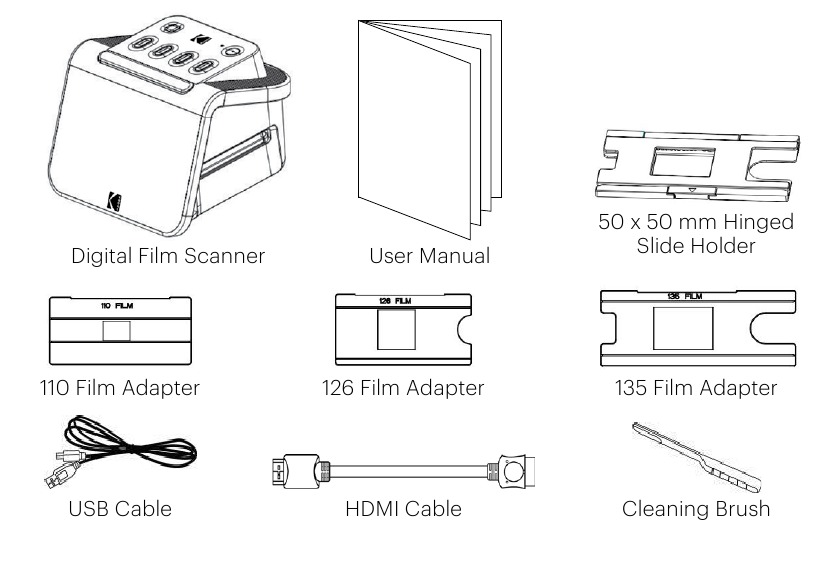
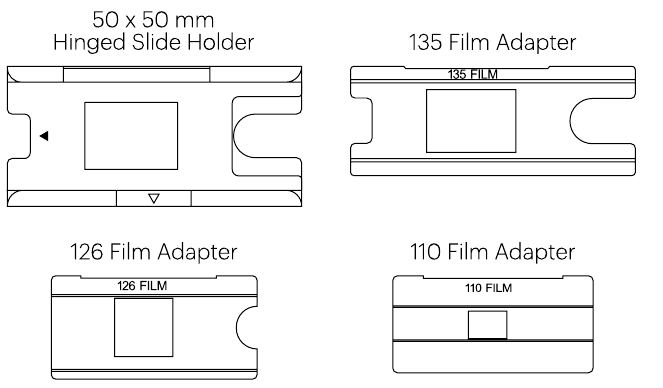
- De 50 x 50 mm scharnierende diahouder wordt gebruikt voor alle formaten. Gebruik hem alleen voor dia formaten 135, 110 en 126, of met een van de drie speciale adapters voor 135, 126 of 110 film. De filmgrootte die op de adapter is afgedrukt, moet zichtbaar zijn. Zorg ervoor dat de 4 pinnen van uw adapter zijn uitgelijnd en volledig in de 4 gaten van de diahouder zijn gestoken. Hij moet plat liggen.
- Sluit de diahouder totdat hij vastklikt. Forceer hem niet als hij niet goed sluit. Plaats de adapter opnieuw en probeer het opnieuw.

Transparante dia's scannen:
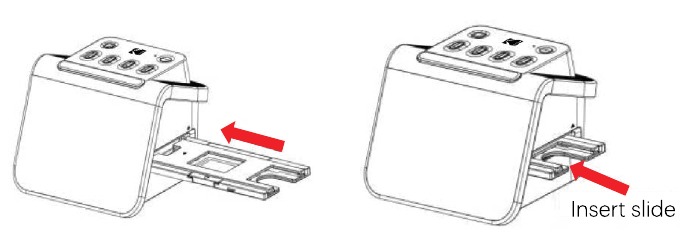
- Plaats de 50 x 50 mm scharnierende diahouder in de film-/diahoudergleuf, waarbij u de driehoekige pijlmarkeringen op de houder en de scanner als referentie gebruikt totdat hij stopt.
- Plaats dia's één voor één in de opening in de diahouder. De dia's duwen elkaar erdoor. U kunt de dia centreren door deze handmatig naar links of rechts te verstellen.

- Met de dia gecentreerd op zijn plaats, kunt u de kleur en helderheid naar behoefte aanpassen.
- Wanneer de afbeelding op het LCD-scherm staat, kunt u op de OK/Scan knop drukken om te scannen.
- De afbeelding wordt dan automatisch op de SD-kaart opgeslagen.
135, 110 en 126 negatieven scannen:
- Open de 50 x 50 mm scharnierende diahouder en plaats de juiste filmadapter voor de grootte van uw negatieven.
- Zorg ervoor dat de 4 pinnen van uw adapter zijn uitgelijnd en volledig in de 4 gaten van de diahouder zijn gestoken. Hij moet plat liggen.
- Sluit de diahouder totdat hij vastklikt. Forceer hem niet als hij niet goed sluit. Plaats de adapter opnieuw en probeer het opnieuw.
- Plaats de 135 filmadapter in de film-/diahoudergleuf, waarbij u de driehoekige pijlmarkeringen op de houder en de scanner als referentie gebruikt.
- Plaats de film één voor één in de opening in de filmadapter. De negatieven duwen elkaar erdoor. U kunt de afbeelding centreren door deze handmatig naar links of rechts te verstellen.

- Wanneer de afbeelding op het LCD-scherm staat, kunt u op de OK/Scan knop drukken om te scannen.
- De afbeelding wordt dan automatisch op de SD-kaart opgeslagen.
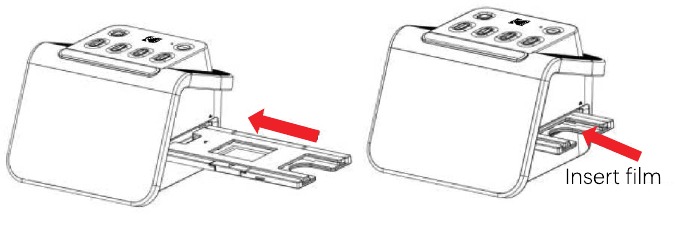
Opmerking: zorg ervoor dat de kant van het negatief waarop de woorden zijn afgedrukt, naar boven is gericht.
FILMINSTELLINGEN KIEZEN
- Selecteer het pictogram Film Settings
![]() in het hoofdmenu en druk op OK/Scan om te bevestigen.
in het hoofdmenu en druk op OK/Scan om te bevestigen.

- Gebruik de pijlknoppen om het gewenste type film te kiezen in het submenu (dia's, kleurnegatieven of zwart-witnegatieven). Druk op OK/Scan om te selecteren.
- Zodra u het filmtype hebt geselecteerd, verschijnt er een submenu voor filmgrootte op het scherm. Gebruik de pijlknoppen om de gewenste grootte te kiezen en druk op OK/Scan om te selecteren.

- Nu moet u de film in de juiste omzetterlade laden voor het gewenste type film.
- Er verschijnt een voorbeeldscherm en de scanner is klaar om film te plaatsen.
- U kunt de film dan bekijken op het LCD-scherm, uw foto's omzetten in digitale afbeeldingen en ze opslaan op de SD-kaart.
 in het hoofdmenu en druk op OK/Scan om te bevestigen.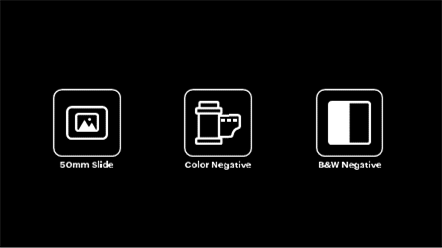
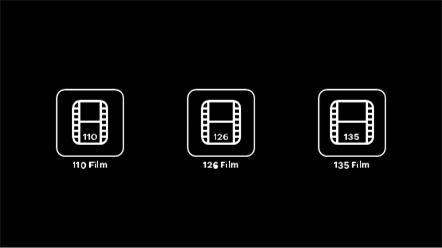
PREVIEWMODUS
In welk menu u zich ook bevindt, u kunt terugkeren naar de previewmodus door dubbel te tikken op de Home/Preview  knop.
knop.
BEELDHELDERHEID EN -KLEUR AANPASSEN
- De helderheid en kleur zijn automatisch ingesteld, dus extra aanpassing is normaal gesproken niet nodig.
- Helderheid en kleuraanpassingen kunnen alleen worden gemaakt in de previewmodus.
Helderheid aanpassen:
- Druk op de Brightness/Backward
![]() knop.
knop. - De helderheidsschaal wordt weergegeven op het LCD-scherm.
- Gebruik de pijlknoppen om aan te passen.
- Druk op OK/Scan om de gewenste helderheid te selecteren.

 knop.
knop.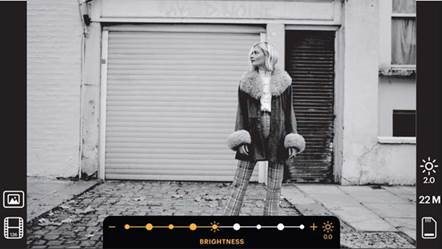
Kleur aanpassen:
- Druk op de RGB/Forward
![]() knop.
knop. - Gebruik de pijlknoppen om door het submenu te navigeren voor het aanpassen van rood, groen of blauw. Druk op OK/Scan om uw selectie te bevestigen.
- De kleurenschaal wordt weergegeven op het LCD-scherm.

- Gebruik de pijlknoppen om aan te passen.
- Druk op OK/Scan om de gewenste kleurniveaus te selecteren.
- De Return (Terug) optie reset de afbeelding terug naar de oorspronkelijke kleurbalans.

 knop.
knop.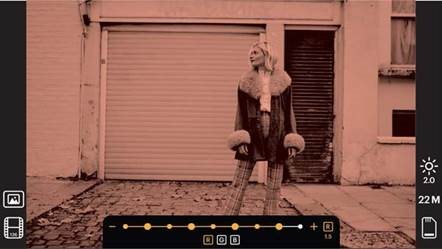

BEELDRESOLUTIE KIEZEN
- Er zijn twee opties waaruit u kunt kiezen voor de resolutie van afbeeldingen die u op uw SD-kaart wilt opslaan: 14 megapixels of 22 megapixels.
![]()
- Terwijl uw scanner in de previewmodus staat, kunt u de resolutie kiezen door op de Resolution/Delete
![]() knop te drukken. Uw keuze wordt weergegeven in de rechterbenedenhoek van het LCD-scherm.
knop te drukken. Uw keuze wordt weergegeven in de rechterbenedenhoek van het LCD-scherm.
![]()

 knop te drukken. Uw keuze wordt weergegeven in de rechterbenedenhoek van het LCD-scherm.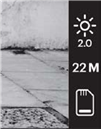
GALERIJMODUS
Deze modus kan een goede manier zijn om uw scanner te gebruiken als een elektronische bureaufotolijst.
- Druk, terwijl de scanner in de voorbeeldmodus staat, op de afspeelknop
![]() .
. - Gebruik de pijlknoppen om door uw opgeslagen afbeeldingen te bladeren.
- Selecteer de gewenste afbeelding en druk op de OK/Scan (OK/Scannen) button.
- Zodra een afbeelding is geselecteerd, ziet u dit pictogram
![]() in de linkerbovenhoek van het scherm.
in de linkerbovenhoek van het scherm. - Druk nogmaals op de afspeelknop
![]() om de galerijdiavoorstelling te starten.
om de galerijdiavoorstelling te starten. - Het pictogram in de linkerbovenhoek van het scherm verandert in
![]() en de diavoorstelling begint automatisch over een paar seconden.
en de diavoorstelling begint automatisch over een paar seconden. - Om de diavoorstellingsmodus te stoppen, drukt u op de OK/Scan (OK/Scannen) button. U keert terug naar het startscherm.
 .
. in de linkerbovenhoek van het scherm.
 om de galerijdiavoorstelling te starten.
 en de diavoorstelling begint automatisch over een paar seconden.
De afspeelmodus is ook rechtstreeks toegankelijk vanaf de startpagina door de optie fotogalerij te selecteren.
- Selecteer op de startpagina de pijlknoppen om het fotogalerijpictogram
![]() te selecteren en druk op OK/Scan (OK/Scannen) om te bevestigen.
te selecteren en druk op OK/Scan (OK/Scannen) om te bevestigen. - Gebruik de pijlknoppen om door uw opgeslagen afbeeldingen te bladeren.
- Selecteer de gewenste afbeelding en druk op de OK/Scan (OK/Scannen) button.
- Zodra een afbeelding is geselecteerd, ziet u dit pictogram
![]() in de linkerbovenhoek van het scherm.
in de linkerbovenhoek van het scherm. - Druk nogmaals op de afspeelknop
![]() om de galerijdiavoorstelling te starten.
om de galerijdiavoorstelling te starten. - Het pictogram in de linkerbovenhoek van het scherm verandert in
![]() en de diavoorstelling begint automatisch over een paar seconden.
en de diavoorstelling begint automatisch over een paar seconden. - Om de diavoorstellingsmodus te stoppen, drukt u op de OK/Scan (OK/Scannen) button. U keert terug naar het startscherm.
 te selecteren en druk op OK/Scan (OK/Scannen) om te bevestigen.
 in de linkerbovenhoek van het scherm.
 om de galerijdiavoorstelling te starten.
 en de diavoorstelling begint automatisch over een paar seconden.
U kunt de diavoorstelling ook op uw televisie weergeven.
Volg de stappen in "AFBEELDINGEN BEKIJKEN OP EEN TV-SCHERM" en volg vervolgens de stappen om de diavoorstellingsfunctie te gebruiken.
Opmerking: u kunt alleen afbeeldingen afspelen die met uw scanner zijn gemaakt. Afbeeldingen van andere apparaten, zoals mobiele telefoons, zijn niet toegankelijk vanwege verschillende bestandsnamen en -indelingen.
EEN AFBEELDING VERWIJDEREN
Opmerking: maak een back-up van afbeeldingen van uw SD-kaart naar een ander apparaat voordat u met dit proces begint. Zodra een item is verwijderd, kan het niet meer worden opgehaald, tenzij u het op een ander apparaat hebt opgeslagen.
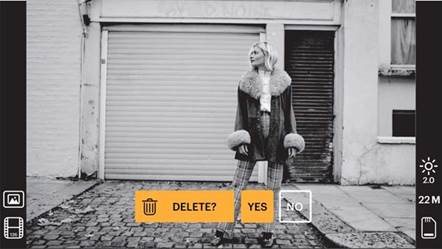
- Gebruik in de afspeelmodus de pijltjestoetsen om de foto te selecteren die u wilt verwijderen.
- Druk slechts één keer op de Resolution/Delete (Resolutie/Verwijderen)
![]() button om de ene geselecteerde afbeelding te verwijderen.
button om de ene geselecteerde afbeelding te verwijderen. - Selecteer Nee wanneer u wordt gevraagd om het verwijderen te annuleren.
 button om de ene geselecteerde afbeelding te verwijderen.
Druk twee keer op de Resolution/Delete (Resolutie/Verwijderen) button om alle vastgelegde afbeeldingen te verwijderen. Hiermee verwijdert u permanent alle afbeeldingen op uw SD-kaart.
AFBEELDINGEN BEKIJKEN OP EEN TV-SCHERM
- Gebruik de HDMI-kabel om uw scanner aan te sluiten op de HDMI-poort van uw tv.
- Zorg ervoor dat uw tv is ingesteld op de HDMI-ingangsinstelling. Mogelijk moet u hiervoor de handleiding van uw tv raadplegen.
- Houd er rekening mee dat alle menu's en afbeeldingen vanaf dit punt alleen op uw tv-scherm worden weergegeven. Het scherm van de scanner geeft ze niet weer.
- Om een voorbeeld van een afbeelding te bekijken, drukt u op de Home/Preview (Home/Voorbeeld)
![]() button van uw scanner.
button van uw scanner. - Druk, terwijl de scanner in de voorbeeldmodus staat, op de afspeelknop
![]() .
. - Gebruik de pijlknoppen om door uw opgeslagen afbeeldingen te bladeren.
- Selecteer de gewenste afbeelding en druk op de OK/Scan (OK/Scannen) button.
- Zodra een afbeelding is geselecteerd, ziet u dit pictogram
![]() in de linkerbovenhoek van het scherm.
in de linkerbovenhoek van het scherm. - Druk nogmaals op de afspeelknop
![]() om de galerijdiavoorstelling te starten.
om de galerijdiavoorstelling te starten. - Het pictogram in de linkerbovenhoek van het scherm verandert in
![]() en de diavoorstelling begint automatisch over een paar seconden.
en de diavoorstelling begint automatisch over een paar seconden. - Om de diavoorstellingsmodus te stoppen, drukt u op de OK/Scan (OK/Scannen) button. U keert terug naar het startscherm.
- U kunt uw afbeeldingen mogelijk ook bekijken met een beeldkwaliteit tot 4K/2K door uw scanner via de USB-instelling op uw tv aan te sluiten, afhankelijk van de maximale resolutie van uw tv.
 button van uw scanner.
 .
.Opmerking: wanneer scannen met 22 megapixels is geselecteerd, wordt de voorbeelddresolutie op het tv-scherm verlaagd tot 480P vanwege de overdrachtssnelheid. De resolutie van de gescande afbeeldingen die op de SD-kaart zijn opgeslagen, blijft 22 megapixels zonder vermindering.
AFBEELDINGEN UPLOADEN NAAR UW COMPUTER
- Gebruik de Type-C USB-kabel om de scanner aan te sluiten op de USB-poort van uw computer.
- Zorg ervoor dat zowel uw scanner als uw computer zijn ingeschakeld.
- Selecteer op de startpagina van de scanner het USB-uploadpictogram
![]()
- Druk op OK/Scan (OK/Scannen) om de verbinding te voltooien.
- Zoek de verwisselbare schijf op uw computer (meestal E: of F:).
- Volg de aanwijzingen op uw computer om de afbeeldingsbestanden te uploaden.

Opmerking: als u geen verbinding kunt maken, controleer dan of de SD-kaart correct in de sleuf is geplaatst en probeer de USB-kabel aan te sluiten op een andere USB-poort op uw computer. Als dit de eerste keer is dat u verbinding maakt, kan het even duren voordat uw computer het juiste station vindt.
UW SD-KAART FORMATTEREN

Als u uw SD-kaart formatteert, worden alle bestanden op die kaart verwijderd. Sla bestanden die u wilt bewaren op uw computer op voordat u gaat formatteren.
Als de SD-kaart die u gebruikt niet compatibel is, moet u deze met uw computer formatteren.
- Gebruik de Type-C USB-kabel om de scanner aan te sluiten op de USB-poort van uw computer.
- Zorg ervoor dat zowel uw scanner als uw computer zijn ingeschakeld.
- Selecteer op de startpagina van de scanner het USB-uploadpictogram
![]()
- Druk op OK/Scan (OK/Scannen) om de verbinding te voltooien.
- Zoek de verwisselbare schijf op uw computer (meestal E: of F:) en klik er met de rechtermuisknop op.
- Selecteer "Formatteren".
DE DATUM EN TIJD INSTELLEN
Door de datum en tijd in te stellen, kunt u de afbeelding handmatig labelen met de datum waarop de foto is gemaakt of gescand. Deze instelling is geen doorlopende kalender of klok.
U kunt de datum en tijd van een afbeelding instellen voordat u deze scant. De datum en tijd worden niet afgedrukt op de gescande afbeelding, maar worden opgeslagen in het elektronische bestand van de afbeelding.
Om de datum en tijd in te stellen:
- Ga naar de startpagina van de scanner en gebruik de pijlknoppen om het datum- en tijd
![]() pictogram te selecteren. Druk op OK/Scan (OK/Scannen) om te bevestigen.
pictogram te selecteren. Druk op OK/Scan (OK/Scannen) om te bevestigen. - U ziet een tabel voor het aanpassen van de datum en tijd.

- Druk op de afspeelknop om het gewenste item te selecteren
 pictogram te selecteren. Druk op OK/Scan (OK/Scannen) om te bevestigen.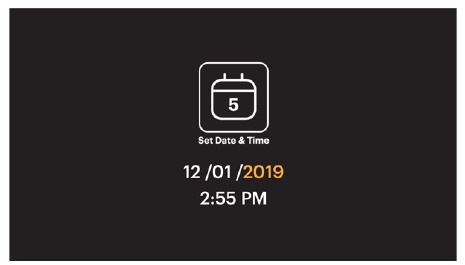
- Gebruik de pijltjestoetsen om het nummer aan te passen dat u instelt.
- Druk op OK/Scan (OK/Scannen) om uw selectie te bevestigen en terug te keren naar de startpagina.
TIPS VOOR DE BESTE BEELDKWALITEIT
- Voordat u film in de scanner laadt, gebruikt u het reinigingsstaafje en steekt u het voorzichtig in de filmsleuf om de lens en het achtergrondverlichtingspaneel schoon te maken.
- Zorg ervoor dat uw negatieven, dia's en afdekplaten schoon zijn voor gebruik.
- Stof of vuil kan de kwaliteit van uw gescande afbeeldingen beïnvloeden.
ICONEN EN HUN FUNCTIES
 Film scannen
 SD-kaart verbinden met computer
 Gescande foto's van de SD-kaart bekijken
 Datum en tijd instellen
 Voor transparante film en 50 x 50mm dia's
 Voor kleurnegatieffilm
 Voor zwart-witfilm
 Voor 135-film, film met een beeldformaat van 24 x 36 mm
 Voor 110-film, film met een beeldformaat van 13 x 17 mm
 Voor 126-film, film met een beeldformaat van 28 x 28 mm
 Geselecteerd filmtype weergegeven in voorvertoning: Transparante film
 Geselecteerd filmtype weergegeven in voorvertoning: Kleurnegatieffilm
 Geselecteerd filmtype weergegeven in voorvertoning: Z/W-negatieffilm
 Geselecteerde filmgrootte weergegeven in voorvertoning: 135-film
 Geselecteerde filmgrootte weergegeven in voorvertoning: 110-film
 Geselecteerde filmgrootte weergegeven in voorvertoning: 126-film
 Helderheidsinstelling: -2EV tot +2EV
 Resolutie-instelling: 14M of 22M
 Capaciteit van kaart: Vol=3GB+, 3/4=2GB, 2/4=1GB, 1/4=0.5GB
 Storing SD-kaart: Niet geladen, niet ontgrendeld of niet compatibel
 Afbeelding van kaart bekijken: enkele afbeelding
 Afbeeldingen van kaart bekijken: Diashow
 Schaal voor helderheidsaanpassing (EV)
 RGB-kleuraanpassingsschaal
 RGB-kleuraanpassing terugzetten naar standaardinstellingen
 RGB-kleurselectie en reset
 Selecteer verwijdering van een enkele afbeelding
 Selecteer verwijdering van alle gescande afbeeldingen
 Geeft aan dat de SD-kaart en de computer succesvol zijn verbonden
 Geeft een verbindingsfout met de computer aan
 Wacht tot de gescande afbeelding is opgeslagen op de SD-kaart

Download handleiding
Hier kunt u de volledige pdf-versie van de handleiding downloaden. Deze kan aanvullende veiligheidsinstructies, garantie-informatie, FCC-regels, enz. bevatten.
Download KODAK SLIDE N SCAN Digitale filmscanner - handleiding


