Fitbit Zip - Handleiding voor draadloze activiteitentracker
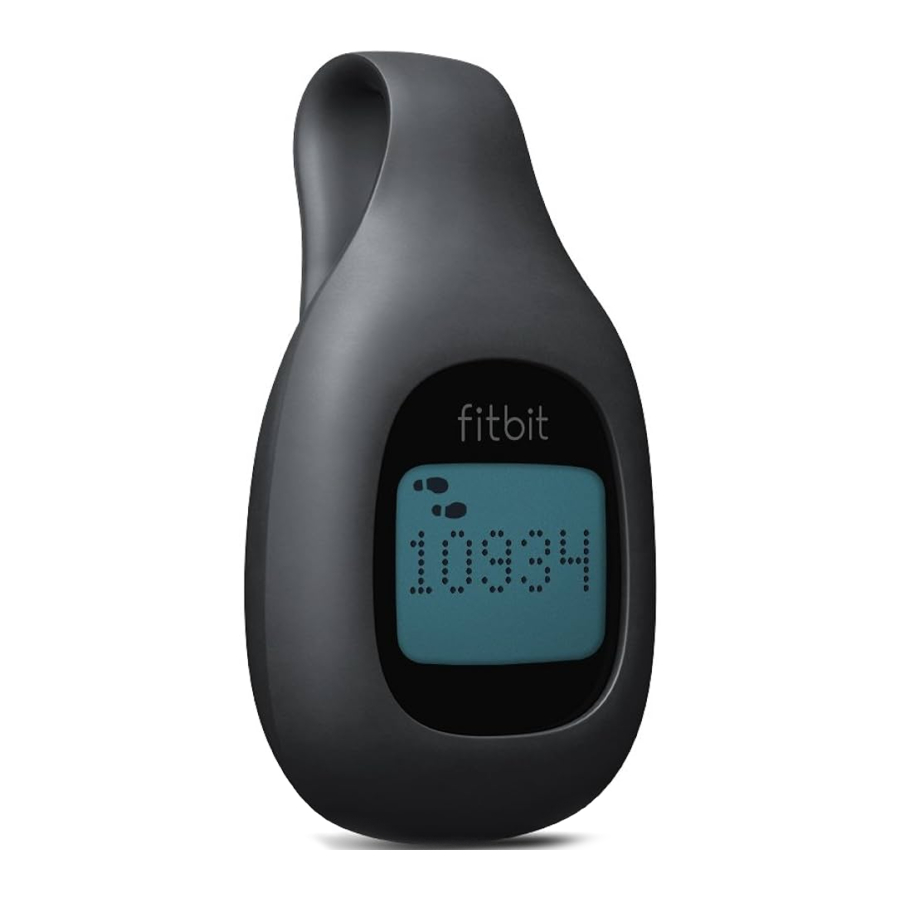
Aan de slag
Welkom bij de Fitbit Zip draadloze activiteitentracker. Neem even de tijd om onze volledige veiligheidsinformatie te bekijken op fitbit.com/safety.
Wat zit er in de doos
Je Zip-doos bevat:

De batterij plaatsen
- Haal je Zip uit de verpakking en gebruik vervolgens het batterijklepje om het batterijklepje te ontgrendelen. Steek het gereedschap in de sleuf aan de achterkant van het apparaat en draai de klep tegen de klok in om deze te verwijderen.
- Zodra de klep is verwijderd, plaatst u de meegeleverde batterij in de achterkant van het apparaat, met het "+" teken naar boven gericht. De batterij komt in het midden van het compartiment te liggen.
- Zodra de batterij op zijn plaats zit, lijnt u de pijl op de batterijklep uit met het 'ontgrendel'-pictogram op uw Zip om de batterijklep op zijn plaats te zetten. Gebruik het batterijklepgereedschap om de batterijklep te 'vergrendelen' door deze met de klok mee te draaien totdat de pijl op de klep overeenkomt met het 'vergrendel'-pictogram.

- Zodra het scherm aangaat, ben je klaar om verder te gaan met de installatie. De apparaatversie van je Zip verschijnt op het scherm, gevolgd door een reeks smileygezichten, die worden gebruikt om je activiteitsniveau weer te geven. Het scherm blijft 30 minuten aan na het plaatsen van de batterij.
- Haal de draadloze synchronisatiedongle uit de doos en steek deze in een USB-poort op je computer.
- Je bent nu klaar om aan de slag te gaan met de installatie.

Instellen met je telefoon
Stel Zip in met de Fitbit-app voor iPhones en iPads of Android-telefoons. De Fitbit-app is compatibel met de meeste populaire telefoons en tablets. Kijk voor meer informatie op fitbit.com/devices.

Om te beginnen:
- Download de Fitbit-app:
- Installeer de app en open deze.
- Als je al een Fitbit-account hebt, log dan in op je account > tik op het tabblad Today
![]() > je profielfoto > Set Up a Device (Een apparaat instellen).
> je profielfoto > Set Up a Device (Een apparaat instellen). - Als je geen Fitbit-account hebt, tik dan op Join Fitbit (Word lid van Fitbit) om door een reeks vragen te worden geleid om een Fitbit-account aan te maken.
- Als je al een Fitbit-account hebt, log dan in op je account > tik op het tabblad Today
- Blijf de instructies op het scherm volgen om Zip met je account te verbinden.
 > je profielfoto > Set Up a Device (Een apparaat instellen).
Als je klaar bent met de installatie, lees dan de handleiding om meer te weten te komen over je nieuwe tracker en verken vervolgens de Fitbit-app.
Kijk voor meer informatie op help.fitbit.com.
Bekijk je gegevens in de Fitbit-app
Open de Fitbit-app op je telefoon om je activiteits- en slaapgegevens te bekijken, eten en water te loggen, deel te nemen aan uitdagingen en meer.
Zip dragen
Leer hoe je je tracker het beste kunt dragen.
Clip plaatsing
Draag Zip op of dicht bij je lichaam met het scherm naar buiten gericht. Maak de clip stevig vast aan een borstzak, beha, broekzak, riem of tailleband. Probeer een paar verschillende locaties om te zien wat het meest comfortabel en veilig voor je is.
Als je huidirritatie ervaart bij het dragen van Zip op je beha of tailleband, bevestig deze dan in plaats daarvan aan een extern kledingstuk, zoals je riem of zak.
Basisinformatie
Leer hoe je het beste kunt navigeren, het batterijniveau kunt controleren en je tracker kunt verzorgen.
Navigeer door Zip
Tik op Zip om door je statistieken te bladeren. Om de batterij te sparen, wordt het scherm van de tracker na 20 seconden uitgeschakeld als er geen stappen worden geregistreerd. Het scherm blijft uitgeschakeld totdat het wordt verplaatst.
Batterijniveau controleren
Tik op het tabblad Today (Vandaag)  in de Fitbit-app op je profielfoto. Het batterijpictogram naast Zip toont het huidige batterijniveau van de tracker.
Zip verzorgen
Het is belangrijk om Zip regelmatig schoon te maken en te drogen. Kijk voor meer informatie op fitbit.com/productcare.
Activiteiten volgen
Zip houdt continu een verscheidenheid aan statistieken bij wanneer je hem draagt. Gegevens worden automatisch gesynchroniseerd wanneer ze binnen het bereik van de Fitbit-app zijn gedurende de dag.
Bekijk je statistieken
Tik op je Zip om je dagelijkse statistieken te bekijken:
- Aantal stappen
- Afgelegde afstand
- Verbrande calorieën
Zip updaten
Update je tracker om de nieuwste functieverbeteringen en productupdates te krijgen.
Wanneer er een update beschikbaar is, verschijnt er een melding in de Fitbit-app. Nadat je de update hebt gestart, verschijnt er een voortgangsbalk op Zip en in de Fitbit-app totdat de update is voltooid. Houd je tracker en telefoon dicht bij elkaar tijdens de update.
Kijk voor meer informatie op help.fitbit.com.
Probleemoplossing
Als je een van de volgende problemen ondervindt, start je je tracker opnieuw op:
- Synchroniseert niet
- Registreert geen stappen of andere gegevens
- Reageert niet op tikken
Om je tracker opnieuw op te starten:
- Open het batterijklepje met het batterijklepgereedschap en verwijder de batterij.
- Wacht 10 seconden.
- Plaats de batterij terug in de tracker met de "+" kant naar boven en sluit de klep.
Kijk voor meer informatie of om contact op te nemen met de klantenservice op help.fitbit.com.

Referenties
![www.fitbit.com]() Fitbit Important Safety and Product Information
Fitbit Important Safety and Product Information![www.fitbit.com]() Fitbit Supported Devices
Fitbit Supported Devices![itunes.apple.com]() Fitbit: Health & Fitness on the App Store
Fitbit: Health & Fitness on the App Store![play.google.com]() Google Play
Google Play![help.fitbit.com]() How do I set up my Fitbit device?
How do I set up my Fitbit device?![www.fitbit.com]() Fitbit Wear & Care
Fitbit Wear & Care![help.fitbit.com]() Why can't I update my Fitbit device?
Why can't I update my Fitbit device?https://help.fitbit.com


Download handleiding
Hier kunt u de volledige pdf-versie van de handleiding downloaden. Deze kan aanvullende veiligheidsinstructies, garantie-informatie, FCC-regels, enz. bevatten.
Download Fitbit Zip - Handleiding voor draadloze activiteitentracker


