Fitbit One - Handleiding Draadloze Activiteiten- + Slaaptracker
- 1 Aan de slag
- 2 Je Fitbit One instellen
- 3 Je Fitbit One leren kennen
- 4 Tracking met Fitbit One
- 5 Het fitbit.com-dashboard gebruiken
- 6 Stille alarmen gebruiken
- 7 Uw Fitbit One bijwerken
- 8 Problemen met uw Fitbit One oplossen
- 9 Retourbeleid en Garantie
- 10 Referenties
- 11 Download handleiding
- 12 In andere talen
Aan de slag
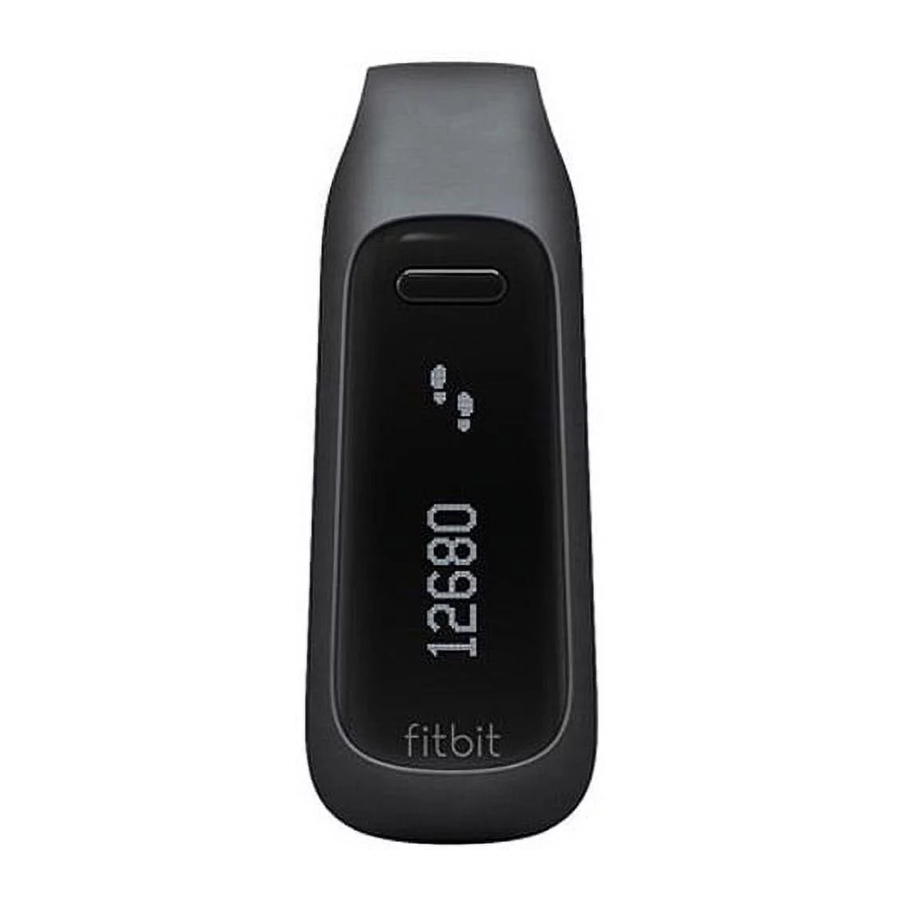
Welkom bij de Fitbit One™ Draadloze Activiteiten- + Slaaptracker.
Wat je in de doos vindt
Je Fitbit One-doos bevat:

- Fitbit One Draadloze Activiteiten- + Slaaptracker
- Clip
- Draadloze synchronisatiedongle
- Slaap-polsband
- Oplaadkabel
Wat staat er in dit document
We helpen je snel op weg door een Fitbit®-account aan te maken en ervoor te zorgen dat de tracker de verzamelde gegevens kan synchroniseren met je Fitbit-dashboard. Het dashboard is de plek waar je je gegevens kunt analyseren, historische trends kunt bekijken, doelen kunt stellen, eten en water kunt registreren, contact kunt houden met vrienden en nog veel meer. Zodra je klaar bent met het instellen van je tracker, ben je klaar om te bewegen.
Vervolgens leggen we uit hoe je de functies kunt vinden en gebruiken die je interesseren en hoe je je voorkeuren kunt aanpassen. Voor meer informatie, tips en probleemoplossing kun je onze uitgebreide artikelen bekijken op http://help.fitbit.com.
Je Fitbit One instellen
Om optimaal van je One te profiteren, gebruik je de gratis Fitbit-app die beschikbaar is voor iOS®-, Android™- en Windows® 10 mobiele apparaten. Als je geen compatibel mobiel apparaat hebt, kun je in plaats daarvan een computer en fitbit.com gebruiken.
Je tracker instellen op je mobiele apparaat
De Fitbit-app is compatibel met meer dan 200 mobiele apparaten die iOS-, Android- en Windows 10-besturingssystemen ondersteunen.
Om te beginnen:
- Zorg ervoor dat de Fitbit-app compatibel is met je mobiele apparaat door http://www.fitbit.com/devices te controleren.
- Zoek de Fitbit-app op een van deze locaties, afhankelijk van je apparaat:
- De Apple® App Store® voor iOS-apparaten zoals een iPhone® of iPad®.
- De Google Play™ Store voor Android-apparaten zoals de Samsung® Galaxy® S5 en Motorola Droid Turbo.
- De Microsoft® Windows Store voor Windows 10 mobile zoals de Lumia™-telefoon of Surface™-tablet.
- Installeer de app. Houd er rekening mee dat je een account bij de betreffende store nodig hebt voordat je zelfs een gratis app zoals Fitbit kunt downloaden.
- Wanneer de app is geïnstalleerd, open je deze en tik je op Join Fitbit (Word lid van Fitbit) om te beginnen. Je wordt door het proces geleid van het aanmaken van een Fitbit-account en het verbinden (koppelen) van je One met je mobiele apparaat. Koppelen zorgt ervoor dat de tracker en het mobiele apparaat met elkaar kunnen communiceren (hun gegevens synchroniseren).
Houd er rekening mee dat de persoonlijke informatie die je tijdens de installatie wordt gevraagd, wordt gebruikt om je basale metabolische snelheid (BMR) te berekenen, wat helpt bij het bepalen van je geschatte calorieverbruik. Deze informatie is privé, tenzij je naar je privacy-instellingen gaat en ervoor kiest om leeftijd, lengte of gewicht te delen met Fitbit-vrienden.
Na de installatie ben je klaar om te bewegen.
Je tracker instellen op je pc (alleen Windows 10)
Als je geen mobiel apparaat hebt, kun je je tracker instellen en synchroniseren op je Windows 10-pc met behulp van dezelfde Fitbit-app die beschikbaar is voor Windows mobiele apparaten.
Om de app te downloaden, klik je op de Start-knop en open je de Windows Store (genaamd Store). Zoek naar "Fitbit app". Houd er rekening mee dat als je nog nooit een app vanuit de store naar je computer hebt gedownload, je wordt gevraagd om een account aan te maken.
Open de app en volg de instructies om een Fitbit-account aan te maken en je One in te stellen. Je kunt draadloos instellen en synchroniseren als je computer Bluetooth® heeft, anders moet je de draadloze synchronisatiedongle gebruiken die in de doos van je Fitbit One zat.
Je tracker instellen op je pc (Windows 8.1 en lager)
Als je geen compatibel mobiel apparaat hebt, kun je je tracker instellen met een computer en je Fitbit-statistieken bekijken op fitbit.com. Om deze installatiemethode te gebruiken, installeer je eerst een gratis softwaretoepassing genaamd Fitbit Connect waarmee One zijn gegevens kan synchroniseren met je fitbit.com-dashboard.
Om Fitbit Connect te installeren en je tracker in te stellen:
- Ga naar http://www.fitbit.com/setup.
- Scroll naar beneden en klik op de optie om te downloaden.
- Wanneer je daarom wordt gevraagd, sla je het bestand op dat verschijnt.
- Dubbelklik op het bestand (FitbitConnect_Win.exe). Het installatieprogramma van Fitbit Connect wordt geopend.
- Klik op Continue (Doorgaan) om door het installatieprogramma te gaan.
- Wanneer je daarom wordt gevraagd, kies je Set up a New Fitbit Device (Een nieuw Fitbit-apparaat instellen).
- Volg de instructies op het scherm om een Fitbit-account aan te maken en je One te verbinden. Als je computer Bluetooth heeft, kan de installatie draadloos plaatsvinden. Zo niet, dan wordt je gevraagd om de draadloze synchronisatiedongle aan te sluiten die in de doos van je Fitbit One zat. Houd er rekening mee dat de persoonlijke informatie die je tijdens de installatie wordt gevraagd, wordt gebruikt om je basale metabolische snelheid (BMR) te berekenen, wat helpt bij het bepalen van je geschatte calorieverbruik. Deze informatie is privé, tenzij je naar je privacy-instellingen gaat en ervoor kiest om leeftijd, lengte of gewicht te delen met Fitbit-vrienden.
Houd er rekening mee dat de persoonlijke informatie die je tijdens de installatie wordt gevraagd, wordt gebruikt om je basale metabolische snelheid (BMR) te berekenen, wat helpt bij het bepalen van je geschatte calorieverbruik. Deze informatie is privé, tenzij je naar je privacy-instellingen gaat en ervoor kiest om leeftijd, lengte of gewicht te delen met Fitbit-vrienden.
Je tracker instellen op je Mac
Als je geen compatibel mobiel apparaat hebt, kun je je tracker instellen met een computer en je Fitbit-statistieken bekijken op fitbit.com. Om deze installatiemethode te gebruiken, installeer je eerst een gratis softwaretoepassing genaamd Fitbit Connect waarmee One zijn gegevens kan synchroniseren met je fitbit.com-dashboard.
Om Fitbit Connect te installeren en je tracker in te stellen:
- Ga naar http://www.fitbit.com/setup.
- Scroll naar beneden en klik op de optie om te downloaden.
- Wanneer je daarom wordt gevraagd, sla je het bestand op dat verschijnt.
- Dubbelklik op het bestand (Install Fitbit Connect.pkg). Het installatieprogramma van Fitbit Connect wordt geopend.
- Klik op Continue (Doorgaan) om door het installatieprogramma te gaan.
- Wanneer je daarom wordt gevraagd, kies je Set up a New Fitbit Device (Een nieuw Fitbit-apparaat instellen).
- Volg de instructies op het scherm om een Fitbit-account aan te maken en je One te verbinden.
Houd er rekening mee dat de persoonlijke informatie die je tijdens de installatie wordt gevraagd, wordt gebruikt om je basale metabolische snelheid (BMR) te berekenen, wat helpt bij het bepalen van je geschatte calorieverbruik. Deze informatie is privé, tenzij je naar je privacy-instellingen gaat en ervoor kiest om leeftijd, lengte of gewicht te delen met Fitbit-vrienden.
Je trackergegevens synchroniseren met je Fitbit-account
Zodra je One hebt ingesteld en bent gaan gebruiken, moet je ervoor zorgen dat deze regelmatig zijn gegevens overdraagt (synchroniseert) naar Fitbit, zodat je je voortgang kunt volgen, je trainingsgeschiedenis kunt bekijken, badges kunt verdienen, je slaaplogs kunt analyseren en meer op je Fitbit-dashboard. Een dagelijkse synchronisatie wordt aanbevolen, maar is niet vereist.
De Fitbit-apps gebruiken Bluetooth Low Energy (BLE)-technologie om te synchroniseren met je Fitbit-tracker. Elke keer dat je de app opent, wordt deze gesynchroniseerd als de tracker in de buurt is, en de app wordt ook periodiek gedurende de dag gesynchroniseerd als je de instelling voor de hele dag synchroniseren hebt ingeschakeld. Als je de Fitbit-app uitvoert op een Windows 10-pc die geen Bluetooth heeft, moet je ervoor zorgen dat de tracker is aangesloten op de computer.
Fitbit Connect op een Mac® gebruikt ook Bluetooth om te synchroniseren (indien beschikbaar), anders moet je ervoor zorgen dat je draadloze synchronisatiedongle is aangesloten op de computer. Fitbit Connect op een pc vereist dat je je draadloze synchronisatiedongle aansluit. Je kunt Fitbit Connect op elk gewenst moment forceren om te synchroniseren, of dit gebeurt automatisch elke 15 minuten als:
- Je tracker zich binnen 6 meter van je computer bevindt en nieuwe gegevens heeft om te uploaden (wat betekent dat als je niet hebt bewogen, er geen automatische synchronisatie plaatsvindt).
- De computer is ingeschakeld, actief en verbonden met internet.
Je Fitbit One leren kennen
In dit gedeelte lees je hoe je je tracker het beste kunt dragen en opladen.
Plaatsing
De One is het meest nauwkeurig wanneer hij op of zeer dicht bij je torso wordt gedragen. Een clip die is ontworpen om de tracker aan je kleding te bevestigen, is inbegrepen in je pakket.
Een slaap-polsband voor je One is ook inbegrepen in je pakket.
Om te voorkomen dat je je tracker kwijtraakt, raden we je aan om hem in je zak te dragen, vastgeklikt aan je zak of vastgeklikt aan je bh.

De One is niet ontworpen om in direct contact met de huid te worden gedragen. Gebruik altijd de siliconen houder wanneer je hem aan een bh of tailleband vastklikt, met het scherm naar buiten gericht. Draag de One niet in je bh.
Sommige gebruikers kunnen huidirritatie ervaren, zelfs wanneer ze de One dragen zoals aangegeven op de bh of tailleband. Als dit gebeurt, raden we je aan om hem op je zak, riem of een ander extern kledingstuk te klikken.
De One is zweet- en regenbestendig. Hij is niet waterdicht en mag niet worden gebruikt om te zwemmen.
Het scherm wijzigen voor linkshandig gebruik
Standaard is je tracker georiënteerd voor rechtshandige personen. Als je linkshandig bent, kun je het scherm opnieuw oriënteren om het gemakkelijker te lezen te maken. Om dit te doen, log je in op je fitbit.com-dashboard en klik je op het tandwielpictogram in de rechterbovenhoek. Klik op Settings > Devices (Instellingen > Apparaten) en zoek en pas vervolgens de Left-handed (Linkshandig)-knop aan.
Batterijduur en opladen
De One wordt gevoed door een oplaadbare ingebouwde batterij. Je volledig opgeladen One heeft een batterijduur van maximaal twee weken.
Je huidige batterijniveau bepalen
Je kunt je batterijniveau op een paar plaatsen controleren:
- Tijdens het opladen van je One druk je op de knop op je tracker om de batterij-indicator op het scherm te bekijken.
- Op je fitbit.com-dashboard.
Je tracker opladen
Om je One op te laden, lijn je de gouden contacten op je tracker uit met de gouden contacten aan de binnenkant van de oplaadkabel en steek je de kabel in de USB-poort van je computer. Het opladen duurt meestal ongeveer een uur.
Opmerking:
Elke nacht om middernacht wordt je tracker gereset. Dit betekent dat je doelvoortgang en dagelijkse gegevens weer op nul beginnen. Dit verwijdert de gegevens die op je tracker zijn opgeslagen niet. Die gegevens worden de volgende keer dat je je tracker synchroniseert naar je dashboard geüpload. De tijd waarop deze reset plaatsvindt, is gebaseerd op de tijdzone die is ingesteld op je fitbit.com-profiel.
Tracking met Fitbit One
Uw One houdt automatisch verschillende statistieken bij wanneer u hem draagt. De meest recente gegevens van uw tracker worden naar uw Fitbit-dashboard geüpload wanneer u synchroniseert.
Statistieken van de hele dag bekijken
Druk op de knop op uw One om de tijd te zien en door deze statistieken van de hele dag te bladeren:

- Aantal stappen
- Aantal beklommen verdiepingen
- Recente activiteitsniveaus (weergegeven door een groeiende bloem)
- Afgelegde afstand
- Verbrande calorieën
Houd er rekening mee dat uw One om middernacht opnieuw wordt ingesteld volgens de tijdzone die u voor uw account hebt geselecteerd. De reset zorgt ervoor dat One uw dagelijkse totalen correct kan bijhouden en verwijdert de gegevens van de vorige dag niet. Al uw gegevens verschijnen op uw dashboard wanneer u uw tracker synchroniseert.
Het display gebruiken
Wanneer u uw One voor het eerst instelt en op de knop drukt om door uw statistieken te bladeren, ziet u de statistiekcategorie (bijv. STEPS) gevolgd door de statistiek en het bijbehorende pictogram. Nadat u 5 keer door elk scherm hebt gebladerd en het statistiekpictogram herkent, wordt de statistiekcategorie niet meer weergegeven, zodat u sneller kunt bladeren.
Elke keer dat uw tracker wordt gereset, gaat deze naar de "beginner mode" (beginnermodus) en toont de statistiekcategorie opnieuw voor de eerste 5 cycli. Dit gebeurt als u uw tracker afsluit en vervolgens opnieuw start, uw tracker upgradet of uw tracker oplaadt nadat de batterij volledig leeg is.
Slaap bijhouden
U kunt uw One gebruiken om bij te houden hoe lang en hoe goed u slaapt. De One houdt uw bewegingen gedurende de nacht bij om u informatie te geven over de kwaliteit van uw slaap.
- Plaats uw tracker in de gleuf in uw polsband en wikkel deze om uw niet-dominante pols.
- Zodra u in bed ligt en klaar bent om in slaap te vallen, houdt u de knop van de tracker 2+ seconden ingedrukt. U ziet een knipperende stopwatch en klok. De andere pictogrammen knipperen ook, wat aangeeft dat uw tracker in de slaapmodus staat.
- Wanneer u wakker wordt, houdt u de knop 2+ seconden ingedrukt om de slaapregistratie te stoppen. De pictogrammen stoppen met knipperen om aan te geven dat u de slaapmodus hebt verlaten. Zodra u de slaapmodus verlaat, wordt uw tracker hervat en worden uw dagelijkse totalen weergegeven.
Zodra de gegevens zijn gesynchroniseerd, laten grafieken op uw dashboard zien hoe lang u hebt geslapen en hoe vaak u bent wakker geworden. U kunt uw dashboard ook gebruiken om een doel te stellen voor het aantal uren dat u hebt geslapen.
Let op:
Als u bent vergeten op de knop op uw tracker te drukken, maar u droeg hem wel terwijl u sliep, kunt u uw slaaptijden handmatig invoeren in uw online slaaplogboek.
Training bijhouden
Hoewel uw One automatisch verschillende statistieken gedurende de dag bijhoudt, kunt u ook statistieken bijhouden voor een specifieke oefening of training. Vergelijkbaar met de tripmodus op de kilometerteller van een auto, brengt de activiteitsmodus een nauwkeuriger onderzoek naar een bepaalde periode.
Als u bijvoorbeeld uw One in de activiteitsmodus zet en gaat hardlopen, kunt u statistieken bekijken die voor die run zijn gemeten, zoals verbrande calorieën of genomen stappen. Wanneer u de activiteitsmodus aan het einde van de run beëindigt en uw gegevens synchroniseert, kunt u inloggen op uw fitbit.com-dashboard en een overzicht bekijken van de statistieken van de activiteit, zoals tempo, duur en meer.
Om een opname te starten, houdt u de knop van uw tracker 2-3 seconden ingedrukt totdat een knipperende stopwatch en lopende getallen verschijnen, net als in de slaapmodus.
Tijdens de activiteit knipperen de displaypictogrammen. Wanneer u op de knop van de tracker drukt om tussen schermen te schakelen, vertegenwoordigen de statistieken de activiteit die heeft plaatsgevonden sinds de opname is gestart.
Om de activiteitsmodus te verlaten, houdt u de knop van uw tracker 2-3 seconden ingedrukt totdat de pictogrammen en cijfers op het display stoppen met knipperen.
Het fitbit.com-dashboard gebruiken
Fitbit biedt een gratis online tool — het fitbit.com-dashboard — om u te helpen uw fitnessvoortgang bij te houden, te beheren en te evalueren. Gebruik het dashboard om uw dagelijkse totalen te bekijken, details over specifieke activiteiten te analyseren, historische grafieken te bekijken en voedsel te loggen.
Browservereisten
| Browser | Mac-versie | Windows-versie |
 Apple Safari Apple Safari |
5.0.5 en hoger | Niet ondersteund |
 Google Chrome Google Chrome |
12 en hoger | 12 en hoger |
 Microsoft Internet Explorer Microsoft Internet Explorer |
Niet ondersteund | 8 en hoger |
 Mozilla Firefox Mozilla Firefox |
3.6.18 en hoger | 3.6.18 en hoger |
Tegels toevoegen en verwijderen
Informatie op het dashboard verschijnt in tegels. Voeg tegels toe of verwijder ze om het dashboard aan te passen. Als u een tegel verwijdert, kunt u deze op elk moment weer toevoegen.
Een tegel toevoegen:
- Klik op het rasterpictogram aan de linkerbovenzijde van het dashboard.
- Vink de tegel(s) aan die u wilt toevoegen en klik vervolgens op Done (Klaar).
Een tegel verwijderen:
- Beweeg met de muis over een tegel totdat u het tandwielpictogram linksonder ziet.
- Klik op het tandwielpictogram en klik vervolgens op Remove Tile (Tegel verwijderen).
- Bevestig desgevraagd dat u de tegel wilt verwijderen.
Uw One beheren vanaf fitbit.com
Om verschillende instellingen voor uw account te beheren, klikt u op het tandwielpictogram in de rechterbovenhoek van uw fitbit.com-dashboard en selecteert u Settings (Instellingen). Vanaf hier kunt u uw persoonlijke gegevens, uw meldingsvoorkeuren, uw privacy-instellingen en nog veel meer bewerken.
Op de pagina Apparaten kunt u het volgende controleren of bewerken:
- De datum en tijd van uw laatste synchronisatie.
- Het batterijniveau van uw tracker.
- De firmwareversie die op uw tracker draait.
- Uw tijdzone.
- Uw optie voor slaapregistratiegevoeligheid.
- Uw voorkeur voor handigheid: links- of rechtshandig.
- De begroeting van uw tracker.
Stille alarmen gebruiken
U kunt maximaal acht zacht trillende stille alarmen instellen op uw One. Stille alarmen kunnen worden geconfigureerd om elke dag of op bepaalde dagen van de week terug te keren.
Let op:
Het instellen van meerdere alarmen kan de batterijduur van uw One verkorten. Elk alarm verhoogt het batterijverbruik met een klein percentage.
Stille alarmen instellen
U kunt stille alarmen toevoegen, bewerken en verwijderen vanuit de Fitbit-app of in het fitbit.com-dashboard.
Stille alarmen instellen met uw fitbit.com-dashboard:
- Log in op uw fitbit.com-dashboard.
- Klik op het tandwielpictogram in de rechterbovenhoek van het scherm.
- Klik op Settings (Instellingen) en zoek Silent Alarms (Stille alarmen).
- Klik op de knop Add Alarm (Alarm toevoegen).
- Voer de tijd in waarop u wilt dat het alarm u waarschuwt.
- Kies hoe vaak u wilt dat het alarm plaatsvindt:
- Once (Eenmalig) – Uw alarm waarschuwt u op het opgegeven tijdstip en wordt niet herhaald.
- Repeats (Herhaalt) – Kies op welke dagen u dit alarm elke week wilt herhalen.
- Klik op Save (Opslaan).
- Synchroniseer uw Fitbit One om uw tracker bij te werken met de nieuwe alarmen:
- Klik op het Fitbit Connect-pictogram in de buurt van de datum en tijd op uw computer.
- Klik met uw Fitbit One in de buurt op Sync Now (Nu synchroniseren).
- Tik op Done (Klaar).
- Tik op de knop Sync alarms with your tracker (Alarmen synchroniseren met uw tracker).
Uw Android-apparaat synchroniseert nu het alarm met uw One.
Stille alarmen negeren
Wanneer uw stille alarm afgaat, trilt uw One. Deze melding wordt meerdere keren herhaald totdat deze wordt genegeerd. U kunt het alarm negeren door op de knop te drukken.
Als u uw alarm mist, waarschuwt uw One u na een paar minuten opnieuw.
Uw Fitbit One bijwerken
Gratis functieverbeteringen en productverbeteringen worden af en toe beschikbaar gesteld via firmware-updates. We raden aan om uw One up-to-date te houden.
U ontvangt een melding in de Fitbit-app wanneer er een update beschikbaar is. Nadat u de update hebt gestart, ziet u een voortgangsbalk op uw tracker en in de Fitbit-app totdat het proces is voltooid, gevolgd door een bevestigingsbericht.
Problemen met uw Fitbit One oplossen
Als uw tracker niet goed werkt, raadpleeg dan onze onderstaande informatie over probleemoplossing. Voor andere problemen of meer details, bezoek http://help.fitbit.com.
Als uw One een van de volgende problemen ondervindt, kan dit worden verholpen door uw tracker opnieuw op te starten:
- Niet synchroniseren
- Uw stappen niet bijhouden
- Niet reageren op het opladen van de batterij
- Niet reageren op knopdrukken
Let op:
Het opnieuw opstarten van uw tracker zoals hieronder beschreven, start het apparaat opnieuw op. Houd er rekening mee dat het opnieuw opstarten van uw tracker geen gegevens verwijdert.
Uw tracker opnieuw opstarten:
- Steek uw oplaadkabel in uw computer.
- Steek uw One-tracker in de oplaadkabel en zorg ervoor dat de gouden contacten op uw tracker overeenkomen met de gouden contacten aan de binnenkant van de oplader.
- Houd de knop van uw tracker 10-12 seconden ingedrukt.
- Verwijder uw tracker uit de oplaadkabel en druk op de knop totdat het scherm wordt ingeschakeld.
Uw tracker zou nu normaal moeten werken.
Voor aanvullende probleemoplossing of om contact op te nemen met de klantenondersteuning, zie http://help.fitbit.com.
Retourbeleid en Garantie
Garantie-informatie en het fitbit.com Winkel Retourbeleid zijn online te vinden op http://www.fitbit.com/returns.

Referenties
http://help.fitbit.com
![fitbit.com]() Fitbit Officiële Site voor Activity Trackers & More
Fitbit Officiële Site voor Activity Trackers & More![www.fitbit.com]() Fitbit Supported Devices
Fitbit Supported Devices![www.fitbit.com]() Fitbit Setup
Fitbit Setup![www.fitbit.com]() Fitbit Legal: Limited Warranty
Fitbit Legal: Limited Warranty


Download handleiding
Hier kunt u de volledige pdf-versie van de handleiding downloaden. Deze kan aanvullende veiligheidsinstructies, garantie-informatie, FCC-regels, enz. bevatten.
Download Fitbit One - Handleiding Draadloze Activiteiten- + Slaaptracker


