HP Z Turbo Drive Quad Pro - SSD Module Handleiding
- 1 Inhoud van de kit
- 2 Voordat u begint
- 3 Aanvullende M.2-modules installeren in de HP Z Turbo Drive Quad Pro
- 4 Toegang tot de interne componenten van de computer
- 5 De drive installeren in een HP Z440 Workstation
- 6 De drive installeren in een HP Z640 Workstation
- 7 De schijf installeren in een HP Z840 Workstation
- 8 Meerdere HP Z Turbo Drives of HP Z Turbo Quad Pro Drives installeren
- 9 De installatie voltooien
- 10 De computer configureren
- 11 Waarschuwingen en voorzorgsmaatregelen
- 12 Referenties
- 13 Download handleiding
- 14 In andere talen
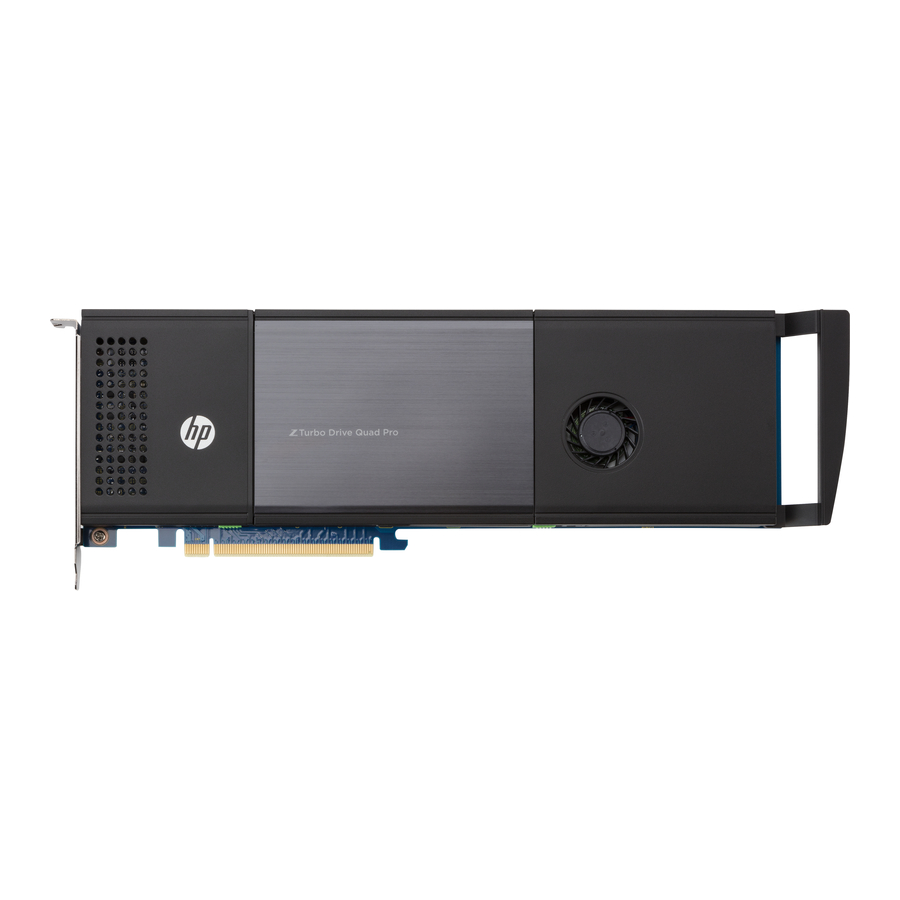
Inhoud van de kit
- HP Z Turbo Drive Quad Pro
- LED-kabel
- Installatie-instructies
- Garantie-informatie
Voordat u begint
Om QuickSpecs te bekijken en de compatibiliteit van dit product met uw HP-computer te bepalen, gaat u naar http://www.hp.com/go/productbulletin.
De minimale BIOS-revisie voor de HP Z440, Z640 en Z840 Workstations is 1.62. Als niet aan deze vereisten wordt voldaan, herkent de computer de drive niet.
Als u een besturingssysteemimage op de drive installeert, verwijdert u alle andere opslagapparaten. Installeer deze drive in de primaire PCIe-sleuf die voor uw workstation is aangegeven en installeer de besturingssysteemimage voordat u extra HP Z Turbo Drives of HP Z Turbo Drive Quad Pro's installeert of de andere opslagapparaten opnieuw installeert. De voorkeurssleuven staan vermeld in de installatie-instructies voor elke computer. Als u de drive als een datadrive gebruikt, hoeft u de andere opslagapparaten niet te verwijderen.
Aanvullende M.2-modules installeren in de HP Z Turbo Drive Quad Pro
U kunt maximaal vier M.2 PCIe SSD-modules in deze drive installeren. Laad de modules van het scharnier van de klep naar de PCIe-randconnector in de volgende volgorde.
TIP: Installeer alle M.2-modules voordat u de HP Z Turbo Drive Quad Pro-assemblage installeert.

- Open de driveklep.

- Schuif de grendel links van de deur naar links totdat het rode gebied onder de grendel volledig zichtbaar is (1).
- Schuif de rechtergrendel naar rechts en houd deze vast (2).
- Terwijl u de rechtergrendel vasthoudt, drukt u op het midden van de rand van de klep en tilt u deze op (3).
- Draai de twee vastzittende schroeven op het koellichaam los (1)

- Til het koellichaam op om de M.2-modules bloot te leggen (2).
OPMERKING: De drive wordt geleverd met minstens twee M.2-modules die vooraf zijn geïnstalleerd. - Verwijder de afstandhouder uit de volgende M.2-sleuf.

- Plaats de afstandhouder in de curve van de rechterrand van de M.2-module.

- Schuif de M.2-module in de connector (1) en druk vervolgens omlaag totdat de afstandhouder is uitgelijnd met de ingebedde moer (2).

- Schroef de afstandhouder in de moer.

- Installeer het koellichaam opnieuw (1) en draai de vastzittende schroeven vast (2).
Zorg ervoor dat de lipjes op het koellichaam zich onder de metalen pinnen bevinden en kunnen draaien.

- Sluit de klep (1) en schuif de linker grendel naar rechts totdat er geen rood meer te zien is (2).


Toegang tot de interne componenten van de computer
- Als u hulp nodig hebt bij het voorbereiden van de computer voor deze installatie, raadpleegt u de procedures voor verwijderen en vervangen in de HP Customer Self Repair Services Media Library op http://www.hp.com/go/sml of in de servicehandleiding voor uw computer op http://www.hp.com/support/manuals.
- Schakel het workstation uit en koppel het netsnoer los.
- Schakel alle externe apparaten uit en koppel ze los van het workstation.
- Verwijder het toegangspaneel door de ontgrendelingshendel omhoog te tillen en het paneel van het chassis te verwijderen.
De drive installeren in een HP Z440 Workstation
Als er meer dan één van de volgende drives in een systeem moet worden geïnstalleerd, moet een uniek adres voor elke drive worden geconfigureerd vóór de installatie:
- HP Z Turbo Drive
- HP Z Turbo Drive G2
- HP Z Turbo Quad Pro
Zie voor configuratie-instructies Meerdere HP Z Turbo Drives of HP Z Turbo Quad Pro Drives installeren.
- Druk op de twee groene PCI-borgclips (1) in het workstation totdat ze loskomen en draai ze vervolgens omlaag om de borgklem omhoog te brengen (2).

- Til de sleufafdekking op (1) en draai deze naar de binnenkant van het chassis (2) om toegang te krijgen tot PCIe-sleuf 5.

- Lijn de connectoren op de PCIe-drive uit met de socket op het moederbord en installeer de drive in de socket.

- Sluit de LED-kabel aan op de HDD-activiteitsheader op de PCIe-drive die is gemarkeerd met HDDACT_OUT. Sluit vervolgens het andere uiteinde van de LED-kabel aan op de HDD LED-connector op het moederbord.
OPMERKING: Raadpleeg de Systeemboardoverzicht op het servicepaneel om de HDD LED-connector op het moederbord te vinden. - Druk de twee groene PCI-borgklemmen aan de achterkant van het chassis omhoog totdat ze op hun plaats vastklikken.


De drive installeren in een HP Z640 Workstation
Als er meer dan één van de volgende drives in een systeem moet worden geïnstalleerd, moet een uniek adres voor elke drive worden geconfigureerd vóór de installatie:
- HP Z Turbo Drive
- HP Z Turbo Drive G2
- HP Z Turbo Quad Pro
Zie voor configuratie-instructies Meerdere HP Z Turbo Drives of HP Z Turbo Quad Pro Drives installeren.
- Druk op de twee groene PCI-borgclips aan de achterkant van het chassis (1) totdat ze loskomen en draai de clips vervolgens omlaag om de borgklem van de sleufafdekkingen omhoog te brengen (2).

- Til de sleufafdekking op (1) en draai deze (2) naar de binnenkant van het chassis om toegang te krijgen tot PCIe-sleuf 5.

- Lijn de connectoren op de PCIe-drive uit met de socket op het moederbord en installeer de drive in de socket.

- Sluit de LED-kabel aan op de HDD-activiteitsheader op de PCIe-drive die is gemarkeerd met HDDACT_OUT. Sluit vervolgens het andere uiteinde van de LED-kabel aan op de HDD LED-connector op het moederbord.
OPMERKING: Raadpleeg de Systeemboardoverzicht op het servicepaneel om de HDD LED-connector op het moederbord te vinden. - Druk de twee groene PCI-borgklemmen aan de achterkant van het chassis omhoog totdat ze op hun plaats vastklikken.


De schijf installeren in een HP Z840 Workstation
Als er meer dan één van de volgende schijven in een systeem wordt geïnstalleerd, moet er voor elke schijf een uniek adres worden geconfigureerd vóór de installatie:
- HP Z Turbo Drive
- HP Z Turbo Drive G2
- HP Z Turbo Quad Pro
Zie Meerdere HP Z Turbo Drives of HP Z Turbo Quad Pro Drives installeren voor configuratie-instructies.
- Knijp de twee groene lipjes samen om de houder los te maken (1), draai de PCI-houder omhoog (2) en til deze uit de behuizing (3).

- Til de groene hendel op om de bevestigingsbeugel (1) uit de weg te draaien, til de sleufklep (2) op en draai de sleufklep vervolgens naar de binnenkant van de behuizing (3) om toegang te krijgen tot PCIe-sleuf 6 of sleuf 4.

- Lijn de connectoren op de PCIe-schijf uit met de socket op het moederbord en installeer de schijf in de socket, laat vervolgens de bevestigingsbeugel op zijn plaats zakken.
OPMERKING: Als de computer één CPU heeft geïnstalleerd, mag de schijf alleen in PCIe-sleuf 6 worden gebruikt. Als de computer een tweede CPU heeft geïnstalleerd, mag de schijf ook in sleuf 4 worden gebruikt.

- Sluit de LED-kabel aan op de HDD-activiteitsheader op de PCIe-schijf die is gemarkeerd met HDDACT_OUT. Sluit vervolgens het andere uiteinde van de LED-kabel aan op de HDD LED-connector op het moederbord.
OPMERKING: Raadpleeg het Overzicht van het moederbord op het servicepaneel om de HDD LED-connector op het moederbord te vinden. - Steek de haken aan de achterkant van de PCI-houder in de sleuven aan de achterkant van de behuizing (1) en vergrendel de houder op zijn plaats door hem omlaag te draaien in de juiste positie (2).
OPMERKING: De PCI-houder vergrendelt de PCI-bevestigingsklem op zijn plaats.


Meerdere HP Z Turbo Drives of HP Z Turbo Quad Pro Drives installeren
De schijfadressen configureren
Als er meer dan één van de volgende schijven in een systeem wordt geïnstalleerd, moet er voor elke schijf een uniek adres worden geconfigureerd vóór de installatie:
- HP Z Turbo Drive
- HP Z Turbo Drive G2
- HP Z Turbo Quad Pro
OPMERKING: Een tweede HP Z Turbo Quad Pro kan alleen worden geïnstalleerd op een HP Z840 met een tweede CPU.
De HP Z Turbo Drive en HP Z Turbo Drive G2 ondersteunen beide een enkele M.2-module en hebben jumpers die kunnen worden ingesteld op acht unieke adressen. Elke HP Z Turbo Drive en HP Z Turbo Drive G2 moet een uniek adres hebben. Zie het volgende diagram voor mogelijke jumperconfiguraties en bijbehorende labels.

De HP Z Turbo Drive Quad Pro heeft schakelaars die kunnen worden ingesteld op vier unieke adressen. Elke HP Z Turbo Drive Quad Pro moet een uniek adres hebben. Zie het volgende diagram voor mogelijke schakelaarconfiguraties en bijbehorende labels.
TIP: De zwarte rechthoek geeft de schakelaarpositie aan.

Sommige adressen van HP Z Turbo Drive Quad Pro- en HP Z Turbo Drive-oplossingen overlappen elkaar. Raadpleeg de volgende tabel om te voorkomen dat identieke adressen worden geconfigureerd.
OPMERKING: HP raadt aan om eerst de adressen van alle HP Z Turbo Drive Quad Pro's in te stellen en vervolgens de adressen van alle HP Z Turbo Drive-oplossingen in te stellen. Als u een combinatie van oplossingen gebruikt, raadt HP aan om adres C of adres D te gebruiken voor de HP Z Turbo Drive Quad Pro en adres 0, adres 1, adres 2 of adres 3 voor de HP Z Turbo Drive-oplossing.
| HP Z Turbo Drive en HP Z Turbo Drive G2-adres | HP Z Turbo Drive Quad Pro-adres | Instructies |
| 0 | A | Als een HP Z Turbo Drive Quad Pro is geconfigureerd op adres A, mogen de HP Z Turbo Drive-oplossingen niet op adres 0 of adres 1 staan. |
| 1 | ||
| 2 | B | Als een HP Z Turbo Drive Quad Pro is geconfigureerd op adres B, mogen de HP Z Turbo Drive-oplossingen niet op adres 2 of adres 3 staan. |
| 3 | ||
| 4 | C | Als een HP Z Turbo Drive Quad Pro is geconfigureerd op adres C, mogen de HP Z Turbo Drive-oplossingen niet op adres 4 of adres 5 staan. |
| 5 | ||
| 6 | D | Als een HP Z Turbo Drive Quad Pro is geconfigureerd op adres D, mogen de HP Z Turbo Drive-oplossingen niet op adres 6 of adres 7 staan. |
| 7 |
De LED-kabels configureren
Als er meer dan één van de volgende schijven in een systeem wordt geïnstalleerd, moet u de LED-kabels tussen de schijven en het moederbord als volgt configureren.
De LED-kabels configureren op een systeem met twee HP Z Turbo Drive Quad Pro's:
- Sluit een LED-kabel aan op de HDD-activiteitsheader op de eerste PCI-schijf die is gemarkeerd met HDDACT_OUT.
- Sluit het andere uiteinde van deze LED-kabel aan op de HDD-activiteitsheader op de tweede PCI-schijf die is gemarkeerd met HDDACT_IN.
- Sluit een LED-kabel aan op de HDD-activiteitsheader op de tweede PCI-schijf die is gemarkeerd met HDDACT_OUT.
- Sluit vervolgens het andere uiteinde van deze LED-kabel aan op de HDD LED-connector op het moederbord.
OPMERKING: Raadpleeg het Overzicht van het moederbord op het servicepaneel om de HDD LED-connector op het moederbord te vinden.
De LED-kabels configureren op een systeem met een HP Z Turbo Drive Quad Pro en een HP Z Turbo Drive:
- Sluit een LED-kabel aan op de HDD-activiteitsheader op de HP Z Turbo Drive die is gemarkeerd met HDDACT1.
- Sluit het andere uiteinde van deze LED-kabel aan op de HDD-activiteitsheader op de HP Z Turbo Drive Quad Pro die is gemarkeerd met HDDACT_IN.
- Sluit een LED-kabel aan op de HDD-activiteitsheader op de HP Z Turbo Drive Quad Pro die is gemarkeerd met HDDACT_OUT.
- Sluit vervolgens het andere uiteinde van deze LED-kabel aan op de HDD LED-connector op het moederbord.
OPMERKING: Raadpleeg het Overzicht van het moederbord op het servicepaneel om de HDD LED-connector op het moederbord te vinden.
De installatie voltooien
- Plaats het toegangspaneel terug.
- Sluit het netsnoer weer aan en zet het workstation aan.
De computer configureren
De HP Z Turbo Drive Quad Pro is een NVMe-apparaat. NVMe-apparaten vereisen een stuurprogramma voor een correcte detectie en werking. Windows® 8 en hoger hebben dit stuurprogramma standaard. Om het stuurprogramma voor Windows 7 te downloaden, gaat u naar http://www.hp.com/go/workstationsupport.
Voor Linux® is een NVMe-stuurprogramma samengevoegd in versie 3.3 van de Linux-kernel.
Wanneer u de computer na de installatie inschakelt, identificeert een nieuwe harde schijf zichzelf als niet-geïnitialiseerde opslag. Raadpleeg de documentatie van het besturingssysteem voor informatie over het instellen van de nieuwe schijf.
Waarschuwingen en voorzorgsmaatregelen

Elk oppervlak of gebied van de apparatuur dat met dit symbool is gemarkeerd, duidt op de aanwezigheid van een heet oppervlak of een heet onderdeel. Bij contact met dit oppervlak bestaat er kans op letsel. Om het risico op letsel door een heet onderdeel te verminderen, laat u het oppervlak afkoelen voordat u het aanraakt.

Elk oppervlak of gebied van de apparatuur dat met dit symbool is gemarkeerd, duidt op de aanwezigheid van een elektrisch schokgevaar. Om het risico op letsel door een elektrische schok te verminderen, mag u geen afgesloten ruimte openen die met dit symbool is gemarkeerd.
Om het risico op elektrische schokken of schade aan uw apparatuur te verminderen:
- Schakel de aardingsstekker van het netsnoer niet uit. De aardingsstekker is een belangrijk veiligheidskenmerk.
- Steek het netsnoer in een geaard stopcontact dat te allen tijde gemakkelijk toegankelijk is.
- Koppel de stroomtoevoer naar de apparatuur los door het netsnoer uit het stopcontact te trekken.

Om het risico op ernstig letsel te verminderen, leest u de Safety & Comfort Guide (Veiligheids- en comfortgids). Hierin worden de juiste computeropstelling, houding, gezondheid en werkgewoonten voor computergebruikers beschreven en wordt belangrijke informatie over elektrische en mechanische veiligheid gegeven. Deze handleiding is te vinden op http://www.hp.com/ergo en op de documentatie-cd (indien meegeleverd met het product).
Als een product wordt verzonden in een verpakking die met dit symbool is gemarkeerd  , moet het product altijd door twee personen worden opgetild om persoonlijk letsel als gevolg van het productgewicht te voorkomen.

Statische elektriciteit kan de elektronische componenten van de computer beschadigen. Voordat u met deze procedures begint, moet u statische elektriciteit ontladen door kort een geaard metalen voorwerp aan te raken.
Om schade aan de computer te voorkomen, moet u de volgende voorzorgsmaatregelen voor elektrostatische ontlading (ESD) in acht nemen bij het uitvoeren van de procedures voor het verwijderen en vervangen van systeemonderdelen:
- Werk op een antistatische mat.
- Draag een antistatische band om ervoor te zorgen dat eventueel opgehoopte elektrostatische lading van uw lichaam naar de aarde wordt afgevoerd.
- Creëer een gemeenschappelijke aarding voor de apparatuur waaraan u werkt door de antistatische mat, de antistatische band en randapparatuur op dat apparaat aan te sluiten.
OPMERKING: HP-accessoires zijn bedoeld voor gebruik in HP-computerproducten. Ze zijn uitgebreid getest op betrouwbaarheid en zijn vervaardigd volgens hoge kwaliteitsnormen.

Als u een image van een besturingssysteem op de schijf installeert, verwijder dan alle andere opslagapparaten. Controleer of u deze schijf hebt geïnstalleerd in de primaire PCIe-sleuf die is aangegeven voor uw workstation, en installeer vervolgens de image van het besturingssysteem voordat u een tweede schijf van hetzelfde type installeert of de andere opslagapparaten opnieuw installeert. De voorkeurssleuven staan vermeld in de installatie-instructies voor elke computer. Als u de schijf als een gegevensschijf gebruikt, hoeft u de andere opslagapparaten niet te verwijderen.
OPMERKING: Sommige besturingssystemen plannen automatisch defragmentatiesessies. Dit biedt geen voordeel voor een SSD; daarom kan de gebruiker de automatische planning verwijderen. Dit bespaart ook energie.

Referenties


Download handleiding
Hier kunt u de volledige pdf-versie van de handleiding downloaden. Deze kan aanvullende veiligheidsinstructies, garantie-informatie, FCC-regels, enz. bevatten.
Download HP Z Turbo Drive Quad Pro - SSD Module Handleiding


