Zmodo EZCam - WiFi Home Security Camera Handleiding
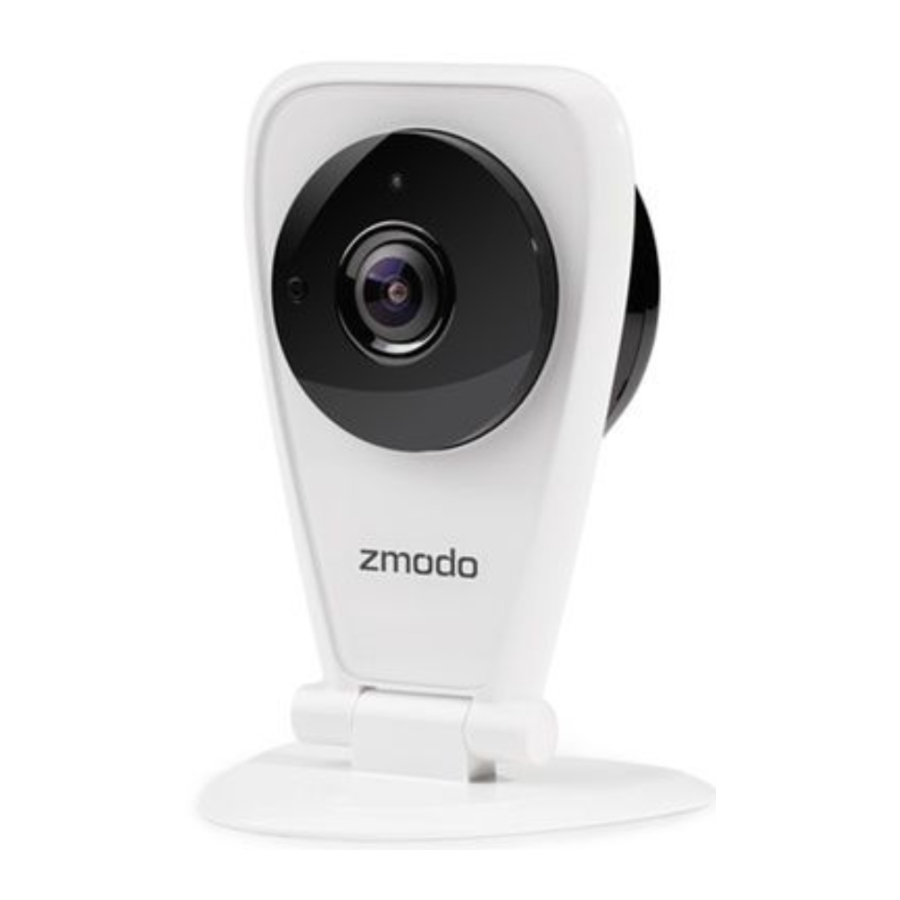
Uw camera leren kennen

- Statuslampje
- Lichtsensor
- HD-camera
- Microfoon
- Stroompoort
- Luidspreker
Wat zit er in de doos

Mobiele installatie
Deze snelstartgids helpt u bij het configureren van uw EZCam voor het eerste gebruik. Voor gedetailleerde instructies en probleemoplossing kunt u terecht op:
www.zmodo.com/support
Voordat u begint
- Zorg ervoor dat u een sterke wifi-verbinding hebt op de locatie van uw camera. Ga naar www.zmodo.com/support voor advies over het verbeteren van uw wifi-signaalbereik.
- Zorg ervoor dat u de SSID (naam van het wifi-netwerk) en het wachtwoord kent van het 2,4 GHz WPA-PSK/WPA2-PSK wifi-netwerk waarmee u uw camera wilt verbinden. Uw netwerk mag niet verborgen zijn.
- Zorg ervoor dat uw netwerk een uploadsnelheid heeft van minimaal 1 Mbps voor elke camera bij live weergave of 2 Mbps uploadsnelheid voor elke camera bij gebruik van de Zmodo Cloud Service.
- Download en installeer de "Zmodo"-app van Google PlayTM of de App StoreTM (compatibiliteit: iOS ® 9.0+ of Android TM 4.0+).
![]()
Start de app en meld u aan voor een gratis Zmodo-account. Al uw apparaten worden aan dit account gekoppeld.
![www.apple.com]()
![play.google.com]()
- Schakel uw camera in met de meegeleverde voedingsadapter.


 We werken voortdurend aan het verbeteren van ons product en onze app. Ga naar www.zmodo.com/support voor bijgewerkte instructies, handleidingen en meer.

Dit apparaat kan worden ingesteld met een Zmodo Beam. Als u een Beam bezit, volg dan de instructies in uw Beam-snelstartgids om uw apparaat in plaats daarvan aan te sluiten.
- Log in en druk op
![]() in de rechterbovenhoek. Selecteer "Apparaat toevoegen" ("Add Device").
in de rechterbovenhoek. Selecteer "Apparaat toevoegen" ("Add Device").
![]()
- Selecteer de "Zink"-verbindingsmethode om uw camera aan te sluiten. Uw camera wordt toegevoegd aan uw Zmodo-account.
![]()
- Tik op
![]() om verder te gaan (Als u meerdere camera's tegelijk instelt, tikt u op
om verder te gaan (Als u meerdere camera's tegelijk instelt, tikt u op ![]() om extra eenheden toe te voegen).
om extra eenheden toe te voegen).
![]()
- Volg de instructies op het scherm en selecteer "Tik hier om de installatie te starten" ("Tap here to begin setup") om naar de wifi-instellingenpagina op uw smartphone te gaan.
![]()
![waarschuwing]() Opmerking: Als u een iOS-apparaat gebruikt, moet u handmatig naar de wifi-instellingenpagina op uw smartphone gaan.
Opmerking: Als u een iOS-apparaat gebruikt, moet u handmatig naar de wifi-instellingenpagina op uw smartphone gaan. - Selecteer het netwerk met de naam "ZMD_SAP" en maak er verbinding mee.
![]()
![waarschuwing]() Opmerking: Als u een foutmelding "Geen internetverbinding" ("No Internet Connection") ziet, negeer deze dan en maak toch verbinding.
Opmerking: Als u een foutmelding "Geen internetverbinding" ("No Internet Connection") ziet, negeer deze dan en maak toch verbinding. - Keer terug naar de Zmodo-app-pagina en selecteer of voer de SSID en het wachtwoord in van het wifi-netwerk waarmee u uw camera wilt verbinden.
![]()
![waarschuwing]() Opmerking: De wifi-naam en het wachtwoord zijn hoofdlettergevoelig.
Opmerking: De wifi-naam en het wachtwoord zijn hoofdlettergevoelig.
Tik op![]() om verder te gaan.
om verder te gaan. - Als u dit scherm ziet, verbindt de app uw camera met uw wifi-netwerk. Dit kan enkele minuten duren. Zodra het voltooid is, gaat u verder naar stap 11.
![]()
Als u dit scherm niet ziet, gaat u verder met stap 8.
![waarschuwing]() Opmerking: Als u meerdere apparaten aansluit, moet u wachten tot de app alle apparaten heeft gevonden en aangesloten.
Opmerking: Als u meerdere apparaten aansluit, moet u wachten tot de app alle apparaten heeft gevonden en aangesloten.
- Als deze app-interface verschijnt, drukt u op "Tik hier om wifi te selecteren" ("Tap here to select WiFi").
![]()
![waarschuwing]() Opmerking: Als u een iOS-apparaat gebruikt, moet u handmatig naar de wifi-instellingenpagina op uw smartphone gaan.
Opmerking: Als u een iOS-apparaat gebruikt, moet u handmatig naar de wifi-instellingenpagina op uw smartphone gaan. - Selecteer het wifi-netwerk waarmee uw camera verbinding maakt en maak er verbinding mee. Keer terug naar de Zmodo-app zodra uw mobiele apparaat is verbonden met het wifi-netwerk.
![]()
- De app zoekt automatisch naar uw camera en verbindt deze met het wifi-netwerk. Dit kan enkele minuten duren.
![]()
![waarschuwing]() Opmerking: Als u meerdere apparaten aansluit, moet u wachten tot de app alle apparaten heeft gevonden en aangesloten.
Opmerking: Als u meerdere apparaten aansluit, moet u wachten tot de app alle apparaten heeft gevonden en aangesloten.
- Geef uw camera een naam en stel er een wachtwoord voor in. Tik op
![]() om verder te gaan.
om verder te gaan.
![]()
![waarschuwing]() Opmerking: Het wachtwoord biedt een extra beveiligingslaag voor uw apparaten. U hoeft dit wachtwoord niet te gebruiken wanneer u uw apparaten opent vanuit de Zmodo-app. Het is niet verplicht, maar het wordt ten zeerste aanbevolen.
Opmerking: Het wachtwoord biedt een extra beveiligingslaag voor uw apparaten. U hoeft dit wachtwoord niet te gebruiken wanneer u uw apparaten opent vanuit de Zmodo-app. Het is niet verplicht, maar het wordt ten zeerste aanbevolen. - Uw camera is succesvol geconfigureerd! U kunt uw camera nu delen of bekijken.
![]()
 in de rechterbovenhoek. Selecteer "Apparaat toevoegen" ("Add Device").

 om verder te gaan (Als u meerdere camera's tegelijk instelt, tikt u op
  om extra eenheden toe te voegen).

 Opmerking: Als u een iOS-apparaat gebruikt, moet u handmatig naar de wifi-instellingenpagina op uw smartphone gaan.

 om verder te gaan.


 om verder te gaan.

Uw camera monteren (optioneel)
- Verwijder de drie schroefpluggen op de beugel en houd de gaten bloot.
 - Stap 1")
- Lijn de beugel uit tegen de muur en markeer de juiste gaten. Boor drie gaten die kleiner zijn dan de meegeleverde muurankers en gebruik een hamer om de ankers voorzichtig in de muur te steken. De punt van de ankers moet gelijk liggen met de muur. Maak de drie schroeven vast door de gaten op de beugel en de ankers, zoals weergegeven.
 - Stap 2")
- Sluit de meegeleverde voedingsadapter aan op de stroompoort en steek de adapter in een nabijgelegen stopcontact. Het LED-statuslampje gaat branden wanneer het wordt ingeschakeld.
U kunt de camera draaien voor een betere kijkhoek.
 - Stap 3")


Opname- en weergaveopties
Opname opties
Dit apparaat is compatibel met de Zmodo Cloud Service. Ga naar www.zmodo.com/cloud voor meer informatie over de Zmodo Cloud Service. Met de cloudservice kunt u:
- Continu opnemen en beelden opslaan op onze beveiligde cloudservers.
- Videoclips maken en opslaan van uw opnamen.
- Altijd en overal toegang tot uw beelden en clips.
- Geniet in de toekomst van meer slimme functies.
Weergave opties
Al uw Zmodo-apparaten worden aan uw Zmodo-gebruikersaccount gekoppeld. U kunt uw camera en andere apparaten openen met de Zmodo-app met elk AndroidTM- of iOS®-apparaat. Download gewoon de Zmodo-app van Google PlayTM of de App StoreTM.
U kunt uw apparaten ook openen vanuit elke webbrowser met onze web-app. Ga naar user.zmodo.com en log in met uw Zmodo-gebruikersaccountgegevens.
Statuslampje definities
 | Continu groen De camera wordt ingeschakeld. |
 | Knipperend groen De camera is klaar voor installatie. |
 | Knipperend blauw De camera maakt verbinding met het wifi-netwerk. Schakel de camera op dit moment NIET uit en trek de stekker er niet uit. |
 | Continu blauw De camera is succesvol verbonden met het wifi-netwerk. |
Als u uw camera niet succesvol kon verbinden:
- Zorg ervoor dat u verbinding maakt met een 2,4 GHz WPAPSK/WPA2-PSK wifi-netwerk en dat uw netwerk niet verborgen is.
- Zorg ervoor dat u de netwerknaam en het wachtwoord correct hebt ingevoerd. Opmerking: beide zijn hoofdlettergevoelig.
- Mogelijk moet u uw wifi-sterkte verbeteren. Ga naar www.zmodo.com/support voor suggesties.
- Probeer uw camera dichter bij de router te plaatsen voor de eerste installatie en verplaats de camera vervolgens zodra deze is geconfigureerd.
Ondersteuning
Heeft u problemen?
U kunt de Live Chat-functie in de Zmodo-app gebruiken als u technische problemen heeft. Volg de onderstaande stappen:
Ga naar de pagina "Ik" ("Me") in de rechteronderhoek in de Zmodo-app en selecteer "Zmodo-ondersteuning" ("Zmodo Support").
Ga voor meer instructies, probleemoplossing, ondersteuning en andere bronnen naar:
www.zmodo.com/support

Like ons op Facebook.com/Zmodo
Scan de QR-code hieronder!


Volg ons op Twitter @Zmodo
Scan de QR-code hieronder!

Android is een handelsmerk van Google Inc. Google Play is een handelsmerk van Google Inc. Apple, het Apple-logo en iPhone zijn handelsmerken van Apple Inc., geregistreerd in de VS en andere landen. App Store is een servicemerk van Apple Inc.

Referenties
![www.zmodo.com]() Zmodo Support - Veelgestelde vragen, garantie en klantenservice
Zmodo Support - Veelgestelde vragen, garantie en klantenservice![www.apple.com]() App Store - Apple
App Store - Apple![play.google.com]() Google Play
Google Play![www.zmodo.com]() Zmodo Cloud Service - 24/7 opnameplan voor uw huisbeveiliging (iOS/Android)
Zmodo Cloud Service - 24/7 opnameplan voor uw huisbeveiliging (iOS/Android)App
Facebook


Download handleiding
Hier kunt u de volledige pdf-versie van de handleiding downloaden. Deze kan aanvullende veiligheidsinstructies, garantie-informatie, FCC-regels, enz. bevatten.
Download Zmodo EZCam - WiFi Home Security Camera Handleiding


