ZMODO Pivot - Draadloze Camerahandleiding
- 1 Kennismaken met je Pivot
- 2 Mobiele instellingen
- 3 Bewaak je deuren en ramen
- 4 Slimme bewegingsdetectie
- 5 Lokaal opgeslagen video afspelen
- 6 Houd de gezondheid van je huis in de gaten
- 7 Nu gaan we feesten!
- 8 Statusringdefinities
- 9 Ondersteuning
- 10 Referenties
- 11 Download handleiding
- 12 In andere talen
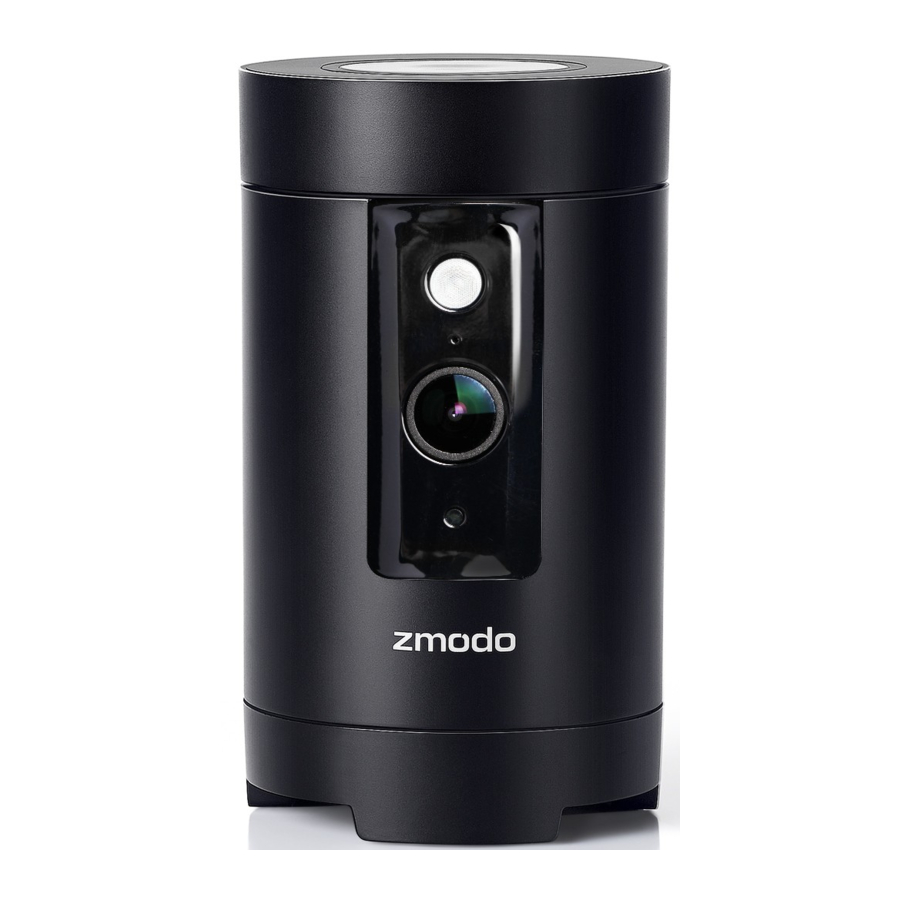
Kennismaken met je Pivot

- Touchpad
- Statusring
- IR (infrarood) LED
- Microfoon
- HD-camera
- Lichtsensor
- Stroompoort
- Speaker
Het touchpad gebruiken: Om de Pivot te resetten, houd je deze 10 seconden ingedrukt. Om Bluetooth-koppeling in te schakelen, tik je snel dubbel totdat je "Pairing" (koppelen) hoort.
Wat zit er in de doos:

Mobiele instellingen
Deze quick start guide helpt je bij het configureren van je Pivot voor het eerste gebruik. Ga voor gedetailleerde instructies en probleemoplossing naar: www.zmodo.com/support
Voordat je begint:
- Zorg ervoor dat je een sterke wifi-verbinding hebt op de locatie van je Pivot. Ga naar www.zmodo.com/support voor advies over het verbeteren van je wifi-signaalbereik.
- Zorg ervoor dat je de SSID (wifi-netwerknaam) en het wachtwoord kent van het 2.4GHz WPA-PSK/WPA2-PSK WiFi netwerk waarmee je je Pivot wilt verbinden. Je netwerk kan niet verborgen zijn.
- Zorg ervoor dat je netwerk een uploadsnelheid van ten minste 2 Mbps heeft om te bekijken of een uploadsnelheid van 4 Mbps wanneer je de Zmodo Cloud Service gebruikt voor je Pivot.
- Download en installeer de "Zmodo" (Zmodo) app van Google Play of de App Store. Start de app en meld je aan voor een gratis Zmodo-account. Al je apparaten worden aan dit account gekoppeld.


- Schakel je Pivot in met de meegeleverde stroomadapter.
 We werken voortdurend aan het verbeteren van ons product en de app. Ga naar www.zmodo.com/support voor bijgewerkte instructies, handleidingen en meer.
Dit apparaat kan worden ingesteld met een Zmodo Beam. Als je een Beam bezit, volg dan de instructies in de quick start guide van je Beam om je apparaat aan te sluiten.

- Log in en druk op
![]() in de rechterbovenhoek. Selecteer "Add Device" (apparaat toevoegen).
in de rechterbovenhoek. Selecteer "Add Device" (apparaat toevoegen).
![]()
![]()
- Selecteer de "Zink" (Zink) verbindingsmethode om je Pivot te verbinden. Je Pivot wordt toegevoegd aan je Zmodo-account.
![]()
- Tik op
![]() om verder te gaan (als je meerdere Pivots tegelijk instelt, tik je op
om verder te gaan (als je meerdere Pivots tegelijk instelt, tik je op ![]() om extra eenheden toe te voegen).
om extra eenheden toe te voegen).
![]()
- Volg de instructies op het scherm en selecteer "Tap here to begin setup" (tik hier om de installatie te beginnen) om naar de wifi-instellingenpagina op je smartphone te gaan.
![]()
![informatie]() Opmerking: Als je een iOS-apparaat gebruikt, moet je handmatig naar de wifi-instellingenpagina op je smartphone gaan.
Opmerking: Als je een iOS-apparaat gebruikt, moet je handmatig naar de wifi-instellingenpagina op je smartphone gaan. - Selecteer het netwerk met de naam "ZMD_SAP" en maak er verbinding mee.
![]()
![informatie]() Opmerking: Als je een foutmelding "Geen internetverbinding" ziet, negeer deze dan en maak toch verbinding.
Opmerking: Als je een foutmelding "Geen internetverbinding" ziet, negeer deze dan en maak toch verbinding. - Keer terug naar de Zmodo-app pagina en selecteer of voer de SSID en het wachtwoord in van het wifi-netwerk waarmee je je Pivot wilt verbinden.
![]()
![informatie]() Opmerking: De wifi-naam en het wachtwoord zijn hoofdlettergevoelig.
Opmerking: De wifi-naam en het wachtwoord zijn hoofdlettergevoelig.
Tik op![]() om verder te gaan.
om verder te gaan. - Als je dit scherm ziet, verbindt de app je Pivot met je wifi-netwerk. Dit kan enkele minuten duren. Zodra het voltooid is, ga je naar stap 11.
Als je dit scherm niet ziet, ga dan verder met stap 8.
![]()
![informatie]() Opmerking: Als je meerdere apparaten aansluit, moet je wachten tot de app alle apparaten heeft gevonden en verbonden.
Opmerking: Als je meerdere apparaten aansluit, moet je wachten tot de app alle apparaten heeft gevonden en verbonden. - Als deze app interface verschijnt, druk dan op "Tap here to select WiFi" (tik hier om wifi te selecteren).
![]()
![informatie]() Opmerking: Als je een iOS-apparaat gebruikt, moet je handmatig naar de wifi-instellingenpagina op je smartphone gaan.
Opmerking: Als je een iOS-apparaat gebruikt, moet je handmatig naar de wifi-instellingenpagina op je smartphone gaan. - Selecteer het wifi-netwerk waarmee je Pivot verbinding zal maken en maak er verbinding mee. Keer terug naar de Zmodo-app zodra je mobiele apparaat is verbonden met het wifi-netwerk.
![]()
- De app zoekt automatisch naar je Pivot en verbindt deze met het wifi-netwerk. Dit kan enkele minuten duren.
![]()
![informatie]() Opmerking: Als je meerdere apparaten aansluit, moet je wachten tot de app alle apparaten heeft gevonden en verbonden.
Opmerking: Als je meerdere apparaten aansluit, moet je wachten tot de app alle apparaten heeft gevonden en verbonden. - Geef je Pivot een naam en stel er een wachtwoord voor in. Tik op
![]() om verder te gaan.
om verder te gaan.
![]()
![informatie]() Opmerking: Het wachtwoord biedt een extra beveiligingslaag voor je apparaten. Je hoeft dit wachtwoord niet te gebruiken wanneer je je apparaten gebruikt vanuit de Zmodo-app. Het is niet verplicht, maar het wordt sterk aanbevolen.
Opmerking: Het wachtwoord biedt een extra beveiligingslaag voor je apparaten. Je hoeft dit wachtwoord niet te gebruiken wanneer je je apparaten gebruikt vanuit de Zmodo-app. Het is niet verplicht, maar het wordt sterk aanbevolen. - Je Pivot is succesvol geconfigureerd! Raadpleeg de volgende pagina's om te zien wat je Pivot kan doen.
![]()


 om
om 


Bewaak je deuren en ramen
Wanneer een deur of raam wordt geopend, kan Pivot automatisch draaien om te zien wat er is gebeurd. Stel de meegeleverde sensoren in door het plastic lipje te verwijderen en de sensoren te configureren in het Pivot-instellingenmenu. Wanneer Pivot een geopend raam of deur detecteert, draait het naar een vooraf ingestelde locatie in het menu "Preset Setting" (vooraf ingestelde instelling) en maakt het een videoclip van 30 seconden.

Opmerking: Installeer een sensor op het deur- of raamkozijn en het andere bijbehorende stuk op het beweegbare deel van de deur of het raam. Wanneer gesloten, mag de maximale afstand tussen de twee sensoren 2 cm zijn.
Slimme bewegingsdetectie
Pivot kan beweging detecteren vanaf elke plek in de kamer, zelfs als de camera niet in die richting is gericht. Wanneer er beweging wordt gedetecteerd, neemt de Pivot automatisch een clip van 30 seconden op en stuurt een waarschuwing naar je telefoon. Als er beweging wordt gedetecteerd buiten het gezichtsveld van de camera, draait de Pivot automatisch 360° om de kamer te onderzoeken. Schakel de functie 360°Detection (360°-detectie) in het Pivot-instellingenmenu in.

Lokaal opgeslagen video afspelen
Pivot wordt geleverd met 16 GB intern geheugen om je beelden en momenten op te slaan. Bekijk je opnames op elk moment.

Houd de gezondheid van je huis in de gaten
Pivot houdt de temperatuur en luchtvochtigheid van je huis bij met de ingebouwde sensoren om je het volledige beeld van je huis te geven.

Nu gaan we feesten!
Behoefte aan wat sfeermuziek? Pivot heeft daarvoor een ingebouwde Bluetooth-speaker. Schakel de Bluetooth-functie in op je media-apparaat en tik snel dubbel op het touchpad aan de bovenkant van je Pivot totdat je "Pairing" (koppelen) hoort. Selecteer vervolgens "Pivot" (Pivot) uit de lijst met Bluetooth-apparaten op je media-apparaat en speel je favoriete nummers af.

Statusringdefinities
Continu groen
Je Pivot wordt ingeschakeld.
Knipperend groen
Je Pivot is klaar voor installatie.
Knipperend blauw
Je Pivot maakt verbinding met het wifi-netwerk. Schakel je Pivot op dit moment NIET uit of trek de stekker er niet uit.
Continu blauw
Je Pivot heeft succesvol verbinding gemaakt met het wifi-netwerk.
Als je je Pivot niet succesvol kon verbinden:
- Zorg ervoor dat je verbinding maakt met een 2.4GHz WPA- PSK/WPA2-PSK WiFi-netwerk en dat je netwerk niet verborgen is.
- Zorg ervoor dat je de netwerknaam en het wachtwoord correct hebt ingevoerd.
![informatie]() Opmerking: Beide zijn hoofdlettergevoelig. Het kan nodig zijn om je wifi-sterkte te verbeteren. Ga naar www.zmodo.com/support voor suggesties.
Opmerking: Beide zijn hoofdlettergevoelig. Het kan nodig zijn om je wifi-sterkte te verbeteren. Ga naar www.zmodo.com/support voor suggesties. - Probeer je Pivot te resetten door het touchpad aan de bovenkant 10 seconden ingedrukt te houden totdat de statusring uitgaat. Herhaal het installatieproces wanneer de statusring groen knippert.
Ondersteuning
Moeilijkheden?
Je kunt de live chat-functie in de Zmodo-app gebruiken als je technische problemen hebt.
Volg de onderstaande stappen:
Ga naar de pagina "Me" (ik) in de rechteronderhoek van de Zmodo-app en selecteer "Zmodo Support" (Zmodo-ondersteuning).
Ga voor meer instructies, probleemoplossing, ondersteuning en andere bronnen naar: www.zmodo.com/support
Vind ons leuk op Facebook.com/Zmodo Scan de QR-code hieronder!

Volg ons op Twitter @Zmodo Scan de QR-code hieronder!

Referenties
![www.zmodo.com]() Zmodo Support - FAQ's, garantie en klantenservice
Zmodo Support - FAQ's, garantie en klantenservice![www.apple.com]() App Store - Apple
App Store - Apple![play.google.com]() Google Play
Google Playhttp://facebook.com/Zmodo


Download handleiding
Hier kunt u de volledige pdf-versie van de handleiding downloaden. Deze kan aanvullende veiligheidsinstructies, garantie-informatie, FCC-regels, enz. bevatten.
Download ZMODO Pivot - Draadloze Camerahandleiding


