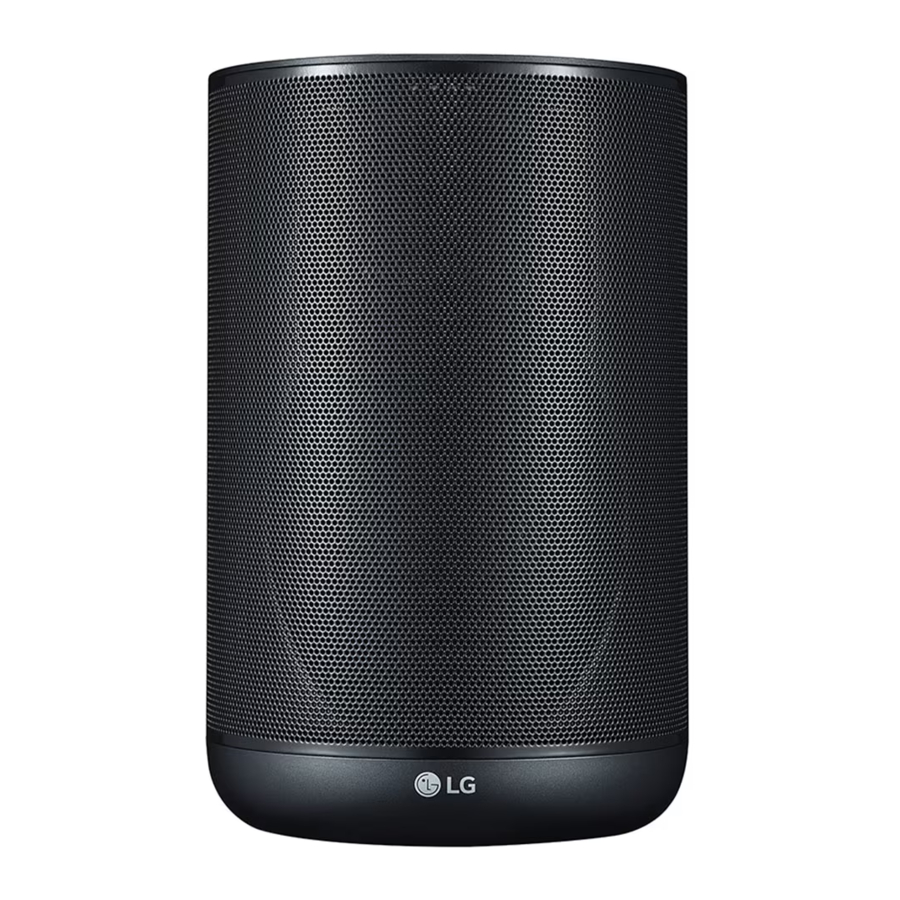
LG ThinQ WK7, WKM7 - Luidspreker met ingebouwde Google Assistent - Handleiding
- 1 Aan de slag
- 2 Unieke functies
- 3 Introductie
- 4 Voorkant
- 5 Achterkant
- 6 Netwerkverbinding
- 7 De luidspreker instellen
- 8 Basisbewerkingen
- 9 De Google Assistant gebruiken
- 10 LG Wi-Fi-luidspreker
- 11 BLUETOOTH-technologie gebruiken
- 12 Overige bewerkingen
- 13 Probleemoplossing
- 14 Handelsmerken en licenties
- 15 Het apparaat hanteren
- 16 OPEN SOURCE
- 17 Specificaties
- 18 LG Wi-Fi-luidspreker
- 19 Genieten van muziek met de app "LG Wi-Fi Speaker"
- 20 Instellingen
- 21 Veiligheidsinformatie
- 22 Referenties
- 23 Download handleiding
- 24 In andere talen
Aan de slag
Symbolen
| ~ | Verwijst naar wisselstroom (AC). |
 | Verwijst naar gelijkstroom (DC). |
 | Verwijst naar een apparaat van klasse II. |
 | Verwijst naar stand-by. |
 | Verwijst naar "AAN" (stroom). |
 | Verwijst naar gevaarlijke spanning. |
Unieke functies
BLUETOOTH®
Luister naar muziek die is opgeslagen op uw Bluetooth-apparaat.
"Google Home"-applicatie
U kunt genieten van verschillende functies van deze luidspreker door verbinding te maken met het netwerk en uw smart-apparaat met de "Google Home"-app.
De luidspreker en uw smart-apparaat moeten verbonden zijn met hetzelfde netwerk. Bezoek "Google Play" of de "App Store" om te zoeken naar de "Google Home"-app. Voor gedetailleerde informatie.


Spraakherkenning
U kunt verschillende spraakopdrachten gebruiken om de luidspreker te bedienen met de Google Assistent.
"LG Wi-Fi Speaker"-applicatie
Luistert naar muziek die is opgeslagen op uw smart-apparaat.
U kunt deze luidspreker bedienen met uw iPhone of Android-apparaat via de "LG Wi-Fi Speaker"-app. Bezoek "Google Play" of de "App Store" om te zoeken naar de "LG Wi-Fi Speaker"-app. Raadpleeg pagina voor gedetailleerde informatie
- Afhankelijk van de versie van de applicatie en de software van het smart-apparaat, werkt de "LG Wi-Fi Speaker"-app mogelijk niet normaal.
- Sommige smart-apparaten zijn mogelijk niet compatibel met deze luidspreker.
Introductie
Symbool dat in deze handleiding wordt gebruikt
 Let op: Geeft speciale opmerkingen en bedieningsfuncties aan.

Geeft waarschuwingen aan om mogelijke schade door misbruik te voorkomen.
Voorkant

![Afspeelknop]()
Speelt, pauzeert of slaat het afspelen over.- Functie-led
Wijzigt de led-status overeenkomstig de functie. Bluetooth: Blauw / Wi-Fi: Wit - F (Functie)
Wijzigt Wi-Fi of Bluetooth. ![Microfoonknop]()
- Gebruik in plaats van "Hey Google" te zeggen door lang op de
![Microfoonknop]() te drukken
te drukken - Speelt of pauzeert een muziek en stopt de Google Assistent-feedback.
- Gebruik in plaats van "Hey Google" te zeggen door lang op de
![Volume lager]()
![Volume hoger]()
Past het volume aan.- Ingebouwde microfoons
- Google Assistent-led
Wijzigt de led-status overeenkomstig de prestaties van de Google Assistent.


 Opmerking
Voorzorgsmaatregelen bij het gebruik van de aanraakknoppen
- Gebruik de aanraakknoppen met schone en droge handen.
- Veeg in een vochtige omgeving alle vocht van de aanraakknoppen weg voor gebruik.
- Druk niet hard op de aanraakknoppen om ze te laten werken.
- Als u te veel kracht uitoefent, kan de sensor van de aanraakknoppen beschadigd raken.
- Raak de knop aan die u wilt gebruiken om de functie correct te bedienen.
- Wees voorzichtig dat er geen geleidend materiaal, zoals metalen voorwerpen, op de aanraakknoppen ligt. Dit kan storingen veroorzaken.
Achterkant

![]() (Microfoon uit)-knop
(Microfoon uit)-knop
Schakelt de Google Assistent-microfoon (spraakherkenning) in of uit- DC IN (AC-adapteringang)
- RESET
Initialiseert de informatie van de bestaande verbinding.
 (Microfoon uit)-knop
Netwerkverbinding
U kunt genieten van verschillende functies van deze luidspreker door verbinding te maken met het netwerk en uw smart-apparaat met de "Google Home"-app.
Kies de verbindingsmethode rekening houdend met uw netwerkomgeving.

De "Google Home"-app is vereist om de luidspreker draadloos met het netwerk te verbinden.
De luidspreker instellen
De AC-adapter aansluiten
Sluit de luidspreker aan op de stroomvoorziening met de meegeleverde AC-adapter.
- Sluit het meegeleverde AC-snoer aan op de DC IN-adapteringang.
- Steek het AC-snoer in een AC-stopcontact.

- De functie-led draait tientallen seconden (ca. 30 ~ 50 seconden) tijdens het opstarten.
- De luidspreker is klaar met opstarten wanneer de functie-led wit knippert met het geluid.

Opmerking
Als de luidspreker is verbonden met wifi, is de functie-led continu wit wanneer het opstarten is voltooid.
Gebruik alleen de AC-adapter die bij dit apparaat is geleverd. Gebruik geen stroomvoorziening van een ander apparaat of fabrikant. Het gebruik van een andere stroomkabel of stroomvoorziening kan schade aan het apparaat veroorzaken en uw garantie ongeldig maken.
De "Google Home"-app installeren
Met de "Google Home"-app kunt u verschillende functies van deze luidspreker gebruiken via uw smart-apparaat: Er zijn manieren om de "Google Home"-app op uw smart-apparaat te installeren.
Vereisten voor de installatie
- Een draadloze router moet verbonden zijn met internet. Een smart-apparaat, zoals een Android- of iOS-apparaat, moet via een wifi-verbinding met de draadloze router zijn verbonden.
- U hebt een Google-account nodig om deze app te gebruiken. Tijdens het verbinden met wifi kan deze app vragen om een Google-account aan te maken.
Via "Google Play" of "App Store"
- Tik op het pictogram "Google Play Store" of het pictogram "App Store" op uw smart-apparaat.
- Typ "Google Home" in de zoekbalk en tik op "Zoeken" op "Google Play" of "App Store"
- Selecteer "Google Home" in de lijst met zoekresultaten om te downloaden.
![De Google Home-app downloaden]()

Opmerking
- Afhankelijk van de apparaatversie werkt de "Google Home"-app mogelijk niet.
- Ga voor meer informatie naar de website. https://www.google.com/cast/setup/
Start de app om verbinding te maken met wifi
Zorg ervoor dat de wifi-functie van uw smart-apparaat is ingeschakeld. Zodra een verbindingsbewerking is uitgevoerd, hoeft deze niet opnieuw te worden uitgevoerd.
Opmerking
In het geval van iOS-apparaten moet de Bluetooth-instelling op uw smart-apparaat zijn ingeschakeld.
- Tik op het "Google Home"-pictogram om de app te starten.
![De Google Home-app openen]()
- Volg het scherm op de app om de luidspreker in te stellen. Volg deze instructies in volgorde.
Ga voor meer informatie over de installatie naar de site. https://support.google.com/googlehome/ answer/7029485?hl=en

Opmerking
- Gebruik dezelfde wifi-verbinding om de luidspreker en uw smart-apparaat in te stellen.
- Als de Bluetooth-instelling op uw smart-apparaat is ingeschakeld, is het eenvoudig om verbinding te maken met wifi.
- Tijdens de installatie moet u een luidsprekernaam maken. Dit is nodig bij het koppelen van het Bluetooth-apparaat. U kunt de luidsprekernaam controleren en bewerken. Volg de "Luidsprekernaam bewerken".
- Wanneer de luidspreker correct is verbonden met wifi, is de functie-led continu wit met geluid.
Opmerking
- Afhankelijk van de status van de draadloze router werkt de wifi-verbinding mogelijk niet goed.
- Het wordt aanbevolen om WiFi Group Play te gebruiken met minder dan 5 luidsprekers.
- Voor meer informatie (Installatie, Gebruik, Help enz.), zoek naar "Google Assistent Help" of ga naar de website. http://support.google.com/ assistant
- De luidspreker is mogelijk niet beschikbaar voor gebruik bij sommige functies van de "Google Assistent Help"-site.
- De "Google Home"-app wordt geleverd door Google. Deze kan worden herzien door een wijziging van het Google-beleid.
- De luidspreker is niet compatibel met de "Smart ThinQ"-app. Daarom is deze niet beschikbaar in de installatie en kan deze niet worden bediend met behulp van de "Smart ThinQ"-app
Referentiesite voor Google Assistent Help
| De Google Assistent instellen op uw luidsprekers | https://support.google.com/assistant/answer/7538816 |
| Naar muziek luisteren | https://support.google.com/assistant/answer/7539710 |
| Muziek afspelen op uw tv of luidsprekers | https://support.google.com/assistant/answer/7539867 |
| https://support.google.com/assistant/answer/7539991 | |
| Smart home-apparaten bedienen | https://support.google.com/assistant/answer/7540703 |
| Een boodschappenlijst maken | https://support.google.com/assistant/answer/7540969 |
| Items op uw boodschappenlijst kopen | https://support.google.com/assistant/answer/7384588#speaker |
| Mijn dag instellen en beheren | https://support.google.com/assistant/answer/7393908#speaker |
| Naar radio luisteren | https://support.google.com/assistant/answer/7540307 |
| Volume van uw luidsprekers regelen | https://support.google.com/assistant/answer/7538817 |
| Uw taal wijzigen | https://support.google.com/assistant/answer/7394513#speaker |
Basisbewerkingen
Functie-LED-status

| LED | Status | Beschrijving |
 | LED knippert wit. | Klaar voor Wi-Fi verbinding. |
 | LED gaat wit branden. | Wi-Fi verbinding is gelukt. |
 | LED knippert blauw. | Zoeken naar Bluetooth apparaat. |
 | LED gaat blauw branden met het geluid. | Bluetooth apparaat is verbonden. |
Opmerking
Wanneer de werking van de speaker is voltooid, schakelt de functie-LED na 3 seconden uit.
Eenvoudige bedieningshandleiding
| Functie | Hoe te | Status |
| Bluetooth-koppeling | Wanneer de functie-LED blauw knippert, selecteer dan de speakernaam die is ingesteld in de "Google Home"-app uit de slimme apparaatlijst van de telefoon | De functie-LED gaat blauw branden met het geluid. |
| Afspelen / Pauzeren | Tik  of of  | Speelt een nummer af of pauzeert het. |
| Vooruit springen | Tik X 2 | Speelt het volgende nummer af. |
| Achteruit springen | Tik X 3 | Speelt het vorige nummer af. |
| Wi-Fi / Bluetooth | Tik op F | Verandert de functie en de kleur van de functie-LED. (Bluetooth: Blauw / Wi-Fi: Wit) |
| Volume regelen | Tik  of of  (0~15 niveau). (0~15 niveau). | Wanneer u het volume aanpast, verandert de Google Assistant-LED. |
| De Google Assistant | Lang indrukken 2 seconden. | Activeert de Google Assistant. (= Hé Google) |
| Tik op | Stopt Google Assistant feedback | |
| Spraakherkenning in-/uitschakelen | Druk op  (Microfoon uit) aan de achterkant van de speaker. (Microfoon uit) aan de achterkant van de speaker. |
|
| Resetten | Houd RESET 5 seconden ingedrukt. | Wanneer de speaker in de resetmodus gaat, begint de functie-LED snel te draaien met geluid. |
Opmerking
- Afspelen, pauzeren, overslaan, volume worden mogelijk niet ondersteund, afhankelijk van uw slimme apparaat of sommige tv's die anders worden bediend.
- De speaker synchroniseert mogelijk het volume niet met sommige tv's.
- Sommige pc's maken mogelijk niet automatisch verbinding met Bluetooth.
De Google Assistant gebruiken
Google Assistant-LED-status

| LED | Status | Beschrijving |
 | Alle vier de LED's branden. | Klaar om te luisteren naar uw spraak opdracht. |
 | Alle vier de LED's knipperen. | Reageert op uw spraak opdracht. |
 | Microfoon is uit en de continue oranje LED gaat branden. | Spraak herkenning is uitgeschakeld |
Opmerking
De Google Assistant-LED-status kan zonder voorafgaande kennisgeving worden gewijzigd.
Praten met de Google Assistant
U kunt verschillende spraakopdrachten gebruiken om deze speaker met de Google Assistant te bedienen. Probeer een spraakopdracht tegen de speaker te zeggen. De speaker activeert de Google Assistant en voert uw spraakopdracht uit.

- Schakel de speaker in en verbind met wifi. Volg de "De speaker instellen".
- Zeg "Hé Google".
Of houd![]() 2 seconden lang ingedrukt bovenop de speaker.
2 seconden lang ingedrukt bovenop de speaker.
Vervolgens wordt de speaker geactiveerd en is hij klaar om uw spraakopdrachten te ontvangen.

- Zeg gewoon wat u wilt doen. Vervolgens herkent en voert de speaker uw spraakopdracht uit.
- Na een paar seconden reageert de Google Assistant op uw opdracht.
 2 seconden lang ingedrukt bovenop de speaker.
Opmerking
Zeg telkens wanneer u spraakherkenning gebruikt "Hé Google" of tik op en houd de . ingedrukt.
Comfortabele functie
Met de ingebouwde Google Assistant kunt u compatibele smarthome-apparaten, zoals tv's, lampen, schakelaars, stekkers, thermostaten en meer bedienen door simpelweg uw stem te gebruiken.

Ga voor meer informatie naar de onderstaande website.
- Instellen, gebruik en meer: http://support.google. com/assistant/answer/7540703
- Compatibele LG-apparaatmodellen: Bezoek http://www.lg.com en zoek vervolgens de informatie
Spraakopdracht
- Tijd
"Hoe laat is het?", "Hoe laat is het nu?", Hoe laat is het in Spanje?" - Weer
"Wat is het weer?", "Wat is het weer dit weekend?", "Wat is het weer in Parijs?", "Gaat het morgen regenen?" - Plan
"Vertel me over mijn dag.", "Wat is mijn volgende vergadering?", "Stel een herinnering in om het schema om 18.00 uur te controleren." - Alarmen
"Zet een alarm", "Zet een alarm voor 9.00 uur", "Maak me wakker om 9.00 uur", "Welke alarmen zijn ingesteld?" - Muziek
"Speel de muziek af.", "Volgend nummer.", "Vorig nummer.", "Pauzeer de muziek" - Volume
"Volumeniveau 9.", "Maximumvolume.", "Dempen.", "Zet hem harder", "Zet hem zachter" - Smarthome-apparaten
"Zet de verwarming op 22"
"Schakel de lichten in de keuken in"
"Kijk op tv"
Opmerking
Raadpleeg voor meer informatie over de spraakopdrachten het "Google Home"-appscherm of bezoek de website. http://support.google.com/ assistant
Opmerking
- Na verbinding met wifi is deze functie beschikbaar voor gebruik. Als de functie-LED (wit) knippert, is de speaker niet verbonden met wifi. Volg de "De "Google Home"-app installeren" en probeer het opnieuw.
- Als de Google Assistant-LED continu oranje brandt, is de microfoon uitgeschakeld. In dat geval is de Google Assistant niet beschikbaar om uw opmerking te ontvangen. Druk op de
![]() knop aan de achterkant van de speaker.
knop aan de achterkant van de speaker. - Als de Google Assistant uw opdrachten niet begrijpt, geeft hij antwoorden zoals "Sorry, daar kan ik nog niet mee helpen", "Mijn excuses. Ik begrijp het niet."
- Vermijd lawaaierige plaatsen, omdat de speaker uw opdrachten of "Hé Google" mogelijk niet ontvangt. In plaats van "Hé Google", houd u 2 seconden lang ingedrukt.
- Wanneer de tijdslimiet voor spraakherkenning op slimme apparaten wordt overschreden, wordt deze functie automatisch geannuleerd.
- Spreken met de juiste uitspraak verhoogt de spraakherkenningssnelheid.
- De Google Assistant kan langzaam reageren of handelen, afhankelijk van de wifi-verbindingsstatus of de status van de Google-server.
- Als u problemen of vragen heeft over de Google Assistant, kunt u dit suggereren door "Hé Google, Feedback" te zeggen. Het zou nuttig zijn voor het verbeteren van Google Services.
 knop aan de achterkant van de speaker.
LG Wi-Fi-luidspreker
De app "LG Wi-Fi Speaker" wordt geleverd door LG Electronics. Met deze app kun je verschillende functies van deze luidspreker gebruiken via je smartapparaat:
Vereisten voor gebruik
Je moet verbinding maken met wifi met behulp van de "Google Home"-app voordat je deze app gebruikt.
Opmerking
De app "LG Wi-Fi Speaker" is beschikbaar in de volgende softwareversies: Android OS: Ver 5.0 (of hoger) iOS: Ver 10 (of hoger)
Genieten van muziek op je apparaat en thuisnetwerkserver
Je kunt naar muziek luisteren op je smartapparaat en thuisnetwerkserver.
Chromecast built-in gebruiken
Je kunt genieten van muziekcontent via deze luidspreker.
De app "LG Wi-Fi Speaker" installeren
Via Apple "Google Play" of "App Store"
- Tik op het pictogram "Google Play Store" of "App Store" op je smartapparaat.
- Typ "LG Wi-Fi Speaker" in de zoekbalk en tik op "Zoeken".
- Selecteer "LG Wi-Fi Speaker" in de lijst met zoekresultaten om te downloaden.
Opmerking
Afhankelijk van het apparaat werkt de app "LG Wi-Fi Speaker" mogelijk niet.
De luidspreker instellen en bedienen
Je kunt de luidsprekerinstellingen beheren en de luidspreker bedienen.
Opmerking
Voor meer informatie over "LG Wi-Fi Speaker" volg je de instructies in de applicatie of raadpleeg je de gebruikershandleiding van "LG Wi-Fi Speaker".
BLUETOOTH-verbindingsvergrendeling
Je kunt de Bluetooth-verbinding beperken tot alleen de Bluetooth-functie om onbedoelde Bluetooth-verbinding te voorkomen.
- Installeer de app "LG Wi-Fi speaker".
Volg de "LG Wi-Fi Speaker" - Volg deze instructies in de juiste volgorde.
[![]() ]
]![]() [ [Mijn luidsprekers]
[ [Mijn luidsprekers] ![]() [ [
[ [![]() ] [ [Bluetooth-verbindingsbeperking]
] [ [Bluetooth-verbindingsbeperking] - Tik
![]() op [Bluetooth-verbindingsbeperking]
op [Bluetooth-verbindingsbeperking]
 ]
] [ [Mijn luidsprekers]
  ] [ [Bluetooth-verbindingsbeperking]
 op [Bluetooth-verbindingsbeperking]
Opmerking
- Wanneer je deze functie uitschakelt, tik
![]() op [Bluetooth-verbindingsbeperking] opnieuw.
op [Bluetooth-verbindingsbeperking] opnieuw. - [
![]() ]
] ![]() [ Mijn luidsprekers]
[ Mijn luidsprekers] ![]() [
[![]() ]
]![]() [[Bluetooth-verbindingsbeperking]
[[Bluetooth-verbindingsbeperking] - Als een Bluetooth-apparaat eerder met de luidspreker is gekoppeld, kun je het Bluetooth-apparaat en de luidspreker verbinden.
- [
 op [Bluetooth-verbindingsbeperking] opnieuw.
 Geluidseffect
Dit systeem heeft een aantal vooraf ingestelde surround sound-velden. Je kunt een gewenst geluidseffect selecteren met behulp van de app "LG Wi-Fi Speaker".
| Status | Beschrijving |
| Functie | |
 Verbeterde bas + Heldere stem | Je kunt tegelijkertijd genieten van een heldere stem en een verbeterde bas. |
 Verbeterde bas | Je kunt genieten van een breed geluidsveld en een rijke bas met nadruk op de bas en de warmte van de muziek.
|
 Heldere stem | Je kunt genieten van hi-fi-geluidmet een verbeterde spraakhelderheid van elke songtekst.
|
 Standaard | Je kunt genieten van puur en natuurlijk geluid. |
Opmerking
- Wanneer je de luidspreker weer inschakelt, wordt de laatst gebruikte optie ingeschakeld.
- Wanneer je het geluidseffect "Standaard", "Verbeterde bas", "Heldere stem" of "Heldere stem + Verbeterde bas" selecteert, kun je genieten van premium geluid met MERIDIAN-technologie.
- Omdat het geluid is verfijnd om een optimaal geluid van hoge kwaliteit te leveren, kan er een klein verschil zijn tussen de geluidseffectmodi.
BLUETOOTH®-technologie gebruiken
Over BLUETOOTH
Bluetooth is een draadloze communicatietechnologie voor verbindingen over korte afstand.
Het geluid kan worden onderbroken als de verbinding wordt gestoord door andere elektronische golven of als je de Bluetooth in een andere ruimte verbindt.
Het verbinden van afzonderlijke apparaten onder Bluetooth draadloze technologie brengt geen kosten met zich mee. Een mobiele telefoon met Bluetooth draadloze technologie kan via de Cascade worden bediend als de verbinding tot stand is gebracht via Bluetooth draadloze technologie.
- Beschikbare apparaten: Smart phone, Notebook, enz.
- Versie: 4.2
- Codec: SBC
BLUETOOTH-profielen
Om Bluetooth draadloze technologie te kunnen gebruiken, moeten apparaten bepaalde profielen kunnen interpreteren. Dit apparaat is compatibel met het volgende profiel.
A2DP (Advanced Audio Distribution Profile)
Luisteren naar muziek die is opgeslagen op de BLUETOOTH-apparaten
Je apparaat en BLUETOOTH-apparaat koppelen
Voordat je de koppelingsprocedure start, moet je ervoor zorgen dat de Bluetooth-functie is ingeschakeld op je Bluetooth-apparaat. Raadpleeg de gebruikershandleiding van je Bluetooth-apparaat. Nadat een koppelingshandeling is uitgevoerd, hoeft deze niet meer te worden uitgevoerd.
- Schakel de luidspreker in en maak verbinding met wifi. Volg "De luidspreker instellen".
![]()
- Wanneer je naar de Bluetooth-functie schakelt door op de knop F te drukken, verandert de kleur van de functielamp van wit naar blauw.
- De functielamp (blauw) knippert.
![]()
- De functielamp (blauw) knippert.
- Bedien het Bluetooth-apparaat en voer de koppelingshandeling uit. Bij het zoeken naar dit apparaat met het Bluetooth-apparaat kan een lijst met gevonden apparaten worden weergegeven op het Bluetooth-apparaatscherm, afhankelijk van het type Bluetooth-apparaat. Je apparaat wordt weergegeven als "Speaker name (App setup)".
- Selecteer "Speaker name (App setup)".
![]()


Opmerking
- App setup betekent dat je de naam instelt in de "Google Home"-app. Als de luidsprekernaam bijvoorbeeld is ingesteld op Smart speaker in de "Google Home"-app, zie je " Smart speaker" op je Bluetooth-apparaat.
- Je kunt de luidsprekernaam controleren en bewerken in de "Google Home"-app
- Afhankelijk van het Bluetooth-apparaattype hebben sommige apparaten een andere koppelingsmethode. Voer indien nodig de pincode (0000) in.
- Wanneer dit apparaat succesvol is verbonden met je Bluetooth-apparaat, brandt de functielamp blauw met geluid.
![]()
- Luister naar muziek.
Raadpleeg de gebruikershandleiding van je Bluetooth-apparaat om muziek af te spelen die is opgeslagen op je Bluetooth-apparaat.

Opmerking
- Wanneer je Bluetooth-technologie gebruikt, moet je zo dicht mogelijk bij het apparaat en een Bluetooth-apparaat proberen een verbinding tot stand te brengen. Je moet ook de afstand klein houden. Je kunt echter problemen ondervinden in de onderstaande gevallen:
- Er bevindt zich een obstakel tussen het apparaat en het Bluetooth-apparaat.
- Er is een apparaat dat dezelfde frequentie gebruikt als Bluetooth-technologie, zoals een medisch apparaat, een magnetron of een draadloos LAN-apparaat.
- Als de Bluetooth-verbinding niet goed werkt, ga je naar stap 1 van "Je apparaat en BLUETOOTH-apparaat koppelen" en probeer je het opnieuw.
- Het geluid kan worden onderbroken wanneer de verbinding wordt gestoord door andere elektronische golven.
- Koppelen is beperkt tot één per apparaat en multipairing wordt niet ondersteund
- Afhankelijk van het type apparaat kun je de Bluetooth-functie mogelijk niet gebruiken.
- Je kunt genieten van de Bluetooth-functie met een Smart phone, Notebook, enz.
- Hoe groter de afstand tussen het apparaat en het Bluetooth-apparaat, hoe lager de geluidskwaliteit wordt.
- De Bluetooth-verbinding wordt verbroken wanneer het apparaat wordt uitgeschakeld of het Bluetooth-apparaat te ver van het apparaat verwijderd is.
- Wanneer de Bluetooth-verbinding is verbroken, sluit je het Bluetooth-apparaat opnieuw aan op het apparaat .
- Wanneer je een Bluetooth-apparaat (iOS-apparaat enz.) op dit apparaat aansluit of het apparaat bedient, kan het volume met elkaar worden gesynchroniseerd.
- Wanneer het apparaat niet is aangesloten, knippert de functielamp (blauw).
Opmerking
- De Bluetooth-verbinding wordt verbroken wanneer je de Bluetooth-functie wijzigt in een andere functie. Wanneer je weer naar de Bluetooth-functie schakelt, maakt de luidspreker automatisch opnieuw verbinding met het Bluetooth-apparaat. Sommige Bluetooth-apparaten maken mogelijk niet automatisch verbinding.
- Sommige pc's maken mogelijk niet automatisch verbinding met Bluetooth.
Spraakopdrachten gebruiken om verbinding te maken met Bluetooth
Als de luidspreker eerder met een Bluetooth-apparaat Is de router opnieuw opgestart? is gekoppeld, kun je "Google Assistant" gebruiken om Bluetooth te koppelen. Zeg "Connect", "Connect to Bluetooth" of "Hey Bluetooth".
Om de verbinding te verbreken, zeg je "Cancel", "Unpair devices" of "Clear all devices".
Aangesloten Bluetooth-apparaat bedienen
Je kunt een aangesloten Bluetooth-apparaat bedienen vanaf het apparaat: afspelen, pauzeren, overslaan, volume.
Opmerking
- Alleen Android OS en iOS zijn beschikbaar om deze functie te gebruiken.
- Deze functie wordt mogelijk niet ondersteund, afhankelijk van het Bluetooth-apparaat of sommige tv's werken anders.
- Je kunt aangesloten Bluetooth-apparaten bedienen met spraakherkenning. Volg "Google Assistant gebruiken"
Overige bewerkingen
De microfoon tijdelijk uitschakelen
Je kunt de microfoon uitschakelen om spraakherkenning tijdelijk uit te schakelen door op de knop  (Microfoon uit) te drukken. Alle Google Assistant-leds worden oranje en "The mic is muted" (De microfoon is gedempt) is te horen.
Om dit te annuleren, druk je opnieuw op  (Microfoon uit). De Google Assistant-led gaat uit en "The mic is back on" (De microfoon is weer ingeschakeld) is te horen.
Automatische functiewijziging
Deze luidspreker herkent ingangssignalen wifi, Bluetooth en wijzigt vervolgens automatisch de juiste functie.
Wanneer er een wifi-signaal binnenkomt
Wanneer je Google Cast en spraakopdrachten gebruikt, verandert dit apparaat de functie in wifi.
Wanneer je probeert een Bluetooth-apparaat te verbinden
Wanneer je je Bluetooth-apparaat op dit apparaat probeert aan te sluiten, wordt de Bluetooth-functie geselecteerd. Speel je muziek af op het Bluetooth-apparaat.
Opmerking
Als de Bluetooth-verbindingsvergrendelingsfunctie is ingesteld, is de Bluetooth-verbinding alleen beschikbaar op de Bluetooth-functie.
Luidsprekernaam bewerken
Je kunt de luidsprekernaam controleren en bewerken in de "Google Home"-app, volg deze instructies.
[ ]
] [ [Naam][voer een nieuwe naam in][ Opslaan]
Resetten
Volg deze instructies om informatie over een bestaande verbinding te initialiseren.
- Houd de knop RESET 5 seconden ingedrukt. De functielamp wordt gevuld wanneer RESET wordt ingedrukt.
- Wanneer de luidspreker de resetmodus activeert, begint de functielamp snel te draaien met geluid. Wacht tot het resetten is voltooid.
Opmerking
Het duurt ongeveer 1 minuut om de luidspreker te resetten.
- De luidspreker is klaar met resetten wanneer de functielamp langzaam knippert met geluid.
![]()

Opmerking
- Het eerste piepgeluid betekent dat de luidspreker de resetmodus heeft geactiveerd. Koppel het netsnoer niet los.
- Als je de RESET-knop niet langer dan 5 seconden ingedrukt houdt, wordt de luidspreker niet gereset.
- Wanneer je deze luidspreker reset, moet deze opnieuw verbinding maken met wifi of Bluetooth.
Probleemoplossing
Algemeen
| Probleem | Oorzaak & Oplossing |
| Geen stroom |
|
| Geen geluid of geluid vervorming. |
|
| Wi-Fi-verbinding werkt niet goed. |
|
| Bluetooth-koppeling werkt |
|
| niet goed. |
|
| Spraakherkenning werkt niet goed. |
|
| Het apparaat werkt niet normaal. |
|
| Het apparaat maakt geen verbinding met het bluetooth -apparaat. |
|
| Bovenstaande oplossingen werken niet . |
|
Netwerk
| Symptomen | Oorzaak & oplossing |
| Kan de luidspreker niet met uw thuisnetwerk verbinden. | De draadloze communicatie kan worden onderbroken door huishoudelijke apparaten die radiofrequenties gebruiken. Verplaats de luidspreker uit de buurt van deze apparaten. |
| Mediaservers worden niet weergegeven in de apparatenlijst . |
|
| De applicatie werkt niet naar behoren. | Is de applicatie aangesloten?
|
Applicatie
| Symptomen | Oorzaak & oplossing |
| De applicatie werkt niet naar behoren. | Treedt er een fout op bij het openen van de app?
|
Handelsmerken en licenties

Het Bluetooth® woordmerk en de logo's zijn geregistreerde handelsmerken van Bluetooth SIG, Inc. en elk gebruik van dergelijke merken door LG Electronics is onder licentie.
Andere handelsmerken en handelsnamen zijn die van hun respectieve eigenaars.
Het apparaat hanteren
Bij verzending van het apparaat
Bewaar de originele verzenddoos en het verpakkingsmateriaal. Als u het apparaat moet verzenden, kunt u het voor maximale bescherming opnieuw inpakken zoals het oorspronkelijk in de fabriek was verpakt.
De buitenkant schoonhouden
- Gebruik geen vluchtige vloeistoffen zoals insecticidenspray in de buurt van het apparaat.
- Afvegen met sterke druk kan het oppervlak beschadigen.
- Laat rubber- of plasticproducten niet langdurig in contact komen met het apparaat.
Het apparaat reinigen
Gebruik een zachte, droge doek om de speler schoon te maken. Als de oppervlakken extreem vuil zijn, gebruikt u een zachte doek die licht bevochtigd is met een milde reinigingsmiddeloplossing. Gebruik geen sterke oplosmiddelen zoals alcohol, benzine of verdunner, omdat deze het oppervlak van het apparaat kunnen beschadigen.
OPEN SOURCE
U kunt "Open Source Software Notice" vinden in de "LG Wi-Fi Speaker"-app of "Google Home"-app
LGE OPEN SOURCE
- Start de "LG Wi-Fi Speaker"-app op uw smartapparaat.
- Volg deze instructies in volgorde. [
![]() ]
] ![]() [
[![]() Instellingen]
Instellingen] - Tik op [Open source-licenties] in [
![]() Instellingen] Toont LGE Open Source Software Notice.
Instellingen] Toont LGE Open Source Software Notice.
 ]
]  [
[ Instellingen]
 Instellingen] Toont LGE Open Source Software Notice.
Chromecast en de Google Assistent OPEN SOURCE
- Start de "LG Wi-Fi Speaker"-app op uw smartapparaat.
- Volg deze instructies in volgorde. [
![]() ]
] ![]() [
[![]() Instellingen]
Instellingen]![]() [Chromecast]
[Chromecast]![]() [Chromecast built-in open juridische documenten]
[Chromecast built-in open juridische documenten] - Tik op [Open source-licenties] op [Chromecast builtin open juridische documenten] Toont Chromecast en Google Assistant Open Source Software Notice.
 ]
]  Instellingen]
OS OPEN SOURCE
- Start de "Google Home"-app op uw smartapparaat.
- Volg deze instructies in volgorde. [Selecteer het apparaat op het hoofdscherm]
![]() [
[![]() ]
]![]() [
[![]() ]
]![]() [Open source-licenties]
[Open source-licenties]
Toont OS Open Source Software Notice.
 ]
] ]
]OPEN SOURCE SOFTWARE NOTICE INFORMATION
Om de broncode onder GPL, LGPL, MPL en andere open source-licenties, die in dit product is opgenomen, te verkrijgen, gaat u naar http://opensource.lge.com.
Naast de broncode zijn alle genoemde licentievoorwaarden, garantie-disclaimers en copyrightvermeldingen beschikbaar om te downloaden. LG Electronics zal u ook open source-code op CDROM verstrekken tegen een vergoeding die de kosten dekt van het uitvoeren van een dergelijke distributie (zoals de kosten van media, verzending en afhandeling) op verzoek per e-mail aan opensource@lge.com. Dit aanbod is geldig voor een periode van drie jaar na onze laatste verzending van dit product. Dit aanbod is geldig voor iedereen die deze informatie ontvangt.
Specificaties
| Luidspreker | |
| Stroomverbruik | Raadpleeg het hoofdlabel. |
| AC-adapter |
|
| Afmetingen (B x H x D) | Ca. 135 mm x 210,7 mm x 135 mm (5,31 inch x 8,29 inch x 5,31 inch) |
| Bedrijfstemperatuur | 5°C tot 35°C (41°F tot 95°F) |
| Bedrijfsvochtigheid | 5% tot 60% |

- Ontwerp en specificaties kunnen zonder voorafgaande kennisgeving worden gewijzigd.
LG Wi-Fi-luidspreker
De "LG Wi-Fi Speaker"-app wordt geleverd door LG Electronics. Met deze app kunt u verschillende functies van deze luidspreker gebruiken via uw smartapparaat:
Vereisten voor gebruik
U moet wifi verbinden met behulp van de "Google Home"-app (app) voordat u deze app gebruikt.
Opmerking
De "LG Wi-Fi Speaker"-app is beschikbaar in de volgende softwareversies: Android OS: Ver 5.0 (of hoger) iOS: Ver 10 (of hoger)
Genieten van muziek op uw apparaat en thuisnetwerkserver
U kunt luisteren naar de muziek op uw smartapparaat en de thuisnetwerkserver.
Chromecast built-in gebruiken
U kunt genieten van muziekcontent via deze luidspreker.
De "LG Wi-Fi Speaker"-app installeren
Via Apple "App Store" of Google "Play Store"
- Tik op het Apple "App Store"-pictogram of het Google "Play Store"-pictogram.
- Typ "LG Wi-Fi Speaker" in de zoekbalk en tik op "Zoeken".
- Selecteer "LG Wi-Fi Speaker" in de zoekresultatenlijst om te downloaden.
Opmerking
Afhankelijk van het apparaat werkt de "LG Wi-Fi Speaker"-app mogelijk niet.
De luidspreker instellen en bedienen
U kunt de luidsprekerinstellingen beheren en de luidspreker bedienen.
Genieten van muziek met de app "LG Wi-Fi Speaker"
Met de app "LG Wi-Fi Speaker" kun je muziek afspelen op je smartapparaat.
Opmerking
Een deel van de inhoud in dit gedeelte kan afwijken van de app "LG Wi-Fi Speaker", afhankelijk van de versie van de app.
Overzicht van het zijmenu
- Start de app "LG Wi-Fi Speaker" op je smartapparaat. [Mijn speakers] verschijnt.
- Tik op de knop [
![]() ].
].
![]()
- Het zijmenu verschijnt.
![]()
 ].
]. 

- [Mijn speakers] – Geeft de verbonden speaker weer.
- [Mijn telefoon] – Geeft de nummers op dit smartapparaat weer.
- [Muziekserver] – Geeft de nummers op de verbonden apparaten (mediaserver) weer.
- [Afspeellijst] – Geeft de afspeellijsten weer.
- [Instellingen] – Geeft de applicatie-instellingen weer.
Opmerking
Het kan zijn dat er toestemming wordt gevraagd om muziek te gebruiken.
Overzicht van [Mijn speakers]
- [
![]() ] – Extra speakers aansluiten.
] – Extra speakers aansluiten. - [
![]() ] – Selecteert een functie van de aangesloten b speaker.
] – Selecteert een functie van de aangesloten b speaker. - [
![]() ] – De instellingen van de verbonden speaker instellen.
] – De instellingen van de verbonden speaker instellen. - [
![]() ] – Het volumeniveau van de verbonden d speaker aanpassen.
] – Het volumeniveau van de verbonden d speaker aanpassen. - [Status] – Geeft de status van de verbonden e speaker weer.

 ] – Selecteert een functie van de aangesloten

Een nummer afspelen
- Selecteer [Mijn telefoon] of [Muziekserver] in het zijmenu.
![]()
- Je kunt nummers op je smartapparaat of muziekserver bekijken. Selecteer een nummer om af te spelen.
In het menu [Mijn telefoon] worden de nummers gesorteerd op [Album], [Artiesten], [Nummers], [Genres] en [Mappen] (Android-apparaat) of [iPhone-afspeellijst] (iOS-apparaat).
In het menu [Muziekserver] verschijnen de verbonden servers. - Tik op [
![]() ] en selecteer de speaker. Je kunt via de verbonden speaker met Chromecast naar muziek luisteren.
] en selecteer de speaker. Je kunt via de verbonden speaker met Chromecast naar muziek luisteren.

 ] en selecteer de speaker. Je kunt via de verbonden speaker met Chromecast naar muziek luisteren.
Een nummer beheren
Tik in de lijst met nummers van [Mijn telefoon] of [Muziekserver] op [ ] van het gewenste nummer.
Het vervolgkeuzemenu verschijnt.

- [Volgende afspelen] – Selecteert de muziek die als volgende moet worden afgespeeld.
- [Toevoegen aan wachtrij] – Toevoegen aan de wachtrijlijst.
- [Toevoegen aan afspeellijst] – Toevoegen aan een gewenste afspeellijst.
Opmerking
Afhankelijk van je draadloze omgeving, kan het afspelen van een nummer met de speaker niet soepel verlopen.
Afspeellijst gebruiken
Je kunt van muziek genieten die bij je smaak past door een afspeellijst te maken.
- Tik in de lijst met nummers van [Mijn telefoon] of [Muziekserver] op [
![]() ] van het gewenste nummer en [Toevoegen aan afspeellijst].
] van het gewenste nummer en [Toevoegen aan afspeellijst].
![]()
- Het venster [Toevoegen aan afspeellijst] verschijnt.
![]()
- Selecteer een afspeellijst om het nummer toe te voegen.
- Als je een andere afspeellijst wilt maken, selecteer dan [Nieuwe maken].
 ] van het gewenste nummer en [Toevoegen aan afspeellijst].

Overzicht van Afspelen
Je kunt verschillende gegevens op het afspeelscherm bevestigen en aanpassen.

- [
![]() /
/![]() ] - Muziek casten naar de verbonden speaker a via Chromecast en het casten van de muziek stoppen.
] - Muziek casten naar de verbonden speaker a via Chromecast en het casten van de muziek stoppen. - [
![]() ] - De huidige afspeellijst bewerken.
] - De huidige afspeellijst bewerken. - [
![]() ] - Het volume van het smartapparaat of het c volume van Chromecast aanpassen.
] - Het volume van het smartapparaat of het c volume van Chromecast aanpassen. - [
![]() ] - Het geluidseffect aanpassen.
] - Het geluidseffect aanpassen.
Afspeelmodus aanpassen.
[![]() ] - Het afspelen pauzeren.
] - Het afspelen pauzeren.
[![]() ] - Het afspelen starten.
] - Het afspelen starten.
[![]() ]/[
]/[![]() ] - Snel achteruit of vooruit springen.
] - Snel achteruit of vooruit springen. - [
![]() ] - De gewenste inhoud herhalen.
] - De gewenste inhoud herhalen.
Telkens wanneer je erop klikt, verandert de status in [![]() ] (Herhaal één) - [
] (Herhaal één) - [![]() ] (Herhaal alles) - [
] (Herhaal alles) - [![]() ] (Herhaling uit) volgorde.
] (Herhaling uit) volgorde.
[![]() ] - De muziek op de lijst in willekeurige volgorde afspelen. Muziek zal in willekeurige volgorde worden afgespeeld. Geeft informatie weer over het nummer dat momenteel wordt afgespeeld f nummer.
] - De muziek op de lijst in willekeurige volgorde afspelen. Muziek zal in willekeurige volgorde worden afgespeeld. Geeft informatie weer over het nummer dat momenteel wordt afgespeeld f nummer. - Geeft informatie weer over het nummer dat momenteel wordt afgespeeld nummer.
 /
/

 ] - Het volume van het smartapparaat of het


 ] - De gewenste inhoud herhalen.

Opmerking
[ ] is niet beschikbaar wanneer je naar muziek luistert via je smartapparaat of naar muziek luistert van speakers die zijn gegroepeerd met de Google [Home]-app.
Geluidseffect selecteren
De app biedt 4 geluidseffecten (Clear Vocal+Enhanced Bass, Clear Vocal, Enhanced Bass of Standaard). Je kunt een gewenste geluidsmodus selecteren door op [] te tikken.
De weergegeven items voor de equalizer kunnen verschillen, afhankelijk van de aangesloten speaker, geluidsbronnen en effecten.
- Tik tijdens het afspelen op [
![]() ].
].
![]()
- Selecteer een geluidseffect met Enhanced Bass en Clear Vocal en tik op [OK].
![]()


Je kunt het geluidseffect aanpassen met behulp van [ ] om de hoge en lage tonen aan te passen.
Opmerking
- Wanneer je via [Mijn telefoon] naar muziek luistert zonder speaker, wordt het geluidseffect niet ondersteund.
- Afhankelijk van de aangesloten speaker, kan het weergegeven geluidseffect verschillen.
Geluidsmodus
Dit systeem heeft een aantal vooraf ingestelde surround sound velden. Je kunt een gewenst geluidseffect selecteren met behulp van de app "LG Wi-Fi Speaker".
| Status | Beschrijving |
| Functie | |
 Enhanced Bass + Clear Vocal | Je kunt tegelijkertijd genieten van Clear Vocal en Enhanced Bass. |
 Enhanced Bass | Je kunt genieten van een breed geluidsveld en een rijke bass met nadruk op de bass en de warmte van de muziek. Enhanced Bass is effectiever voor muziek met bass. |
 Clear Vocal | Je kunt genieten van Highfidelity geluid met een verbeterde zang helderheid van elke songtekst. Clear Vocal is meer effectief voor muziek met zang. |
 Standaard Standaard | Je kunt genieten van puur en natuurlijk geluid. |
Opmerking
- Wanneer je de speaker weer inschakelt, wordt de laatst gebruikte optie ingeschakeld.
- Wanneer je het geluidseffect "Standaard", "Enhanced Bass", "Clear Vocal" of "Clear Vocal + Enhanced Bass" selecteert, kun je genieten van premium geluid met MERIDIAN-technologie.
- Omdat het geluid nauwkeurig wordt afgestemd om een optimale geluidskwaliteit te leveren, kan er een klein verschil zijn tussen de geluidsmodi.
Instellingen
Met de app "LG Wi-Fi Speaker" kun je de aangesloten speaker in je smartapparaat instellen.
Opmerking
Een deel van de inhoud in dit gedeelte kan verschillen van de app "LG Wi-Fi Speaker", afhankelijk van de versie van de applicatie.
Instellingen van de aangesloten speaker
Je kunt de instellingen van de aangesloten speaker instellen.
Selecteer op het scherm [Mijn speakers] [ ] om de instellingen van de aangesloten speaker in te stellen.

Opmerking
Je kunt een deel van het menu niet zien, afhankelijk van het aangesloten apparaat.
De instellingen van de aangesloten speaker verschijnen.

- [Geluidseffect] - Selecteert een geluidseffectmodus (Clear Vocal+Enhanced Bass, Clear Vocal, Enhanced Bass of Standaard).
- [Bluetooth-verbindingsbeperking] – Hiermee kun je een Bluetooth-apparaat alleen via Bluetooth verbinden.
- [Instellingen resetten] – Reset de speakerinstellingen (Volume, Geluidseffect, Functie, Bluetooth-instelling).
- [Softwareversie-informatie] – Geeft de huidige softwareversie weer
- [IP-info.] - Toont het IP-adres van de speaker.
Instellingen van de app "LG Wi-Fi Speaker"
Selecteer [Instellingen] in het zijmenu.

De instellingen van de app "LG Wi-Fi Speaker" verschijnen.

- [Deelnemen aan gebruikersverbetering] – Staat toe om gebruikerslogs te verzenden voor verbetering van de servicekwaliteit.
- [Chromecast] – Geeft het Chromecast-menu weer.
- [App-versie-informatie] – Geeft de versie-informatie van deze applicatie weer.
- [Servicevoorwaarden] – Geeft de servicevoorwaarden weer.
- [Open source-licenties] – Toont de LGE Open Source Software Notice.
[Chromecast]-menu

- [Leren casten] - Laat zien hoe je Chromecast gebruikt.
- [Cast-groepen] - Selecteer [Meer informatie over Cast b Groepen] of [Hoe te casten naar een groep] om de geselecteerde informatie weer te geven.
- [Ingebouwde open juridische documenten van Chromecast]
- Selecteer [Servicevoorwaarden van Google], [Privacybeleid van Google] of [Open source-licenties] om de geselecteerde informatie weer te geven.
- [Tijdzone] - Stelt de tijdzone in.
Opmerking
Om Cast-groepen te gebruiken, installeer je de Google [Home]-applicatie. Download de applicatie uit de Apple "App Store" of de Google "Play Store".
[Tijdzone]-menu
Automatische tijdzone
Het biedt de mogelijkheid om de door het netwerk geleverde tijd te gebruiken.
Tijdzone instellen
Als je [Automatische tijdzone] deselecteert, kun je zelf je tijdzone selecteren.
Veiligheidsinformatie
OM HET RISICO OP ELEKTRISCHE SCHOKKEN TE VERMINDEREN, DEKSEL (OF ACHTERKANT) NIET VERWIJDEREN. BEVAT GEEN ONDERDELEN DIE DOOR DE GEBRUIKER KUNNEN WORDEN ONDERHOUDEN. ONDERHOUD OVERLATEN AAN GEKWALIFICEERD ONDERHOUDSPERSONEEL.
Deze bliksemflits met pijlpunt in een gelijkzijdige driehoek is bedoeld om de gebruiker te waarschuwen voor de aanwezigheid van niet-geïsoleerde gevaarlijke spanning in de behuizing van het product die voldoende sterk kan zijn om een risico op elektrische schokken voor personen te vormen.
Het uitroepteken in een gelijkzijdige driehoek is bedoeld om de gebruiker te waarschuwen voor de aanwezigheid van belangrijke bedienings- en onderhoudsinstructies in de documentatie die bij het product wordt geleverd.

OM BRAND OF ELEKTRISCHE SCHOK TE VOORKOMEN, STEL DIT PRODUCT NIET BLOOT AAN REGEN OF VOCHT.
Het apparaat mag niet worden blootgesteld aan water (druppelen of spatten) en er mogen geen met vloeistof gevulde voorwerpen, zoals vazen, op het apparaat worden geplaatst.
Installeer deze apparatuur niet in een afgesloten ruimte, zoals een boekenkast of iets dergelijks.
Gebruik geen hoogspanningsproducten in de buurt van dit product. (bijv. elektrische vliegenmepper) Dit product kan defect raken door elektrische schokken.
Er mogen geen open vuurbronnen, zoals brandende kaarsen, op het apparaat worden geplaatst.
Blokkeer geen ventilatieopeningen. Installeer volgens de instructies van de fabrikant.
Sleuven en openingen in de behuizing zijn bedoeld voor ventilatie en om een betrouwbare werking van het product te garanderen en het te beschermen tegen oververhitting. De openingen mogen nooit worden geblokkeerd door het product op een bed, bank, kleed of een ander soortgelijk oppervlak te plaatsen. Dit product mag niet in een ingebouwde installatie, zoals een boekenkast of rek, worden geplaatst, tenzij er voor voldoende ventilatie wordt gezorgd of de instructies van de fabrikant zijn opgevolgd.
VOORZICHTIG met betrekking tot het netsnoer
De stekker is het ontkoppelingsapparaat. In geval van nood moet de stekker gemakkelijk bereikbaar blijven.
Raadpleeg de specificatiepagina van deze gebruikershandleiding om zeker te zijn van de huidige vereisten.
Overbelast wandcontactdozen niet. Overbelaste wandcontactdozen, losse of beschadigde wandcontactdozen, verlengsnoeren, gerafelde netsnoeren of beschadigde of gebarsten draadisolatie zijn gevaarlijk. Al deze omstandigheden kunnen leiden tot elektrische schokken of brand. Onderzoek periodiek het snoer van uw apparaat en als het uiterlijk schade of verslechtering vertoont, trek dan de stekker uit het stopcontact, stop het gebruik van het apparaat en laat het snoer vervangen door een exact vervangend onderdeel door een geautoriseerd servicecentrum. Bescherm het netsnoer tegen fysiek of mechanisch misbruik, zoals draaien, knikken, knijpen, klemmen in een deur of erover lopen. Besteed bijzondere aandacht aan stekkers, wandcontactdozen en het punt waar het snoer het apparaat verlaat.
LET OP: Raadpleeg voor veiligheidsmarkeringen met inbegrip van productidentificatie en voedingswaarden het hoofdlabel aan de onderkant of de andere oppervlakte van het product.
bij gebruik van dit product in een omgeving met een lage luchtvochtigheid
- Het kan statische elektriciteit veroorzaken in een omgeving met een lage luchtvochtigheid.
- Het wordt aanbevolen dit product te gebruiken na het aanraken van een metalen object dat elektriciteit geleidt.
Gebruik alleen de AC-adapter die bij dit apparaat is geleverd. Gebruik geen voeding van een ander apparaat of een andere fabrikant. Het gebruik van een andere voedingskabel of voeding kan schade aan het apparaat veroorzaken en uw garantie ongeldig maken.

Referenties
Google Nest Help
Google Help
Set up your Google Assistant device - Android - Google Assistant Help
Listen to music - Android - Google Assistant Help
Play music & videos on your Google Assistant device - Android - Google Assistant Help
Play music & videos on your Google Assistant device - Google Assistant Help
Control smart home devices - Android - Google Assistant Help
Google Assistant Help
Listen to radio - Google Assistant Help
Change the volume - Google Assistant Help
![App Store - Apple]() App Store - Apple
App Store - Apple![Google Play]() Google Play
Google Play![Chromecast Setup]() Chromecast Setup
Chromecast SetupSet up your Google Nest or Home speaker or display - Android - Google Nest Help
Google Assistant Help
![LG Electronics & Home Appliances | Shop Now | LG USA]() LG Electronics & Home Appliances | Shop Now | LG USA
LG Electronics & Home Appliances | Shop Now | LG USALG Open Source


Download handleiding
Hier kunt u de volledige pdf-versie van de handleiding downloaden. Deze kan aanvullende veiligheidsinstructies, garantie-informatie, FCC-regels, enz. bevatten.
Download LG ThinQ WK7, WKM7 - Luidspreker met ingebouwde Google Assistent - Handleiding


