SteelSeries ARCTIS PRO WIRELESS - Handleiding gamingheadsets
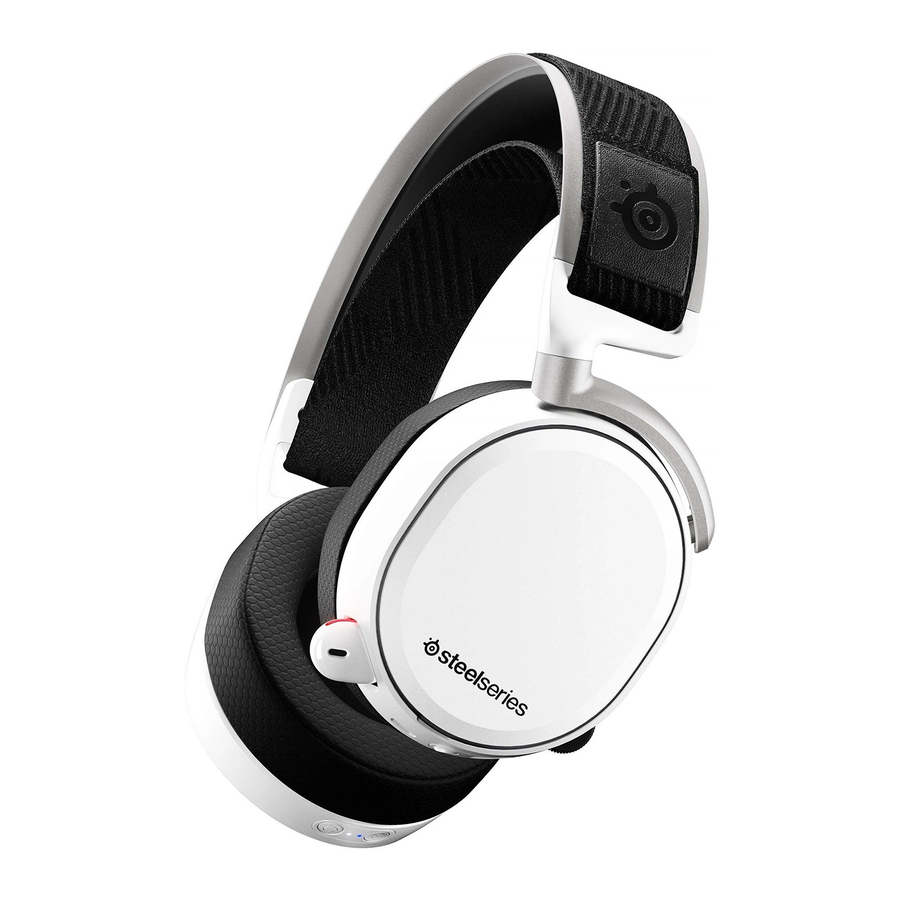
INLEIDING
STEELSERIES ENGINE

Download SteelSeries Engine om de Wireless Transmitter vanaf een pc te bedienen en te integreren met Engine Apps (zoals het weergeven van Discord-info op het OLED-scherm). steelseries.com/engine
SOFTWAREVEREISTEN
Platformen
Windows 7 +
Mac OS X 10.8 +
120 MB vrije schijfruimte voor installatie
* DTS Headphone: X 7.1 Surround alleen beschikbaar op Windows. Software-installatie vereist.
INHOUD VAN DE VERPAKKING
- Headset
- Wireless Transmitter
- Extra batterij
- USB-audiokabel
- Optische audiokabel
- Stroomkabel
- Mobiele audiokabel
- Mobiele oplaadkabel
SYSTEEMVEREISTEN // COMPATIBILITEIT
PC
PS4 (Pro / Original / Slim)
SOFTWAREVEREISTEN STEELSERIES ENGINE
Platformen
Windows 7 +
Mac OS X 10.8 +
120 MB vrije schijfruimte voor installatie
PRODUCTOVERZICHT

01. Ski-brilhoofdband *
02. Airweave-oorkussens *
03.ClearCast-microfoon

04. Microfoon-mute-knop
05. Bedieningswiel
06. Micro-USB-aansluiting (voor opladen en firmware-updates)
07. Headphone share jack
08. Mobiele audio-kabelaansluiting
09. Aan/uit-knop
10. Bluetooth-knop

- Mobiele oplaadkabel
- Stroomkabel
- USB-audiokabel
- Optische audiokabel
- Mobiele audiokabel *

- OLED-scherm
- Secundaire knop
- Bedieningsknop
- Batterij-oplaadsleuf
- Line In-aansluiting
- Line Out-aansluiting
- DC-aansluiting
- Mini-USB-aansluiting
- Optische ingang
- Optische uitgang
INSCHAKELEN

INSCHAKELEN
Schakel de headset in of uit door de aan/uit-knop  2 seconden ingedrukt te houden.
KOPPELEN
De headset is al gekoppeld aan de zender wanneer deze aankomt. Als u opnieuw moet koppelen, gaat u naar het koppelingsmenu en volgt u de instructies op het scherm.
Option > System > Pairing
BLUETOOTH

INSCHAKELEN
Om Bluetooth uit te schakelen, houdt u de Bluetooth-knop 
KOPPELEN
Met Bluetooth uitgeschakeld, houdt u de Bluetooth-knop 6 seconden ingedrukt.
BEDIENING
 GESPREK AANNEMEN/BEËINDIGEN
één keer op de Bluetooth-knop
 MUZIEK AFSPELEN/PAUZEREN
één keer op de Bluetooth-knop 
 NUMMER OVERSLAAN
twee keer op de Bluetooth-knop 
INSTALLATIE
PRO EN ORIGINAL
HARDWARE-INSTALLATIE

- Sluit de USB-audiokabel
![]() aan vanaf de Wireless Transmitter naar de voorkant van de PS4
aan vanaf de Wireless Transmitter naar de voorkant van de PS4 - Sluit de optische audiokabel
![]() aan vanaf de Wireless Transmitter naar de achterkant van de PS4
aan vanaf de Wireless Transmitter naar de achterkant van de PS4
 aan vanaf de
  aan vanaf
 INSTELLINGEN WIRELESS TRANSMITTER
Main Menu > Source > PS4
AUDIO-INSTELLINGEN
PS4 SETTING > SOUND AND SCREEN > AUDIO OUTPUT SETTING
| Primary Output Port | Digital Out (Optical) |
| Audio Format (Priority) | Bitstream (Dolby) |
| DEVICES > AUDIO DEVICES | |
| Output to Headphones | Chat Audio |
SLIM MET OPTISCHE AUDIO

HARDWARE-INSTALLATIE
- Sluit de optische kabel
![]() aan vanaf de Wireless Transmitter naar de optische uitgang van uw tv of HDMI-adapter
aan vanaf de Wireless Transmitter naar de optische uitgang van uw tv of HDMI-adapter - Sluit de USB-audiokabel
![]() aan vanaf de Wireless Transmitter naar de USB-poort aan de voorkant van de PS4
aan vanaf de Wireless Transmitter naar de USB-poort aan de voorkant van de PS4
 aan vanaf de
  aan vanaf
 * De PS4 Slim heeft geen optische uitgang . Voor volledige functionaliteit moet u de Wireless Transmitter aansluiten op de optische uitgang van een tv of een HDMI-adapter. Als er geen optische uitgang beschikbaar is, gaat u verder naar de volgende pagina.
INSTELLINGEN WIRELESS TRANSMITTER
Main Menu > Source > PS4
AUDIO-INSTELLINGEN
PS4 SETTING > SOUND AND SCREEN > AUDIO OUTPUT SETTING
| Primary Output Port | Digital Out (Optical) |
| Audio Format (Priority) | Bitstream (Dolby) |
| DEVICES > AUDIO DEVICES | |
| Output to Headphones | Chat Audio |
SLIM ZONDER OPTISCHE AUDIO

HARDWARE-INSTALLATIE
- Sluit de USB-audiokabel
![]() aan vanaf de Wireless Transmitter naar de USB-poort aan de voorkant van de PS4
aan vanaf de Wireless Transmitter naar de USB-poort aan de voorkant van de PS4
* Zonder optische audio zijn surround sound en ChatMix-functies niet beschikbaar.
 aan vanaf de Wireless Transmitter naar de USB-poort aan de voorkant van de PS4
INSTELLINGEN WIRELESS TRANSMITTER
Main Menu > Source > PS4
AUDIO-INSTELLINGEN
DEVICES > AUDIO DEVICES
| Output to Headphones | All Audio |
INSTALLATIE PC/MAC
HARDWARE-INSTALLATIE

- Sluit de USB-audiokabel
![]() aan vanaf de Wireless Transmitter naar de pc
aan vanaf de Wireless Transmitter naar de pc - (optioneel) Sluit een 3,5mm-kabel aan van de Line Out-aansluiting van de Wireless Transmitter op een paar luidsprekers voor automatische schakeling wanneer de headset wordt in- of uitgeschakeld
 aan vanaf de
 INSTELLINGEN
Main Menu > Source > PC
GELUIDSINSTELLINGEN WINDOWS
- Markeer onder "Playback" (Afspelen) Arctis Pro Game Audio en selecteer "Set Default" (Als standaard instellen)
- Selecteer Arctis Pro Chat Audio en selecteer "Set Default Communications Device" (Standaardcommunicatieapparaat instellen)
- Markeer onder "Recording" (Opname) Arctis Pro Chat Audio en selecteer "Set Default" (Als standaard instellen)
GELUIDSINSTELLINGEN MAC
- Ga naar System Preferences (Systeemvoorkeuren) > Sound (Geluid)
- Selecteer Arctis Pro Game Audio onder 'Output' (Uitvoer)
- Selecteer Arctis Pro Microphone onder 'Input' (Invoer)
- Selecteer Arctis Pro Chat Audio in uw VoIP-applicatie (chat) als het standaardaudioapparaat
SKI-BRILHOOFDBAND

Installeren
Richting van de installatie van de hoofdband
Klittenband
Draai de klittenbanden aan de zijkanten van de hoofdband vast of los om de gewenste pasvorm te bereiken
BATTERIJ
BATTERIJ WISSELEN

Plaats de batterij in de oplaadsleuf op de zender om een extra batterij op te laden
MOBIEL OPLADEN

Om de headset op te laden tijdens gebruik of onderweg, sluit u de Mobile Charging Cable  aan vanaf de micro-USB-poort op de headset op een USB-stroombron
LUIDSPREKERPLAAT

WERKING ZENDER

STARTSCHERM
- Draai aan de bedieningsknop
![]() om het volume aan te passen
om het volume aan te passen - Druk op de bedieningsknop
![]() en laat deze los om het menu te openen (om de EQ aan te passen, ChatMix in te stellen en instellingen aan te passen)
en laat deze los om het menu te openen (om de EQ aan te passen, ChatMix in te stellen en instellingen aan te passen) - Houd de secundaire knop
![]() ingedrukt om surround in of uit te schakelen
ingedrukt om surround in of uit te schakelen
 om het volume aan te passen
 en laat deze los om het menu te openen (om de EQ aan te passen, ChatMix in te stellen en instellingen aan te passen)
 ingedrukt om surround in of uit te schakelen
HOOFDMENU
- Draai aan de bedieningsknop
![]() om door het menu te bladeren
om door het menu te bladeren - Druk op de bedieningsknop
![]() en laat deze los om menu-items te selecteren
en laat deze los om menu-items te selecteren - Druk op de secundaire knop
![]() en laat deze los om één stap terug te gaan
en laat deze los om één stap terug te gaan
 om door het menu te bladeren
 en laat deze los om menu-items te selecteren
 en laat deze los om één stap terug te gaan
Vind hulp op support.steelseries.com
Vind accessoires en vervangende onderdelen op steelseries.com/gaming-accessories
Accessoire hoofdbanden beschikbaar op steelseries.com

Referenties

Download handleiding
Hier kunt u de volledige pdf-versie van de handleiding downloaden. Deze kan aanvullende veiligheidsinstructies, garantie-informatie, FCC-regels, enz. bevatten.
Download SteelSeries ARCTIS PRO WIRELESS - Handleiding gamingheadsets


