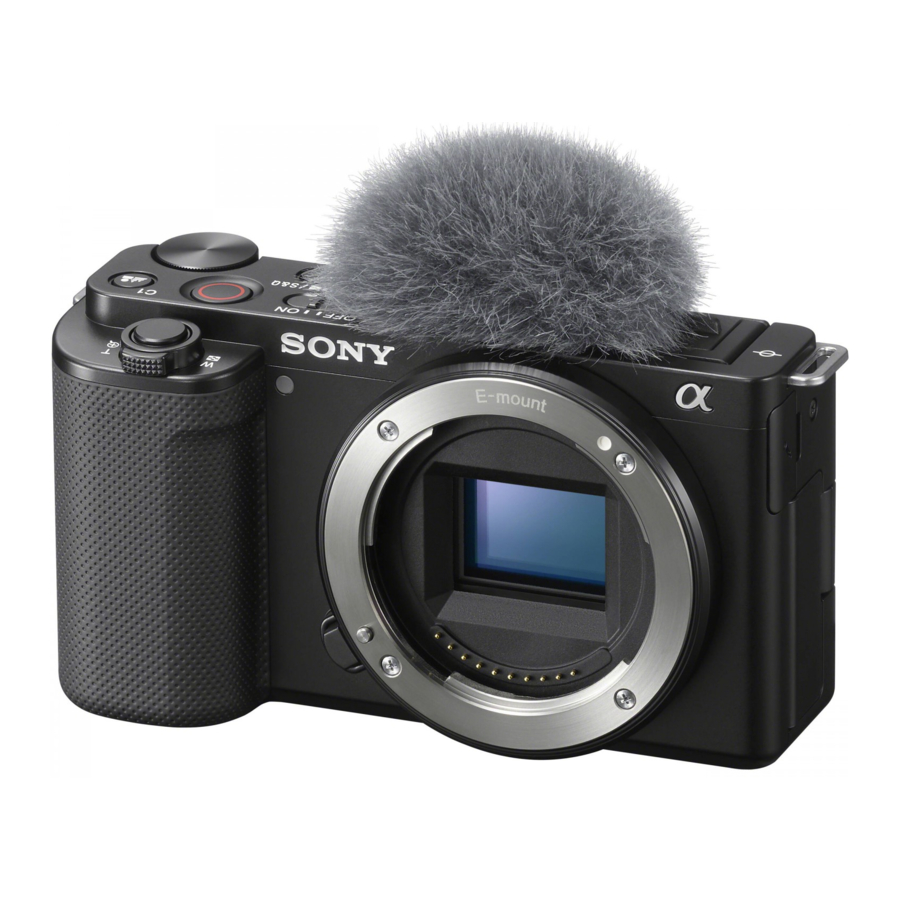
Sony Alpha ZV-E10, ZV-E10 - Opstartgids APS-C Camera met verwisselbare lens voor vloggen
Op zoek naar waardevolle informatie
Deze website introduceert handige functies, gebruiksmethoden en instellingsvoorbeelden. Raadpleeg de website bij het instellen van uw camera.
Tutorials
https://www.sony.net/tutorial/zv/e10/

Voorbereidingen
Controleren van de meegeleverde items
Het aantal tussen haakjes geeft het aantal stuks aan.
- Camera (1)
- AC-adapter (1)
Het type AC-adapter kan verschillen afhankelijk van het land/de regio. - Netsnoer (1)* (meegeleverd in sommige landen/regio's)
* Er kunnen meerdere netsnoeren met deze apparatuur worden meegeleverd. Gebruik het juiste snoer dat overeenkomt met uw land/regio. Zie "Opmerkingen over gebruik." - Oplaadbare batterij NP-FW50 (1)
- USB Type-C-kabel (USB 2.0) (1)
- Windscherm (1) (bevestigd aan de windschermadapter)
- Windschermadapter (1)
- Schouderriem (1)
- Bodydop (1)*
* Alleen voor de ZV-E10 - Opstartgids (deze handleiding) (1)
- Referentiegids (1)
Onderdelen identificeren
Voor details over het identificeren van onderdelen, raadpleeg de volgende Help Guide URL:
https://rd1.sony.net/help/ilc/2070_parts/h_zz/

De batterij/geheugenkaart in het apparaat plaatsen

Open het batterij-/geheugenkaartklepje en plaats de batterij en een geheugenkaart in de camera. Sluit vervolgens het klepje.
Batterij
(meegeleverd)
Zorg ervoor dat de batterij in de juiste richting wijst en plaats deze terwijl u de batterijvergrendelingshendel indrukt.
Geheugenkaart
(apart verkrijgbaar)
Plaats de geheugenkaart met de inkeping zoals afgebeeld.
Deze camera is compatibel met SD-geheugenkaarten en Memory Stick-media. Raadpleeg de "Help Guide" (Help-gids) voor meer informatie over de compatibele geheugenkaarten.
Wanneer u voor het eerst een geheugenkaart met deze camera gebruikt, formatteer dan de kaart met de camera om de prestaties van de geheugenkaart te stabiliseren.
Let op
- Formatteren wist alle gegevens, inclusief beschermde afbeeldingen en geregistreerde instellingen (M1 tot M4). Eenmaal gewist, kunnen deze gegevens niet worden hersteld. Sla waardevolle gegevens op naar een computer, enz. voordat u gaat formatteren.
De batterij opladen
- Schakel de stroom uit (Turn the power off).
Als de camera is ingeschakeld, wordt de batterij niet opgeladen. - Sluit de camera met de geplaatste batterij aan op de AC-adapter (meegeleverd) met behulp van de USB-kabel (meegeleverd) en sluit de AC-adapter aan op het stopcontact (wall socket).
Het laadlampje gaat branden wanneer het opladen begint. Wanneer het laadlampje uitgaat, is het opladen voltooid.
![]()

Een lens bevestigen

- Verwijder de bodydop van de camera en de achterste lensdop van de achterkant van de lens.
- Bevestig de lens door de twee witte indexmarkeringen (bevestigingsindexen) op de lens en camera uit te lijnen.
- Terwijl u de lens lichtjes naar de camera duwt, draait u de lens langzaam in de richting van de pijl totdat deze vastklikt in de vergrendelde positie.
De taal en de klok instellen

Items selecteren: 
Bevestigen: Middelste knop
- Zet de ON/OFF (Aan/Uit) (Power) schakelaar op "ON" (AAN) om de camera in te schakelen.
- Selecteer de gewenste taal en druk vervolgens op het midden van het bedieningswiel.
- Zorg ervoor dat [Enter] is geselecteerd op het scherm en druk vervolgens op de middelste knop.
- Selecteer de gewenste geografische locatie en druk vervolgens op de middelste knop.
- Stel [Zomertijd], [Datum/tijd] en [Datumformaat] in, selecteer vervolgens [Enter] en druk op de middelste knop.
Als u de datum/tijd of de gebiedsinstelling op een later tijdstip opnieuw wilt configureren, selecteert u MENU →![]() (Setup) (Instellingen) → [Datum/tijd instelling] of [Gebiedsinstelling].
(Setup) (Instellingen) → [Datum/tijd instelling] of [Gebiedsinstelling].
 (Setup) (Instellingen) → [Datum/tijd instelling] of [Gebiedsinstelling].
Opnemen
Films opnemen

- Druk op de Still/Movie/S&Q-knop om de filmopnamemodus te selecteren.
Elke keer dat u op de knop drukt, schakelt de opnamemodus in de volgorde van foto-opnamemodus, filmopnamemodus en slow-motion/quick-motion opnamemodus. - Druk op de MENU-knop en selecteer
![]() (Camera Settings2) (Camera-instellingen2) → [
(Camera Settings2) (Camera-instellingen2) → [ ![]() Shoot Mode] (Opnamemodus) → de gewenste opnamemodus.
Shoot Mode] (Opnamemodus) → de gewenste opnamemodus. - Druk op de MOVIE (Film) (Movie) knop om de opname te starten.
- Druk nogmaals op de MOVIE (Film) (Movie) knop om de opname te stoppen.
 (Camera Settings2) (Camera-instellingen2) → [
  Shoot Mode] (Opnamemodus) → de gewenste opnamemodus.
Hint
- De start/stop filmopnamefunctie is toegewezen aan de MOVIE (Film) (Movie) knop in de standaardinstellingen. Zelfs zonder de opnamemodi in stap 1 te wijzigen, kunt u de filmopname starten vanuit de foto-opnamemodus door op de MOVIE (Film) (Movie) knop te drukken.
Het windscherm gebruiken (meegeleverd)

Gebruik het windscherm om windruis die wordt opgevangen door de interne microfoon tijdens het opnemen van een film te verminderen.
Bevestig het windscherm aan de Multi Interface Shoe.
Foto's maken

- Druk op de Still/Movie/S&Q-knop om de foto-opnamemodus te selecteren.
Elke keer dat u op de knop drukt, schakelt de opnamemodus in de volgorde van foto-opnamemodus, filmopnamemodus en slow-motion/quick-motion opnamemodus. - Druk op de MENU-knop en selecteer
![]() (Camera Settings1) (Camera-instellingen1) → [
(Camera Settings1) (Camera-instellingen1) → [ ![]() Shoot Mode] (Opnamemodus) → de gewenste opnamemodus.
Shoot Mode] (Opnamemodus) → de gewenste opnamemodus. - Druk de ontspanknop half in om scherp te stellen.
- Druk de ontspanknop helemaal in.
 (Camera Settings1) (Camera-instellingen1) → [
  Shoot Mode] (Opnamemodus) → de gewenste opnamemodus.
Bekijken

- Druk op de
![]() (Playback) (Afspelen) knop om over te schakelen naar de afspeelmodus.
(Playback) (Afspelen) knop om over te schakelen naar de afspeelmodus. - Selecteer een afbeelding met het bedieningswiel.
U kunt naar de vorige/volgende afbeelding gaan door op de linker-/rechterkant van het bedieningswiel te drukken.
Om een film af te spelen, drukt u op de middelste knop op het bedieningswiel.
 (Playback) (Afspelen) knop om over te schakelen naar de afspeelmodus.
Afbeeldingen overzetten naar een smartphone
U kunt afbeeldingen overzetten naar een smartphone door de camera en een smartphone via Wi-Fi te verbinden.
![Pictogram smartphone]() : Installeer Imaging Edge Mobile op uw smartphone.
: Installeer Imaging Edge Mobile op uw smartphone.
Om de camera en uw smartphone te verbinden, is Imaging Edge Mobile vereist.
Installeer Imaging Edge Mobile vooraf op uw smartphone.
Als Imaging Edge Mobile al op uw smartphone is geïnstalleerd, moet u deze bijwerken naar de nieuwste versie.
https://www.sony.net/iem/
 : Installeer Imaging Edge Mobile op uw smartphone.
![Pictogram smartphone]() : Druk op de
: Druk op de ![Afspeelknop]() (Playback) (Afspelen)-knop om naar de afspeelmodus te gaan. Druk vervolgens op de Fn/
(Playback) (Afspelen)-knop om naar de afspeelmodus te gaan. Druk vervolgens op de Fn/ ![Functieknop/Verzenden naar smartphone]() (Function/Send to Smartphone) (Functie/Verzenden naar smartphone)-knop en selecteer afbeeldingen om naar de smartphone over te zetten.
(Function/Send to Smartphone) (Functie/Verzenden naar smartphone)-knop en selecteer afbeeldingen om naar de smartphone over te zetten.- Gebruik de QR-code om de camera en uw smartphone te verbinden.
![Pictogram smartphone]() : Start Imaging Edge Mobile op uw smartphone en selecteer [Connect with a new camera] ([Verbinden met een nieuwe camera]).
: Start Imaging Edge Mobile op uw smartphone en selecteer [Connect with a new camera] ([Verbinden met een nieuwe camera]).![Pictogram smartphone]() : Scan de QR-code die op de camera wordt weergegeven terwijl het
: Scan de QR-code die op de camera wordt weergegeven terwijl het
[Connect using the camera QR Code] ([Verbinden met de QR-code van de camera])-scherm op de smartphone wordt weergegeven.
De camera en uw smartphone worden verbonden en de afbeeldingen worden overgezet.
![QR-code]()
 : Druk op de
  (Playback) (Afspelen)-knop om naar de afspeelmodus te gaan. Druk vervolgens op de Fn/
  (Function/Send to Smartphone) (Functie/Verzenden naar smartphone)-knop en selecteer afbeeldingen om naar de smartphone over te zetten.
Wanneer u afbeeldingen overzet na de eerste overdracht, selecteert u de camera die moet worden aangesloten in de weergegeven cameralijst in stap 3-1 hierboven.
Als u afbeeldingen op de smartphone wilt selecteren om over te zetten, of de functie voor opnamen op afstand via smartphone wilt gebruiken, voert u de volgende procedure uit.
Selecteer MENU →  (Network) (Netwerk) → [Smartphone Connect] (Smartphone Connectie) → [
  Connection] (Verbinding) op de camera.
Start vervolgens Imaging Edge Mobile op uw smartphone en verbind de camera en uw smartphone zoals beschreven in stap 3 hierboven.
Raadpleeg de volgende ondersteuningssites voor informatie over het overzetten van afbeeldingen:
https://www.sony.net/dics/iem22/
- Raadpleeg de "Help Guide" (Help-gids) voor meer informatie over andere verbindingsmethoden, soorten afbeeldingen die kunnen worden overgezet of hoe u de smartphone als afstandsbediening kunt gebruiken om de camera te bedienen.
- De Wi-Fi-functies die in deze handleiding worden geïntroduceerd, werken niet gegarandeerd op alle smartphones of tablets.
- De Wi-Fi-functies van deze camera zijn niet beschikbaar wanneer deze is verbonden met een openbaar draadloos LAN.
Films bewerken op een smartphone
U kunt opgenomen films bewerken door de Movie Edit-add-on op uw smartphone te installeren.
Raadpleeg de volgende URL voor meer informatie over installatie en gebruik:
https://www.sony.net/mead/

Afbeeldingen beheren en bewerken op een computer
Door de camera met een USB-kabel op een computer aan te sluiten of de geheugenkaart van de camera in de computer te plaatsen, kunt u opgenomen afbeeldingen naar de computer importeren.
U kunt opnamen op afstand vanaf een computer maken en RAW-afbeeldingen die met de camera zijn opgenomen, aanpassen of ontwikkelen met behulp van de softwaresuite Imaging Edge Desktop.
Raadpleeg de volgende URL voor meer informatie over de computersoftware.
https://www.sony.net/disoft/
Gebruiksaanwijzingen
Raadpleeg ook "Precautions" (Voorzorgsmaatregelen) in de "Help Guide" (Help-gids).
Opmerkingen over het gebruik van het product
- Deze camera is ontworpen om stof- en vochtbestendig te zijn, maar is niet waterdicht of stofdicht.
![Brandgevaar]() Laat de lens niet blootgesteld aan een sterke lichtbron zoals zonlicht. Vanwege de condensatiefunctie van de lens kan dit rook, brand of een storing in de camerabody of de lens veroorzaken.
Laat de lens niet blootgesteld aan een sterke lichtbron zoals zonlicht. Vanwege de condensatiefunctie van de lens kan dit rook, brand of een storing in de camerabody of de lens veroorzaken.![Brandgevaar]() Als zonlicht of ander sterk licht via de lens de camera binnenkomt, kan het zich in de camera focussen en rook of brand veroorzaken. Bevestig de lensdop bij het opbergen van de camera. Houd bij het maken van opnamen met tegenlicht de zon voldoende ver van de kijkhoek. Zelfs als het iets buiten de kijkhoek ligt, kan er nog steeds rook of brand ontstaan.
Als zonlicht of ander sterk licht via de lens de camera binnenkomt, kan het zich in de camera focussen en rook of brand veroorzaken. Bevestig de lensdop bij het opbergen van de camera. Houd bij het maken van opnamen met tegenlicht de zon voldoende ver van de kijkhoek. Zelfs als het iets buiten de kijkhoek ligt, kan er nog steeds rook of brand ontstaan.- Stel de lens niet direct bloot aan stralen zoals laserstralen. Dat kan de beeldsensor beschadigen en een storing in de camera veroorzaken.
- Kijk niet naar zonlicht of een sterke lichtbron door de lens wanneer deze is losgekoppeld. Dit kan leiden tot onherstelbare schade aan de ogen of een storing veroorzaken.
- Deze camera (inclusief accessoires) heeft magneet/magneten die pacemakers, programmeerbare shuntkleppen voor hydrocephalusbehandeling of andere medische apparaten kunnen verstoren. Plaats deze camera niet in de buurt van personen die dergelijke medische apparaten gebruiken. Raadpleeg uw arts voordat u deze camera gebruikt als u een dergelijk medisch apparaat gebruikt.
- Deze camera is uitgerust met een magnetische sensor. Als de camera te dicht bij een magneet of een apparaat met een interne magneet wordt geplaatst, kan de lens worden geactiveerd. Zorg ervoor dat u de camera niet in de buurt van magnetische apparaten plaatst.
- Verhoog het volume geleidelijk. Plotselinge harde geluiden kunnen uw oren beschadigen. Wees vooral voorzichtig bij het luisteren naar een hoofdtelefoon.
- Laat de camera, de meegeleverde accessoires of geheugenkaarten niet binnen het bereik van baby's achter. Ze kunnen per ongeluk worden ingeslikt. Raadpleeg in dit geval onmiddellijk een arts.
 Laat de lens niet blootgesteld aan een sterke lichtbron zoals zonlicht. Vanwege de condensatiefunctie van de lens kan dit rook, brand of een storing in de camerabody of de lens veroorzaken.
Opmerkingen over de monitor
- De monitor is vervaardigd met behulp van extreem nauwkeurige technologie en meer dan 99,99% van de pixels is operationeel voor effectief gebruik. Er kunnen echter enkele kleine zwarte stippen en/of heldere stippen (wit, rood, blauw of groen van kleur) zijn die voortdurend op de monitor verschijnen. Dit zijn imperfecties als gevolg van het fabricageproces en hebben geen invloed op de opgenomen afbeeldingen.
- Als de monitor beschadigd is, stop dan onmiddellijk met het gebruik van de camera. De beschadigde onderdelen kunnen uw handen, gezicht enz. beschadigen.
Opmerkingen over continue opnamen
Tijdens continue opnamen kan de monitor knipperen tussen het opnamescherm en een zwart scherm. Als u in deze situatie naar het scherm blijft kijken, kunt u ongemakkelijke symptomen ervaren, zoals een gevoel van onbehagen. Als u ongemakkelijke symptomen ervaart, stop dan met het gebruik van de camera en raadpleeg indien nodig uw arts.
Opmerkingen over het opnemen gedurende lange perioden of het opnemen van 4K-films
- De camerabody en batterij kunnen warm worden bij gebruik - dit is normaal.
- Als hetzelfde deel van uw huid de camera gedurende een lange periode aanraakt tijdens het gebruik van de camera, zelfs als de camera niet heet aanvoelt, kan dit symptomen van een laagtemperatuurverbranding veroorzaken, zoals roodheid of blaarvorming. Let vooral op in de volgende situaties en gebruik een statief, enz.
- Bij gebruik van de camera in een omgeving met hoge temperaturen
- Wanneer iemand met een slechte bloedsomloop of een verminderd huidgevoel de camera gebruikt
- Bij gebruik van de camera met [Auto Power OFF Temp.] (Automatische uitschakeltemperatuur) ingesteld op [High] (Hoog)
Opmerkingen over het gebruik van een statief
Gebruik een statief met een schroef van minder dan 5,5 mm lang. Anders kunt u de camera niet stevig vastzetten en kan de camera beschadigd raken.
Sony-lenzen/accessoires
Het gebruik van dit apparaat met producten van andere fabrikanten kan de prestaties beïnvloeden, wat kan leiden tot ongevallen of storingen.
Opmerkingen over locatiegegevens
Als u een afbeelding uploadt en deelt die is getagd met een locatie, kunt u de informatie per ongeluk aan een derde partij onthullen. Om te voorkomen dat derden uw locatiegegevens verkrijgen, stelt u [  Location Info. Link Set.] (Locatie-informatie koppelen instellen) in op [Off] (Uit) voordat u afbeeldingen maakt.
Opmerkingen over het weggooien of overdragen van dit product aan anderen
Voer de volgende handeling uit voordat u dit product weggooit of aan anderen overdraagt om privé-informatie te beschermen.
- Selecteer [Setting Reset] (Instellingen resetten) → [Initialize] (Initialiseren).
Opmerkingen over het weggooien of overdragen van een geheugenkaart aan anderen
Het uitvoeren van [Format] (Formatteren) of [Delete] (Verwijderen) op de camera of een computer verwijdert mogelijk niet alle gegevens op de geheugenkaart. Voordat u een geheugenkaart aan anderen overdraagt, raden we u aan de gegevens volledig te verwijderen met behulp van software voor het verwijderen van gegevens. Wanneer u een geheugenkaart weggooit, raden we u aan deze fysiek te vernietigen.
Opmerking over netwerkfuncties
Wanneer u netwerkfuncties gebruikt, kunnen onbedoelde derden op het netwerk toegang krijgen tot de camera, afhankelijk van de gebruiksomgeving. Ongeautoriseerde toegang tot de camera kan bijvoorbeeld voorkomen in netwerkomgevingen waarop een ander netwerkapparaat is aangesloten of zonder toestemming verbinding mee kan maken. Sony aanvaardt geen verantwoordelijkheid voor verlies of schade veroorzaakt door verbinding met dergelijke netwerkomgevingen.
Draadloze netwerkfuncties (Wi-Fi, enz.) tijdelijk uitschakelen
Wanneer u aan boord gaat van een vliegtuig, enz., kunt u alle draadloze netwerkfuncties tijdelijk uitschakelen met behulp van [Airplane Mode] (Vliegtuigmodus).
Netsnoer
Voor klanten in het VK, Ierland, Malta, Cyprus en Saoedi-Arabië
Gebruik het netsnoer (A).
Om veiligheidsredenen is het netsnoer (B) niet bedoeld voor de bovenstaande landen/regio's en mag daar dus niet worden gebruikt.

Voor klanten in andere EU-landen/regio's
Gebruik het netsnoer (B).
Specificaties
Camera
[Systeem]
Cameratype: Digitale camera met verwisselbare lens
Lens: Sony E-mount lens
[Beeldsensor]
Beeldformaat: APS-C formaat (23,5 mm × 15,6 mm), CMOS beeldsensor
Effectief aantal pixels van de camera: Ongeveer 24 200 000 pixels
Totaal aantal pixels van de camera: Ongeveer 25 000 000 pixels
[Monitor]
7,5 cm (3,0 type) TFT-scherm, aanraakscherm
[Algemeen]
Nominaal ingangsvermogen: 7,2 V, 2,0 W
Bedrijfstemperatuur: 0 tot 40°C (32 tot 104°F)
Opslagtemperatuur: –20 tot 55°C (–4 tot 131°F)
Afmetingen (B/H/D) (ongeveer):
115.2 × 64.2 × 44.8 mm
4 5/8 × 2 5/8 × 1 13/16 inch.
Massa (ongeveer):
343 g (12.1 oz) (inclusief batterijpakket, SD-kaart)
[Draadloos LAN]
Ondersteund formaat: IEEE 802.11 b/g/n
Frequentieband: 2,4 GHz
Beveiliging: WEP/WPA-PSK/WPA2-PSK
Verbindingsmethode: Wi-Fi Protected Setup (WPS)/Handmatig
Toegangsmethode: Infrastructuurmodus
AC-adapter AC-UUD12/AC-UUE12
Nominaal ingangsvermogen: 100 - 240 V  , 50/60 Hz, 0.2 A
Nominaal uitgangsvermogen: 5 V  , 1.5 A
Oplaadbaar batterijpakket
NP-FW50
Nominale spanning: 7.2 V
Maximale laadspanning: DC 8.4 V
Maximale laadstroom: 1.02 A
Voor klanten in de Verenigde Staten
Voor vragen over uw product of voor het dichtstbijzijnde Sony Service Center kunt u bellen met 1-800-222SONY (7669).

https://www.sony.net/SonyInfo/Support/
Aanvullende informatie over dit product en antwoorden op veelgestelde vragen zijn te vinden op onze website voor klantenondersteuning.
https://www.sony.net/

Referenties
![www.sony.net]() ZV-E10 | Tutorials | SONY
ZV-E10 | Tutorials | SONYHelp Guide | Top
Imaging Edge Mobile | Image transferring application | Creators' Cloud
Imaging Edge Mobile Select your camera
Movie Edit add-on | Image editing application | Creators' Cloud
![www.sony.net]() https://www.sony.net/disoft/
https://www.sony.net/disoft/Sony Group Portal - Support / Contact Us for Electronics and Game
Sony Corporation - Home


Download handleiding
Hier kunt u de volledige pdf-versie van de handleiding downloaden. Deze kan aanvullende veiligheidsinstructies, garantie-informatie, FCC-regels, enz. bevatten.
Download Sony Alpha ZV-E10, ZV-E10 - Opstartgids APS-C Camera met verwisselbare lens voor vloggen


