NIZ Micro 84 - Keyboardhandleiding
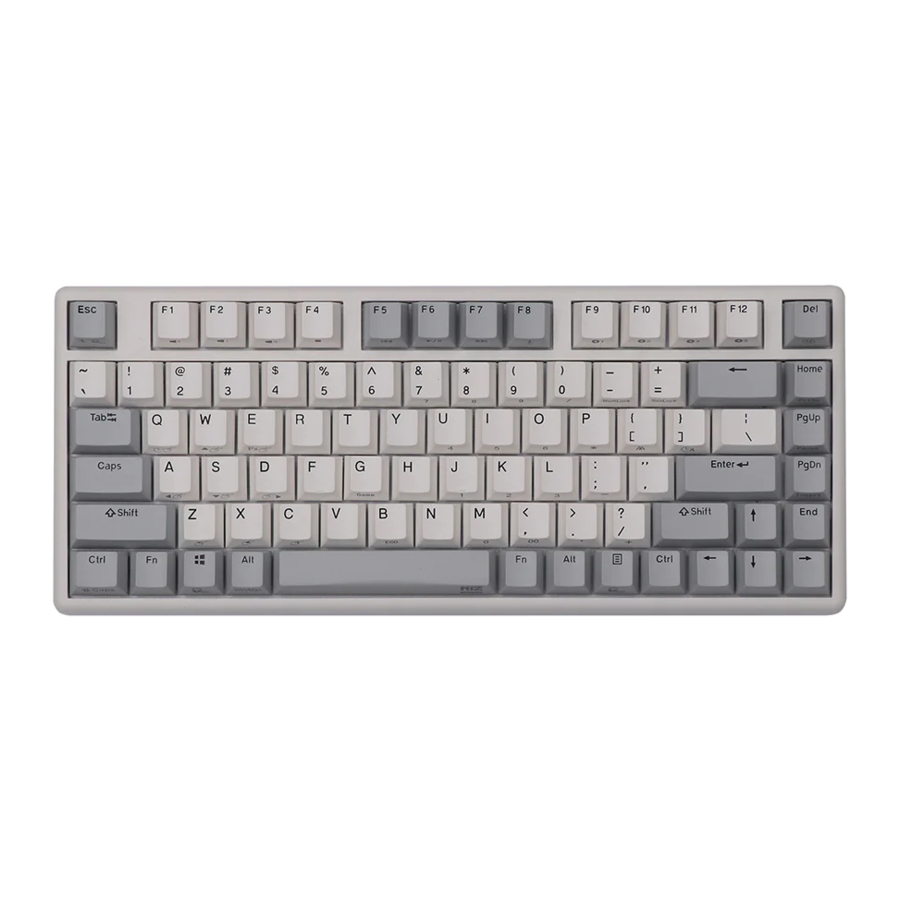
Toelichting toetsenbordfuncties
Functietabel speciale toetsen
| L FN+ | ESC | = | Number Lock | Nummeriek toetsenbord vergrendelen/ontgrendelen en uitschakelen; Nummeriek toetsenbord is vergrendeld en numlock-indicator is uit. Drukken op de numlock-toets kan de numlock-indicator niet openen. Uitschakelen in de programmamodus; Afsluiten slaat het niet op. |
| R FN+ | ESC | Keyboard Lock (Toetsenbordvergrendeling) | Het toetsenbord vergrendelen/ontgrendelen; vergrendel het toetsenbord, ESC-indicator in de kleurrijke ademhalingsstand; Afsluiten slaat het niet op. | |
| L/R FN+ | F8 | Adjust trigger point (Activeringspunt aanpassen) | Instelbaar activeringspunt (hoog/laag). Afsluiten slaat het niet op. Standaard in fit trigger point (passend activeringspunt). | |
| L-Ctrl | Caps/ Ctrl exchange (Caps/Ctrl verwisselen) | Houd 3 seconden ingedrukt om de indicator 1 keer te laten knipperen. Bereik de uitwisseling tussen "left Ctrl" (linker Ctrl) en "Caps". Afsluiten slaat het niet op | ||
| Win | Win Lock (Win-vergrendeling) | Houd 3 seconden ingedrukt om de indicator 1 keer te laten knipperen, open Win Key (Win-toets openen); indicator knippert 2 keer, vergrendel Win key (Win-toets vergrendelen). Uitschakelen in Mac OS; Afsluiten slaat het op | ||
| L-Alt | Win2Alt | Houd 3 seconden ingedrukt om de indicator 2 keer te laten knipperen, overeenkomen met Mac OS (bereik de uitwisseling tussen "left Win" (linker Win) en "Left Alt" (Linker Alt), "Right Alt be place of Right Win" (Rechter Alt is de plaats van Rechter Win), "Menu be place of Right Alt" (Menu is de plaats van Rechter Alt)). Houd 3 seconden ingedrukt om de indicator 1 keer te laten knipperen, overeenkomen met Win OS (toets om terug te keren), Afsluiten slaat het op Opmerking:
| ||
| Q | Unit Time (Eenheidstijd) | 4 versnellingen om de tijd aan te passen die de muiscursor nodig heeft om een cel te verplaatsen, respectievelijk, USB: 8/6/4/2ms, Bluetooth: 12/9/7/5 ms; corresponderende indicator knippert 1-4 keer; Afsluiten slaat het op | ||
| R | Unit Pixel (Eenheidspixel) | 4 versnellingen om het aantal pixels aan te passen dat de muiscursor nodig heeft om een cel te verplaatsen, respectievelijk, 2/3/4/5 punten; corresponderende indicator knippert 1-4 keer; Afsluiten slaat het op | ||
| [{ | Repeat Rate (Herhaalsnelheid) | 4 versnellingen om de snelheid van het aanslaan van toetsen aan te passen, respectievelijk, ×1,×2,×4,×8, corresponderende indicator knippert 1-4 keer; In USB/Bluetooth-modus herstelt ×1 normaal om code te verzenden, aanpassing van de responstijd is ongeldig; Standaard in de eerste versnelling; Afsluiten slaat het niet op | ||
| ]} | Response Delay (Reactievertraging) | 3 versnellingen om de reactievertraging van de toetsaanslag aan te passen, respectievelijk, 500,300,100ms, corresponderende indicator knippert 1-3 keer; Standaard in de eerste versnelling; Afsluiten slaat het niet op | ||
| Del | "M" Key ("M"-toets) | Druk om te wisselen tussen Office-modus en Programma-modus, "M" Light (M-lampje) gaat aan en uit na 1 seconde in de Office-modus, "M" Light (M-lampje) gaat aan en uit na 10 seconden in de Programma-modus. Afsluiten slaat het op | ||
| App | App Lock (App-vergrendeling) | App-toets vergrendelen/ontgrendelen; Uitschakelen in Mac OS; Afsluiten slaat het niet op. | ||
| ↑ | luminance + (helderheid +) | De helderheid van de indicator regelen | ||
| ↓ | luminance - (helderheid -) | De helderheid van de indicator regelen | ||
| L FN+ | R FN | Lock right FN (Rechter FN vergrendelen) | Houd 3 seconden ingedrukt om de indicator 1 keer te laten knipperen naar normaal, indicator knippert 2 keer om rechter FN te vergrendelen (vergrendel rechter FN is het verwisselen van de rechter FN-laag en de bovenste laag), indicator knippert 3 keer om linker FN te vergrendelen (vergrendel linker FN is het verwisselen van de linker FN-laag en de bovenste laag); Inschakelen in de programmamodus Afsluiten slaat het niet op, Bovenste laag is geen FN-laag | |
| R FN+ | L FN | Lock left FN (Linker FN vergrendelen) | ||
| ※In de programmamodus kan het toetsenbord 2 lagen worden ingesteld (linker FN-laag en rechter FN-laag) | ||||
USB, PS/2 Interface instellingen
Druk 5 seconden op "Left FN /Right FN + Backspace" (Linker FN /Rechter FN + Backspace), indicator knippert 1 keer naar USB, indicator knippert 2 keer om automatisch te identificeren voor USB, PS/2 en herstart het toetsenbord. De standaardinstellingen zijn ingesteld op USB.
Toetsenteller wissen
Druk 5 seconden op "Left FN + Right FN + Delete" (Linker FN + Rechter FN + Delete), indicator knippert en de toetsenteller wordt gewist.
Fabrieksinstellingen herstellen
Druk 5 seconden op "ESC + L-ctrl + Delete + Right" (ESC + L-ctrl + Delete + Rechts) om de fabrieksinstellingen te herstellen, het herstellen van de fabrieksinstellingen start het toetsenbord opnieuw op.
Toetsenbordconfiguratie
Er zijn twee modi voor het toetsenbord, OFFICE-modus en Custom-modus (Aangepaste modus). De OFFICE-modus is ook de Standard-modus (Standaardmodus), wat betreft de Custom-modus (Aangepaste modus), u kunt verschillende configuraties maken voor het toetsenbord, de details voor het configureren en opslaan in de Custom-modus (Aangepaste modus) staan hieronder.
※ OPMERKING: Druk op "Save" (Opslaan) van het hoofdscherm om de configuratie op te slaan wanneer de configuratie is voltooid.
Hoe het toetsenbord te configureren:
Druk in de OFFICE-modus op de "M"-toets in de rechterbovenhoek, "M" light (M-lampje) gaat aan en gaat vervolgens naar de Custom-modus (Aangepaste modus). En ga op de tegenovergestelde manier naar de OFFICE-modus. Alle toetsen op het toetsenbord zijn verdeeld in geen FN-laag, linker FN-laag en rechter FN-laag, de linker/rechter FN-laag kan alleen uitvoeren in combinatie met linker/rechter FN.
Wanneer u klaar bent met het instellen van alle toetsen in de programmeersoftware, klikt u één keer op "WriteKeys" (Toetsen schrijven) op het hoofdscherm om de configuratie op te slaan en te synchroniseren met de toetsen.
Klik één keer op "Read configuration" (Configuratie lezen) in het hoofdscherm, het leest de standaardconfiguratie van de OFFICE-modus wanneer u zich in de OFFICE-modus bevindt en leest de Custom-modus (Aangepaste modus) onder de Custom-modus (Aangepaste modus).
Wanneer het "M" light (M-lampje) brandt, bevindt het toetsenbord zich in de Custom-modus (Aangepaste modus), alle Custom (Aangepaste) functies kunnen worden gebruikt.

Hoofdinterface programmeersoftware
Enkele toets/combineertoetsen
- Klik één keer op de toets die u wilt configureren, klik op "Uni/combo" in het "KeySettings" (Toetsinstellingen)-oppervlak.
- Kies "Single" (Enkel) of "Combo" (Combinatie), klik één keer op "Record" (Opnemen) om de toetsen op te nemen, combineertoetsen kunnen er maximaal zes opnemen.
- Klik één keer op "OK".

Enkele/Combineertoetsen oppervlak
Macrodefinitie
Het toetsenbord kan worden gedefinieerd in de algemene definitie onder een Custom-modus (Aangepaste modus) en toont een sterke programmeerbare functie.
Wat is een Macro
Macro is de hele reeks acties die u kunt specificeren om het toetsenbord te ordenen. Nauwkeurig gezegd, het is een reeks toetsaanslagen en toetsloslatingen, registreer elke keer dat de toets wordt ingedrukt, losgelaten en vertraagd. Waarbij het automatisch kan worden ingevoerd bij vertraging, dat wil zeggen dat alle tijd tussen indrukken en loslaten automatisch kan worden ingevoerd.
Hoe een macro definiëren?
- Kies de toets die u wilt configureren, klik op "macro";
- Kies "New" (Nieuw) aan de linkerkant van het venster dat verschijnt;
- Kies een nieuwe macro, selecteer de stijl van uitvoer en automatische vertraging in de macro-editor aan de rechterkant en klik vervolgens op "Record" (Opnemen), typ de toetsen die moeten worden gedefinieerd op het toetsenbord en klik op "Stop Rec" (Stop opname);
- Klik één keer op "OK".
Hoe vertraging instellen
Vertraging is de tijd tussen het indrukken en loslaten van toetsen. Het toetsenbord heeft de automatische vertragingsregistratie en kan de vertragingstijd wijzigen:
Automatische vertragingsregistratie instellen: het stuurprogramma registreert automatisch de tijd die typacties nodig hebben;
Vertragingstijd wijzigen (50ms-60000ms, 1000ms=1s): na het definiëren van een macro, klikt u één keer op de vertragingstijd die twee toetsen al hebben, dan wordt de vertragingstijd bewerkbaar en bewerkt u de vertragingstijd. Klik één keer op het andere gebied van de opnamelijst om de bewerkbare status te verlaten.
Hoe muis en vertraging invoegen
Na het opnemen van een macro, klik met de rechtermuisknop op de toets in de bewerkingslijst, kies de bewerking voor het invoegen van de muis en vertraging.

Macro definitie toetsinterface
Simuleer toetsaanslag
Wat is het simuleren van een toetsaanslag?
Het simuleren van een toetsaanslag is de functie dat nadat u op de simuleertoets hebt geklikt, het toetsenbord de toetsaanslag in een snelle snelheid simuleert, het eindigt wanneer de toets stuitert, het kan ook de snelheid van de toetsaanslag instellen.
Hoe een simuleertoetsaanslag instellen?
- Klik één keer op de toets die u wilt configureren, klik op "key stroke" (toetsaanslag) in het "keys set up panel" (toetsen instelscherm);
- Kies "New" (Nieuw) aan de linkerkant van het venster dat verschijnt;
- Kies een nieuw gebouwde toetsaanslag, stel de toetsaanslagtijd in de bewerkingslijst aan de rechterkant in, klik één keer op "Record" (Opnemen), typ de toetsen die moeten worden gedefinieerd en klik vervolgens op "Stop Rec" (Stop opname), het simuleren van een toetsaanslag kan maximaal zes opnemen;
- Klik één keer op "OK".

Simuleer toetsaanslag interface
Multimedia
Het toetsenbord ondersteunt de gebruikelijke functie voor multimedia, Custom (Aangepaste) multimedia vereenvoudigt de lay-out van het toetsenbord.
- Klik één keer op de toets die u wilt configureren, klik één keer op "Multimedia";
- Kies Custom (Aangepaste) multimedia in de multimedia-interface en klik vervolgens op "OK".

Multimedia-interface
Muis
Het toetsenbord ondersteunt de muis. Unit Time (Eenheidstijd) verwijst naar de tijd die een muiscursor nodig heeft om naar een cel te bewegen; Unit Pixel (Eenheidspixel) verwijst naar het aantal pixels dat een cel in de muiscursor verplaatst; First Delay (Eerste vertraging) verwijst naar het interval tussen het verplaatsen van de muiscursor van de eerste cel naar de tweede cel.
- Klik één keer op de toets die u wilt configureren, klik op "Mouse" (Muis) in het dialoogvenster van "Key Settings" (Toetsinstellingen) dat verschijnt;
- Kies Custom (Aangepaste) muisfuncties in het muispaneel en klik op "OK".

Muisinterface
Functietoets
De bedieningstoets is verdeeld in de toetsfunctie en de achtergrondverlichtingsfunctie.
- Klik één keer op de toets die u wilt configureren, klik op "Function" (Functie) in het dialoogvenster van "key Settings" (toetsinstellingen) dat verschijnt;
- Kies Custom (Aangepaste) functies in het bedieningstoetspaneel en klik op "OK".

Functietoetsinterface
Stroom
Het toetsenbord ondersteunt de stroomfunctie.
- Klik één keer op de toets die u wilt configureren, klik op "power" (stroom) in het dialoogvenster van "KeySettings" (Toetsinstellingen) dat verschijnt;
- Kies Custom (Aangepaste) functies in het stroompaneel en klik op "OK".

Stroominterface
Lege configuratie
Er zijn twee omstandigheden voor een lege configuratie, de ene is een lege enkele toetsconfiguratie, de andere is het leegmaken van alle configuratietoetsen.
Om een enkele toetsconfiguratie te legen, klikt u één keer op de toets en kiest u "Clear" (Wissen) in het instelvenster.
Om alle configuratie te legen, klikt u één keer op "Clear" (Wissen) in de functiebalk op het hoofdscherm.
Hoe configuratie opslaan en openen
Elk configuratiedocument komt overeen met een soort toetsaanslagmodus, dus het zal handiger zijn voor de gebruikers om de veelvoorkomende programma's van het toetsenbord te configureren. Configuratie-informatie omvat informatie over toetsen instellen en informatie over het instellen van de achtergrondverlichting.
U kunt die configuraties die u in korte tijd niet nodig hebt op uw pc opslaan en de volgende keer direct importeren wanneer dat nodig is. Dit kan herhaaldelijk instellen voorkomen.
U kunt de op de pc opgeslagen documenten nog steeds importeren wanneer u een andere computer gebruikt.
De specifieke manieren zijn hieronder:
De configuratie openen
- Klik één keer op "Open" (Openen) in de functiebalk in het hoofdscherm, kies de catalogus en de bijbehorende configuratie in het dialoogvenster van de open configuratie dat verschijnt.
- Klik één keer op "Open" (Openen).
Configuratie opslaan
- Klik één keer op "Save" (Opslaan) in de functiebalk in het hoofdscherm, kies de catalogus en typ de naam van de configuratie in het dialoogvenster van de opslagconfiguratie dat verschijnt.
- Klik één keer op "Save" (Opslaan).
Hoe de gebruikstijden van de toetsen te achterhalen
Klik één keer op "Get Counter" (Teller ophalen) in de functiebalk in het hoofdscherm, nadat het lezen is voltooid, verplaatst u de muis naar de bijbehorende knoppositie, het informatievak kan het aantal keren zien dat op de knop is geklikt.
Hoe toetsenbordfirmware upgraden
Upgrade toetsenbordfirmware om de prestaties van het toetsenbord en de functie die ontworpen is voor de gebruikerservaring te verbeteren.
- Klik één keer op "Get Version" (Versie ophalen) en u kunt de naam en versie van de firmware krijgen.
- Klik één keer op "Open" (Openen), kies .bin-document en klik één keer op "Update" (Bijwerken) en update vervolgens de firmware van het toetsenbord met de tips.

Interface voor het upgraden van toetsenbordfirmware
Download handleiding
Hier kunt u de volledige pdf-versie van de handleiding downloaden. Deze kan aanvullende veiligheidsinstructies, garantie-informatie, FCC-regels, enz. bevatten.
Download NIZ Micro 84 - Keyboardhandleiding


