NIZ WP108 - Keyboardhandleiding
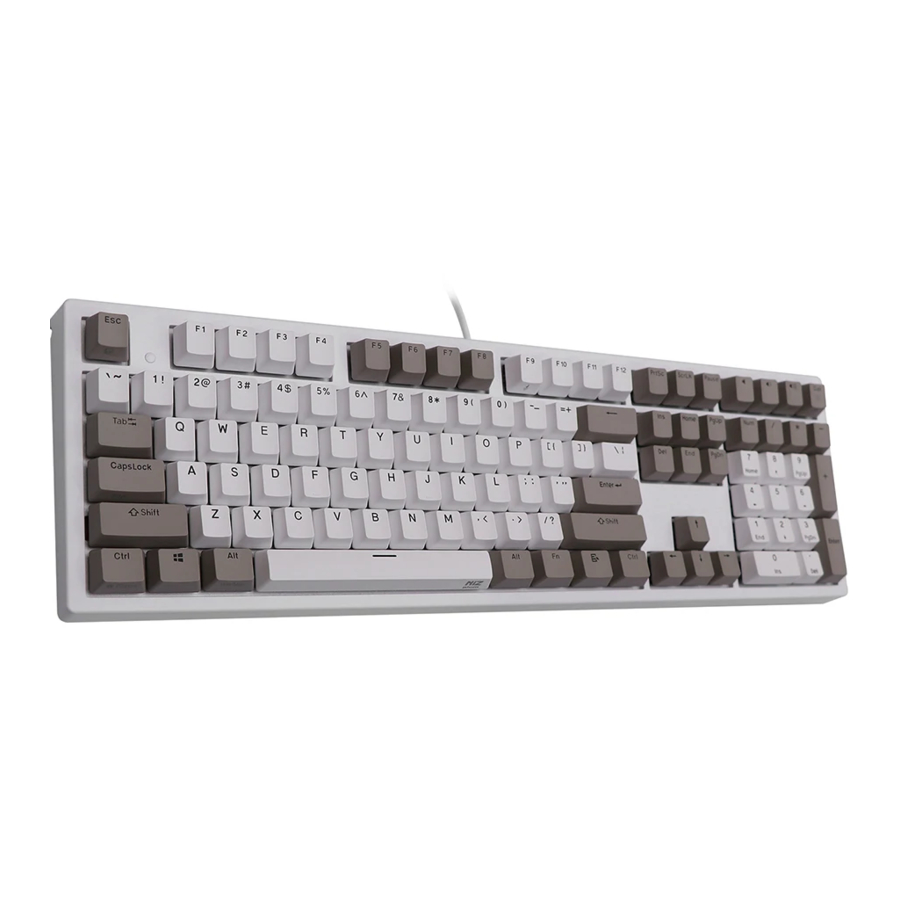
Toelichting toetsenbordfuncties
Menu voor achtergrondverlichting
| FN+ | ~' | = | Specifieke lichten | Definities van programmeersoftware, eerste keer indrukken is aan, tweede keer indrukken is uit, geheugen uitschakelen. |
| !1 | Snelle kleur | Elke klik op de RGB-lichten van het toetsenbord schakelt door tussen rood - groen - blauw - paars - groen - wit - uit - zonsondergang - ontspanning; geheugen uitschakelen (zonsondergang is warme kleur, ontspanning is koude kleur, dynamisch) | ||
| @2 | Meteorenregen | Eerste keer indrukken voor meteorenregen met één licht, tweede keer indrukken voor meteorenregen met vijf lichten, derde keer indrukken om af te sluiten. De achtergrond wordt gekozen door specifieke lichten en zevenkleurenschakelaar; de tijd dat lichten stranden wordt gekozen door FN+←/→; geheugen uitschakelen. | ||
| #3 | Golving/Aurora | Eerste keer indrukken voor golving, tweede keer indrukken voor aurora, derde keer indrukken om af te sluiten; de achtergrond wordt gekozen door specifieke lichten en zevenkleurenschakelaar; de tijd dat lichten stranden wordt gekozen door FN+←/→; geheugen uitschakelen. | ||
| $4 | Adem | Eerste keer indrukken voor ademhaling met één licht (de achtergrond wordt gekozen door specifieke lichten en zevenkleurenschakelaar), tweede keer indrukken voor zeven lichten die in een lus ademen, derde keer indrukken om af te sluiten; de frequentie wordt gekozen door FN+←/→; geheugen uitschakelen. | ||
| %5 | Demo | Demonstreer alle soorten lichten. Stop de demo met FN+SPACE. De frequentie wordt gekozen door FN+←/→; geheugen uitschakelen. | ||
| &7 | R1 | Kort indrukken om R1 van de achtergrondverlichting in te schakelen; lang indrukken om R1 van de achtergrondverlichting op te nemen. | ||
| *8 | R2 | Kort indrukken om R2 van de achtergrondverlichting in te schakelen; lang indrukken om R2 van de achtergrondverlichting op te nemen. | ||
| (9 | R3 | Kort indrukken om R3 van de achtergrondverlichting in te schakelen; lang indrukken om R3 van de achtergrondverlichting op te nemen. | ||
| )0 | R4 | Kort indrukken om R4 van de achtergrondverlichting in te schakelen; lang indrukken om R4 van de achtergrondverlichting op te nemen. | ||
| _- | R5 | Kort indrukken om R5 van de achtergrondverlichting in te schakelen; lang indrukken om R5 van de achtergrondverlichting op te nemen. | ||
| += | R6 | Kort indrukken om R6 van de achtergrondverlichting in te schakelen; lang indrukken om R6 van de achtergrondverlichting op te nemen. | ||
| F10 | Achtergrondverlichting uit | Achtergrondverlichting openen/sluiten (Openen/Sluiten); geheugen uitschakelen | ||
| ↑ | luminantie + | Luminantie toevoegen in 6 niveaus | ||
| ↓ | luminantie - | Luminantie min in 6 niveaus | ||
| ← | Frequentie + | Regel de tijd van lichteffecten in 5 niveaus | ||
| → | Frequentie - | Regel de tijd van lichteffecten in 5 niveaus |
Functietabel speciale toetsen
| FN+ | ESC | = | Toetsenbord Vergrendelen | Het toetsenbord vergrendelen/ontgrendelen (Vergrendelen/Ontgrendelen); als het toetsenbord is vergrendeld, reageert het niet op het indrukken. Afsluiten slaat het niet op in het geheugen. |
| F9 | Triggerpoint aanpassen | Instelbaar triggerpoint (hoog/laag stadium) Afsluiten slaat het niet op in het geheugen. Standaard in fit triggerpoint. | ||
| L-Ctrl | Caps/Ctrl uitwisselen | 3 seconden ingedrukt houden om de uitwisseling tussen "linker Ctrl" en "Caps" te realiseren. Afsluiten slaat het niet op in het geheugen. | ||
| L-Alt | Win/Mac | 3 seconden ingedrukt houden om de indicator 2 keer te laten knipperen, overeenkomen met Mac OS (de uitwisseling tussen "linker Win" en "linker Alt" realiseren, "rechter Alt is in plaats van rechter Win", "Menu is in plaats van rechter Alt"). 3 seconden ingedrukt houden om de indicator 1 keer te laten knipperen, overeenkomen met Win OS (toets om terug te keren), geheugen uitschakelen Opmerking:
|
- Druk op de "M"-toets om de Office-modus en de Programma-modus uit te wisselen, het "M"-lampje is uitgeschakeld in de Office-modus, het "M"-lampje is ingeschakeld in de Programma-modus. Geheugen uitschakelen.
- Druk op de aanraakschakelaar in de linkerbovenhoek om te vergrendelen/openen (Vergrendelen/Openen). Uitschakelen in Mac OS; geheugen uitschakelen
USB-, PS/2-interface-instellingen
Houd "FN + Backspace" 5 seconden ingedrukt, de indicator knippert 1 keer voor USB, de indicator knippert 2 keer om automatisch te identificeren voor USB, PS/2 en start het toetsenbord opnieuw op. De standaardinstellingen zijn ingesteld op USB.
Toetsenteller wissen
Houd "FN + Delete" 5 seconden ingedrukt, de indicator knippert en de toetsenteller wordt gewist.
Fabrieksinstellingen herstellen
Houd "ESC + L-ctrl + F12+ R-ctrl" 5 seconden ingedrukt om de fabrieksinstellingen te herstellen, het herstellen van de fabrieksinstellingen zal het toetsenbord opnieuw opstarten.
Toetsenbordconfiguratie
Er zijn twee modi voor het toetsenbord, de OFFICE-modus en de Aangepaste modus. De OFFICE-modus is ook de Standaardmodus, wat betreft de Aangepaste modus, u kunt verschillende configuraties aan het toetsenbord maken, de details over hoe u moet configureren en opslaan onder de aangepaste modus staan hieronder.
OPMERKING: Druk op "Opslaan" (Save) op het hoofdscherm om de configuratie op te slaan wanneer de configuratie is voltooid.
Hoe de achtergrondverlichting configureren:
Klik één keer op de "Light Set"-toets (Lichtinstelling) in het hoofdscherm van de programmeersoftware, het dialoogvenster van het "Backlight settings panel" (Paneel voor achtergrondverlichting) verschijnt.
Druk één keer op de "Set All"-toets (Alles instellen), kies de kleur in het dialoogvenster van "color" (kleur) dat verschijnt en bevestig. Stel vervolgens snel alle toetskleuren in als de gekozen kleur.
Druk één keer op de "Multi key"-toets (Multi-toets), het dialoogvenster van "Set Multi Key panel" (Paneel voor het instellen van multi-toetsen) verschijnt, kies de toets die moet worden ingesteld en het zal de gekozen status weergeven. Druk vervolgens één keer op de "Set Color"-toets (Kleur instellen), kies de kleur in het dialoogvenster van "color" (kleur) dat verschijnt en bevestig. Stel vervolgens veel toetskleuren in als de gekozen kleur.
Druk één keer op een toets op de achtergrondverlichtingsinterface, kies de kleur in het dialoogvenster van "color" (kleur) dat verschijnt en bevestig. Stel vervolgens snel de gekozen toetskleur in als de gekozen kleur.
Klik na het instellen van de achtergrondverlichting op de "Program"-toets (Programma), voltooi de installatie voor aangepaste achtergrondverlichting.
Aangepaste achtergrondverlichting is beschikbaar in beide modi. Wissel aangepaste achtergrondverlichting en normale achtergrondverlichting uit met "FN+ ".
".

Hoe het toetsenbord configureren:
Druk in de OFFICE-modus op de "M"-toets in de rechterbovenhoek, het "M"-lampje gaat branden en gaat vervolgens naar de aangepaste modus. En gaat op de tegenovergestelde manier naar de OFFICE-modus. Alle toetsen op het toetsenbord zijn verdeeld in de bovenste laag en de FN-laag, de FN-laag kan alleen output geven in combinatie met de FN-toets.
Wanneer u klaar bent met het instellen van alle toetsen in de programmeersoftware, om de configuratie op te slaan en te synchroniseren met de toetsen, klikt u één keer op "Write Keys" (Toetsen schrijven) in het hoofdscherm.
Klik één keer op "Read configuration" (Configuratie lezen) in het hoofdscherm, het leest de standaardconfiguratie van de OFFICE-modus wanneer u zich in de OFFICE-modus bevindt en de aangepaste configuratie in de aangepaste modus.
Wanneer het "M"-lampje brandt, bevindt het toetsenbord zich in de aangepaste modus, alle aangepaste functies kunnen worden gebruikt.

Enkele toets/gecombineerde toetsen
- Klik één keer op de toets die u wilt configureren, klik op "Uni/ combo" in het "Key Settings" (Toetsinstellingen) oppervlak.
- Kies "Single" (Enkel) of "Combo", klik één keer op "Record" (Opnemen) om de toetsen op te nemen, gecombineerde toetsen kunnen er maximaal zes opnemen.
- Klik één keer op "OK".


Macrodefinitie
Het toetsenbord kan worden gedefinieerd in de algemene definitie onder een aangepaste modus die een sterke programmeerbare functie vertoont.
Wat is een macro?
Een macro is de hele reeks acties die u kunt specificeren om het toetsenbord te bestellen. Nauwkeurig gezegd is het een reeks toetsaanslagen en toetsloslatingen, die elke keer dat de toets wordt ingedrukt, losgelaten en vertraagd, registreert. Waaronder het automatisch kan invoeren bij vertraging, dat is alle tijd tussen het indrukken en loslaten automatisch kan invoeren.
Hoe definieer je een macro?
- Kies de toets die u wilt configureren, klik op "macro ";
- Kies "New" (Nieuw) aan de linkerkant van het verschijnende venster;
- Kies een nieuwe macro, selecteer de stijl van output en automatische vertraging in de macro-editor aan de rechterkant en klik vervolgens op "Record" (Opnemen), typ de toetsen in die moeten worden gedefinieerd op het toetsenbord en klik op "Stop Rec" (Stop opname);
- Klik één keer op "OK".
Hoe vertraging instellen
Vertraging is de tijd tussen het indrukken en het loslaten van toetsen. Het toetsenbord heeft de automatische vertragingsrecord en kan de vertragingstijd wijzigen:
Stel de automatische vertragingsrecord in: het station registreert automatisch de tijd die typacties nodig hebben;
Wijzig de vertragingstijd (50 ms-60000 ms, 1000 ms = 1 s): nadat u een macro hebt gedefinieerd, klikt u één keer op de vertragingstijd die twee toetsen al hebben, waarna de vertragingstijd bewerkbaar wordt en de vertragingstijd bewerkt. Klik één keer op het andere gebied van de recordlijst om de bewerkbare status te verlaten.
Hoe muis en vertraging invoegen
Na het opnemen van een macro, klikt u met de rechtermuisknop op de toets in de bewerkingslijst, kiest u voor het invoegen van de muis en vertraging.

Simuleer toetsaanslag
Wat is het simuleren van een toetsaanslag?
Het simuleren van een toetsaanslag is de functie dat nadat u op de simulatietoets hebt geklikt, het toetsenbord de toetsaanslag met een snelle snelheid simuleert, het eindigt wanneer de toets stuitert, het kan ook de snelheid van de toetsaanslag instellen.
Hoe een simuleertoetsaanslag instellen?
- Klik één keer op de toets die u wilt configureren, klik op "key stroke" (toetsaanslag) in het "keys set up panel" (paneel voor het instellen van toetsen);
- Kies "New" (Nieuw) aan de linkerkant van het verschenen venster;
- Kies een nieuw gebouwde toetsaanslag, stel de toetsaanslagtijd in de bewerkingslijst aan de rechterkant in, klik één keer op "Record" (Opnemen), typ de toetsen in die moeten worden gedefinieerd en klik vervolgens op "Stop Rec" (Stop opname), simuleer toetsaanslag kan maximaal zes opnemen;
- Klik één keer op "OK".


Multi-media
Het toetsenbord ondersteunt de gebruikelijke functie voor multi-media, aangepaste multi-media vereenvoudigt de lay-out van het toetsenbord.
- Klik één keer op de toets die u wilt configureren, klik één keer op "Multimedia";
- Kies aangepaste multi-media in de multi-media-interface en klik vervolgens op "OK".


Muis
Het toetsenbord ondersteunt de muis.
- Klik één keer op de toets die u wilt configureren, klik op "Mouse" (Muis) in het dialoogvenster van "Key Settings" (Toetsinstellingen) dat verschijnt;
- Kies aangepaste muisfuncties in het muispaneel en klik vervolgens op "OK".


Functietoets
De bedieningstoets is verdeeld in toetsfunctie en achtergrondverlichtingsfunctie.
- Klik één keer op de toets die u wilt configureren, klik op "Function" (Functie) in het dialoogvenster van "key Settings" (toetsinstellingen) dat verschijnt;
- Kies aangepaste functies in het bedieningstoetspaneel en klik vervolgens op "OK".


Stroom
Het toetsenbord ondersteunt de stroomfunctie.
- Klik één keer op de toets die u wilt configureren, klik op "power" (stroom) in het dialoogvenster van "Key Settings" (Toetsinstellingen) dat verschijnt;
- Kies aangepaste functies in het stroompaneel en klik vervolgens op "OK".


Lege configuratie
Er zijn twee omstandigheden voor een lege configuratie, de ene is een lege configuratie van een enkele toets, de andere is het leegmaken van alle geconfigureerde toetsen.
Om de configuratie van een enkele toets leeg te maken, klikt u gewoon één keer op de toets en kiest u "Clear" (Wissen) in het instelvenster.
Om alle configuratie leeg te maken, klikt u één keer op "Clear" (Wissen) in de functiebalk op het hoofdscherm.
Hoe de configuratie opslaan en openen
Elk configuratiedocument komt overeen met een soort toetsaanslagmodus, dus het zal handiger zijn voor de gebruikers om de gemeenschappelijke programma's van het toetsenbord te configureren. Configuratie-informatie omvat informatie over het instellen van toetsen en informatie over het instellen van de achtergrondverlichting.
U kunt die configuraties die u in korte tijd niet nodig hebt op uw pc opslaan en de volgende keer direct importeren wanneer dat nodig is. Dit kan herhaaldelijk instellen voorkomen.
U kunt de op de pc opgeslagen documenten nog steeds importeren wanneer u een andere computer gebruikt.
De specifieke manieren zijn hieronder:
De configuratie openen
- Klik één keer op "open" (openen) in de functiebalk in het hoofdscherm, kies de catalogus en de bijbehorende configuratie in het dialoogvenster van de open configuratie dat verschijnt.
- Klik één keer op "Open" (Openen).
Configuratie opslaan
- Klik één keer op "Save" (Opslaan) in de functiebalk in het hoofdscherm, kies de catalogus en typ de naam van de configuratie in het dialoogvenster van de opslagconfiguratie dat verschijnt.
- Klik één keer op "Save" (Opslaan).
Hoe de gebruikstijden van de toetsen te krijgen
Klik één keer op "Get Counter" (Teller ophalen) in de functiebalk in het hoofdscherm, na het voltooien van het lezen, de muis om naar de bijbehorende knoppositie te bewegen, het informatievak kan het aantal keren zien dat op de knop is gedrukt.
Hoe de toetsenbordfirmware upgraden
Upgrade de toetsenbordfirmware om de prestaties van het toetsenbord en de functie die is ontworpen voor de gebruikerservaring te verbeteren.
- Klik één keer op "Get Version" (Versie ophalen) en u kunt de naam en versie van de firmware krijgen.
- Klik één keer op "Open" (Openen), kies een .bin-document en klik één keer op "Update" (Bijwerken) en werk vervolgens de firmware van het toetsenbord bij met de tips.


Download handleiding
Hier kunt u de volledige pdf-versie van de handleiding downloaden. Deze kan aanvullende veiligheidsinstructies, garantie-informatie, FCC-regels, enz. bevatten.
Download NIZ WP108 - Keyboardhandleiding


