Keychron C2 - Full Size Mechanisch Toetsenbord Handleiding
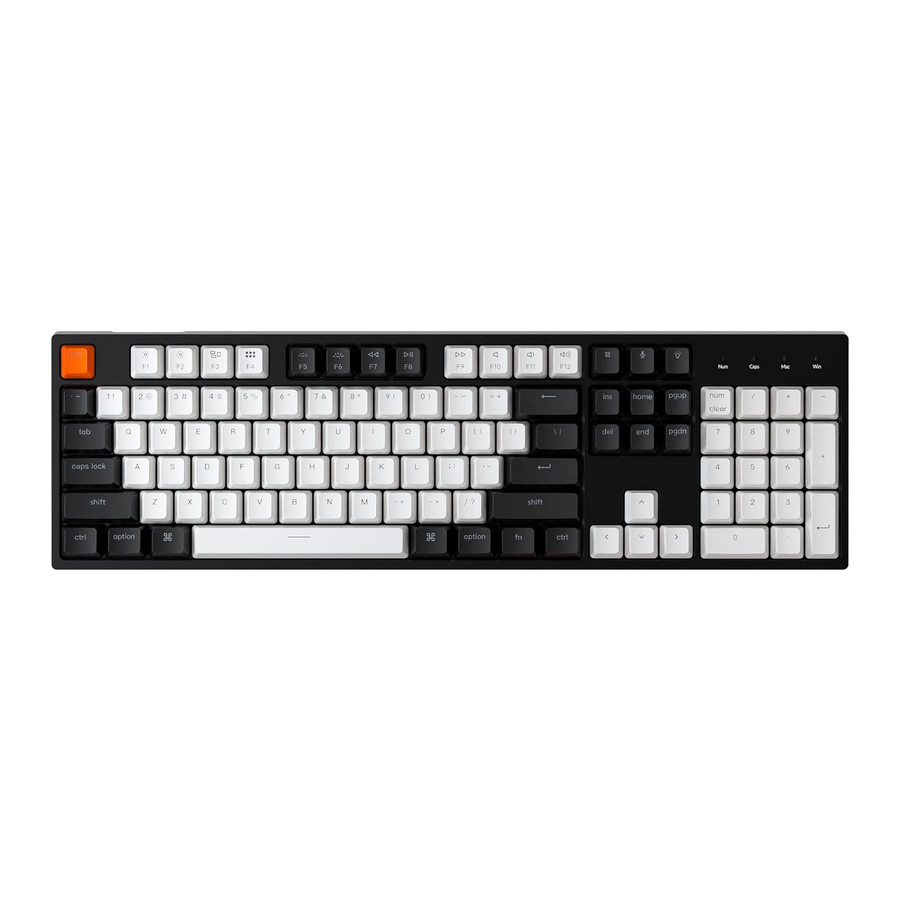
INHOUD VAN DE DOOS
Keychron C2 Full Size Mechanisch Toetsenbord x 1
Type-C Kabel * 1
Handleiding *1
Snelstartgids
Extra Keycaps Set *1
Snelstartgids
Als u een Windows-gebruiker bent, zoek dan de juiste keycaps in de doos en volg de onderstaande instructies om de volgende keycaps te zoeken en te vervangen.

- Verander lichteffect
Druk op de lichteffecttoets

Voor RGB-versie - Druk op fn + pijl naar rechts/pijl naar links om de kleur te veranderen

- Schakel tussen functie- en multimediatoetsen (F1-F12)
Voor Windows: Druk op fn + X + L (gedurende 4 seconden) om te schakelen

Multimediatoetsen
![]()
Functietoetsen
![]()
Voor Mac Ga naar systeeminstellingen > Toetsenbord > en schakel de functietoetsen in.
*Voor F5 & F6 functietoetsen druk op fn + K + C (gedurende 3 seconden) en gebruik dezelfde snelkoppeling om te schakelen
![]()
- Toetsen opnieuw toewijzen
We hebben nog geen officiële software om de toetsen opnieuw toe te wijzen. Maar u kunt deze twee software gebruiken om de klus te klaren. (Behalve de lichteffecttoets)
![]()
We hebben een Linux-gebruikersgroep op Facebook. Zoek naar "Keychron Linux Group". Zo kunt u een betere ervaring met ons toetsenbord hebben.
![]()
- Activeer Siri/Cortana
Voor Siri op Mac: Ga naar Systeemvoorkeuren > Siri > selecteer de optie "Druk op Fn (Functie) Spatie".
*Sirikey werkt alleen op MacOS en werkt niet op iOS.
![]()
Voor Cortana op Windows: Selecteer Start > Instellingen > Cortana en selecteer de snelkoppeling door op de Windows-toets + C-toets te drukken.
*Windows Cortana is alleen beschikbaar voor 10 en hoger OS. Cortana is alleen beschikbaar in bepaalde landen en regio's en werkt mogelijk niet overal

- Schakel de achtergrondverlichting uit
Als u op de Mac zit, is het standaard om op de F5-toets te drukken. Als u op Windows zit, is het standaard om op de fn + F5-toets te drukken.

Of druk op de fn + lichteffecttoets.

- Fabrieksinstellingen herstellen
Problemen oplossen? Weet u niet wat er aan de hand is met het toetsenbord?
Probeer de fabrieksinstellingen te herstellen door op fn + J + Z te drukken (gedurende 3 seconden)


SPECIFICATIES
Aantal toetsen: 104
Schakelaartype: Mechanische / Optische Schakelaar
Bedrijfsomgeving: -10 tot 50 oC
Technische specificaties kunnen zonder kennisgeving worden gewijzigd, onze excuses voor het veroorzaakte ongemak
OVERZICHT


- Num Lock Indicator (Num Lock Indicator)
- Caps Lock Indicator (Caps Lock Indicator)
- Mac Layout
- Windows Layout
- Win/Android Mac/iOS (OS-schakelaar)
- Type-C Poort
INSTELLING ACHTERGRONDVERLICHTING
- Druk kort op
![]() om tussen verschillende soorten lichteffecten te schakelen.
om tussen verschillende soorten lichteffecten te schakelen. - Wanneer de achtergrondverlichting is ingeschakeld, drukt u op de
![]() knop om ertussen te schakelen. Druk kort op fn en "pijl naar links" of fn en "pijl naar rechts" om de lichtkleuren aan te passen. (Alleen voor RGB-versie)
knop om ertussen te schakelen. Druk kort op fn en "pijl naar links" of fn en "pijl naar rechts" om de lichtkleuren aan te passen. (Alleen voor RGB-versie)
 om tussen verschillende soorten lichteffecten te schakelen.
OS SCHAKELAAR
- MAC/iOS
Zet de schakelaar op Mac/iOS wanneer u verbinding maakt met een Mac- of iOS-besturingssysteem. - WINDOWS/ANDROID
Zet de schakelaar op Windows/Android wanneer het toetsenbord is verbonden met een Windows- of Android-besturingssysteem.
*Bij gebruik van de Windows/Android-modus worden![]() toetsen gebruikt voor "Windows"- en "Alt"-functies.
toetsen gebruikt voor "Windows"- en "Alt"-functies. - INPUT METHODE SCHAKELAAR
Voor iOS:
Input methode schakelaar: Ctrl + Spatie
Caps Lock: Caps (Schakel Algemeen > Toetsenborden> Hardware Toetsenbord > Caps Lock Taal Schakelaar in)
Voor Android:
Input methode schakelaar: Shift of Shift + Spatie
 toetsen gebruikt voor "Windows"- en "Alt"-functies.
OPMERKING: Functies van bepaalde multimedia toetsen kunnen worden uitgeschakeld vanwege compatibiliteit, versies, merken en stuurprogramma's van Windows/Android OS. We raden ook aan om niet vaak van OS te wisselen, omdat dit de werking van het toetsenbord kan beïnvloeden.
PROBLEEMOPLOSSING
Mijn toetsenbord werkt niet
Voor het toetsenbord:
Schakel het toetsenbord uit en weer in.
Inputtools van derden zijn niet compatibel met het toetsenbord
Vanwege compatibiliteit, versies, merken en stuurprogramma's van Windows/Android OS kunnen functies van inputtools van derden worden beïnvloed tijdens het gebruik van het toetsenbord. Zorg ervoor dat uw besturingssysteem en stuurprogramma's up-to-date zijn.
Bepaalde fn-toetsen of multimediatoetsen werken niet in de Windows/Android-modus.
Functies van bepaalde multimediatoetsen kunnen worden uitgeschakeld vanwege compatibiliteit, versies, merken en stuurprogramma's van Windows/Android OS.
Veiligheidsmaatregel:
Houd het product, de accessoires en verpakkingsonderdelen buiten het bereik van kinderen om ongelukken en verstikkingsgevaar te voorkomen.
Houd het product altijd droog om corrosie te voorkomen.
Stel het product niet bloot aan extreme temperaturen onder -10oC (5 oF) of boven 50oC (131 oF) om de levensduur van het toetsenbord en de batterij te behouden.
Keychron, Inc.
Dover, DE 19901, Verenigde Staten
Vind ons op:
https://www.keychron.com
Support@keychron.com
 @keychron
 @keychronMK
Ontworpen door Keychron
Gemaakt in China

Referenties

Download handleiding
Hier kunt u de volledige pdf-versie van de handleiding downloaden. Deze kan aanvullende veiligheidsinstructies, garantie-informatie, FCC-regels, enz. bevatten.
Download Keychron C2 - Full Size Mechanisch Toetsenbord Handleiding


