Keychron 81 Pro Keyboardhandleiding
- 1 Minimalisme op de werkplek
- 2 Touch Evolved
- 3 Aangedreven door co-creatie
- 4 Materialenlijst
- 5 Toetsenbordgids
- 6 Keyboard 81 Pro SPECIFICATIES
- 7 Keyboard 81 Pro OVERZICHT
- 8 STANDAARDTOETSINDELING
- 9 TOETSOMSCHRIJVING
- 10 LED-STATUSOVERZICHT
- 11 FUNCTIEBESCHRIJVING
- 12 PROBLEEMOPLOSSING
- 13 Veiligheids- en beveiligingsinformatie
- 14 Informatie over de importeur
- 15 Referenties
- 16 Download handleiding
- 17 In andere talen
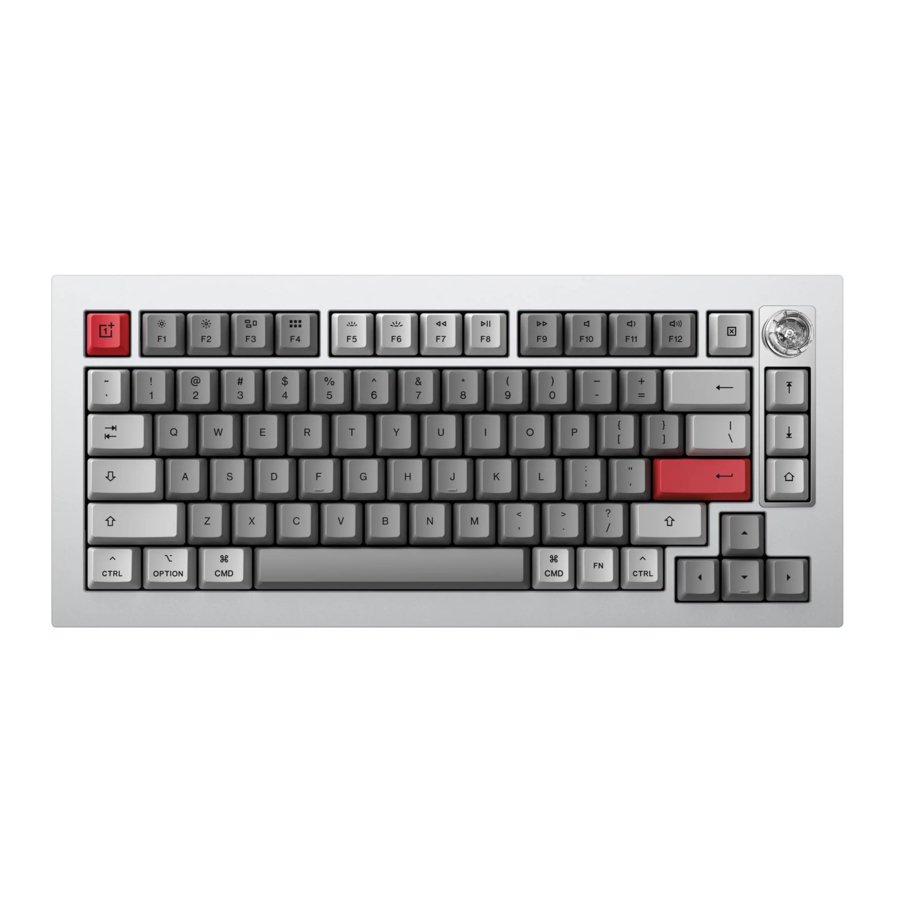
Minimalisme op de werkplek
Met steeds meer apparaten zijn de bureaus van vandaag de dag overvolle werkplekken geworden. Dit belemmert de creativiteit en productiviteit aanzienlijk. De Keyboard 81 Pro pakt dit probleem aan met verschillende oriëntaties. Kies uit de standaardoriëntatie of draai het toetsenbord rechtop vanaf de kant die naar de gebruiker is gericht. Dit minimalistische ontwerp inspireert focus, zodat je in je creatieve zone blijft.
Touch Evolved
Het mechanische toetsenbord maakt gebruik van Marble-mallow voor het materiaal van de keycaps. Vergeleken met ABS/PBT zorgen de zachtere en meer elastische eigenschappen voor een superieure tactiele ervaring. In tegenstelling tot andere zachte keycaps, zoals siliconen, is Marble-mallow beter bestand tegen het vervagen van tekst en kleurverlies.
Aangedreven door co-creatie
Wij geloven sterk in de kracht van de gemeenschap. We hebben OnePlus-fans uitgenodigd om samen met onze productmanager de keyboard switches te creëren. Na meerdere discussierondes hebben we besloten om twee geweldige keuzes voor onze switches te maken:
- Summer Breeze (lineaire switch, Klein Blue) levert een soepele en consistente toetsaanslag met een snelle maar bijna stille bediening.
- Winter Bonfire (geoptimaliseerde tactiele switch, OnePlus Red) heeft een tactiel hoogtepunt van 0,5 mm. Samen met een sterkere terugslagkracht levert de grotere tactiele drop een solidere type-ervaring.
Materialenlijst
Toetsenbord
1x Volledig gemonteerd toetsenbord
Inclusief
1x Aluminium behuizing
1x PCB
1x PC-plaat
1x Geluidsabsorberend schuim
1x Schuim voor de behuizing
14x Pakkingen (10 geïnstalleerd en 4 in de doos)
4 sets x Stabilisatoren
1 set x Keycaps (Double Shot)
1 set x Switches
Kabel
1x Type-C naar Type-C-kabel
1x Type-A naar Type-C-adapter
Gereedschap
1x Switch- en keycap-trekker
1x Inbussleutel
Toetsenbordgids

Als je een Windows-gebruiker bent, gebruik dan de meegeleverde keycaps om de MacOS-keycaps te vervangen zoals aangegeven.
Bluetooth verbinden

Zet de schakelaar op Bluetooth;
Druk op fn + 1 (houd 4 seconden vast) en koppel met het apparaat met de naam 'Keyboard 81 Pro'.
Kabel verbinden

Zet de schakelaar op Cable (Kabel);
Gebruik de meegeleverde kabel om het toetsenbord op je computer aan te sluiten.
De toetsen opnieuw toewijzen

Ga naar caniusevia.com om de nieuwste VIA-firmware te gebruiken om de toetsen opnieuw toe te wijzen (als je macOS gebruikt, gebruik dan Google Chrome om de link te bezoeken). Als de VIA-firmware je toetsenbord niet herkent, neem dan contact op met de klantenservice om het probleem op te lossen.
(Let op: VIA werkt alleen als het toetsenbord via een kabel op je computer is aangesloten).
De lagen

Er zijn toetsinstellingenlagen op het toetsenbord. Lagen 0 en 1 zijn voor MacOS, lagen 2 en 3 zijn voor Windows.

Als je systeemschakelaar op Mac staat, is laag 0 actief.

Als je systeemschakelaar op Windows staat, is laag 2 actief. Let op: als je het toetsenbord in Windows gebruikt, zorg er dan voor dat laag 2 actief is in plaats van laag 0. Dit is een veelgemaakte fout.
De achtergrondverlichting
Druk op fn + Q om het lichteffect te wijzigen.

Druk op fn + Tab om de achtergrondverlichting in/uit te schakelen.

De helderheid van de achtergrondverlichting aanpassen
Druk op fn + W om de helderheid te verhogen.

Druk op fn + S om de helderheid te verlagen.

De snelheid van de achtergrondverlichting aanpassen
Druk op fn + T om de snelheid te verhogen.

Druk op fn + G om de snelheid te verlagen.

Fabrieksinstellingen herstellen
Steek de stroomkabel in het stopcontact en zet de schakelaar op de Cable-modus.
- Herstel de fabrieksinstellingen van het toetsenbord door op fn + J + Z te drukken (houd 4 seconden vast).
- Download de relevante firmware en QMK Toolbox van onze website.
- Zet het toetsenbord in de OFF-modus en verwijder voorzichtig de spatiebalk-keycap om de resetknop op de PCB te vinden.
- Houd de resetknop ingedrukt en zet de schakelaar op de Cable-modus. Laat de resetknop los en het toetsenbord gaat nu naar de DFU-modus (Device Firmware Upgrade).
- Flash de firmware met behulp van QMK Toolbox.
- Herstel de fabrieksinstellingen van het toetsenbord opnieuw door op fn + J + Z te drukken (houd 4 seconden vast).
Problemen oplossen? Weet je niet wat er met het toetsenbord aan de hand is? Een stapsgewijze handleiding is te vinden op onze website.
Keyboard 81 Pro SPECIFICATIES
Model: PKKE221
Aantal toetsen: 81
Type switch: Mechanisch
Frequentiebereik: 2402~2480MHz
Max. Uitgangsvermogen: 0dBm (e.i.r.p)
Batterij: 4000mAh
Bluetooth-werktijd (RGB): Tot 100 uur (laagste helderheid)
Oplaadtijd: Ongeveer 5 uur
Oplaadpoort: USB Type-C
Modus: Bluetooth / Bekabeld
Bluetooth-werkingsafstand: Binnen 10 meter (open ruimte)
Naam van Bluetooth-apparaat: Keyboard 81 Pro
Gebruiksomgeving: -10 tot 50°C (14 tot 122°F)
Technische specificaties kunnen zonder voorafgaande kennisgeving worden gewijzigd, onze excuses voor eventueel veroorzaakt ongemak.
Keyboard 81 Pro OVERZICHT

- Bluetooth-indicator
- BT OFF Cable (modusschakelaar)
- Win/Android Mac/iOS (OS-schakelaar)
- Oplaadpoort
STANDAARDTOETSINDELING
LAAG 0: Deze laag is actief wanneer de toetsenbord-systeemschakelaar op Mac staat.

LAAG 1: Deze laag is actief wanneer de toetsenbord-systeemschakelaar op Mac staat en nadat je op de fn/MO (1)-toets hebt gedrukt.

LAAG 2: Deze laag is actief wanneer de toetsenbord-systeemschakelaar op Windows staat.

LWin = Linker Windows • LAlt = Linker Alt • RAlt = Rechter Alt • RCtl = Rechter Ctrl
LAAG 3: Deze laag is actief wanneer de toetsenbord-systeemschakelaar op Windows staat en nadat je op de fn/MO (3)-toets hebt gedrukt.

TOETSOMSCHRIJVING
| Toetsomschrijving | |
| Scr- | Schermhelderheid verlagen |
| Scr+ | Schermhelderheid verhogen |
| Bright- | Achtergrondverlichting verlagen |
| Bright+ | Achtergrondverlichting verhogen |
| Prvs | Vorige |
| Play | Afspelen/Pauze |
| Next | Volgende |
| Mute | Dempen |
| Vol- | Volume verlagen |
| Vol+ | Volume verhogen |
| RGB Toggle | Achtergrondverlichting in-/uitschakelen |
| RGBMd+ | RGB-modus volgende |
| RGBMd- | RGB-modus vorige |
| Hue+ | Tint verhogen |
| Hue- | Tint verlagen |
| RGB SPI | RGB-snelheid verhogen |
| RGB SPD | RGB-snelheid verlagen |
| MO(1) | Laag 1 wordt geactiveerd als je deze toets ingedrukt houdt |
| MO(3) | Laag 3 wordt geactiveerd als je deze toets ingedrukt houdt MO(3) |
| BTH1 | Bluetooth-host 1 |
| BTH2 | Bluetooth-host 2 |
| BTH3 | Bluetooth-host 3 |
LED-STATUSOVERZICHT
| LED-locatie | Functie | Status |
| Batterij-indicator | Opladen | Opladen - Statisch rood Volledig opgeladen - Statisch groen |
| Bluetooth-indicator | Bluetooth | Koppelen - Langzaam knipperen Gekoppeld - Licht uit Opnieuw verbinden - Snel knipperen |
FUNCTIEBESCHRIJVING
OPLADEN
Sluit de oplaadkabel aan op een USB-poort en de toetsenbordpoort.
Oplaadindicator: een rood lampje verschijnt tijdens het opladen; een volledige lading duurt ongeveer 5 uur; de batterij-indicator wordt groen.
*Gebruik een 5V 1A-adapter of USB 3.0 voor de beste prestaties. Het toetsenbord kan worden opgeladen in Bluetooth aan/uit-modi.
**Tijdens het opladen ondersteunt dit product tot 5V spanning en 1A stroom. Wij zijn niet verantwoordelijk voor problemen die worden veroorzaakt door onjuist opladen.
BLUETOOTH / BEDRADE MODUS (MODUSSCHAKELAAR)
BEDRADE MODUS
- Zet de schakelaar op Cable; de modus vereist dat een USB-kabel is aangesloten.
- Sluit het toetsenbord aan op uw computer.
- De achtergrondverlichting van het toetsenbord wordt geactiveerd.
*In de kabelmodus gaat het toetsenbord niet naar de batterijbesparingsmodus.
BLUETOOTH-MODUS
- Zet de schakelaar op Bluetooth.
- De achtergrondverlichting van het toetsenbord wordt geactiveerd.
- Houd fn + 1 4 seconden ingedrukt om Bluetooth-koppeling in te schakelen; de Bluetooth-indicator knippert 3 minuten terwijl deze op koppeling detecteert.
- Zoek naar het Bluetooth-apparaat met de naam "Keyboard 81 Pro" op uw apparaat en maak er verbinding mee; de Bluetooth-indicator verandert om een succesvolle koppeling aan te geven.
Opmerking: dit toetsenbord ondersteunt het koppelen van maximaal 3 apparaten tegelijkertijd via toetscombinaties: fn + 1 / fn + 2 / fn + 3.
*Langzame of mislukte verbindingen kunnen optreden als gevolg van verschillende Bluetooth-versies, zorg ervoor dat alle instellingen correct zijn.
BLUETOOTH-APPARATEN SCHAKELEN
Om tussen Bluetooth-apparaten te schakelen, drukt u kort op de toetscombinaties: fn + 1 / fn + 2 / fn + 3.
OPNIEUW VERBINDEN
- Zet de schakelaar op Bluetooth.
- De Bluetooth-indicator knippert 4 seconden en koppelt automatisch met het laatst gekoppelde apparaat.
- Als het koppelen mislukt, drukt u op een willekeurige knop om het verbindingsproces opnieuw te starten.
*Het toetsenbord moet eerder met het apparaat zijn gekoppeld om opnieuw verbinding te maken.
HET TOETSENBORD UITSCHAKELEN
Zet het toetsenbord op de optie OFF.
OS-SCHAKELAAR
MAC/iOS
Zet de schakelaar op Mac/iOS wanneer het toetsenbord is aangesloten op een Mac- of iOS-besturingssysteem.
WINDOWS/ANDROID
Zet de schakelaar op Windows/Android wanneer het toetsenbord is aangesloten op een Windows- of Android-besturingssysteem.
*Bij gebruik van de Windows/Android-modus worden toetsen gebruikt voor "Windows"- en "Alt"-functies.
SCHAKELAAR INVOERMETHODE
Voor iOS:
Schakelaar invoermethode: Ctrl+Space
Caps Lock: Caps inschakelen in Algemeen > Toetsenborden > Hardwaretoetsenbord > Caps Lock-taalschakelaar
Voor Android:
Schakelaar invoermethode: Shift + Space
Opmerking: bepaalde multimedia-toetsfuncties kunnen worden uitgeschakeld vanwege compatibiliteitsproblemen met versies, merken en OS-stuurprogramma's. We raden ook aan om niet vaak tussen verschillende besturingssystemen te schakelen, omdat dit de werking van het toetsenbord kan beïnvloeden.
PROBLEEMOPLOSSING
Als het koppelen met het toetsenbord niet lukt, zorg er dan voor dat het apparaat Bluetooth-compatibel is. Zo ja, start het apparaat dan opnieuw op en probeer het opnieuw te koppelen.
Opmerking: op een Windows-computer vereist een nieuwe Bluetooth-verbinding soms een extra software-update; dit proces kan doorgaan nadat er een succesvol koppelingsbericht verschijnt. Wacht minstens 20 minuten na het koppelen om ervoor te zorgen dat alle updates zijn voltooid voordat u uw computer opnieuw opstart.
Zorg ervoor dat uw apparaat is geconfigureerd om Bluetooth-verbindingen te accepteren (Windows) en een extern toetsenbord (HID-profiel) ondersteunt.
Ga naar Bluetooth-apparaten > Open Instellingen en selecteer het volgende:
Bluetooth-apparaten toestaan deze computer te detecteren
Bluetooth-apparaten toestaan verbinding te maken met deze computer
Mij waarschuwen wanneer een Bluetooth-apparaat probeert verbinding te maken
Mijn toetsenbord werkt niet.
Voor de computer/smartphone:
Ga naar uw Bluetooth-instellingen > Selecteer het toetsenbord en verwijder/wis/ontkoppel het. Start vervolgens uw apparaat opnieuw op.
Voor het toetsenbord:
Schakel het toetsenbord uit en weer in. Sluit het vervolgens opnieuw aan op uw apparaat.
Bluetooth-verbinding wordt onderbroken, zelfs binnen een bereik van 10 meter.
Als het toetsenbord op een metalen oppervlak rust, kan dit soms het Bluetooth-signaal verstoren.
Invoertools van derden zijn niet compatibel met het toetsenbord.
Dit kan te wijten zijn aan compatibiliteitsproblemen met versies, merken en OS-stuurprogramma's. Invoertools van derden kunnen worden beïnvloed tijdens het gebruik van het toetsenbord. Zorg ervoor dat uw besturingssysteem en stuurprogramma's up-to-date zijn.
Bepaalde multimedia-toetsen of functietoetsen werken niet.
Dit kan te wijten zijn aan compatibiliteitsproblemen met versies, merken en OS-stuurprogramma's.
* Multimedia-toetsen:

* Functietoetsen:

Veiligheids- en beveiligingsinformatie
Lees alle informatie voordat u het apparaat gebruikt om een veilig en correct gebruik te garanderen.
- Gebruik het apparaat binnen een temperatuurbereik van -10°C~+50°C en bewaar het apparaat en de bijbehorende accessoires binnen een temperatuurbereik van -10°C~+50°C. Extreem hoge of lage temperaturen kunnen een storing van het apparaat veroorzaken. De prestaties van de batterij kunnen in gevaar komen wanneer de temperatuur lager is dan 5°C.
- Houd het apparaat tijdens het opladen in een goed geventileerde ruimte. Laad dit apparaat op in een omgeving tussen 5°C en 35°C. Als het product een functie voor snelladen heeft, kan het mogelijk niet in de snellaadmodus komen wanneer de temperatuur lager is dan 15°C of hoger dan 35°C.
- De adapter moet, als het apparaat dat de verbinding met het elektriciteitsnet verbreekt, in de buurt van het apparaat worden geïnstalleerd en gemakkelijk toegankelijk zijn.
- Gebruik door de fabrikant goedgekeurde opladers, datakabels, batterijen en andere accessoires om mogelijke elektrische schokken, brand, explosie of andere gevaren te voorkomen.
- Vervang, demonteer, wijzig, plet of snijd de batterij niet mechanisch, omdat dit batterijlekkage, oververhitting, explosie of brand kan veroorzaken.
- Plaats het apparaat of de batterij niet rechtstreeks in de zon, in de buurt/binnen warmtebronnen of op een locatie met lage luchtdruk, wat kan leiden tot een explosie of batterijlekkage.
- De batterij kan minstens honderden keren worden opgeladen en ontladen, maar zal uiteindelijk verslijten.
- De batterij moet worden gerecycled of apart van het huisvuil worden afgevoerd. Onjuiste behandeling van de batterij kan brand of explosie veroorzaken.
- Om schade aan de onderdelen of interne circuits van uw apparaat te voorkomen, mag u het niet gebruiken in stoffige, rokerige, vochtige of vuile omgevingen of in de buurt van magnetische velden.
- Als een onderdeel van het product is gebarsten of beschadigd, stop dan onmiddellijk met het gebruik en neem contact op met support@keychron.com
- Schakel uw apparaat uit in elk gebied met een potentieel explosieve atmosfeer, in straalgebieden/in de buurt van ontstekingsmechanismen en houd u aan alle borden en instructies.
- Neem alle veiligheidsinstructies voor alle plaatsen in acht, vooral in ziekenhuizen/gezondheidszorginstellingen, tankstations, scholen, professionele garages en in een vliegtuig.
- Gebruik uw apparaat niet en houd u aan alle veiligheidswaarschuwingen/voorschriften met betrekking tot het gebruik van mobiele apparaten tijdens het autorijden.
- Personen met elektronische implantaten (pacemakers, insulinepompen, neurostimulatoren, enz.) wordt aangeraden de mobiele telefoon op 15 cm afstand van het implantaat of aan de tegenovergestelde kant van het implantaat te plaatsen.
- Laat uw apparaat en de bijbehorende accessoires niet binnen het bereik van kleine kinderen liggen en laat ze er niet mee spelen. Ze kunnen zichzelf of anderen verwonden of per ongeluk het apparaat beschadigen.
- Uw apparaat bevat kleine onderdelen met scherpe randen die letsel kunnen veroorzaken of die kunnen losraken en verstikkingsgevaar kunnen opleveren. Kinderen en minderjarigen moeten het apparaat gebruiken onder toezicht van een voogd om inslikken te voorkomen.
Informatie over de importeur
EU-importeur
Reflection Investment B.V.
Hofplein 20, 3032AC Rotterdam, Nederland
Britse importeur
UNUMPLUS LIMITED
7 Albert Buildings, 49 Queen Victoria Street, London, EC4N 4SA, Verenigd Koninkrijk
Shenzhen Bipu Technology Co., Ltd.
Building 2, Floor 2, Wenkeng lndustrial Area, Dafa Road No.24, Bantian, Long Gang District, Shenzhen, Guangdong, China
Vind ons op:
https://www.facebook.com/keychron/
https://twitter.com/KeychronMK
https://www.instagram.com/keychron/
Referenties


Download handleiding
Hier kunt u de volledige pdf-versie van de handleiding downloaden. Deze kan aanvullende veiligheidsinstructies, garantie-informatie, FCC-regels, enz. bevatten.
Download Keychron 81 Pro Keyboardhandleiding


