Netum RS-8000 / RS-9000 - Handleiding Bluetooth-ringscanner
- 1 Productinformatie
- 2 De batterij opladen
- 3 Bluetooth-verbindingsstatus van de scanner
-
4
Installatiehandleiding
- 4.1 Aan de slag
- 4.2 Firmwareversie
- 4.3 Barcode programmeren
- 4.4 Bluetooth koppelen
- 4.5 Toetsenbordtaal
- 4.6 Gegevens uploaden modus
- 4.7 Offline modus
- 4.8 Opgeslagen gegevens uitvoeren
- 4.9 Totale invoer uitvoeren
- 4.10 Geheugen wissen
- 4.11 Batterijvolume ophalen
- 4.12 Inactiviteitstijd
- 4.13 IOS-toetsenbord POP-UP/VERBERGEN
- 4.14 Zoemer
- 4.15 Trilling
- 4.16 Fabrieksinstellingen herstellen
- 4.17 Pieptoonindicatie
- 5 FAQ
- 6 Ondersteuning
- 7 Referenties
- 8 Download handleiding
- 9 In andere talen
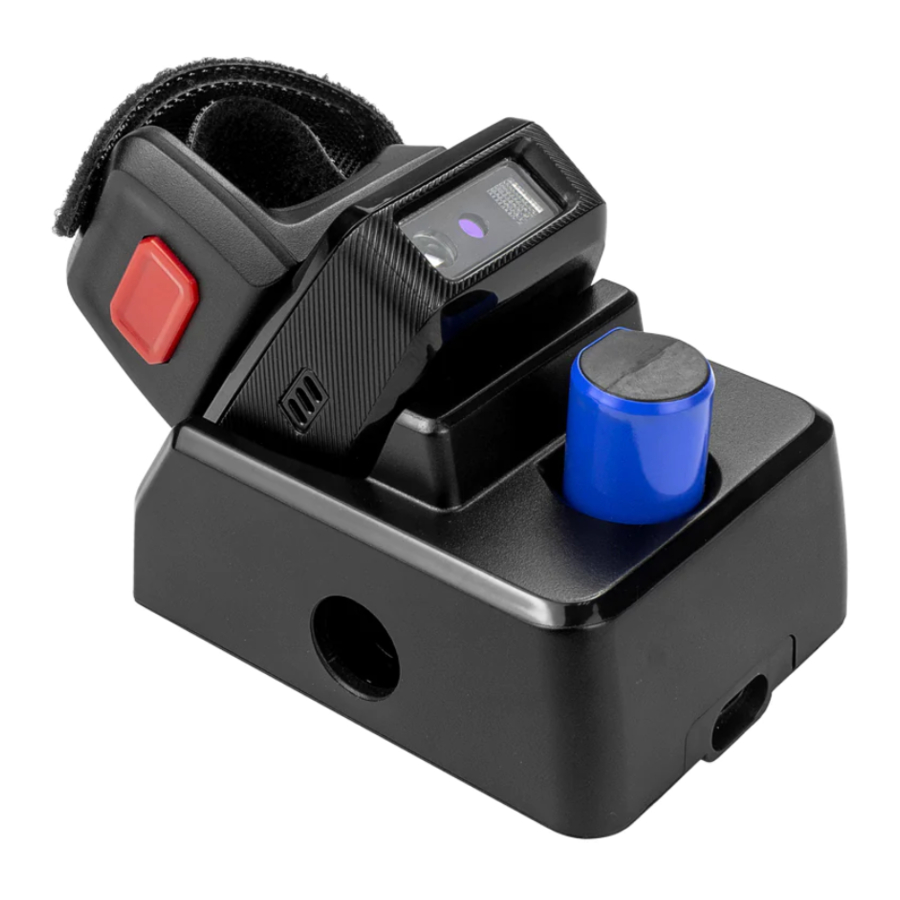
Productinformatie
Inbegrepen in de verpakking:
1 x scanner;
1 x dock;
1 x USB-kabel;
2 x batterijen;
1 x beknopte handleiding;

- Scanvenster
- Scanner-led
- Batterijklep
- Zoemer
- Triggerknop
- Verstelbare ringband

- Batterijlaadstation
- DC-poort
- Type C-poort
- Bluetooth-led
- Transmissie-led
- Batterij-oplaad-led
- Scannerstroom-oplaad-led
De batterij opladen

- Druk op de batterijklep en schuif deze omhoog
![]()
- Plaats de batterij en zet de batterijklep vast
![]()


Bluetooth-verbindingsstatus van de scanner

- Continu blauw - Bluetooth Verbonden
- Knipperend blauw - Bluetooth Verbinding verbroken/Bluetooth-koppeling
Ledstatus batterijstation

- Scanner-led
- Continu rood - Volledig opgeladen
- Knipperend rood - Opladen
- Batterij-led
- Continu rood - Volledig opgeladen
- Knipperend rood - Opladen
- Transmissie-led
- Continu groen - Geen transmissie
- Knipperend groen - Gegevens overdragen
- Bluetooth-verbindingsstatus
- Continu blauw - Scanner is verbonden met het station
- Knipperend blauw - Scanner is niet verbonden met het station
Installatiehandleiding
Aan de slag
- Netum Bluetooth koppelen (zie het gedeelte "Bluetooth koppelen")
- Toetsenbordtaal instellen: Amerikaans toetsenbord is standaard ingesteld. Als u een ander type toetsenbord gebruikt, raadpleegt u het gedeelte "toetsenbordtaal".
- Plaats de cursor op de plaats waar u de gegevens wilt weergeven nadat u bent begonnen met scannen.
Firmwareversie
Lees onderstaande opdrachtbarcode om de firmwareversie van de scanner te controleren.

Firmwareversie
Barcode programmeren
Netum-barcodescanners zijn in de fabriek geprogrammeerd voor de meest voorkomende terminal- en communicatie-instellingen. Als u deze instellingen moet wijzigen, kan dit worden geprogrammeerd door de streepjescodes in deze handleiding te scannen. Een asterisk (*) naast een optie geeft de standaardinstelling aan.
Bluetooth koppelen

Hoe koppel ik de Bluetooth van de scanner met het station?
- Sluit het station aan op uw computer via een USB-kabel.
- Scan de QR-code van het station, Bluetooth is gekoppeld zodra de blauwe led op het station continu blauw wordt.
- Als u de verbinding met het station wilt verbreken en met uw apparaat wilt verbinden, scant u "Bluetooth HID" en koppelt u vervolgens Netum Bluetooth.

Bluetooth HID (standaard)

Standaard inactiviteitstijd: de scanner wordt automatisch uitgeschakeld als het apparaat niet binnen 3 minuten is aangesloten. Neem contact met ons op als u de BLE- en SPP-modus wilt.
Toetsenbordtaal
Als u bijvoorbeeld een Frans toetsenbord gebruikt, scant u de opdrachtbarcode van
"Frans toetsenbord". Als u een Amerikaans toetsenbord gebruikt, kunt u deze stap overslaan.

* Amerikaans EN-toetsenbord

Frans toetsenbord

Portugees toetsenbord

Spaans toetsenbord

Brits toetsenbord

Tsjechisch toetsenbord

Hongaars toetsenbord

Belgisch FR-toetsenbord
Gegevens uploaden modus
Als u op weg bent naar een werkgebied dat buiten het Bluetooth-signaalbereik ligt, kunt u de opslagmodus van de scanner activeren door de onderstaande stappen te volgen. In deze modus worden alle gescande gegevens rechtstreeks opgeslagen in het buffergeheugen van het apparaat. Bovendien worden de gegevensinvoer permanent opgeslagen in het buffergeheugen voorafgaand aan het handmatig uploaden naar het werkstation, zodat u ze kunt uploaden wanneer u zich in de buurt van uw werkapparaat bevindt.
Door de volgende barcode te scannen, verlaat het apparaat de offline modus en wordt de normale modus opnieuw geïnitialiseerd.

*Offline modus verlaten
Offline modus
Door de volgende barcode te scannen, wordt de offline modus geactiveerd.

Offline modus
Opgeslagen gegevens uitvoeren
Door de volgende barcode te scannen, kunnen alle gegevensinvoer in het buffergeheugen handmatig worden geüpload na opnieuw verbinding te hebben gemaakt met het werkstation.

Opgeslagen gegevens uitvoeren
Totale invoer uitvoeren
Door de volgende barcode te scannen, wordt de brutohoeveelheid van de geüploade gegevensinvoer samengevat.

Totale invoer uitvoeren
Geheugen wissen
Door de volgende barcode te scannen, worden alle gegevens in het buffergeheugen verwijderd.

Geheugen wissen
Batterijvolume ophalen
Scan de onderstaande opdrachtbarcode om het ruwe batterijvolume op te halen.

Ruw batterijvolume
- Spanning < 3,5 V, laag batterijvolume, er klinken 5 pieptonen na elke scan. De scanner kan geen barcodes lezen.
- 3,7 V < Spanning < 3,5 V, laag batterijvolume, er klinken 2 pieptonen na elke scan. De scanner kan nog steeds barcodes lezen.
- Spanning > 4,2 V, Volledig volume
Inactiviteitstijd
De scanner schakelt over naar de slaapstand na inactiviteit gedurende 1 minuut
Scan "Disable module Idle time" (Inactiviteitstijd module uitschakelen) voordat u andere instellingen in dit gedeelte configureert.

Uitschakelen

Slaapstand uitschakelen

* 3 minuten

1 uur
IOS-toetsenbord POP-UP/VERBERGEN
Tijdens het scannen kan het IOS-toetsenbord worden verborgen of weergegeven door de onderstaande opdrachtbarcode te scannen.
- Scan deze barcode in de Bluetooth HID-verbonden status op het IOS-apparaat, pop-up IOS-toetsenbord.
![]()
IOS-toetsenbord POP-UP/VERBERGEN - Popup IOS-toetsenbord door trigger 4 seconden ingedrukt te houden.
![]()
In-/uitschakelen - Popup IOS-toetsenbord door dubbelkliktrigger.
![]()
In-/uitschakelen


Opmerking: Twee korte pieptonen na het scannen geven uitschakelen aan, één lang geluid met drie tonen geeft inschakelen aan.
Zoemer
Schakel de scanner in/uit om te piepen om een succesvolle scan aan te geven.

Pieptoon uit

*Hoog volume

Gemiddeld volume

Laag volume
Trilling
Scan de juiste barcode hieronder om de trilling in of uit te schakelen.

De trilling uitschakelen

*De trilling inschakelen
Fabrieksinstellingen herstellen
Het scannen van onderstaande opdrachtbarcode zal de scanner resetten.

Fabrieksinstellingen herstellen
Pieptoonindicatie
| Pieptoon type | Pieptoon/toon | Indicatie |
| Prompttoon | 1 pieptoon in 2 tonen | Code scannen in de opslagmodus/Uitschakelen |
| 1 pieptoon in 3 tonen | Inschakelen/Succesvolle configuratie/Uploaden voltooien | |
| 1 korte pieptoon | Succesvol scannen | |
| Twee pieptonen in dezelfde toon | Waarschuwing laag batterijvolume | |
| Waarschuwingstoon | Drie pieptonen in dezelfde toon | Fout bij het opslaan van barcodes in de opslagmodus Transmissie mislukt |
| Vijf pieptonen in dezelfde toon | Inschakelen mislukt vanwege een laag batterijvolume |
FAQ
Probleem: sommige barcodes kunnen niet worden gelezen.
Oplossing:
- Vuile of onduidelijke barcodes kunnen mogelijk niet worden gelezen.
- De mogelijke reden is dat de instelling voor sommige barcodetypen die niet vaak worden gebruikt, standaard is uitgeschakeld. U moet een specifiek barcodetype activeren om het te laten werken. Neem contact met ons op voor hulp.
Vraag: Zijn er barcodes voor het toepassen of verwijderen van een achtervoegsel?
Ja. Neem contact op met de klantenservice voor hulp.
Vraag: Hoe kan het probleem van rommelige code worden opgelost dat zich voordoet tijdens het gebruik van andere vreemde talen?
Oplossing:
De standaardtaal is Engels. Als u andere soorten toetsenborden gebruikt, raadpleegt u "Toetsenbordtaal".
Probleem: barcodes kunnen worden gelezen, maar kunnen niet worden weergegeven
Oplossing:
- Controleer of uw scanner in een opslagmodus staat.
- Neem contact met ons op om de opdrachtbarcode te ontvangen voor het configureren van de overdrachtssnelheid.
Vraag: Kan de 2D-scanner geen Datamatrix GS1-groepsscheidingsteken uitvoeren?
Oplossing:
Neem contact op met het serviceteam voor hulp, zij sturen u een opdrachtbarcode om de scanneruitvoergroepsscheidingsteken in te schakelen.
Ondersteuning
Voor vragen over onze producten kunt u een e-mail sturen naar service@netum.net, dan zullen wij u zo snel mogelijk antwoorden.
Contactgegevens
WhatsApp: +86 136 222 33974
Tel.:+0086 20-3222-8813
E-mail: service@netum.net
Website: www.netum.net
Adres: Kamer 301, 6e verdieping en volledige 3e verdieping, gebouw 1, nr. 51 Xiangshan Avenue, Ningxi Street, Zengcheng District, Guangzhou City, Guangdong Province, China
Referenties

Download handleiding
Hier kunt u de volledige pdf-versie van de handleiding downloaden. Deze kan aanvullende veiligheidsinstructies, garantie-informatie, FCC-regels, enz. bevatten.
Download Netum RS-8000 / RS-9000 - Handleiding Bluetooth-ringscanner


