Netum A5 / NSA5 - Desktop Scanner Handleiding
- 1 Snelstartgids
- 2 USB-interface
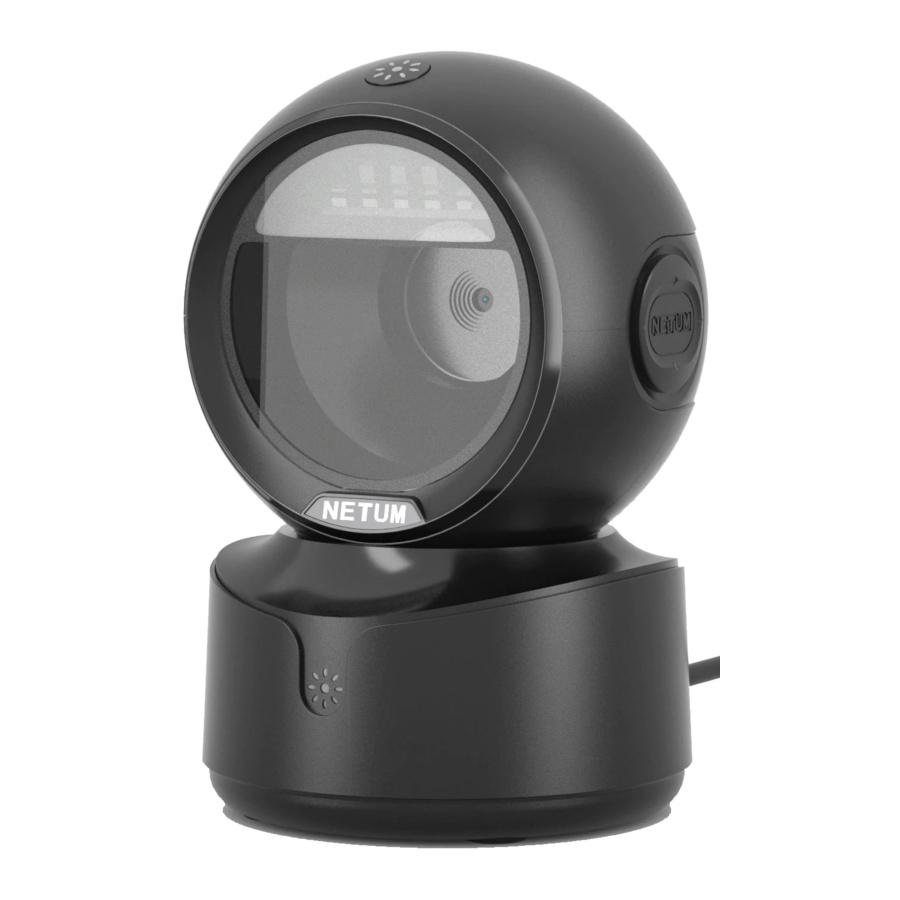
- 3 Productintroductie
- 4 Productlijst
- 5 Gebruiksaanwijzing
- 6 Systeeminstellingen
- 7 QR-code URL-instellingen
- 8 Eindtekeninstellingen
- 9 Hoofdletterconversie
- 10 Volume-instellingen
- 11 Instellingen voor dezelfde codevertraging
- 12 Chinese instellingen
- 13 FAQ
- 14 Contactinformatie
- 15 Referenties
- 16 Download handleiding
- 17 In andere talen
Snelstartgids
Hoe te beginnen
- Verbind de scanner met uw apparaat via een USB-kabel.
- Toetsenbordtaal instellen: Als u een Amerikaans (US) toetsenbord gebruikt, is het plug and play. Als u een ander type toetsenbord gebruikt, scant u de commandobarcode van het toetsenbord uit deze handleiding. Raadpleeg voor meer informatie "toetsenbordtaal".
- Plaats de cursor op de plaats waar u wilt dat de scanner de gegevens uitvoert. Zodra u de bovenstaande stappen hebt voltooid, kunt u beginnen met scannen.
Programmeringscode
NetumScan barcodescanners zijn in de fabriek geprogrammeerd voor de meest voorkomende terminal- en communicatie-instellingen. Als u deze instellingen moet wijzigen, kunt u dit programmeren door de barcodes in deze handleiding te scannen. Een asterisk (*) naast een optie geeft de standaardinstelling aan.
Belangrijke opmerkingen:
Deze scanner heeft een groot scanbereik, zorg ervoor dat u de codes dicht bij degene die u wilt scannen, afdekt, zodat ze niet per ongeluk worden gescand.
USB-interface
(Optioneel)
USB HID-KBW
Standaard staat de scanner in de HID-modus als een toetsenbordapparaat. Het werkt op basis van Plug and Play en er is geen stuurprogramma vereist.

*USB KBW
USB Serieel
Als u de scanner via een USB-verbinding met de host verbindt, kan de host dankzij de USB COM-poortemulatiefunctie gegevens ontvangen op dezelfde manier als een seriële poort.
Als u een Microsoft Windows-pc gebruikt, moet u het stuurprogramma downloaden.
Het stuurprogramma kan worden gedownload van onze officiële website: www.netumscan.com.

USB Serieel
Toetsenbordtalen
Volg de onderstaande instructies om de toetsenbordtaal te configureren voordat u deze gebruikt. Als u bijvoorbeeld een Frans toetsenbord gebruikt, scant u de commandobarcode van het "Franse toetsenbord". Als u een Amerikaans (US) toetsenbord gebruikt, kunt u deze stap negeren.

*USA

JAPAN

FRANCE

GERMANY

ITALY
Productintroductie

Productlijst
2D-scanplatform *1, gebruikershandleiding *1
Gebruiksaanwijzing
- Sluit het scanplatform aan op de USB-interface van het apparaat met behulp van de USB-datakabel; het product produceert een opstartpromptgeluid, waardoor scannen en gegevensoverdracht mogelijk is.
- Het product is ingesteld op standaard zelfdetecterend scannen. Barcodes die door het lichtscanvenster gaan, kunnen worden gelezen en gegevens kunnen worden geüpload.
Systeeminstellingen
In het geval van een onbekende fout op het scanplatform, kan een fabrieksreset worden uitgevoerd om het scanplatform te resetten.

Fabrieksreset

Versienummer controleren
QR-code URL-instellingen
Blokkeer URL's die beginnen met "http://," "https://," of "www.".

URL-code inschakelen

URL-code uitschakelen
Eindtekeninstellingen
Het eindteken wordt toegevoegd in een specifieke indeling na het decoderen van gegevens:
Gedecodeerde gegevens + eindteken. (Standaard: Enter (Enter))

Geen eindteken

Enter (CR) (Enter (CR))

Tab (TAB) (Tab (TAB))

Enter + Nieuwe regel (CRLF) (Enter + Nieuwe regel (CRLF))
Hoofdletterconversie
Uitvoerresultaten kunnen worden geconfigureerd om allemaal hoofdletters, allemaal kleine letters of omgekeerde letters te zijn.

Normale uitvoer

Allemaal hoofdletters

Allemaal kleine letters

Omgekeerde letters
Volume-instellingen
Pas het volume van de zoemer aan op basis van de toepassingsomgeving en persoonlijke voorkeur door de volgende instelcodes te lezen. Standaard: hoog volume

Dempen (Mute)

Laag volume

Middelhoog volume

Hoog volume
Instellingen voor dezelfde codevertraging
Om opeenvolgende metingen van dezelfde barcode tijdens het scannen te voorkomen, kan een duur worden ingesteld voordat de herkenning van dezelfde barcode is toegestaan.

0ms

500ms

3000ms

Scannen van dezelfde code uitschakelen
Chinese instellingen
GBK: Ondersteunt Chinese invoer in Kladblok en Excel.
UTF8: Ondersteunt Chinese invoer in Word en QQ.
Standaard: GBK ingeschakeld

Originele types

GBK

UTF8
FAQ
-
Zijn er barcodes om een achtervoegsel toe te passen of te verwijderen?
Ja, u kunt naar onze officiële website "netumscan.com" gaan om de volledige handleiding te downloaden en te verwijzen naar het gedeelte "voorvoegsel en achtervoegsel" of contact opnemen met de klantenservice voor hulp.
- Hoe los je het rommelige codeprobleem op dat je tegenkomt bij het gebruik van andere vreemde talen?
Oplossing: De standaard toetsenbordtaal is Engels. Als u andere soorten toetsenborden gebruikt, raadpleegt u "Toetsenbordtaal".
-
Sommige barcodes kunnen niet worden gelezen
Oplossing:
- Vuile of onduidelijke barcodes kunnen mogelijk niet worden gelezen.
- De mogelijke reden is dat de instelling voor sommige barcodetypes die niet vaak worden gebruikt, standaard is uitgeschakeld. U moet een specifiek barcodetype activeren om het te laten werken. Neem contact met ons op voor hulp.
- Maak het venster van de scanner schoon
Opmerking:
Aarzel niet om contact met ons op te nemen als u andere configuraties nodig heeft.
Contactinformatie
Mobiel/WhatsApp/WeChat: +86-183-1839-1742
E-mail: support@netumscan.net
Adres: Room 301, 6th Floor and full 3rd Floor, Building 1, No.51
Xiangshan Avenue, Ningxi Street, Zengcheng District, Guangzhou City,
Guangdong Province, China/511356
Name: Apex CE Specialists GmbH
Add: Habichtweg 1 41468 Neuss Germany
Name: APEX CE SPECIALISTS LIMITED
Add: 89 Princess Street, Manchester, M1 4HT,UK
Referenties
![www.netumscan.com]() NetumScan Documentcamera's, Barcodescanner - Uw zakelijke helper
NetumScan Documentcamera's, Barcodescanner - Uw zakelijke helper![netumscan.com]() NetumScan Documentcamera's, Barcodescanner - Uw zakelijke helper
NetumScan Documentcamera's, Barcodescanner - Uw zakelijke helper

Download handleiding
Hier kunt u de volledige pdf-versie van de handleiding downloaden. Deze kan aanvullende veiligheidsinstructies, garantie-informatie, FCC-regels, enz. bevatten.
Download Netum A5 / NSA5 - Desktop Scanner Handleiding


