Uniden iGO CAM 40 - Full HD Smart Dash Cam Handleiding
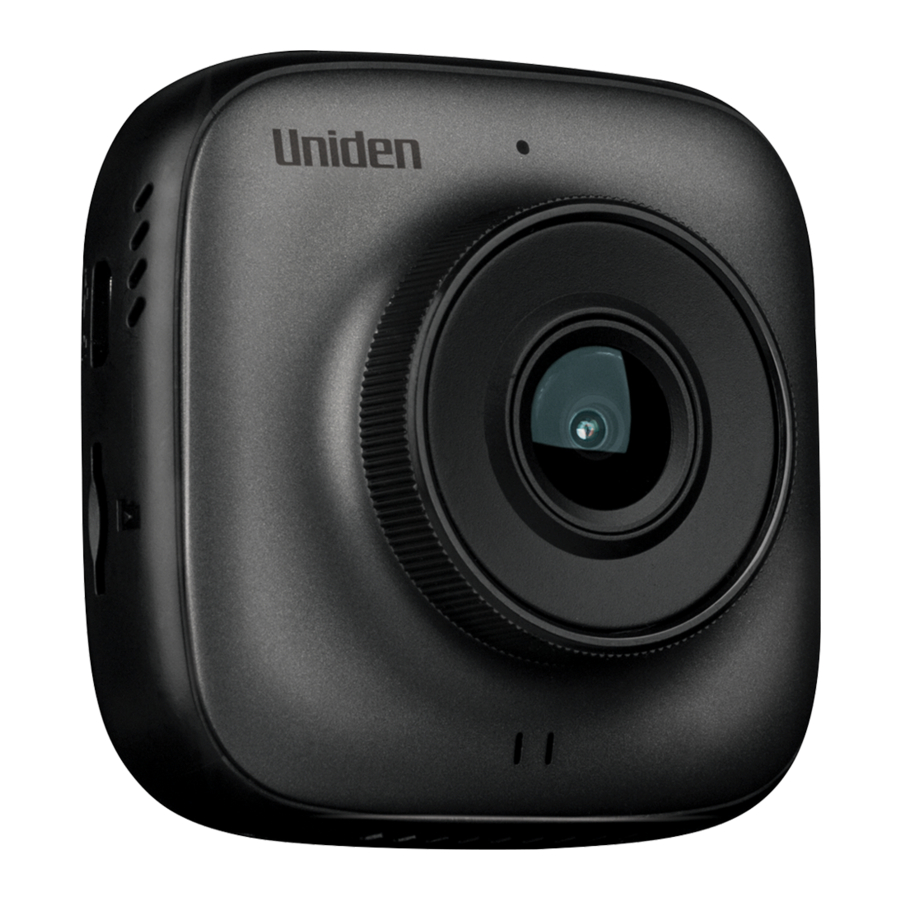
Wat zit er in de doos
Controleer of deze items in de doos aanwezig zijn

- Als er een item ontbreekt of beschadigd is, neem dan onmiddellijk contact op met uw verkooppunt. Gebruik nooit beschadigde producten!
- Hulp nodig? Krijg antwoorden op onze website: www.uniden.com.au voor het Australische model.
Bediening & Indicatoren

| Ref | Component | Omschrijving |
| 1 | LED | ROOD - Knipperen geeft opname aan. BLAUW - Geeft aan dat de batterij wordt opgeladen. |
| 2 | LCD Scherm | |
| 3 | Micro USB Poort | Sluit de micro USB-kabel aan en laad de batterij op. Aansluiten op pc voor data (SD-kaart) overdracht (USB-datakabel wordt niet meegeleverd). |
| 4 | Kaartsleuf | Plaats een micro SD-kaart (tot 32 GB min klasse 10). |
| 5 | POWER | Houd 2 seconden ingedrukt om de stroom in te schakelen. Houd 3 seconden ingedrukt om de stroom uit te schakelen. |
| 6 | Reset | Als het apparaat niet werkt, probeer het dan te resetten. Druk op de resetknop met een fijne pen of paperclip. |
| 7 | Beugel Sleuf | Schuif in de GPS-stickerbevestigingsbeugel. |
| 8 | UP | Opnamemodus: Ga naar de fotomodus. Fotomodus: Keer terug naar de opnamemodus. Afspeelmodus: Schakel naar het vorige bestand/Verwijderen. |
| 9 | DOWN | Opnamemodus: Ga naar de afspeelmodus. Fotomodus: Ga naar de afspeelmodus. Afspeelmodus: Schakel naar het volgende bestand. |
| 10 | OK | Opnamemodus: Start/Stop video-opname. Fotomodus: Maak een momentopname. Afspeelmodus: Bevestig selectie/Play (Afspelen)/Pause (Pauze). |
| 11 | MENU | Opnamemodus: Start noodopname tijdens het opnemen/Ga naar het instellingenmenu wanneer er niet wordt opgenomen. Fotomodus: Ga naar het instellingenmenu. Afspeelmodus: Keer terug naar het vorige scherm/modus. |
| 12 | Speaker | |
| 13 | MIC | Neemt geluid op. |
| 14 | Lens | |
| 15 | Speaker | |
Installatie
Locatie
Probeer voor een beter zicht in het midden van de voorruit te installeren. Zorg ervoor dat de lens zich bevindt op een plaats waar de ruitenwisser het raam kan schoonmaken om ervoor te zorgen dat het zicht helder is.
Zorg ervoor dat het apparaat niet is geïnstalleerd op een plaats waar het de veiligheidszak zal hinderen. Zorg ervoor dat de GPS niet wordt gehinderd door de zonwerende folie van de voorruit (raamfolie).
De houder op de voorruit installeren
- Schuif de stickerbevestigingsbeugel in de apparaatbeugelsleuf en zorg ervoor dat deze goed vastzit.
- Reinig het gebied waar u de dashcam wilt plaatsen voordat u het apparaat vastplakt.
- Trek de beschermfolie van de 3M-sticker eraf
- Druk en oefen kracht uit op de houder op de voorruit achter de achteruitkijkspiegel.
- Pas de kijkhoek van de camera aan door de schroef van de beugel los te draaien en draai hem terug vast om de kijkhoek vast te zetten. We raden aan om de camera iets naar beneden te richten ~10° onder ooghoogte.
GPS-ontvangstinformatie
Omringd door hoge gebouwen, in een tunnel of slechte weersomstandigheden kunnen leiden tot een slechte GPS-ontvangst of zelfs het verlies van een GPS-signaal. Overmatige tinting of een regensensor op de voorruit kan de GPS-ontvangst beïnvloeden.
Als het signaal onstabiel is, zelfs tijdens het rijden, probeer dan de installatieplek van uw dashcam te veranderen. Bij het eerste gebruik duurt het ongeveer 5 ~ 10 minuten om een GPS-signaal te krijgen, en daarna duurt het normaal gesproken ongeveer 3 minuten.
 NOTE: De stickerbevestiging is moeilijk te verwijderen nadat deze is geïnstalleerd en zal niet goed hechten op een gebogen/gestructureerd of nat oppervlak.
NOTE: Installeer het product niet op een locatie waar het het gezichtsveld van de bestuurder kan belemmeren.
Bediening
Micro SD-kaart
OPMERKING: Een compatibele micro SD-kaart (niet meegeleverd) is vereist om video's en foto's op te nemen en op te slaan.
Het apparaat ondersteunt micro SDHC-kaarten (High Capacity SD) tot 32 GB capaciteit. Een micro SDHC-kaart met een capaciteit van minimaal 8 GB en een minimale Class 10-snelheid wordt aanbevolen.
Plaats voorzichtig een geformatteerde micro SD-kaart in de sleuf aan de zijkant van het apparaat. Om de kaart uit de sleuf te verwijderen, drukt u de rand van de SD-kaart naar binnen zodat deze eruit springt en trekt u deze vervolgens uit de sleuf.
Uniden raadt aan om alleen MLC/SLC micro SD-kaarten van goede kwaliteit te gebruiken. Zorg ervoor dat de gebruikte SD-kaart geschikt is voor gebruik in een dashcam..
Video-opslagcapaciteit
Raadpleeg de onderstaande tabel voor de opnamecapaciteit voor verschillende kaartcapaciteiten en enkele opnameresoluties.
| Resolutie | 8GB | 16GB | 32GB |
| 1920x1080 1080P | 70 minuten | 140 minuten | 280 minuten |
| 1280x720 720P | 120 minuten | 240 minuten | 480 minuten |
| 640x480 VGA | 200 minuten | 400 minuten | 800 minuten |
Batterij-informatie
Hoewel het apparaat primair is ontworpen voor gebruik in de auto, kan het tot 15 minuten werken op de ingebouwde batterij. Houd er rekening mee dat het stroomverbruik afhankelijk is van de dag-/nachtopname en de resolutie-instelling.
Het apparaat laadt de batterij op wanneer er stroom wordt gedetecteerd via de USB-poort. Het duurt ongeveer 180 minuten voordat het apparaat volledig is opgeladen.
OPMERKING: Zorg ervoor dat de batterij volledig is opgeladen voordat u deze voor de eerste keer gebruikt. Om de levensduur van de batterij te verlengen, laadt u het apparaat eens in de 3 maanden volledig op. De levensduur van de batterij zal na verloop van tijd afnemen, vooral wanneer het apparaat wordt blootgesteld aan hoge temperaturen
Inschakelen
OPMERKING: Wanneer aangesloten op een autolader met stroom, schakelt het apparaat automatisch in en begint het met opnemen.
- Zorg ervoor dat de USB-oplaadkabel is aangesloten op de USB-autolader.
- Steek de USB-autolader in de sigarettenaanstekerpoort van de auto.
- Sluit het andere uiteinde van de USB-oplaadkabel aan op de micro USB-poort aan de bovenkant van de GPS-montagebeugel.
- Sluit de USB-kabel vanaf de zijkant van de GPS-montagebeugel aan op de micro USB-poort op het apparaat.
- Het apparaat wordt automatisch ingeschakeld wanneer de auto het apparaat van stroom voorziet.
- De rode stip op het scherm begint te knipperen en de opname start automatisch.
Houd anders de aan/uit-knop minstens 2 seconden ingedrukt.
OPMERKING: Zorg ervoor dat u de SD-kaart plaatst voordat u het apparaat inschakelt. Formatteer de SD-kaart voordat u voor de eerste keer begint met opnemen.
Uitschakelen
Wanneer de motor van de auto wordt uitgeschakeld, wordt het apparaat na enkele seconden automatisch uitgeschakeld.
Houd anders de aan/uit-knop minstens 3 seconden ingedrukt om het apparaat uit te schakelen. Verwijder de SD-kaart niet onmiddellijk om schade aan het laatst opgenomen bestand te voorkomen.
Als u het apparaat weer wilt inschakelen, houdt u de aan/uit-knop minstens 2 seconden ingedrukt.
OPMERKING: Gebruik alleen de USB-autoladeradapter en USB-oplaadkabel die bij uw apparaat zijn geleverd. Elke andere adapter kan het apparaat beschadigen.
Opnamemodus
OPMERKING: Om een video op te nemen, moet u ervoor zorgen dat er een geldige micro SD-kaart (niet meegeleverd) in de daarvoor bestemde sleuf is geplaatst. Houd er ook rekening mee dat het plaatsen/verwijderen van de SD-kaart tijdens het opnemen van het apparaat ervoor zorgt dat het apparaat wordt uitgeschakeld en in het ergste geval defect raakt.
Opnemen
Wanneer het apparaat is aangesloten op een autolader, gaat het automatisch naar de opnamemodus en begint het met opnemen.
Een rood stippictogram en een opnametimer geven aan dat het apparaat aan het opnemen is. Om de opname te stoppen, drukt u op OK en de rode stip verdwijnt, wat aangeeft dat de opname is gestopt.
Noodopname
Een noodopname wordt geactiveerd wanneer op de menuknop wordt gedrukt of wanneer de G-sensor een impact registreert tijdens het opnemen. Het noodpictogram verschijnt op het scherm. Dit geeft aan dat die opnamen zijn vergrendeld en niet worden overschreven door nieuwe videoclips.
Fotomodus
Druk in de opnamemodus op de OMHOOG-knop wanneer u het menu ziet om naar de fotomodus te gaan. U kunt een momentopname maken met het apparaat.
Druk op de OK-knop om een momentopname te maken.
Druk op de OMHOOG-knop om terug te keren naar de opnamemodus.
OPMERKING: Als het menu verborgen is, drukt u op een van de knoppen aan de onderkant van het apparaat om de menupictogrammen weer te geven.
Afspeelmodus
Druk in de opname- of fotomodus op de OMLAAG-knop wanneer u het menu ziet om naar de afspeelmodus te gaan. Het apparaat slaat video's en foto's op de SD-kaart op. In de afspeelmodus kunt u de opgeslagen video's en foto's bekijken en de video afspelen.
Het apparaat toont drie mappen. U kunt Video selecteren om het algemene opnamebestand te bekijken of Evenementen om beveiligde/vergrendelde video's te bekijken of Foto's om alle momentopnamen te bekijken.
Nadat u de map hebt geselecteerd die u wilt bekijken in de afspeelmodus, bladert u door de bestanden door op de OMHOOG- en OMLAAG-knop te drukken om door de verschillende video-/afbeeldingsbestanden te bladeren en drukt u op de OK-knop om het bestand te selecteren/bekijken.
Druk tijdens het afspelen van het bestand op de OK-knop om het videobestand af te spelen/pauzeren (Afspelen/Pauze), druk op de OMHOOG-knop om het geselecteerde bestand te verwijderen of op de OMLAAG-knop om naar het volgende bestand te gaan.
Druk op de MENU-knop om terug te keren naar de mapselectiepagina en druk nogmaals om terug te keren naar de opnamemodus.
OPMERKING: Als het menu verborgen is, drukt u op een van de knoppen aan de onderkant van het apparaat om de menupictogrammen weer te geven.
Menu-instellingen
OPMERKING: Houd er rekening mee dat u geen toegang hebt tot het MENU wanneer het apparaat aan het opnemen is. Om toegang te krijgen tot het menu, moet u de opname stoppen door op OK te drukken.
Druk in de opname- of fotomodus op de MENU-knop om toegang te krijgen tot de menu-instellingen. Druk op de relevante OMHOOG- en OMLAAG-toetsen om door de verschillende instellingen te bladeren en druk vervolgens op OK om de selectie te selecteren of te bevestigen. Druk op de MENU-knop om terug te keren en het menu te verlaten.
OPMERKING: Als het menu verborgen is, drukt u op een van de knoppen aan de onderkant van het apparaat om de menupictogrammen weer te geven.
| Instelling | Beschrijving |
| Videoresolutie | Stel de opnameresolutie in. De maximale resolutie is 1920x1080 1080P. Hogere resoluties geven u een scherper beeld, maar nemen meer geheugen op de kaart in beslag. |
| Beeldkwaliteit | Kies tussen de opties - Fijn, Normaal en Economisch - om de details in de opnamen te definiëren. |
| Loop Recording (Loop-opname) | Gebruik deze optie om de opnameduur voor elk bestand in te stellen. |
| Audio Recording (Audio-opname) | Gebruik deze instelling om audio-opname in of uit te schakelen |
| Stamp (Stempel) | Gebruik deze instelling om de datum- en tijdstempel, de kentekenstempel en de snelheidsstempel in de opgenomen bestanden weer te geven of te verbergen. |
| Anti-Flicker (Anti-flikkering) | Onder deze instelling hebt u de mogelijkheid om te kiezen tussen 60 Hz of 50 Hz. Selecteer de relevante optie en druk op OK om de instelling op te slaan. |
| WDR | Schakel de Wide Dynamic Range (WDR)-functie in/uit om de algehele belichting in uw hele afbeelding te verbeteren. |
| Exposure (Belichting) | Stel de helderheidsgevoeligheid in voor een beter effect bij verschillende lichtomstandigheden |
| Headlight Alert (Koplampwaarschuwing) | Wanneer u in een omgeving met weinig licht rijdt, wordt u gewaarschuwd om de koplamp in te schakelen. |
| Motion Detection (Bewegingsdetectie) | Schakel deze instelling in om de recorder te laten beginnen met opnemen wanneer deze beweging detecteert. De bewegingsdetectie wordt uitgeschakeld telkens wanneer het apparaat wordt uitgeschakeld of opnieuw opstart. |
| Park Mode (Parkeermodus) | De parkeermodus is standaard uitgeschakeld. U kunt deze inschakelen om de G-sensor sterke trillingen te laten detecteren en te laten beginnen met opnemen voor het geparkeerde voertuig. Het apparaat schakelt slechts ongeveer 30 seconden in elke keer dat het wakker wordt. De parkeermodus werkt alleen correct als de batterij voldoende stroom heeft. |
| G-Sensor | Deze functie detecteert significante of plotselinge bewegingen en vergrendelt automatisch de huidige opname. |
| Viewing Mode (Weergavemodus) | Kies om Live View (Live weergave) of de snelheidsmeter op het LCD-scherm te laten weergeven. |
| Date & Time (Datum & tijd) | Wijzig de datum en tijd met behulp van de relevante OMHOOG- en OMLAAG-toetsen en druk vervolgens op OK om te bevestigen. Stel de tijdzone in voor GPS om de juiste tijdsinstelling voor het apparaat te krijgen. |
| Daylight Saving (Zomertijd) | Schakel de zomertijd in of uit. |
| Car Plate Stamp (Kentekenstempel) | Bewerk de kentekenstempel. |
| Auto Power Off (Automatisch uitschakelen) | Stel de tijdsduur in om het apparaat automatisch uit te schakelen wanneer het wordt gevoed door de interne batterij. |
| LCD Auto Off (LCD automatisch uit) | Stel de timer voor het uitschakelen van het LCD-scherm in. Always On (Altijd aan) om het LCD-scherm aan te houden. |
| Beep Sound (Piepgeluid) | Stel het piepgeluidvolume in voor elke keer dat een knop wordt ingedrukt. |
| Storage Information (Opslaginformatie) | Toon de totale, gebruikte en vrije ruimte van de SD-kaart. |
| Format (Formatteren) | Gebruik deze optie om de SD-kaart te formatteren. (Alle bestanden worden permanent gewist.) |
| Default Setting (Standaardinstelling) | Zet het apparaat terug naar de fabrieksinstellingen. Houd er rekening mee dat het herstellen van de standaardwaarden geen gegevens op de SD-kaart wist. |
| Version (Versie) | Toon de firmwareversie van het apparaat. |
Verbinding maken met een pc
De iGO CAM 40 moet op een pc worden aangesloten met behulp van een USB-datakabel (niet meegeleverd) zonder de doorgang via de GPS-beugel. De meegeleverde USB-kabel is alleen bedoeld voor het opladen en leveren van stroom. Wanneer het apparaat op de pc is aangesloten, wordt het pictogram 'USB cable' (USB-kabel) op het scherm van het apparaat weergegeven.
U kunt de inhoud van de SD-kaart op de pc bekijken. Wanneer het apparaat op de pc wordt gedetecteerd als een extern station, selecteert u om de map Emergency (Noodgeval) of de map Video of de map Photo (Foto) te bekijken. Selecteer Emergency Folder (Noodmap) om Protected/Locked (Beveiligde/Vergrendelde) videobestanden te bekijken. Selecteer Normal Folder (Normale map) om General Record (Algemene opname) bestanden te bekijken en selecteer Photo folder (Fotmap) om snapshots (momentopnamen) te bekijken.
De parkeermodus-opnamebestanden worden opgeslagen in Emergency Folder (Noodmap). Opnamen of afbeeldingen gerangschikt in mappen op basis van de opgegeven datum.
Geotagged video
De iGo Cam 40 wordt geleverd met GPS, waardoor uw apparaat automatisch de tijd met GPS kan synchroniseren. Zorg ervoor dat u de juiste tijdzone selecteert en schakel ook de zomertijd in indien nodig.
GPS staat ook toe dat uw video's worden voorzien van een geotag. Zorg ervoor dat de GPS-beugel op het apparaat is gemonteerd en zorg ervoor dat het apparaat het GPS-signaal kan detecteren. U kunt de opgenomen video's bekijken op de GPSTrackerPlayer en ze traceren op een kaart.
GPSTrackerPlayer
Met GPSTrackerPlayer kunt u de opnamen op de iGo Cam 40 bekijken en ze traceren op een kaart.
iGO CAM Player-software wordt ondersteund op Windows 7, Windows 10 en macOS. Download de juiste software die is aangewezen voor verschillende platforms.
iGO CAM Player installeren
Download de GPSTrackerPlayer van de Uniden-website. Mogelijk moet u het bestand uitpakken met de juiste archiveringssoftware voordat u de speler kunt gebruiken.
Toegang tot de opgenomen bestanden
Voordat u de opgenomen bestanden op de GPSTrackerPlayer afspeelt, moet u ervoor zorgen dat u gemakkelijk toegang hebt tot de bestanden.
Verwijder de micro SD-kaart van de recorder en open de bestanden op de computer via een kaartlezer.
of
Sluit het ene uiteinde van de USB-datakabel (niet meegeleverd) aan op het apparaat en het andere uiteinde op de USB-poort van uw computer.
OPMERKING: De meegeleverde USB-kabel is alleen bedoeld voor het opladen en leveren van stroom. U hebt een USB-datakabel (niet meegeleverd) nodig voor het overbrengen van video's en foto's van het apparaat naar de pc.
De opgenomen bestanden bekijken
Volg de onderstaande stappen om de opgenomen bestanden op de GPSTrackerPlayer te bekijken:
- Start de GPSTrackerPlayer (d.w.z. dubbelklik op het spelerpictogram op uw bureaublad of klik op Windows Start en zoek in de programmalijst). Zorg ervoor dat de pc is verbonden met internet om het kaartscherm te bekijken.
- Klik op de optie Open File (Bestand openen) en ga naar de map met de opnamen van de iGo Cam 40. U kunt alle bestanden selecteren en openen en deze in de afspeellijst laten weergeven voor eenvoudiger afspelen.

- De speler speelt automatisch het eerste bestand af. Als u het volgende bestand wilt afspelen, dubbelklikt u op de bestandsnaam in de afspeellijst om het afspelen te starten.

Klik op 'Screenshot' (Schermafbeelding) om foto's van de opname te maken. Deze foto's worden automatisch opgeslagen in de lokale map van de pc.
OPMERKING: De GPS Player-versie kan zonder voorafgaande kennisgeving worden gewijzigd. Zie de Uniden-website om de nieuwste GPS Player te downloaden.
Probleemoplossing
Hieronder staan enkele problemen en mogelijke oplossingen.
| Algemene problemen | Mogelijke oplossingen |
| Het apparaat kan geen foto's maken of video's opnemen |
|
| Het apparaat stopt automatisch tijdens het opnemen | |
| Video is onduidelijk | Zorg ervoor dat er geen vingerafdrukken of vuil op de lens zitten. Zorg ervoor dat de lens altijd schoon wordt gehouden. |
| Donkere beelden tijdens het opnemen van water/lucht | Pas de belichtingsinstelling aan. |
| Dwarsstreepinterferentie in een afbeelding | Dit komt door de lichtfrequentie. Verander de lichtfrequentie afhankelijk van de lichtbron. |
| Het apparaat loopt vast / bevriest | Druk met een speld op de 'Reset' (Reset) knop om het apparaat opnieuw op te starten. |
| SD-kaartfout | Formatteer de SD-kaart en gebruik alleen de aanbevolen kaart. Zorg ervoor dat de SD-kaart wordt aanbevolen voor gebruik in de dashcam. |
| Display schakelt na enkele minuten uit | Controleer de LCD Auto Off (LCD automatisch uit) instelling en selecteer Always On (Altijd aan). |
| Camera voelt warm aan tijdens gebruik | Het is normaal dat de camera warm wordt tijdens gebruik. Houd er rekening mee dat als de camera lange tijd wordt blootgesteld aan hoge temperaturen, deze mogelijk niet opstart. Laat het afkoelen en probeer het opnieuw. |
| De opgenomen video toont geen kaartinformatie op de GpsTracker Player. | Zorg ervoor dat de pc is verbonden met internet. |
Als u nog steeds hulp nodig heeft, bezoek dan onze website of bel onze klantenservice.
Specificatie
| Schermgrootte | 2.0" LCD |
| Sensortype | 1/2.9" CMOS |
| Videoresolutie | 1920x1080/1280x720/848x480/640x480 |
| Fotoresolutie | 4032x3024 |
| Loop Recording (Lusopname) | Yes (Ja) |
| Audio Recording (Audio-opname) | Yes (Ja) |
| Kijkhoek | 140° |
| WDR | Yes (Ja) |
| GPS | Yes (Ja) |
| Date and Time Stamp (Datum- en tijdstempel) | Yes (Ja) |
| Headlight Alert (Koplampwaarschuwing) | Yes (Ja) |
| Motion Detection (Bewegingsdetectie) | Yes (Ja) |
| Park Mode (Parkeermodus) | Yes (Ja) |
| G-Sensor | Yes (Ja) |
| Video Format (Videoformaat) | MOV |
| Video Codec (Videocodec) | H264 |
| Audio Codec (Audiocodec) | PCM |
| Storage (Opslag) | microSD (tot 32GB), Klasse 10 en hoger |
| Power Input (Stroomtoevoer) | 5V 1A |
| Battery Capacity (Batterijcapaciteit) | Li-ion 340mAh |
| Operating Temperature (Bedrijfstemperatuur) | 0°C ~ 60°C |
| Storage Temperature (Opslagtemperatuur) | -10°C ~ 70°C |
| Working Humidity (Luchtvochtigheid tijdens gebruik) | 10 ~ 80% |
Belangrijke veiligheidsinstructies
LET OP: Uniden verklaart niet dat dit product waterdicht is. Stel dit product niet bloot aan regen of vocht.
LET OP: Dit product is bedoeld voor gebruik in een motorvoertuig. Installeer het apparaat niet op een plaats waar het het zicht van de bestuurder op de weg (inclusief de spiegels!) of de activering van de airbag blokkeert.
LET OP: Houd uw aandacht op de weg! Probeer geen enkel apparaat te bedienen of erop te focussen tijdens het rijden. Als u zich op een apparaat moet concentreren, ga dan een paar minuten van de weg af.
LET OP: Zorg ervoor dat de cameralens schoon wordt gehouden en dat er niets de lens blokkeert.
LET OP: Laat het apparaat niet langdurig in direct zonlicht liggen of op een plaats waar de temperatuur boven de 40°C kan komen.
LET OP: U dient het apparaat, inclusief de bijbehorende SD-kaart, minstens één keer per maand te onderzoeken, controleren en/of verifiëren om ervoor te zorgen dat de opnamen correct werken.
LET OP: Probeer nooit uw apparaat te demonteren, te repareren of er wijzigingen aan aan te brengen.
Telefoon: 1400 366 895
E-mail: custservice@uniden.com.au
Referenties

Download handleiding
Hier kunt u de volledige pdf-versie van de handleiding downloaden. Deze kan aanvullende veiligheidsinstructies, garantie-informatie, FCC-regels, enz. bevatten.
Download Uniden iGO CAM 40 - Full HD Smart Dash Cam Handleiding


