Uniden Dash View 30, 30R - Handleiding slimme dashcam
- 1 Wat zit er in de doos
- 2 Bediening & Indicatoren
- 3 Installatie
-
4
Bediening
- 4.1 Micro SD-kaart
- 4.2 GPS-ontvangstinformatie
- 4.3 Inschakelen
- 4.4 Uitschakelen
- 4.5 Opnemen
-
4.6
De app gebruiken
- 4.6.1 Startscherm
- 4.6.2 Camera
- 4.6.3 Gedownloade video
- 4.6.4 Over
- 4.6.5 Liveweergave
- 4.6.6 Terug
- 4.6.7 SD-kaart
- 4.6.8 Bestandsopnametimer
- 4.6.9 Momentopname
- 4.6.10 Opnameschakelaar
- 4.6.11 SD-kaart
- 4.6.12 Weergavemodus
- 4.6.13 Camerabeeld schakelaar
- 4.6.14 Resolutie-instellingen
- 4.6.15 Microfoon
- 4.6.16 Opnameresolutie
- 4.6.17 Volledige modus
- 4.6.18 Apparaatinstellingen
- 4.7 Apparaatinstellingen
- 4.8 Verbinding maken met een pc
- 4.9 Uniden-speler
- 5 Probleemoplossing
- 6 Specificatie
- 7 Belangrijke veiligheidsinstructies
- 8 Referenties
- 9 Download handleiding
- 10 In andere talen
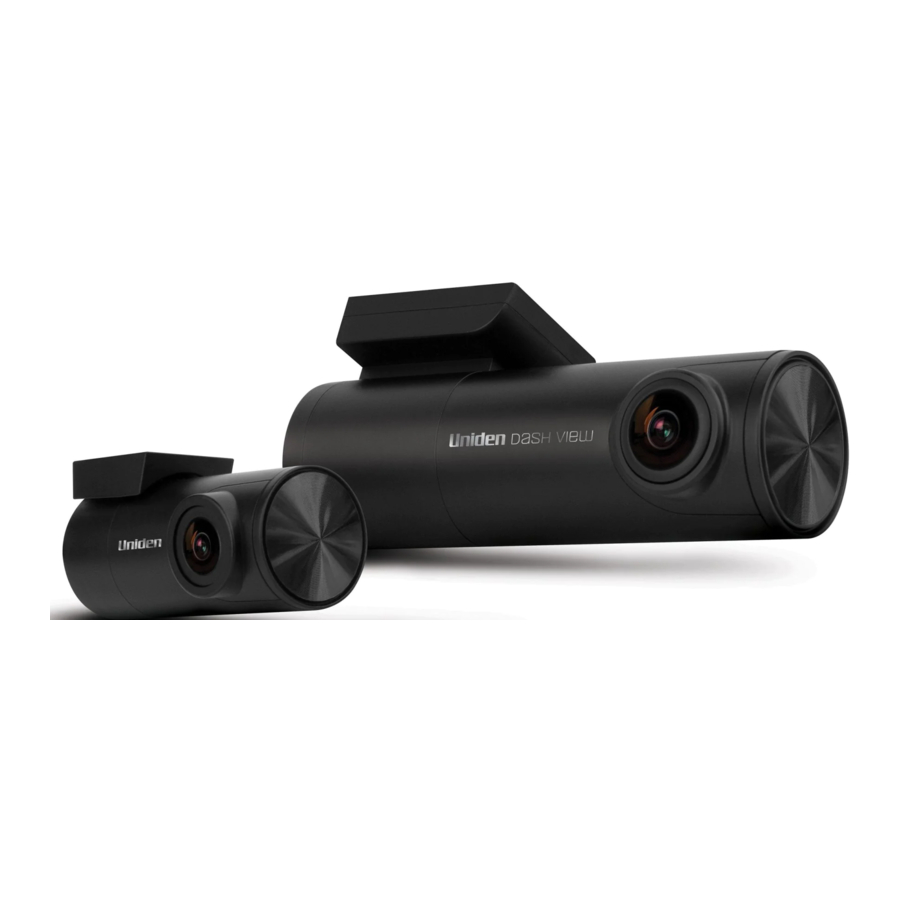
Wat zit er in de doos
Zorg ervoor dat deze items in de doos zitten

- Als er een item ontbreekt of beschadigd is, neem dan onmiddellijk contact op met de plaats van aankoop. Gebruik nooit beschadigde producten!
- Hulp nodig? Krijg antwoorden op onze website: www.uniden.com.au voor het Australische model.
Bediening & Indicatoren
Dash VIEW 30

Achteruitrijcamera

| Ref | Component | Beschrijving |
| 1 | REC LED | Knippert ROOD wanneer het apparaat aan het opnemen is |
| 2 | MIC | Neemt geluid op. |
| 3 | GPS LED | Continu groen wanneer de GPS van het apparaat is verbonden. |
| 4 | Speaker / Reset | Als het apparaat niet goed werkt, probeer het dan te resetten. Druk op de resetknop met een fijne pen of paperclip. |
| 5 | Bracket Slot | Schuif de sticker montagebeugel in de sleuf. |
| 6 | Camera Lens | |
| 7 | Micro USB Port | Steek de micro USB-kabel van de DC-autolader of de micro USB-connector van de harde bedradingsset erin. Maak verbinding met de pc voor data-overdracht (SD-kaart). |
| 8 | Micro SD Card Slot | Plaats een micro SD-kaart (tot 128 GB, min. klasse U1). |
| 9 | AV In Port | Steek de optionele AV-connector van de achteruitrijcamera erin. |
| 10 | Smart One Touch Button | Druk één keer om de gebeurtenisopname te starten. Druk twee keer om audio-opname in/uit te schakelen. Druk drie keer om de Wi-Fi-band te schakelen tussen 5 GHz en 2,4 GHz| Houd 5 seconden ingedrukt om de Wi-Fi access point aan/uit te schakelen. Houd 10 seconden ingedrukt om de SD-kaart te formatteren. Druk één keer om toegang te krijgen tot SD-kaartbestanden wanneer verbonden met een pc. |
| 11 | 3M Sticker | |
| 12 | AV Connector | Aansluiten op de AV In-poort van de camera aan de voorkant. |
Installatie
Locatie
Om een beter zicht te hebben, probeer de camera in het midden van de voorruit te installeren. Zorg ervoor dat de lens zich bevindt op een plaats waar de voorruit schoon is om ervoor te zorgen dat het zicht helder is.
Zorg ervoor dat het apparaat niet wordt geïnstalleerd op een plaats waar het de airbag kan hinderen. Zorg ervoor dat de GPS niet wordt belemmerd door de zonwerende folie van de voorruit (raamtint).
De camera installeren
- De sticker montagebeugel is vooraf geïnstalleerd op de camera. Zo niet, schuif dan de sticker montagebeugel in de apparaatbeugelsleuf en zorg ervoor dat deze goed vastzit.
- Maak het gebied waar u de dashcam wilt plaatsen schoon voordat u het apparaat vastplakt.
- Verwijder de beschermfolie van de 3M-sticker van de montagebeugel.
- Druk de beugel op de voorruit achter de achteruitkijkspiegel en oefen er kracht op uit.
- Rangschik en verberg de kabels om obstructie van het zicht van de bestuurder te voorkomen.
- Pas de kijkhoek van de camera aan door de behuizing van de camera te draaien. We raden aan om de camera iets naar beneden te richten, ~10° onder ooghoogte.
 LET OP: Installeer het product niet op een plaats waar het het gezichtsveld van de bestuurder kan belemmeren.
De achteruitrijcamera installeren
Installeer de achteruitrijcamera in het midden bovenaan de achterruit.
- Maak het gebied schoon voor de installatie.
- Verwijder de beschermfolie van de sticker van de 3M-sticker.
- Druk de stickerbevestiging op de achterruit en oefen er kracht op uit. De AV-kabeluitgang moet zich aan de linkerkant bevinden in de auto, in de voorwaartse richting.
- Sluit de achteruitrijcamera aan op de camera aan de voorkant met de AV-kabel.
- Rangschik en verberg de kabels om obstructie van het zicht van de bestuurder te voorkomen.
- Pas de kijkhoek van de camera aan door de behuizing van de camera te draaien. We raden aan om de camera iets naar beneden te richten, ~10° onder ooghoogte.
De optionele hardwiring kit installeren
Als u de parkeermodus op de camera wilt gebruiken, moet u de meegeleverde hardwiring kit installeren.
- Zoek de locatie van de zekeringkast in uw voertuig.
- Er zijn 3 draden die moeten worden aangesloten: sluit de gele kabel aan die naar een constante zekering gaat, de rode kabel die naar een contactgeschakelde zekering gaat en de zwarte kabel die naar een metalen aardingsbout gaat.
GELE kabel aansluiten op BATTERIJ (+)
RODE kabel aansluiten op auto ACC
ZWARTE kabel aansluiten op auto AARDE - Sluit het micro USB-uiteinde van de hardwiring kabel aan op de micro USB-poort van de camera.
- Start uw voertuig om te kijken of het werkt. Rangschik en verberg de kabels om obstructie van het zicht van de bestuurder te voorkomen.
Het is raadzaam om een auto-elektricien de hardwiring kit professioneel te laten installeren.
Bediening
Micro SD-kaart
Het apparaat ondersteunt micro SDHC-kaarten (High Capacity SD) of SDXC-kaarten (Extended Capacity SD) tot 128 GB. Een micro SD-kaart van minimaal 16 GB en een minimale snelheid van Class 10/U1 is vereist.
Plaats voorzichtig een geformatteerde micro SD-kaart in de sleuf aan de zijkant van het apparaat. Om de kaart uit de sleuf te verwijderen, drukt u de rand van de micro SD-kaart naar binnen zodat deze eruit springt en trekt u hem uit de sleuf.
Het is belangrijk om de micro SD-kaart te formatteren voordat u deze gebruikt, om schade aan de bestanden die op DASH VIEW 30R zijn gemaakt te voorkomen.
Uniden raadt alleen het gebruik van hoogwaardige MLC/SLC micro SD-kaarten aan. Neem contact op met de fabrikant van de SD-kaart om er zeker van te zijn dat de gebruikte SD-kaart geschikt is voor Dash Cam-opnamen.
Video-opslagcapaciteit
Raadpleeg de onderstaande tabel ter referentie voor de opnametijd voor verschillende kaartcapaciteiten en enkele van de opnameresoluties.
| Resolutie | 16GB | 32GB | 64GB | 128GB | |
| 1440P 30fps+ 1080P 30fps H.265 | 55 mins | 110 mins | 220 mins | 440 mins | |
| 1080P 60fps+ 1080P 30fps H.265 | 60 mins | 120 mins | 240 mins | 480 mins | |
| 1080P 30fps+ 1080P 30fps H.265 | 70 mins | 140 mins | 280 mins | 560 mins | |
LET OP: Er moet een compatibele micro SD-kaart worden geplaatst voordat u het apparaat gaat gebruiken. Zorg ervoor dat het apparaat is uitgeschakeld voordat u de micro SD-kaart plaatst of verwijdert.
GPS-ontvangstinformatie
Omgevingen met hoge gebouwen, tunnels of slechte weersomstandigheden kunnen leiden tot slechte GPS-ontvangst of zelfs verlies van het GPS-signaal. Overmatige tinting of een regensensor op de voorruit kan de GPS-ontvangst beïnvloeden.
Als het signaal onstabiel is, zelfs tijdens het rijden, probeer dan de installatieplek van uw dashcamera te veranderen. Bij het eerste gebruik duurt het ongeveer 15 ~ 20 minuten om een GPS-signaal te krijgen, en daarna duurt het normaal gesproken ongeveer 3 minuten.
LET OP: De stickerbevestiging is moeilijk te verwijderen nadat deze is geïnstalleerd en blijft niet goed plakken op een gebogen/gestructureerd of nat oppervlak.
Inschakelen
LET OP: Wanneer de camera is aangesloten op een autolader met stroom, wordt de camera automatisch ingeschakeld en begint de opname.
- Sluit het andere uiteinde van de DC-autoadapter aan op de sigarettenaansteker van uw auto.
- Sluit de DC-auto micro USB-adapter aan op de USB-poort van de stroomconnector op de camera.
- De camera wordt automatisch ingeschakeld wanneer de auto stroom levert aan de camera.
- De RODE led op de camera begint te knipperen en de opname start automatisch.
LET OP: Zorg ervoor dat u de SD-kaart plaatst voordat u het apparaat inschakelt. Formatteer de SD-kaart voordat u voor de eerste keer begint met opnemen.
Uitschakelen
Wanneer de motor van de auto wordt uitgeschakeld, wordt het apparaat na enkele seconden automatisch uitgeschakeld.
Stroominformatie
Het apparaat is voornamelijk ontworpen voor gebruik in de auto, waarbij gebruik wordt gemaakt van de stroom van het voertuig of de voertuigaccu bij gebruik van de hardwing kit (HWK-1R).
De Dash VIEW 30R heeft een ingebouwde hoogwaardige, duurzame supercondensator. Deze biedt voldoende back-upstroom om ervoor te zorgen dat elke opname die bezig is veilig wordt opgeslagen voordat de camera wordt uitgeschakeld.
Opnemen
Wanneer het apparaat is aangesloten op een autolader met stroom, gaat het automatisch in de opnamemodus en begint de opname.
Een knipperende RODE led op het apparaat geeft aan dat het apparaat aan het opnemen is.
LET OP: Om een video op te nemen, moet u ervoor zorgen dat er een geldige micro SD-kaart in de daarvoor bestemde sleuf is geplaatst. Houd er ook rekening mee dat het plaatsen/verwijderen van de SD-kaart tijdens het opnemen door het apparaat ervoor zorgt dat het apparaat wordt uitgeschakeld en in het ergste geval defect raakt.
De huidige opname beschermen
Als u tijdens het opnemen de huidige opnamen wilt beschermen, drukt u EENMAAL op de Smart One Touch-knop. Die opnamen zijn vergrendeld en worden niet overschreven door normale video-opnamen.
Dit geldt ook wanneer de G-Sensor een impact registreert tijdens het opnemen.
De app gebruiken
Met de Uniden Dash View-app kunt u de Dash View-camera via wifi bedienen. U kunt eenvoudig bestanden bekijken, door bestanden bladeren, afspelen en de bestanden op de SD-kaart downloaden naar uw mobiele telefoon. Met de app kunt u ook wijzigingen aanbrengen in de apparaatinstellingen.
Het wifi-toegangspunt van de Dash View-camera staat standaard aan. U kunt dit bevestigen door te controleren of de Smart One Touch Button blauw oplicht.
LET OP: Verbind uw mobiele telefoon met uw Dash View binnen een zichtbereik van 10 meter.
LET OP: Houd de wifi-knop 5 seconden ingedrukt om het wifi-toegangspunt in/uit te schakelen.
- Zoek en download de "Uniden Dash View"-app in de App Store voor iOS-apparaten of de Play Store voor Android-apparaten.
- Ga naar de wifi-instellingen van uw mobiele telefoon en maak verbinding met het toegangspunt van de camera. De SSID begint meestal met DASHVIEW_.... en het standaardwachtwoord is 12345678.
- Ga naar de Dash View-app en tik op de camera.
Startscherm
Wanneer uw mobiele telefoon is verbonden met het wifi-toegangspunt van de camera, wordt de camera-afbeelding weergegeven op het startscherm.

Camera
Tik om live videostream van de camera te bekijken, een momentopname te maken en camera-instellingen te bekijken.
Gedownloade video
Tik op het tabblad Gedownloade video om gedownloade foto's of video's te bekijken of af te spelen, zelfs als de camera niet is aangesloten.
Over
Tik om app-informatie te bekijken of app-cachegegevens te wissen.
Liveweergave

Terug
Terugkeren naar het startscherm.
SD-kaart
Wanneer er geen SD-kaart is geplaatst, wordt "Geen kaart" aangegeven.
Bestandsopnametimer
Geeft de lusopnametimer aan.
Momentopname
Maak een snelle momentopname en sla deze op de SD-kaart op.
Opnameschakelaar
Start/stop de aangesloten camera-opname.
SD-kaart
Tik op de SD-kaart om toegang te krijgen tot de opgeslagen momentopnamen of video's op de SD-kaart. U kunt op het videobestand tikken om het direct af te spelen of het videobestand naar de opslag van de mobiele telefoon te downloaden.
Weergavemodus
Niet van toepassing op de Dash VIEW 30R-serie camera.
Camerabeeld schakelaar
Schakel het camerabeeld tussen de camera aan de voor- en achterkant.
Resolutie-instellingen
Tik om de opnameresolutie te wijzigen. U moet de opname stoppen om wijzigingen aan te brengen.
Microfoon
Schakel de audio-opname van de aangesloten camera in/uit.
Opnameresolutie
Geeft de geselecteerde opnameresolutie aan.
Volledige modus
Tik om een live videovoorbeeld in de modus voor volledig scherm te bekijken.
Apparaatinstellingen
Wijzig camera-instellingen.
LET OP: U kunt de Wi-Fi SSID en het wachtwoord wijzigen in de Camera-instellingen met behulp van de app.
Apparaatinstellingen
LET OP: Houd er rekening mee dat wanneer u de apparaatinstellingen opent, het apparaat nog steeds stopt met opnemen.
Koppel uw mobiele telefoon met de Dash View-camera en ga naar het live weergavescherm en tik op het pictogram voor apparaatinstellingen om toegang te krijgen tot het instellingenmenu. Alle wijzigingen in de instellingen worden gelijktijdig van kracht.
Video-instellingen
| Resolutie | Stel de opnameresolutie in voor de camera aan de voorkant. De beschikbare opties zijn: 2560x1440P 30fps, 1920x1080P 60fps en 1920x1080P 30fps. Hogere resoluties geven u een scherper beeld, maar nemen meer geheugen in beslag op de kaart. De resolutie van de camera aan de achterkant is vast ingesteld op 1920x1080P 30fps. |
| Videocodering | Selecteer de videocompressiestandaard. Het afspelen van H.265 gecodeerde video's is afhankelijk van de hardware en software van uw computer. Oudere computers ondersteunen mogelijk geen H.265-videoafspeling. Als u problemen ondervindt, controleer dan de mogelijkheden voor videoafspeling van uw computer. |
| WDR | Schakel de Wide Dynamic Range (WDR)-functie in/uit om de algehele belichting in uw hele afbeelding te verbeteren. |
| Tijdstempel | Kies ervoor om de datum en tijd op de opnamen weer te geven. |
| GPS-stempel | Kies ervoor om de GPS-coördinaten op de opnamen weer te geven. |
| Anti-flikkering | Wijzig afhankelijk van de frequentie van de elektrische stroom in uw regio (de standaardinstelling is 50 Hz en u hoeft deze instelling mogelijk niet te wijzigen). |
Audio-instellingen
| Audio-opname | Gebruik deze instelling om audio-opname in of uit te schakelen. |
| Volume | Pas het cameravolume aan. |
Functie
| Camera-waarschuwing | Stel de waarschuwingsafstand in wanneer er een vaste snelheidscamera, roodlichtcamera of roodlicht-snelheidscamera is. |
| Parkeermodus | De parkeermodus werkt alleen met de optionele Hardwiring Kit (HWK-1R) en wanneer het apparaat is uitgeschakeld. Wanneer de parkeermodus is ingeschakeld en de G-Sensor trilling detecteert, wordt de camera ingeschakeld en begint deze ongeveer een minuut op te nemen en wordt deze uitgeschakeld. Het apparaat moet voldoende externe stroom hebben om op te nemen en de G-Sensor moet ook zijn ingeschakeld. |
| G-sensor | Deze functie helpt bij het beschermen/vergrendelen van videobestanden in geval van een plotselinge beweging/botsing. U kunt het gevoeligheidsniveau van de G-sensor wijzigen. |
| Time-lapse-opname | Met de Time-lapse-instelling kunt u een lange opname comprimeren tot iets minder dan een paar seconden. Standaard is de optie uitgeschakeld. De beschikbare opties zijn Uit, 0.2S, 0.5S en 1S. Als u bijvoorbeeld kiest voor 1S, wordt elke seconde een afbeelding vastgelegd. De vastgelegde afbeeldingen worden vervolgens samengevoegd om een video met hoge snelheid af te spelen. |
| Lusopname | Gebruik deze optie om de lengte van elke videoclip in te stellen. |
Systeem instellingen
| Tijdsynchronisatie | Synchroniseer de apparaattijd met de tijd van de mobiele telefoon. |
| Tijdzone | Stel de juiste tijdzone in voor de GPS om de juiste tijdinstellingen voor het apparaat te krijgen. GPS-tijd overschrijft alle tijden die met de mobiele telefoon zijn gesynchroniseerd. |
| Zomertijd | Schakel zomertijd in of uit. |
| GPS-info | Om de verbindingsstatus en sterkte van het GPS-signaal te bekijken. |
| Kentekenplaatstempel | Tik om de kentekenplaatstempel te bewerken. |
| Opslaginformatie | Geeft de capaciteit van de geplaatste micro SD-kaart aan. |
| SD-kaart formatteren | Gebruik deze optie om de SD-kaart te formatteren. (Alle bestanden worden permanent gewist.) |
| Fabrieksinstellingen | Zet het apparaat terug naar de fabrieksinstellingen. Houd er rekening mee dat het herstellen van de standaardwaarden geen gegevens op de SD-kaart wist. |
| Wifi | Tik om de wifi-SSID en het wachtwoord voor het wifi-toegangspunt te bekijken en te wijzigen |
| Apparaatinformatie | Geeft de firmwareversie van het apparaat weer. |
Verbinding maken met een pc
De Dash View-camera kan worden aangesloten op een pc (sluit de USB-datakabel aan op de micro USB-poort). U kunt de inhoud van de SD-kaart op de pc bekijken. Wanneer het apparaat op de pc wordt gedetecteerd als een extern station, zijn alle momentopnamen te vinden in de map front_photo/back_photo. De normale video-opnamebestanden zijn te vinden in de map front_norm/back_norm. Alle gebeurtenisopnamebestanden worden opgeslagen in de map front_emr/back_emr. Opgenomen bestanden in de parkeermodus worden opgeslagen in de map front_park/back_park.
Uniden-speler
Met Uniden Player kunt u de opnamen van de Dash View-camera bekijken en ze op een kaart traceren. De software wordt ondersteund op Windows 7, Windows 8, Windows 10 en op macOS.
Uniden-speler installeren
Download de Uniden-speler van de Uniden-website. Mogelijk moet u het bestand uitpakken met behulp van de juiste archiveringssoftware voordat u de speler kunt gebruiken. Dubbelklik op het Uniden Player-pictogram.
Toegang tot de opgenomen bestanden
Voordat u de opgenomen bestanden op de Uniden Player afspeelt, moet u ervoor zorgen dat u gemakkelijk toegang hebt tot de bestanden.
Verwijder de micro SD-kaart uit de recorder en open de kaart (bestanden) op de computer via een kaartlezer.
of
Sluit het ene uiteinde van de micro USB-datakabel aan op de camera en het andere uiteinde op de USB-poort van uw computer en druk vervolgens op de Smart One Touch-knop op de camera om toegang te krijgen tot de SD-kaartbestanden.
De opgenomen bestanden bekijken
Volg de onderstaande stappen om de opgenomen bestanden op de Uniden Player te bekijken:
- Start de Uniden-speler (d.w.z. dubbelklik op het Uniden Player-pictogram op uw bureaublad of klik op Windows Start en zoek in de programmalijst).

Zorg ervoor dat de pc is verbonden met internet om het kaartscherm te bekijken. - Klik op het pictogram Openen om de bestanden in de Uniden Player te openen.
- Klik op de knop AFSPELEN (Playback Controls (Afspeelbediening)) om het afspelen te starten.
Klik op het pictogram 'Momentopname' om foto's van de opname te maken. Deze foto's worden automatisch opgeslagen in een map met de naam 'screenshot'. Deze map bevindt zich in de Uniden Player-map die op uw pc is opgeslagen.

LET OP: De Uniden Player-versie kan zonder voorafgaande kennisgeving worden gewijzigd. Zie de Uniden-website om de nieuwste GPS-speler te downloaden.
Probleemoplossing
Hieronder staan enkele problemen en mogelijke oplossingen.
| Algemene problemen | Mogelijke oplossingen |
| Het apparaat kan geen momentopnamen maken of video's opnemen |
|
| Het apparaat stopt automatisch tijdens het opnemen | |
| Video is onduidelijk | Zorg ervoor dat er geen vingerafdrukken of vuil op de lens zitten. Zorg ervoor dat de lens altijd schoon wordt gehouden. |
| Dwarsstrepen in een afbeelding | Dit komt door de lichtfrequentie. Wijzig de lichtfrequentie afhankelijk van de lichtbron. |
| Het apparaat loopt vast/ bevriest | Druk met een speld op de 'Reset' (Resetten)-knop om het apparaat opnieuw op te starten. |
| SD-kaartfout | Formatteer de SD-kaart en gebruik alleen de aanbevolen kaart. Zorg ervoor dat de SD-kaart wordt aanbevolen voor gebruik in een dashcam. |
| Display gaat na een paar minuten uit | Controleer de instelling LCD Auto Off (LCD automatisch uit) en selecteer Always On (Altijd aan). |
| Geheugenkaart is vol | Sta toe dat loop recording (loopopname) oudere opnamebestanden overschrijft of verwijder ongewenste bestanden, inclusief noodopnamen. |
| Camera voelt warm aan tijdens gebruik | Het is normaal dat de camera warm wordt tijdens gebruik. Houd er rekening mee dat als de camera gedurende lange tijd wordt blootgesteld aan hoge temperaturen, deze mogelijk niet opstart. Laat hem afkoelen en probeer het opnieuw. |
| De opgenomen video toont geen kaartinformatie op de Uniden Player. | Zorg ervoor dat de pc is verbonden met internet. |
Als u nog steeds hulp nodig heeft, bezoek dan onze website of bel onze klantenservice.
Specificatie
| Sensortype | Voor: 1/1.8" CMOS |
| Videoresolutie | 2540x1440/1920x1080 |
| Framesnelheid | 30fps |
| Fotoresolutie | 4M/3M/2M/1M |
| Loop Recording (Loopopname) | Yes (Ja) |
| Audio Recording (Audio-opname) | Yes (Ja) |
| Kijkhoek | 140°(voor) / 140°(achter) |
| WDR | Yes (Ja) |
| GPS | Ingebouwd |
| Datum- en tijdstempel | Yes (Ja) |
| Motion Detection (Bewegingsdetectie) | Yes (Ja) |
| Parking Mode (Parkeermodus) | Yes (Ja) (vereist HWK-1R) |
| G-Sensor | Yes (Ja) |
| Videoformaat | MP4 |
| Videocodec | H.265/ H.264 |
| Audiocodec | AAC |
| WiFi-toegangspunt | Yes (Ja) (tot 10m in het zicht) |
| Opslag | microSD (tot 128GB), Klasse 10/U1 en hoger |
| Stroomingang | 5V 2.0A |
| Supercondensator | 5.5V 2.5F |
| Bedrijfstemperatuur | -10°C ~ 60°C |
| Opslagtemperatuur | -20°C ~ 70°C |
| Werkende luchtvochtigheid | 10 ~ 80% |
Belangrijke veiligheidsinstructies
OPMERKING:Uniden beweert niet dat dit product waterdicht is. Stel dit product niet bloot aan regen of vocht.
OPMERKING:Dit product is bedoeld voor gebruik in een motorvoertuig. Installeer het apparaat niet op een plaats waar het het zicht van de bestuurder op de weg (inclusief de spiegels!) of de ontplooiing van de airbag blokkeert.
OPMERKING:Houd uw aandacht op de weg! Probeer geen enkel apparaat te bedienen of erop te focussen tijdens het rijden. Als u zich op een apparaat moet concentreren, ga dan een paar minuten van de weg af.
OPMERKING:Zorg ervoor dat de cameralens schoon wordt gehouden en dat er niets de lens blokkeert.
OPMERKING:Laat het apparaat niet voor een lange periode in direct zonlicht liggen of waar de temperatuur hoger kan worden dan 60°C.
OPMERKING:U dient het apparaat ten minste eenmaal per maand te onderzoeken, controleren en/of verifiëren, inclusief de bijbehorende SD-kaart, om ervoor te zorgen dat de opnamen correct werken.
OPMERKING:Probeer nooit uw apparaat te demonteren, te repareren of er wijzigingen aan aan te brengen.
Telefoon: 1300 366 895
E-mail: custservice@uniden.com.au
Referenties

Download handleiding
Hier kunt u de volledige pdf-versie van de handleiding downloaden. Deze kan aanvullende veiligheidsinstructies, garantie-informatie, FCC-regels, enz. bevatten.
Download Uniden Dash View 30, 30R - Handleiding slimme dashcam


