boblov D1 - Handleiding mini bodycamera
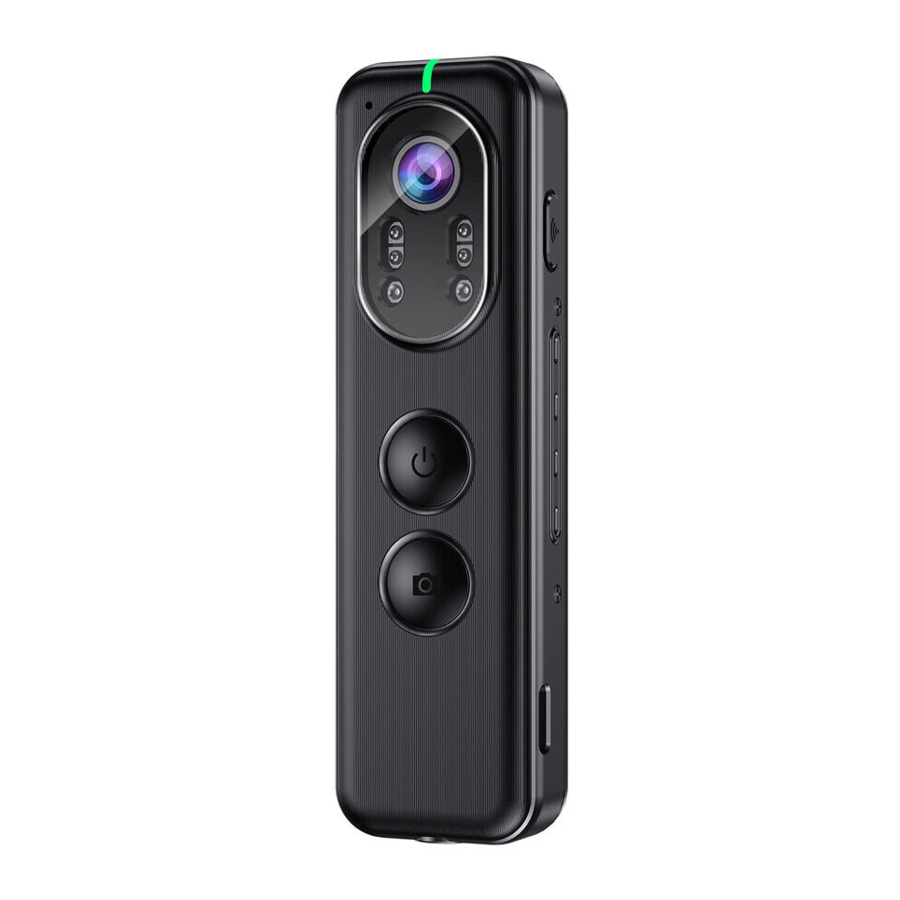
Overzicht


Functie introductie
LCD-indicaties

De tijdinstellingen methoden
Twee methoden voor instellen:
Methode 1
- Plaats een compatibele SD-kaart in de camera en sluit deze met de Type-C-kabel aan op een pc-apparaat.
- Zoek de USB-DRIVE op de computer en klik op het bestand met de naam "TIMEREST".
- Bewerk de tijdtekst als de onderstaande indeling en sla deze op:
"Jaar" "Maand" "Dag" "Seconden" plus een teken "Y"
Voorbeeld als onderstaande afbeeldingen:
![]()

Methode 2
- Plaats een compatibele SD-kaart in de camera en sluit deze met de Type-C-kabel aan op een pc-apparaat.
- Zoek de USB-DRIVE op de computer, dubbelklik op het bestand met de naam "Time synchro".
- Er verschijnt een nieuw bestand (time.txt). Als u het opent, zult u zien dat de tijd is gesynchroniseerd met de computertijd.
Voorbeeld als onderstaande afbeeldingen:
![]()

Hoe camera-instellingen te selecteren
- Nadat u de geheugenkaart in het product hebt geplaatst, moet u deze na het opstarten op de computer aansluiten.
De root directory van de kaart genereert automatisch het bestand setting.txt.
![]()
- Klik en open deze tekst om parameters in te stellen en op te slaan.
Bijvoorbeeld: stel de videoresolutie in,
VIDEO_RESOLUTION = 3 betekent 1080P
(0=2160p@24fps, 1=1440p@30fps, 2=1296p@30fps, 3=1080p@30fps)
![]()


Specificaties
| Weergave | 0,66 inch OLED enkelkleuren LCD |
| Kijkhoek | 120 graden brede hoek |
| Fotoformaat | JPEG |
| IR Nachtzicht | Handmatig/Automatisch |
| Videoformaat | MPEG-4/H.265 |
| Foto resolutie | 16M, 12M, 10M, 8M, 5M, 3M |
| Video resolutie | 1080p@30fps, 720p@30fps |
| Opslagcapaciteit | 16GB-256GB |
| Witbalans | Automatisch |
| Video watermerk | Ondersteuning |
| WDR | Optioneel |
| Focus | Vast |
| Anti-shake | Elektronica anti-shake |
| Grootte | 104 mmx30mmx16mm |
| Gewicht | 70g |
| Batterij | 1400mAh |
| Levensduur batterij | 1080P 6 uur, nachtzicht en knipperende lichten uit, met ±20% afwijking afhankelijk van de omgeving |
| Speciale functies | Infrarood nachtzichtlichten, rood-blauwe knipperende lichten, bewegingsdetectie, vibratie-indicatie |
| Alleen audio opname | Geen |
| Loop opname | Ondersteuning |
| GPS | Geen |
| Werktemperatuur | -20-60°C |
| Afstandsbediening | Geen |
| WIFI | Optioneel |
| Dock-oplader | Geen |
| PTT functie | Geen |
| Externe camera | Geen |
| Log functie | Ondersteuning |
| Standaard accessoires | USB-kabel, Pocketclip, Touw, Mini Statief, Gebruikershandleiding |
Bedieningshandleiding
Opladen
Deze camera heeft een ingebouwde oplaadbare lithiumbatterij.
Wanneer u hem voor het eerst gebruikt, laadt u hem als volgt op:
- Gebruik een USB-kabel of maak verbinding met een computer om op te laden.
- De camera kan werken tijdens het opladen.
- Het rode lampje brandt tijdens het opladen en de indicator wordt groen wanneer hij ongeveer 3-4 uur volledig is opgeladen.
Inschakelen
Druk kort op de aan/uit-knop en wacht drie seconden tot het scherm wordt weergegeven, het groene lampje wordt continu en de camera gaat naar de stand-by modus.
Video's opnemen
Druk eenmaal kort op de videoknop om de video-opname te starten, de groene LED knippert langzaam.
Druk nogmaals kort op de videoknop om de video-opname te stoppen, de groene LED stopt met knipperen en keert terug naar continu.
Opgenomen video's worden automatisch opgeslagen in splitsingen.
In de loop-opnamemodus kan de gebruiker de lengte van de videosplit selecteren.
Foto's maken
In de stand-by modus, drukt u eenmaal kort op de fotoknop om een foto te maken, de groene LED knippert eenmaal.
WiFi
In de stand-by modus, houdt u de WiFi-knop 3 seconden lang ingedrukt, de groene LED knippert en het WiFi-signaal wordt op het scherm weergegeven.
Mobiele telefoon kan via de APP verbinding maken met de camera. Houd de WiFi-knop nogmaals 3 seconden lang ingedrukt om WiFi uit te schakelen, het WiFi-signaal op het scherm verdwijnt.
WiFi-naam: D1-*******
WiFi-wachtwoord: 12345678
Rood-blauwe knipperende lichten
In de stand-by modus, drukt u eenmaal kort op de WiFi-knop om de rood-blauwe knipperende lichten in te schakelen, drukt u nogmaals kort om de rood-blauwe lichten uit te schakelen. (Deze functie is voor alarmherinnering of lichtsignaal tijdens het werk.)
Nachtzichtmodus
In de stand-by modus, Houd de fotoknop 3 seconden lang ingedrukt om de infrarood nachtzichtmodus in te schakelen, houd de fotoknop nogmaals 3 seconden lang ingedrukt om de infrarood nachtzichtmodus uit te schakelen.
Stealth-modus
In de video-opnamemodus, houdt u de videoknop 3 seconden lang ingedrukt om de stealth-modus te activeren, de LED-indicator gaat uit, houdt u nogmaals 3 seconden lang ingedrukt om terug te keren naar de normale video-opnamemodus met knipperende groene LED.
Resetten
In de stand-by modus, drukt u kort op de resetknop om de camera opnieuw op te starten, de instellingen blijven behouden.
Verbinding maken met de computer
Nadat de camera is ingeschakeld, sluit u de camera met een USB-kabel aan op de computer en kopieert u de bestanden van de camera naar de pc om af te spelen.
De verbinding tussen de camera en pc is stuurprogrammavrij in verschillende besturingssystemen zoals Win 7/in8/in10, zorg ervoor dat de USB-kabel is verbonden met de achterste USB-connector van de pc (aangezien de voorste USB-connector mogelijk onvoldoende stroom levert).
Klik om binnen te gaan, de videobestanden worden opgeslagen in de map Film en de foto's worden opgeslagen in de map Foto. (Zo niet, klik dan op de DCIM-map).

 Aandachtspunten:
Kopieer belangrijke gegevens tijdig naar de harde schijf van de pc voor permanente opslag.
Als video en geluid niet synchroon lopen, installeer dan een professionele videospeler om de video af te spelen, zoals VLC mediaspeler.
Als er geen draagbare schijf op de pc wordt weergegeven, probeer het dan opnieuw met een andere USB-connector of -kabel.
Nadat de verbinding succesvol is, toont het scherm " " anders is de verbinding niet succesvol.
WIFI-netwerk
- Zoek apk met de naam "WIFI Body Cam" in de Apple Store (IOS-telefoon).

Zoek apk met de naam "MPCAM" op Google Play (Android-telefoon).

Download en installeer vervolgens

- Schakel de camera WIFI in en ga naar de WIFI-instellingen van de mobiele telefoon om WIFI "D1-*******" te vinden en ermee verbinding te maken. Standaard wachtwoord: 12345678.
Als de verbinding mislukt met een bericht: Geen internetverbinding.
Het apparaat is mogelijk al verbonden met andere apparaten, verbreek eerst de verbinding.
LET OP:- In de stand-by modus, houdt u de "WIFI"-knop 2 seconden lang ingedrukt om WIFI in te schakelen, de groene indicator knippert.
- Voordat u de app verbindt, wordt aanbevolen om de Bluetooth/VPN-proxy/mobiele data van de telefoon uit te schakelen en het WiFi-verbindingsproces stabiel te houden.
![]()
- Nadat de installatie is voltooid, gaat u naar de "WIFI Body Cam" app en klikt u op "+" om de camera toe te voegen, een groen vinkje geeft aan dat de verbinding succesvol is.
![]()
- Ga naar de "WIFI Body Cam" app, de live preview interface is als volgt:

- "WIFI Body Cam" app instellingen en data downloaden / afspelen.
Instructies: Nadat de camera succesvol is verbonden met de app, kunt u direct foto's of video's maken in de app. De foto's en video's moeten eerst worden gedownload![]() en vervolgens lokaal worden afgespeeld
en vervolgens lokaal worden afgespeeld ![]() . Foto's en video's worden op verschillende interfaces geplaatst en u moet op de
. Foto's en video's worden op verschillende interfaces geplaatst en u moet op de ![]() knop klikken om te schakelen.
knop klikken om te schakelen.
Afspeelinterface & Instellingen pagina's in de APP
![]()


 en vervolgens lokaal worden afgespeeld
  . Foto's en video's worden op verschillende interfaces geplaatst en u moet op de
  knop klikken om te schakelen.
Productaccessoires

Probleemoplossing
V: De camera kan niet worden ingeschakeld en de bediening heeft geen reactie
A:
- Sluit de oplader aan om de camera op te laden en controleer of het probleem is opgelost na 2 uur opladen;
- Controleer of de oplader en de aansluitkabel normaal zijn;
- Druk op de resetknop om de camera opnieuw op te starten en controleer vervolgens of het probleem is opgelost;
- Als het probleem niet kan worden opgelost, neem dan contact op met het after-sales personeel om terug te keren naar de fabriek voor reparatie.
V: De camera kon geen verbinding maken met de computer en kon de uploadmodus niet activeren
A:
- Controleer of de interface tussen de camera en de computer normaal is.
- Controleer of de kabel en de geheugenkaart normaal zijn en probeer een nieuwe SD-kaart.
- Het moet een compatibiliteitsprobleem zijn, probeer een andere computer om verbinding te maken.
- Als het probleem niet kan worden opgelost, neem dan contact op met het after-sales personeel om het op te lossen!
V: De WiFi-functie werkt niet goed of verbreekt de verbinding.
A:
- Zorg ervoor dat u het juiste WiFi-wachtwoord hebt ingevoerd en dat u de Bluetooth/VPN/mobiele data van de telefoon hebt uitgeschakeld.
- Controleer of de camera is verbonden met de andere telefoons. Verwijder de gegevens van andere telefoons en maak eerst opnieuw verbinding.
- Probeer een andere mobiele telefoon om het uit te proberen.
V: De camera herkent de SD-kaart niet
A:
- Formatteer eerst de SD-kaart aan de pc-zijde met behulp van een kaartlezer.
- Vervang de SD-kaart door een andere compatibele Classic 10 SD-kaart, selecteer het betrouwbare merk, zoals SAMSUNG/Kingston/SanDisk.
- Als het vervangen van kaarten niet werkt, controleer dan of de kaartsleuf intact is of niet en neem contact op met de klantenservice voor meer hulp.
Klantenservice
BOBLOV is toegewijd aan het bieden van de beste service aan onze waardevolle klanten.
Om contact op te nemen met de klantenservice van BOBLOV, kunt u ons een e-mail sturen:
Officieel e-mailadres: Support@boblov.com
Officiële website: www.boblov.com
Facebook: www.facebook.com/BOBLOVGlobal/


Referenties
![www.apple.com]() App Store - Apple
App Store - Apple![play.google.com]() Google Play
Google Play![www.boblov.com]() Police Body Camera | Body Worn Camera
Police Body Camera | Body Worn Camerahttp://www.facebook.com/BOBLOVGlobal/


Download handleiding
Hier kunt u de volledige pdf-versie van de handleiding downloaden. Deze kan aanvullende veiligheidsinstructies, garantie-informatie, FCC-regels, enz. bevatten.
Download boblov D1 - Handleiding mini bodycamera


