boblov N9 - Handleiding voor bodycamera
- 1 Productoverzicht
- 2 Structuur
-
3
Basisbediening
- 3.1 Aan/Uit-knop/Scherm aan/uit-knop
- 3.2 Videorecorderknop
- 3.3 Fotoknop/Nachtzichtknop
- 3.4 Audio-opnameknop
- 3.5 Bewegingsdetectie
- 3.6 Auto-opname
- 3.7 Videofragment
- 3.8 Geluidsopname
- 3.9 Stealth-modus
- 3.10 Machine-ID en politie-ID
- 3.11 Het wachtwoord wijzigen
- 3.12 Afspeelmodus
- 3.13 Resetfunctie
- 3.14 De bestanden verwijderen
- 3.15 Rood-blauw licht knippert als waarschuwing
- 4 Bestandsbeheer
- 5 Indicator Introductie
- 6 SD-kaart formatteren
- 7 Specificatie
- 8 Productaccessoires
- 9 Probleemoplossing
- 10 Klantenservice
- 11 Referenties
- 12 Download handleiding
- 13 In andere talen
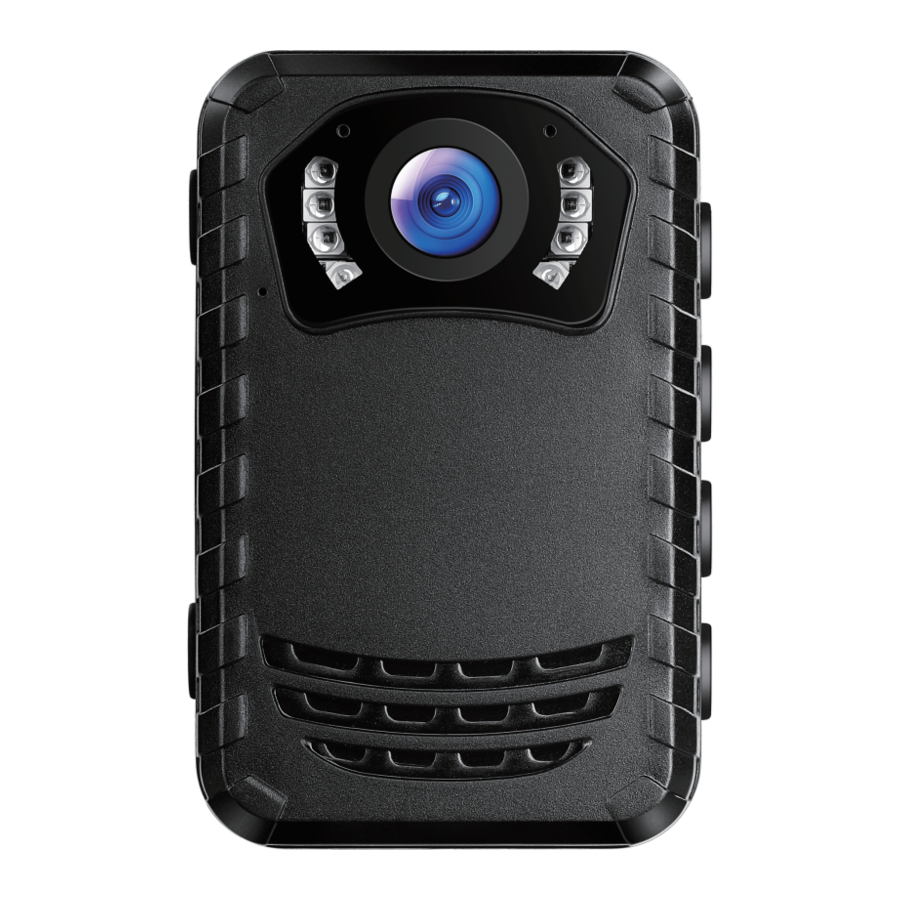
Productoverzicht
De N9 kleine rechtshandhavingsrecorder is een professionele mini-type bodycamera die recentelijk door ons bedrijf is uitgebracht. Dit product kan de video van de rechtshandhaving, foto's, audio, enz. herstellen. Dit product heeft stabiele prestaties, uitstekende kwaliteit, een klein formaat, een meer ergonomisch ontwerp, is eenvoudig te bedienen en gemakkelijk mee te nemen.
Het wordt veel gebruikt op het gebied van rechtshandhaving, zoals openbare veiligheid, politieagenten, stadsbeheer, enz., en kan ook worden gebruikt voor forensisch onderzoek in pro-curatoriële, industriële en commerciële, fiscale, douane-, maritieme, gezondheids-, milieubeschermings-, outdoor- enz. zaken.
Structuur

- Indicator
- IR-licht
- Audio-opnamegat
- Rood-blauw flitslicht
- Mic
- Speaker
- Menu
- OK
- Back
- Record
- USB Connection
- Reset Hole
- Power
- Photo
- Audio
- Up
- Down
Basisbediening
Aan/Uit-knop/Scherm aan/uit-knop
- Lang indrukken van de "Power" (Aan/uit) knop om de camera aan/uit te zetten;
- Kort indrukken van de "Power" (Aan/uit) knop om het LCD-scherm aan/uit te zetten wanneer de camera aan staat.
Videorecorderknop
- In de uitgeschakelde status, lang indrukken van "Recording" (Opnemen) om de opname direct te starten in noodsituaties. Het rode indicatielampje knippert langzaam. Druk nogmaals op de knop "Record" (Opnemen) om het momenteel opgenomen bestand op te slaan en terug te keren naar de stand-by stand.
- In de stand-by modus: Druk op de knop "Record" (Opnemen) om de opname te starten en druk vervolgens op de opnameknop om de opname op te slaan.
Fotoknop/Nachtzichtknop
- Kort indrukken van de knop "Photo" (Foto) om een foto te maken in de stand-by modus; Kort indrukken om een enkele snapshot-afbeelding te maken tijdens de video-opnamestatus. Houd er rekening mee dat er geen teken is om eraan te herinneren dat de foto succesvol is gemaakt. Zolang u op de knop "Photo" (Foto) drukt, worden de afbeeldingen opgeslagen.
- Kort indrukken van de knop "Down" (Omlaag) om het IR-nachtzichtlicht in/uit te schakelen.
Audio-opnameknop
- In de stand-by modus: Kort indrukken van de "Audio" (Audio) knop om de audio-opname te starten, kort nogmaals indrukken om de opname te stoppen en het audiobestand op te slaan.
- In de uitgeschakelde status: lang indrukken van de "Audio" (Audio) knop gedurende 3 seconden om de camera op te starten en automatisch een audiofragment op te nemen, kort nogmaals indrukken om de opname te stoppen en het audiobestand op te slaan.
Bewegingsdetectie
In het menu is er een optie (motion detection) (bewegingsdetectie). Deze functie betekent dat wanneer iemand of een object voor de camera beweegt, de camera automatisch opneemt. Als de persoon of het object verdwijnt, stopt de camera automatisch met opnemen. Deze functie kan geheugen en stroom besparen en moet worden gebruikt binnen 1 meter van objecten.
Auto-opname
In de voertuigmodus is er een optie (vehicle mode) (voertuigmodus) in het menu, wat betekent dat de video kan worden opgenomen zodra de camera is ingeschakeld. Deze functie kan worden ingeschakeld tijdens het rijden. Let op: schakel deze functie niet in tijdens het opladen! Anders kan de camera niet volledig worden opgeladen.
Videofragment
Aangezien de camera een automatische opslagfunctie heeft, wordt de opgenomen video in segmenten opgeslagen. U kunt instellen op 3 minuten, 5 minuten, 10 minuten, 15 minuten, 20 minuten, 30 minuten. We adviseren om maximaal 15 minuten in te stellen. Hoe langer u instelt, hoe groter het risico dat u de video verliest.
Geluidsopname
In het menu is er een optie voor geluidsopname. Als deze is ingeschakeld, wordt de opgenomen video gesynchroniseerd met de opname. Als deze is uitgeschakeld, wordt er geen audio opgenomen bij het opnemen van video's.
Stealth-modus
In het menu is er een optie (stealth mode) (sluipmodus), wat betekent dat de indicator niet knippert tijdens het opnemen en er geen knopgeluid is. Deze modus wordt gebruikt voor verborgen opnames.
Machine-ID en politie-ID
In het menu is er een optie (Machine ID and Police ID) (Machine-ID en Politie-ID): u kunt het machinenummer en het politienummer in de camera bewerken. De linkerbenedenhoek van het scherm is het datanummer, de voorste 5 nummers zijn het machinenummer en de achterste 6 nummers zijn het politienummer, die u zelf kunt bewerken.
Het wachtwoord wijzigen
In de menu-instellingen kunt u het wachtwoord instellen om uw bestanden te beschermen. De video's kunnen nog steeds worden overgebracht naar een pc of laptop met een wachtwoord. Voor het geval dat het wordt gestolen door de rechtshandhaving. Het standaardwachtwoord is "000000" (000000).
Afspeelmodus
In de stand-by modus van de camera drukt u op de OK-knop om het afspeelmenu te openen. Als u video, afbeelding of audio selecteert, kunt u op de omhoog- en omlaagknop
drukken om verschillende opties voor het afspelen te selecteren.
Resetfunctie
Wanneer de camera niet meer reageert als gevolg van een onbedoelde onjuiste bediening of andere speciale redenen, kunt u een scherp voorwerp (zoals een gebogen naald, enz.) gebruiken om de resetknop lichtjes in te drukken (een klein gaatje aan de zijkant van de USB) om opnieuw op te starten en te resetten;
De bestanden verwijderen
In de interface van het afspeelmenu kunt u de menutoets lang indrukken om selectief te verwijderen.
Rood-blauw licht knippert als waarschuwing
In de stand-by modus, lang indrukken van de "Up" (Omhoog) knop om deze functie in/uit te schakelen.
Bestandsbeheer
- Met de stroom aan, sluit u het apparaat met een USB-kabel aan op de computer;
- Deze camera is drivervrij en compatibel met Windows 98/2000/XP/Vista/W7/W8/W10
- De foto- en videobestanden bevinden zich in de DCIM-map;
- Het opnamebestand bevindt zich in de WAV-map.
Indicator Introductie
- Rood lampje knippert: Opname.
- Groen lampje knippert: Audio.
- Stabiel groen licht: Stand-by modus.
- Stabiel rood licht: Opladen, het rode licht is uit wanneer het volledig is opgeladen.
SD-kaart formatteren
In de stand-by modus: Houd de "Photo" (Foto) knop ALTIJD lang ingedrukt en druk vervolgens op de "power" (aan/uit) knop. Het camerascherm toont "SD CARD FORMAT IS PROCESSING" (SD-KAART FORMATTEREN IS BEZIG) en het toont "Format sd card complete" (SD-kaart formatteren voltooid) wanneer het succesvol is.
Specificatie
| Chipset | MSTAR8328P |
| Lens Angle | 165 Degree |
| Screen | 1.54" LTPS TFT LCD |
| Video resolution | 1296 (30fps) 1080 (30fps和60fps) 720/480 (30fps) |
| File encoding format | H.264 |
| Video | MP4 |
| Photo | 4000M |
| Image | JPEG |
| Audio format | WAV |
| Infrared Night Vision | 6pcs up to 10 meters |
| USB Type | USB 2.0 |
| Battery | Lithium polymer battery, 2600 mAh |
| Continuous Recording Time | 1296P≥8H, 1080P≥10H, 720P≥12H, 480≥14H |
| Standby Time | ≥72 hous |
| Memory Support | 16GB/32GB/64GB/128GB/256GB |
| Working humidity | 93±3% |
| Operating temperature | -30℃±3~55±2℃ |
| Size | 68mm×43mm×34mm |
| Weight | 80g |
| Support | Windows XP/2003/Vista/Win7/8 |
Productaccessoires
1 * Grote schouderclip
1 * Kleine rugclip
1 * Datakabel
1 * Handleiding
Probleemoplossing
Het apparaat kan niet opstarten en de knoppen werken niet.
- Sluit het apparaat aan op een voeding en druk op de aan/uit-knop om te zien of het kan worden ingeschakeld.
- Laad het apparaat 2 uur op en kijk of het probleem kan worden opgelost.
- Controleer of de oplader en de aansluitkabel normaal zijn.
- Reset het apparaat met de resetknop en controleer of het probleem is opgelost.
- Als het probleem niet kan worden opgelost, neem dan contact op met de verkoper of het BOBLOV after sales team.
- Kan de camera de batterij niet opladen?
- Gebruik geen laptops of computers om de camera op te laden, gebruik de originele USB-camera en adapter.
Of u kunt ook de USB- en adapter van de telefoon gebruiken voor stroom. - Controleer of de camera de auto-opnamemodus heeft geopend. Zo ja, schakel deze modus dan uit en laad opnieuw op.
- Gebruik geen laptops of computers om de camera op te laden, gebruik de originele USB-camera en adapter.
Klantenservice
BOBLOV is toegewijd om de beste service te bieden
Om de klantenservice van BOBLOV te bereiken, kunt u ons een e-mail sturen:
Support@boblov.com
Officiële website: www.boblov.com
Facebook: www.facebook.com/BOBLOVGlobal/


Referenties


Download handleiding
Hier kunt u de volledige pdf-versie van de handleiding downloaden. Deze kan aanvullende veiligheidsinstructies, garantie-informatie, FCC-regels, enz. bevatten.
Download boblov N9 - Handleiding voor bodycamera


