Phomemo PM-246 - Snelstartgids printer
- 1 Inhoud van de verpakking
- 2 Machineonderdelen
- 3 Snel aan de slag
- 4 Stuurprogramma-installatie & Labelformaat instellen
- 5 Label instellen
- 6 Feed Button (doorvoeren) modus
- 7 Status zoemer
- 8 Probleemoplossing
- 9 Onderhoud
- 10 Pro Tips
- 11 Veiligheidsvoorschriften
- 12 Ondersteuning
- 13 Referenties
- 14 Download handleiding
- 15 In andere talen
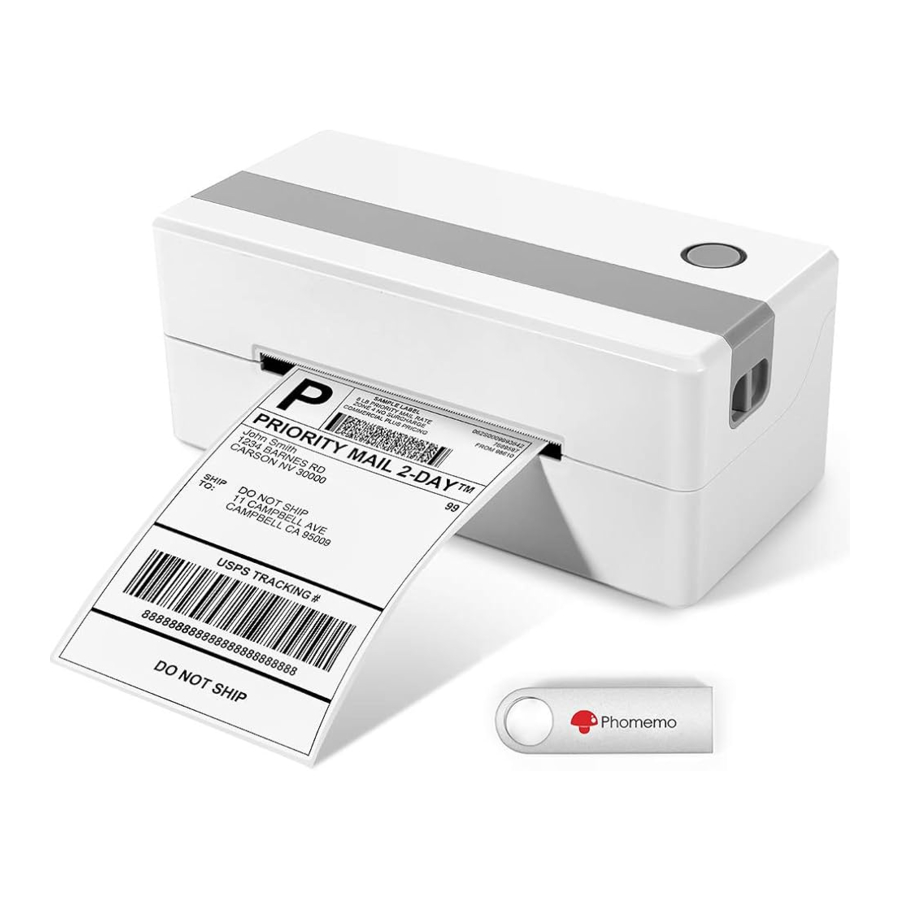
Inhoud van de verpakking

 Opmerking
USB-stick voor stuurprogramma-installatie, How-To-video's, Printer aan de slag, Probleemoplossing, How-To's (inclusief labelaanpassingen, tips & trucs en platforminstellingen)
Machineonderdelen

Snel aan de slag
- Sluit de stroombron veilig aan
- Sluit eerst het netsnoer aan op de adapter;
- Zorg er vervolgens voor dat de printer is uitgeschakeld (I:Aan; O:Uit) en steek vervolgens de adapterkabel in de machine;
- Sluit ten slotte het snoer aan op de stroombron.

- Sluit de USB-kabel aan
![]()
- Schakel de stroom in
![]()
Gebruik de aan/uit-schakelaar om de printer in te schakelen.


Koppel de printer niet los van de stroomtoevoer wanneer de printer is ingeschakeld. Dit kan de printer gemakkelijk beschadigen en er gaan gegevens verloren.
Stuurprogramma-installatie & Labelformaat instellen
Zorg er voor de installatie voor dat de printer is aangesloten en ingeschakeld.
Het stuurprogramma downloaden
Download het stuurprogramma van de website www.phomemo.com en volg de aanwijzingen. (Zie de afbeelding hieronder)

Voor Windows
- Ga naar "Apparaten en printers" → Klik met de rechtermuisknop op "Label Printer" → kies "Printervoorkeuren" (Zie afbeelding a)
![]()
(a) - Kies het juiste papierformaat bij "Papiernaam" voor uw label. (Zie afbeelding b)

(b) - Als het formaat dat u nodig hebt niet in de lijst staat, klik dan op "Beheren" (Zie afbeelding c),

(c)
voer de grootte van "Papierbreedte", "Papierlengte" en "Papiernaam" in en klik vervolgens op "Opslaan" om te archiveren (Zie afbeelding d).

(d)


Voor Mac
- Klik op "
![]() " en ga naar "Systeemvoorkeuren" (Zie afbeelding e).
" en ga naar "Systeemvoorkeuren" (Zie afbeelding e).
![]()
(e) - Selecteer "Printers & scanners" (Zie afbeelding f).
![]()
(f) - Klik op "+" om een printer in te stellen (Zie afbeelding g).
![]()
(g) - Selecteer "Label Printer" en klik op "Toevoegen" (Zie afbeelding h&i).

(h)
![]()
(i) - Selecteer "Label Printer" als "Standaardprinter" (Zie afbeelding j).

(j) - Wanneer u uw bestand afdrukt (bijv. een PDF, zie afbeelding k),

(k)
kies dan het juiste papierformaat bij "Papierformaat" voor uw label. - Als het formaat dat u nodig hebt niet in de lijst staat, klik dan op "Aangepaste formaten beheren" (Zie afbeelding l),

(l)
voer de breedte en hoogte in en klik vervolgens op "OK" (Zie afbeelding m).
![]()
(m)
 " en ga naar "Systeemvoorkeuren" (Zie afbeelding e).


Label instellen
Uw label laden
- Schakel de printer in;
- Pas de papiergeleider aan (Zie afbeelding n);
![]()
(n) - Plaats het label en zorg ervoor dat het recht en soepel loopt (Zie afbeelding o);
![]()
(o) - Zorg ervoor dat het label automatisch door de printer wordt opgevangen (Zie afbeelding p).
![]()
(p)


Let op
De afdrukzijde moet naar boven gericht zijn.
De automatische identificatie van het labelformaat uitvoeren
- Druk op de Feed Button (doorvoeren) en houd deze 3 seconden ingedrukt en laat deze vervolgens los. De printer beweegt het label heen en weer om de grootte van de opening en andere eigenschappen van uw label te bepalen.
- Wanneer u ziet dat het label op het afscheurpunt is geplaatst, kan het afdrukken beginnen.
Opmerking
Telkens wanneer u uw label wijzigt, voert u de automatische identificatie van het labelformaat uit.
Feed Button (doorvoeren) modus
| Gewenste actie | Uitvoering |
| Testpagina afdrukken | De printer moet zijn uitgeschakeld. Houd de Feed Button ingedrukt terwijl u de printer inschakelt. |
| Automatische identificatie van het labelformaat | Plaats het label. Houd de Feed Button 3 seconden ingedrukt. (Stroom moet AAN staan) *Telkens wanneer u uw label wijzigt, voert u de automatische identificatie van het labelformaat uit. |
| Fabrieksinstelling herstellen | Open de klep. Houd de Feed Button 10 seconden ingedrukt. (Stroom moet AAN staan) |
| Een label overslaan | Druk op de Feed Button terwijl de printer in de stand-bystand staat. (d.w.z. er wordt niets afgedrukt) |
| Afdrukken pauzeren | Druk tijdens het afdrukken op de Feed Button. |
| Afdrukken hervatten | Druk op de Feed Button om het afdrukken te hervatten. |
Status zoemer
| Zoemer | Printerstatus | Probleemoplossing |
| 2 keer "Pieptonen" | Fout bij het detecteren van de papiersensor | Download "Diagnostic Tool" (Diagnostisch hulpprogramma) van www.phomemo.com, dubbelklik op Label Printer vanuit Tool → "Set Printer" (Printer instellen) → Tabblad "Location" (Locatie), klik op "Learn" (Leren) bij Lack paper learn (Papiergebrek leren). |
| 3 keer "Pieptonen" | Papier tekort | Zorg ervoor dat het printerpapier correct is geplaatst. (Zie Automatische identificatie van het labelformaat) |
| 5 keer "Pieptonen" | De printkop is oververhit | Laat de printer afkoelen, zodra deze is afgekoeld, wordt het afdrukken automatisch hervat. |
| 6 keer "Pieptonen" | Klep is niet gesloten | Controleer of de klep volledig is gesloten. |
| 7 keer "Pieptonen" | Foute mediadetectie: het gebruikte label heeft geen openingen | Zorg ervoor dat het labeltype en de computerinstellingen hetzelfde zijn. (Zie automatische identificatie van het labelformaat) |
| 8 keer "Pieptonen" | Foute mediadetectie: het gebruikte label heeft geen zwarte lijn |
Opmerking: Het is niet nodig om de printer uit te schakelen voor deze fouten. Na het oplossen van het probleem zou het moeten blijven werken.
Probleemoplossing
| Probleem | Oorzaak | Reden | Oplossing |
| Problemen met de afdrukkwaliteit | Mijn afdruk is van slechte kwaliteit? |
| Druk stevig op de klep om te bevestigen dat deze volledig is gesloten. |
| De donkerte van het label is afhankelijk van de fabrikant van het label. Labels van hoge kwaliteit produceren donkerdere afdrukken. | ||
| Zorg ervoor dat het labelformaat correct is voordat u afdrukt. Als de inhoud de labelgrootte overschrijdt, kan de printer de grootte "verkleinen" tot een kleinere grootte, wat resulteert in vervaagde inhoud.
| ||
| Volg de stappen in de FAQ van de Phomemo-website om de afdrukdichtheid en -snelheid op de computer aan te passen.
| ||
| Schakel de printer uit. Open de klep en gebruik de alcoholdoekjes om de printkop en de wals schoon te vegen. (Elke 70% alcoholdoekje is geschikt.) Laat de onderdelen 2-3 minuten drogen, sluit vervolgens de klep en schakel de labelprinter weer in.
| ||
| Waarom zitten er witte vlekken op het label? | Stof of lijm op de printkop | Schakel de printer uit. Open de klep en gebruik de alcoholdoekjes om de printkop en de wals schoon te vegen. (Elke 70% alcoholdoekje is geschikt.) Laat de onderdelen 2-3 minuten drogen, sluit vervolgens de klep en schakel de labelprinter weer in.
| |
| Labelproblemen | Lege labels afdrukken |
| Zorg ervoor dat uw labels correct zijn geladen. De afdrukzijde moet naar boven wijzen. |
| |||
| Schakel de printer uit. Houd de Feed Button (Papierdoorvoerknop) ingedrukt totdat u de printer inschakelt en laat de knop los. De printer drukt een testpagina af. Als de testafdruk er goed uitziet, probeer dan uw label opnieuw af te drukken. | ||
| Labels overslaan of continu doorvoeren |
| Koppel de USB-kabel los van uw printer. Laat de printer uw label opnieuw leren. Wijzig vervolgens uw labeltype en -formaat op uw computer en sluit de USB-kabel opnieuw aan op de printer. | |
| Schakel de printer uit. Open de klep en gebruik de alcoholdoekjes om de sensor te reinigen. (Elke 70% alcoholdoekje is geschikt.) Laat de onderdelen 2-3 minuten drogen, sluit vervolgens de klep en schakel de labelprinter weer in. | ||
| Ik krijg een horizontaal label in plaats van een verticaal label | Voor Mac Voor Windows | ||
| Barcode wordt niet duidelijk afgedrukt |
| Druk het voorbeeldlabel af om te testen of uw printer goed werkt. | |
| Probeer uw afdruksnelheid (probeer 3 in/sec) en uw afdrukdichtheid (probeer ook 3) te verlagen om te zien of u een beter resultaat krijgt. | ||
| Papierstoringen of label drukt slechts half af en stopt | Hoge afdrukdichtheid | Een hoge afdrukdichtheid zorgt ervoor dat het label te heet wordt en aan de printkop blijft plakken. Verschillende labels vereisen verschillende verwarmingstemperaturen. Stel uw afdruksnelheid in op "4 in/sec" en de dichtheid op "2" en probeer opnieuw af te drukken. Als het label te licht is, verhoog dan de dichtheid met 1. | |
| Hetzelfde label blijft afdrukken | Wanneer de printer niet gelooft dat een label correct is afgedrukt, zal hij proberen het opnieuw af te drukken | Schakel de aan/uit-schakelaar uit. Dit wist alle openstaande afdruktaken. Laat uw printer uw label opnieuw leren: houd de Feed Button (Papierdoorvoerknop) 3 seconden ingedrukt. De printer beweegt het label heen en weer om de opening en andere eigenschappen van uw label te leren. | |
| Andere problemen | Er gebeurt niets als ik probeer af te drukken | Printer is aangesloten op een nieuwe USB-poort | Open uw "Configuratiescherm" → "Printers en apparaten" en noteer welke labelprinter "actief" is. Het kan Labelprinter, Labelprinter (kopie1), Labelprinter (kopie2), enz. zijn. Zorg er dan voor dat u naar dezelfde actieve printernaam afdrukt tijdens het afdrukken. |
| Printer gaat niet aan | Zorg voor stroomaansluiting |
| |
| Printer maakt hard geluid tijdens het afdrukken | Afdruksnelheid te laag ingesteld of dichtheid te hoog ingesteld | Stel uw afdruksnelheid in op "5 in/sec" en de dichtheid op "4" en druk af. Als het label te licht is, verhoog dan de dichtheid met 1. | |
| Waarom zijn de labelformaten in millimeters? | Windows is ontworpen om het metrische systeem te gebruiken | Om inches om te rekenen naar millimeters op Google. |
Onderhoud
Stappen voor het reinigen van de printkop:
- Schakel de printer uit, verwijder het netsnoer en open de klep.
- Wacht tot de printkop is afgekoeld. De printkop kan erg heet zijn na het afdrukken.
- Reinig de printkop volledig met een alcoholdoekje (GEEN WATER).
- Wacht tot de alcohol volledig is verdampt, sluit dan de klep.
- Sluit het netsnoer aan en druk een testpagina af om te controleren of deze schoon is.
LET OP: Zorg ervoor dat de stroom is uitgeschakeld bij het uitvoeren van onderhoud.
Pro Tips
- Telkens wanneer u uw label wijzigt, voert u de automatische identificatie van het labelformaat uit.
- Om een testpagina af te drukken, houdt u de Feed Button (Papierdoorvoerknop) ingedrukt terwijl u de printer inschakelt.
- Vermijd het gebruik van labels van slechte kwaliteit, omdat deze de printer kunnen beschadigen.
- Reinig de printkop regelmatig.
- Steek Phomemo telkens in dezelfde USB-poort op uw computer.
Dit voorkomt het maken van dubbele kopieën van de printer in uw besturingssysteem. - Als er papier is vastgelopen, schakel dan de printer uit en laat de printkop afkoelen. Open de klep (zie afbeelding p).

(p)
Controleer op eventuele resten op de printkop en de wals. Verwijder resten en gebruik de alcoholdoekjes om de printkop en de wals schoon te maken. (Elke 70% alcoholdoekje is geschikt. Zie afbeelding r)
![]()
(r)
Sluit vervolgens de klep stevig, nadat deze droog is. Druk stevig op de klep om te bevestigen dat deze volledig is gesloten, dan kunt u afdrukken.


Veiligheidsvoorschriften
- Raak de printkop niet aan. De printkop kan erg heet worden na het afdrukken van labels.
- Buig het netsnoer niet overmatig en plaats geen voorwerpen op het snoer.
- Gebruik de printer niet als u onregelmatigheden aantreft, omdat dit kan leiden tot brand of elektrocutie.
- Houd de printer buiten bereik van kinderen.
- Gebruik alleen goedgekeurde accessoires en probeer het apparaat niet zelf te demonteren of te repareren.
- Houd de printer uit de buurt van water en andere voorwerpen die in de onderdelen kunnen doordringen.
- Koppel de printer los van het elektriciteitsnet wanneer deze lange tijd niet wordt gebruikt.
Ondersteuning
Contactgegevens:
Whatsapp 1: +8613928088284
Whatsapp 2: +8615338193665
Skype 1: Phomemo Team-Jessie
Skype 2: Phomemo Team-Anna
Voor vragen en/of suggesties kunt u het Phomemo team bellen
+1 855 957 5321 (Alleen VS), of e-mailen naar support@phomemo.com,
of bezoek www.phomemo.com en klik op "Support" (Ondersteuning)
Voor instructievideo's, onderdelen en volledige garantiegegevens kunt u terecht op www.phomemo.com
Referenties

Download handleiding
Hier kunt u de volledige pdf-versie van de handleiding downloaden. Deze kan aanvullende veiligheidsinstructies, garantie-informatie, FCC-regels, enz. bevatten.
Download Phomemo PM-246 - Snelstartgids printer


