Phomemo P12 - Draadloze labelprinterhandleiding
- 1 Checklist items
- 2 Inleiding tot printercomponenten
- 3 De batterij en de etikettetape installeren
- 4 De Print Master-app downloaden
- 5 Verbinding maken met de P12-labelprinter in de Print Master-app
- 6 Labels bewerken
- 7 Veelgestelde vragen
- 8 Klantenservice
- 9 Referenties
- 10 Download handleiding
- 11 In andere talen
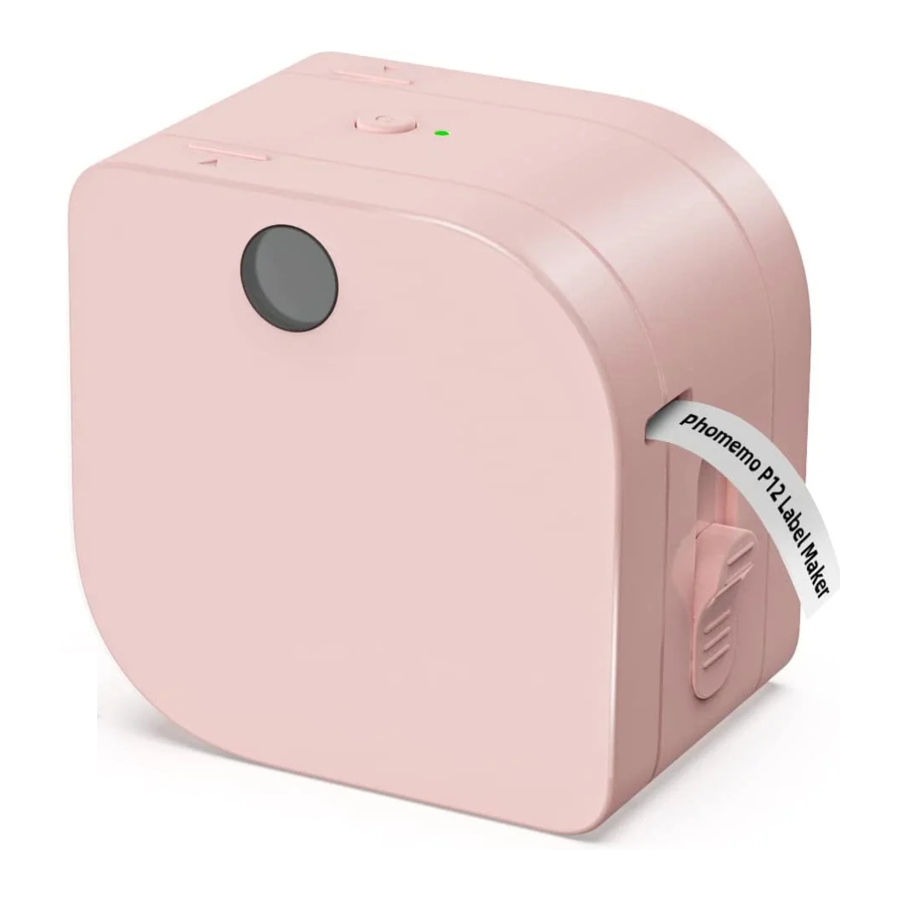
Checklist items
 Lees de Snelstartgids aandachtig door voordat u het product gebruikt.

Let op: Het aantal etikettapes in de lijst is afhankelijk van de daadwerkelijke levering
Inleiding tot printercomponenten

De batterij en de etikettetape installeren
- Open de onderste klep en plaats 6 AAA-batterijen

- Open de cassetteklep en trek 3 cm etikettetape uit voordat u de tape installeert

Lijn het label en de carbon tape uit en trek ongeveer 3 cm uit


- Sluit de klep voorzichtig


De Print Master-app downloaden
Methode 1:
Zoeken en downloaden

in de App Store

of Google Play

Methode 2:
Scan de QR-code om te downloaden

Verbinding maken met de P12-labelprinter in de Print Master-app
- Houd de aan/uit-knop 3 seconden ingedrukt om de printer te starten.

- Schakel Bluetooth in op uw telefoon (en schakel GPS in als u een Android-apparaat gebruikt).

![waarschuwing]() Let op:
Let op:
Volgens de vereisten van Google moeten Android-apparaten GPS inschakelen voordat ze Bluetooth gebruiken, anders mislukt de verbinding.


- Open Print Master en koppel met uw printer in de app.


Nadat de printer succesvol is verbonden, verschijnt er een groen vinkje naast het printerpictogram, dat zich in de rechterbovenhoek bevindt.

Let op:
Maak geen verbinding met uw printer in de Bluetooth-instelling van uw telefoon, anders mislukt de verbinding.
Labels bewerken
- Tik op de knop "Create label" (Label maken)
![]()
- Tik op de knop "Text" (Tekst) om de tekst te bewerken

- Voeg randen en stickers toe

- Nadat u klaar bent met bewerken, tikt u op de knop "Print" (Afdrukken)

- Duw na het afdrukken op de snijknop om het label af te snijden

- Verwijder voor etikettapes met een carbon tape de carbon tape voor gebruik

Scheur de carbon tape af


U kunt gedetailleerde instructievideo's vinden in de Print Master-app. Instructies: Ga naar de Print Master-app, selecteer om gedetailleerde instructievideo's te vinden.

Veelgestelde vragen
Veelgestelde vragen en oplossingen
| Probleem | Reden | Oplossing |
| De afdrukken zijn niet duidelijk en hebben verticale lijnen | Het batterijvermogen is onvoldoende, waardoor de stroomvoorziening instabiel is. | Gebruik alkalinebatterijen van hoge kwaliteit, zoals Duracell. |
| Er zit een vreemd object op de printkop. | Gebruik een wattenstaafje met een kleine hoeveelheid medische alcohol om de printkop schoon te vegen. Schakel de printer niet in voordat de alcohol volledig is verdampt. | |
| Ik kan de printer niet inschakelen | De batterijen zijn verkeerd geplaatst. | Plaats de batterijen correct volgens de positieve en negatieve tekens. |
| De batterijen zijn leeg. | Plaats nieuwe batterijen. | |
| Het indicatielampje van de printer is rood | Er is geen etikettetape geplaatst. | Nadat u de etikettetape hebt geplaatst, sluit u de klep en het indicatielampje moet groen worden |
| De batterij is bijna leeg. | Plaats nieuwe batterijen. | |
| Kan de printerkleppen niet sluiten | De bovenste en onderste klep zijn niet correct uitgelijnd met het merkteken. | Sluit de bovenste en onderste klep correct. |
| Kan de printer niet via Bluetooth met uw telefoon verbinden. | De Bluetooth van uw telefoon is uitgeschakeld. | Schakel Bluetooth in op uw telefoon. |
| De app kan uw printer niet detecteren | De printer is niet ingeschakeld. De printer moet zijn ingeschakeld. | |
| De GPS van uw telefoon is niet ingeschakeld. | Schakel GPS in. (Android-telefoons) | |
| De printer is verbonden met andere apparaten. | De printer kan niet tegelijkertijd met meerdere apparaten worden verbonden. Start uw printer opnieuw op en verbind deze met het beoogde apparaat. | |
| Maak geen rechtstreekse verbinding met uw printer in de Bluetooth-instelling van uw telefoon. | Open de app en tik op "Connect now" (Nu verbinden). | |
| Afdrukken komen er niet uit. | De carbon tape en het label worden niet naar de papieruitgang van de printer getrokken, waardoor het label en de carbon tape in de printer vast komen te zitten | Voordat u de etikettetape installeert, moet u ervoor zorgen dat het label en de carbon tape correct zijn uitgelijnd en trek vervolgens ongeveer 3 cm van de tape uit. |
| Afdrukken komen er niet uit. | De printer is vastgelopen. | Open de bovenste klep en verwijder de etikettetape. Knip en verwijder de kapotte tape en plaats de tape opnieuw in de printer. |
| De etikettetape is opgebruikt. | Vervang de etikettetape. | |
| De afgedrukte labels zijn omgekeerd (spiegelbeeld). | De optie voor spiegelbeeld in de app is ingeschakeld | U hoeft de optie voor spiegelbeeld alleen aan te vinken voor thermische transferlabels. Vink die optie niet aan voor andere producten. |
| De snijplotter van de printer is bot. | Gebruik de snijplotter van de printer niet om thermische printstoffen en lintlabels te snijden. | Knip linten en thermische printstoffen met een schaar. |
Klantenservice
Online contactgegevens:
Whatsapp: +86 13928088284 / +86 15338193665
Skype: Phomemo Team-Jessie / Phomemo Team Helen
Telefoonnummer klantenservice: +1 855 957 5321(alleen VS)
Servicetijd: Ma-vr 9.00-17.00 uur (EST) voor alle vragen en suggesties.
E-mailadres: Support@Phomemo.com
Officiële website: www.Phomemo.com

Zoek op "Phomemo" voor de bedieningshandleiding van de printer
Referenties
![www.apple.com]() App Store - Apple
App Store - Apple![play.google.com]() Google Play
Google Play![phomemo.com]() Phomemo® Label Makers Sale| Buy Portable Thermal Printer Worldwide Now
Phomemo® Label Makers Sale| Buy Portable Thermal Printer Worldwide Now


Download handleiding
Hier kunt u de volledige pdf-versie van de handleiding downloaden. Deze kan aanvullende veiligheidsinstructies, garantie-informatie, FCC-regels, enz. bevatten.
Download Phomemo P12 - Draadloze labelprinterhandleiding


