OBSBOT Meet 4K - Webcamhandleiding
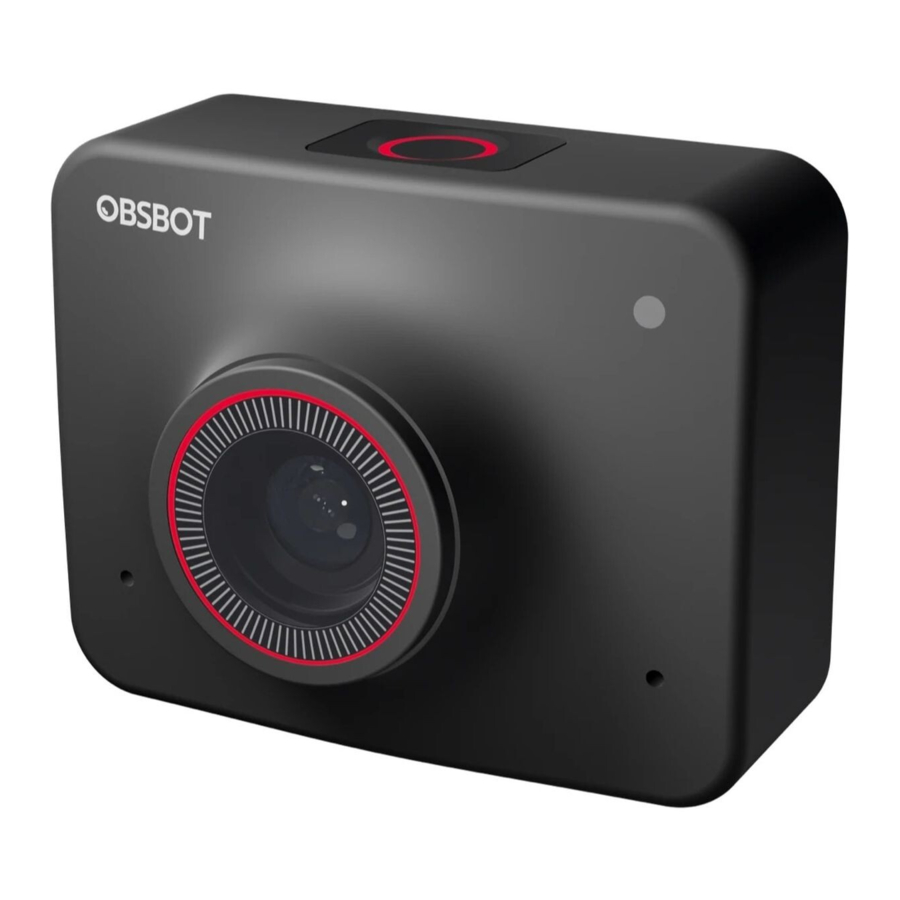
OBSBOT Meet 4K Overzicht
Over Meet 4K
OBSBOT Meet 4K is een AI-gestuurde 4K-webcam die deep learning neurale netwerken gebruikt om krachtige functies voor automatisch kaderen te bereiken.
Het is ontworpen om gebruikers opwindende nieuwe mogelijkheden en video van hoge kwaliteit te bieden voor live streaming, videogesprekken en conferenties. De standaard voor snelle en betrouwbare verbindingen, OBSBOT Meet 4K, maakt gebruik van USB-C om efficiënte video-overdrachtsnelheden te garanderen. Compatibel met Windows® en macOS®. Gebruik OBSBOT MeetCam om meer functies voor de gebruikers uit te breiden.
 Systeemvereisten
Windows 7, Windows 8, Windows 10 of later macOS 10.13 of later
7e generatie Intel® Core™ i5 of later
Voor 1080p 60fps of 4K
Aanbevolen Apple-computers:
MacBook Pro (2018, 8e generatie Intel® Core™ i5-processors of later)
MacBook Air (2018, 8e generatie Intel® Core™ i5-processors of later)
iMac Retina (2019, 8e generatie Intel® Core™ i5-processors of later)
Aanbevolen PC-configuratie:
CPU: 7e generatie Intel® Core™ i5-processors of later
RAM: 8 GB
Onderdeleninfo

- 4K Ultra HD-lens
- Camera-indicator
- Statusknop
- Dubbele microfoon
- Magnetische beugel
- Positioneringsgat beugel
- USB-C-poort
- Sleuf privacyklepje
- UNC ¼-20
Meet 4K instellen
Meet 4K plaatsen
De webcam heeft een verstelbare magnetische houder om het apparaat aan een monitor of statief te bevestigen.
- Op een monitor geplaatst
Gebruik het apparaat zoals weergegeven in de afbeelding:

- Open de flexibele basis en plaats de magneet op de monitor.
- Zorg ervoor dat de voet op de flexibele basis gelijk ligt met de achterkant van uw monitor.
- Op een statief geplaatst
OBSBOT Meet 4K is uitgerust met een standaard UNC ¼-20-moerconnector aan de basis voor het bevestigen van de camera aan een standaard/statief.

Meet 4K aansluiten
De webcam is compatibel met Windows- en Mac-computers. Gebruik de meegeleverde USB-C-datakabel om uw OBSBOT Meet 4K in te stellen. Gebruik indien nodig ook de meegeleverde USB-C-naar-USB-A-adapter. De webcam begint automatisch met installeren op uw apparaat. Geef de webcam een paar seconden de tijd om de installatie te voltooien voordat u deze probeert te openen. Vervolgens kunt u gerust populaire belplatforms gebruiken, zoals Zoom, Microsoft Teams, Skype, Google Meet om Meet 4K te streamen.
Als het product lange tijd in bedrijf is, wordt het oppervlak van het product heet, wat normaal is.

Automatisch kaderen
OBSBOT Meet 4K ondersteunt twee soorten automatisch kaderen en is standaard ingesteld op [Single Mode] (Enkelvoudige modus).
U kunt de functie voor automatisch kaderen activeren op OBSBOT MeetCam, of gewoon op de statusknop bovenop OBSBOT Meet 4K drukken.
- Groepsmodus
Past automatisch de compositie aan op basis van het AI-algoritme om meerdere mensen in de scène te passen. - Enkelvoudige modus
U kunt overschakelen naar de [Single mode] (Enkelvoudige modus) in de OBSBOT MeetCam-app. Na het overschakelen selecteert het apparaat automatisch de persoon die het dichtstbij staat om de foto samen te stellen, en de persoon wordt in het midden van het scherm geplaatst. In de liggende weergave onder de enkelvoudige modus zijn er twee verschillende schaalopties: close-upmodus en modus voor het bovenlichaam.
Schermmodus
OBSBOT Meet 4K ondersteunt zowel liggende als staande weergaven. Draai de OBSBOT Meet 4K handmatig.

De functie van automatische rotatie wordt alleen gebruikt in software die dit ondersteunt, zoals OBS, enz. Sommige andere software vereist handmatige rotatie.
Zoom
OBSBOT Meet 4K ondersteunt 4x digitale zoom. De standaardwaarde is 1x. Gebruikers kunnen de zoominstellingen handmatig regelen van 1x tot 4x via OBSBOT MeetCam.
Focus
OBSBOT Meet 4K ondersteunt twee focusmethoden.
- Automatische focus
Op basis van de AI-technologie van OBSBOT past de automatische focusmethode de lens intelligent in realtime aan, zodat u altijd scherp blijft, ongeacht of u naar de camera toe of van de camera af beweegt. - Handmatige focus
Gebruikers kunnen de automatische focusfunctie sluiten en overschakelen naar de handmatige focusmethode in OBSBOT MeetCam.
Slaapmodus
Houd de statusknop 3 seconden lang ingedrukt. Wanneer het indicatielampje uit is, betekent dit dat de slaapmodus is geactiveerd.
Het product schakelt zowel de video als de audio uit in de slaapmodus.
HDR
Zie er op je best uit via de video, zelfs bij weinig licht en direct zonlicht met HDR. HDR is standaard uitgeschakeld. Gebruikers kunnen het in de OBSBOT MeetCam-software inschakelen.
Interactieve statussen
Camera-indicator
De camera-indicatoren bestaan uit vier kleuren: wit, groen, geel en rood. Verschillende lichtkleuren en flikkerfrequenties vertegenwoordigen verschillende indicaties. Ze kunnen de huidige werkstatus aan de gebruikers laten zien.
 | Wit licht knippert, wat betekent dat het product wordt geïnitialiseerd. |
 | Wit licht blijft branden, wat betekent dat het product in de werkstatus is. |
 | Groen licht blijft branden, wat betekent dat automatisch kaderen is ingeschakeld. |
 | Tijdens de upgrade knippert geel licht. |
 | Rood licht knippert, wat betekent dat de upgrade is mislukt. |
 | Rood licht blijft branden, wat duidt op productfout, inclusief zoomfout of AI-fouten, enzovoort. |
Statusknop
Klikken
Normale modus/automatisch kaderen
3 seconden lang indrukken
Apparaat in slaapstand zetten/activeren
OBSBOT MeetCam
Softwareoverzicht
OBSBOT MeetCam is de software die wordt geleverd met OBSBOT Meet 4K voor geavanceerde instellingen. Het is compatibel met Windows en MacOS. De gebruikers kunnen bepaalde bedieningen uitvoeren, zoals virtuele achtergrond in- of uitschakelen, automatisch kaderen in- of uitschakelen, in- of uitzoomen, enzovoort.
Installatie
Ga naar https://www.obsbot.com/download om de OBSBOT MeetCam te downloaden voor een betere gebruikerservaring.
Startpagina

- Startpagina
- Systeeminstelling
- Apparaatstatus
Webcam in slaapstand zetten of activeren. - Verbinden
De verbindingsstatus van apparaten weergeven. De software kan maximaal 4 apparaten converteren en gebruikers kunnen de verbinding tussen meerdere apparaten wisselen. - Automatisch kaderen
Het is standaard uitgeschakeld. Nadat het is geactiveerd, worden de aanpassing van het gezichtsveld, de zoom en de oriëntatie niet ondersteund. - Bekijken
Standaard is het 86°. Gebruikers kunnen 86°/78°/65° configureren. - Zoom
Pas de zoominstellingen handmatig aan. Het ondersteunt tot 4x digitale zoom. - Resetten
Reset de schermoffset om het scherm terug te zetten naar de standaardinstelling. - Richting
De weergave handmatig bedienen om te verplaatsen.
Systeeminstelling
- Softwareversie
Zoek de huidige softwareversie. De update wordt automatisch naar het apparaat gepusht wanneer de nieuwe versie is uitgebracht. - Firmwareversie
Zoek de huidige firmwareversie. De update wordt automatisch naar het apparaat gepusht wanneer de nieuwe versie is uitgebracht. - Anti-flikkering
Standaard is het uitgeschakeld. Deze functie helpt flikkeringen te verminderen als u zich in een ruimte met tl-verlichting bevindt of als u van plan bent een televisiescherm te fotograferen. - HDR
Standaard is het uitgeschakeld. Het belichtingsverschil kan automatisch worden hersteld nadat het is ingeschakeld. - Automatische focus
Standaard is het ingeschakeld. Gebruikers kunnen de automatische focusfunctie sluiten en overschakelen naar handmatige focus. Als de automatische focusfunctie is ingeschakeld, kunt u de gezichtsfocus inschakelen. - Globale sneltoetsen
Het is standaard uitgeschakeld, klik op de![]() om de sneltoetslijst te controleren .
om de sneltoetslijst te controleren . - Afstandsbediening
Standaard is het uitgeschakeld. Gebruikers kunnen de Meet 4K bedienen met de afstandsbediening nadat de modus is ingeschakeld.
![voorzichtigheid]() De afstandsbediening is te koop in de OBSBOT o cial online winkel store.obsbot.com
De afstandsbediening is te koop in de OBSBOT o cial online winkel store.obsbot.com - Video configureren
Cameraparameters aanpassen, die alleen worden ondersteund op Windows. - Taal
Talen wisselen. - Meer
- Logboek exporteren: het logbestand handmatig exporteren.
- Handleiding voor upgrade: Handleiding voor firmware-upgrade.
- Firmware-upgrade: Ingang voor handmatige firmware-upgrade.
- Fabrieksinstellingen herstellen.
 om de sneltoetslijst te controleren
 Firmware-upgrade
OBSBOT Meet 4K kan worden geüpgraded in OBSBOT MeetCam. Er wordt een melding weergegeven nadat het apparaat is aangesloten wanneer de firmware beschikbaar is om te upgraden. Volg de instructies.
Koppel de OBSBOT Meet 4K niet los tijdens de firmware-upgrade.
Raadpleeg de handleiding voor firmware-upgrades op https://obsbot.com/service/user-guide
Instructievideo
Gebruikers kunnen instructievideo's openen en bekijken via de volgende links om het product correct te gebruiken. https://obsbot.com/obsbot-meet-4k/explore

Referenties
Downloadcentrum | OBSBOT
OBSBOT - Verbindt u met de toekomst [Officieel]
Gebruikershandleiding | OBSBOT
Ontdek meer over de OBSBOT Meet-serie

Download handleiding
Hier kunt u de volledige pdf-versie van de handleiding downloaden. Deze kan aanvullende veiligheidsinstructies, garantie-informatie, FCC-regels, enz. bevatten.
Download OBSBOT Meet 4K - Webcamhandleiding


