OBSBOT Meet SE handleiding
Introductie
Beste klant,
Lees de volgende instructies zorgvuldig door voor het eerste gebruik en bewaar deze handleiding voor toekomstig gebruik. Besteed bijzondere aandacht aan de veiligheidsinstructies. Als u vragen of opmerkingen heeft over het apparaat, bezoek dan onze klantenservicepagina: www.alza.cz/EN/kontakt.
Leeswijzer
Opmerking

overweging
Aanbeveling
We raden gebruikers aan om de instructievideo's te bekijken en de handleiding te lezen om het gebruiksproces te begrijpen.
https://www.obsbot.com/download

Instructievideo
Gebruikers kunnen instructievideo's bekijken via de volgende link of QR-code om te leren hoe ze het product correct kunnen gebruiken.
https://www.obsbot.com/explore/obsbot-meet-se

OBSBOT Meet SE Overzicht
Over Meet SE
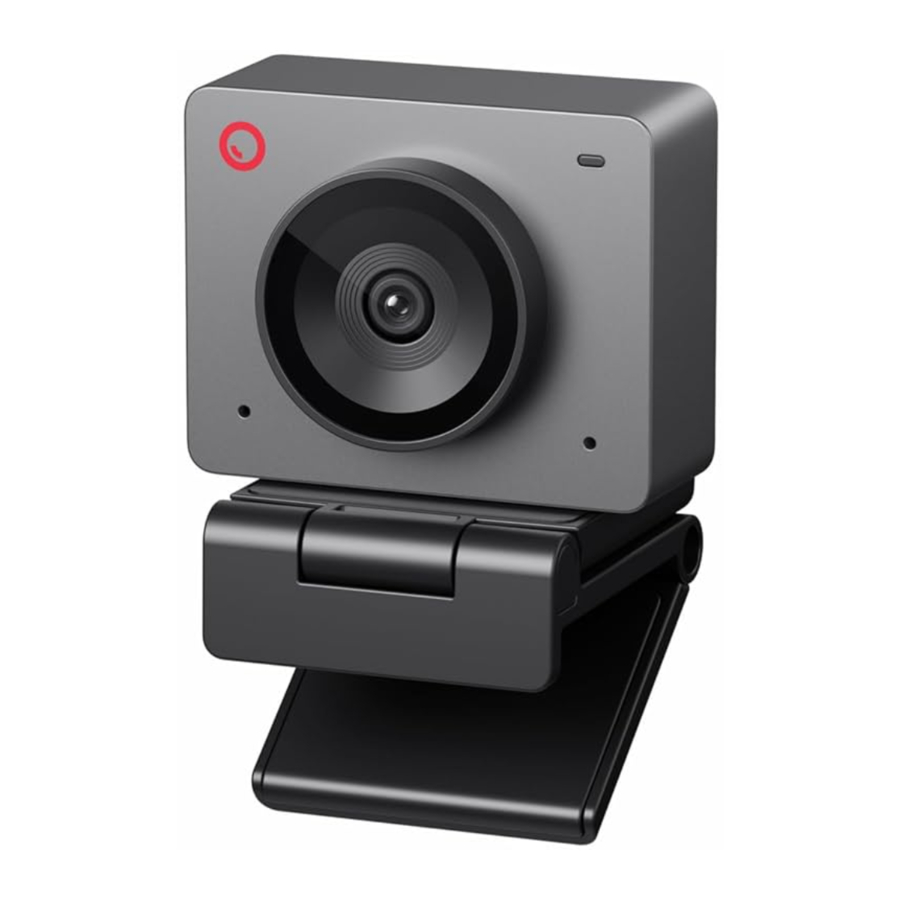
OBSBOT Meet SE is een AI-gestuurde webcam die gebruikmaakt van neurale netwerken voor deep learning om geavanceerde functies voor automatisch kadreren te leveren. Het is ontworpen om gebruikers hoogwaardige video en verbeterde mogelijkheden te bieden voor live streaming, videogesprekken en conferenties.
De OBSBOT Meet SE maakt via USB verbinding met een computer voor een eenvoudige plug-and-play ervaring. Bovendien ontgrendelt de OBSBOT Center software meer geavanceerde functies.
 Systeemvereisten
- Windows 10 (64-bits) of hoger
- macOS 11.0 of hoger
Aanbevolen voor 1080p 60/100fps Aanbevolen Apple computers:
- MacBook Pro (2018, 8e generatie Intel® Core™ i5-processors of hoger)
- MacBook Air (2018, 8e generatie Intel® Core™ i5-processors of hoger)
- iMac Retina (2019, 8e generatie Intel® Core™ i5-processors of hoger)
Aanbevolen pc-configuratie
- CPU: 7e generatie Intel® Core™ i5-processors of hoger
- RAM: 8 GB
Onderdelen informatie overzicht

- 1080P FHD lens
- Camera indicator
- Microfoon
- USB-C-poort
- UNC 1/4-20 Interface
Meet SE instellen
Plaatsingsinstructies
- Plaatsing op een monitor
Werk zoals weergegeven in de afbeelding:- Open de flexibele voet en plaats de magneet op de monitor.
- Zorg ervoor dat de voet op de flexibele voet gelijk ligt met de achterkant van uw monitor.
- Plaats Meet SE op de magnetische houder.

- Plaatsing op een statief
OBSBOT Meet SE is uitgerust met een standaard UNC 1/4-20 moerconnector op de voet voor het monteren van de camera op een standaard/statief.

Verbinden met de computer
OBSBOT Meet SE is volledig compatibel met zowel Windows- als Mac-computers. Om hem in te stellen, sluit u de standaard datakabel aan op uw laptop of desktop via een USB-poort. Gebruik indien nodig de meegeleverde USB-C naar USB-A adapter. De webcam wordt automatisch geïnstalleerd—wacht een paar seconden tot het proces is voltooid voordat u het apparaat opent. Na installatie kunt u beginnen met streamen op populaire videogesprekplatforms zoals Zoom, Microsoft Teams, Skype of Google Meet met uw Meet SE.
- Als het product langdurig in gebruik is, kan de onderkant warm worden, wat normaal is.
- Gebruik altijd de standaard datakabel om het product op uw computer aan te sluiten om compatibiliteitsproblemen te voorkomen.
- Om storingen door onvoldoende stroom te voorkomen, sluit u het product rechtstreeks op uw computer aan of gebruikt u een uitbreidingsdock met een eigen voeding.


Slaapstand
- Handmatige slaapstand
U kunt het apparaat handmatig in de slaapstand zetten via de OBSBOT Center software. Als het indicatielampje uit is, bevindt het apparaat zich in de slaapstand. - Automatische slaapstand van het apparaat
Met de OBSBOT Center software kunt u een specifieke tijd instellen waarop het apparaat automatisch in de slaapstand gaat.
Gebarenbediening
Automatisch kadreren in-/uitschakelen

Automatisch kadreren inschakelen: voer de gebarenbediening uit zoals weergegeven in de afbeelding. Wanneer het statuslampje twee keer knippert en vervolgens constant paars blijft branden, is automatisch kadreren succesvol ingeschakeld.
Automatisch kadreren verlaten: voer de gebarenbediening uit zoals weergegeven in de afbeelding. Wanneer het paarse statuslampje twee keer knippert en vervolgens groen blijft branden, is automatisch kadreren succesvol uitgeschakeld.
2x inzoomen (standaard) / Annuleren

Voer de gebarenbediening uit zoals weergegeven in de afbeelding. Het statuslampje knippert twee keer continu, wat aangeeft dat de in- of uitzoomoperatie is uitgevoerd.
Wees voorzichtig dat u uw gezicht niet bedekt met uw handen en houd uw vingers open voor de gebarenbediening.
Ga naar de onderstaande link om de instructievideo voor gebarenbediening te vinden.
https://www.obsbot.com/explore/obsbot-meet-se
Zoom
De OBSBOT Meet SE ondersteunt 4x digitale zoom.
- Gebarenbediening
De zoominstelling is standaard 2x. Gebruikers kunnen op gebaren gebaseerde zoominstellingen aanpassen van 1x tot 4x via de OBSBOT Center software. - Handmatige bediening
Gebruikers kunnen het zoomniveau handmatig aanpassen van 1x tot 4x met behulp van de OBSBOT Center software.
Focus
De OBSBOT Meet SE ondersteunt twee focusmethoden:
- Automatische focus
Met behulp van OBSBOT's geavanceerde AI-technologie past de automatische focusfunctie de lens in realtime aan, waardoor u te allen tijde scherp blijft, ongeacht uw afstand tot de camera. - Handmatige focus
Gebruikers kunnen de automatische focusfunctie uitschakelen en de focus handmatig aanpassen via de OBSBOT Center software.
HDR
De HDR functie is standaard uitgeschakeld. Gebruikers kunnen HDR echter inschakelen via de OBSBOT Center software om hun uiterlijk in video te verbeteren, zelfs bij weinig licht of direct zonlicht.
Automatisch kadreren
De OBSBOT Meet SE ondersteunt twee soorten automatisch kadreren. U kunt de functie voor automatisch kadreren activeren via de OBSBOT Center software.
- Groepsmodus
Past automatisch de compositie aan met behulp van AI om meerdere mensen in het frame te passen. - Enkele modus
Schakel over naar [Enkele modus] in de OBSBOT Center software. Na het overschakelen zal het apparaat automatisch scherpstellen op de persoon die zich het dichtst bij de camera bevindt en deze in het midden van het scherm plaatsen.
Diverse opnamemodi
De OBSBOT Meet SE biedt drie opnamemodi, met landschapsmodus als standaard.
- Landschap opname
Deze modus is ideaal voor conventioneel gemonteerde camera's. - Portret opname
Door de camera te draaien voor verticale montage, schakelt het apparaat automatisch over naar de portretmodus.
![let op]() De automatische rotatiefunctie werkt alleen met software die dit ondersteunt, zoals OBS. Andere software vereist mogelijk handmatige rotatie.
De automatische rotatiefunctie werkt alleen met software die dit ondersteunt, zoals OBS. Andere software vereist mogelijk handmatige rotatie. - Ondersteboven opname
De camera kan ondersteboven worden geïnstalleerd en het scherm draait automatisch voor gebruik.
Indicator beschrijving
| Apparatuurstatus | Indicator status |
| Opstart initialisatie | Blauw lampje knippert langzaam |
| Standaard modus | Groen lampje blijft branden |
| Gebarenbediening uitvoeren | De indicator voor de huidige status knippert twee keer achter elkaar. Als de herkenning succesvol is, schakelt deze over naar de indicatorstatus na herkenning. Als de herkenning mislukt, blijft deze in de indicatorstatus van vóór de herkenning. |
| Automatisch kadreren | Paars lampje blijft branden |
| Firmware upgrade | Blauw/geel knippert afwisselend |
| Firmware upgrade mislukt | Rood lampje knippert langzaam |
| Apparaat in storing, zoals AI-fouten, enz. | Rood lampje blijft branden |
| Slaapstand | Lampje uit |
OBSBOT Center
Software overzicht
OBSBOT Meet SE biedt geavanceerde gebruikers van Windows en Mac een besturingssoftware voor OBSBOT Center, waarmee u een reeks uitgebreide bewerkingen op de camera kunt uitvoeren, zoals het in- of uitschakelen van automatisch kadreren, in- of uitzoomen enzovoort.
Downloaden en installeren
Download en installeer OBSBOT Center viahttps://www.obsbot.com/downloadom uw gebruikerservaring verder te verbeteren.
Firmware upgrade
OBSBOT Meet SE wordt geüpgraded via de OBSBOT Center software. Wanneer er firmware beschikbaar is voor update, zijn er overeenkomstige aanwijzingen na het aansluiten van het apparaat. Volg de info op de aanwijzingen.
Koppel de camera niet los tijdens het firmware upgrade proces.
Houd er rekening mee dat de inhoud zonder voorafgaande kennisgeving kan worden bijgewerkt. Om toegang te krijgen tot de meest recente versie van de handleiding, kunt u deze downloaden van: https://www.obsbot.com
Referenties
Download Center | OBSBOT
Explore More About OBSBOT Meet SE
OBSBOT - Connecting You to the Future [Official]

Download handleiding
Hier kunt u de volledige pdf-versie van de handleiding downloaden. Deze kan aanvullende veiligheidsinstructies, garantie-informatie, FCC-regels, enz. bevatten.
Download OBSBOT Meet SE handleiding


