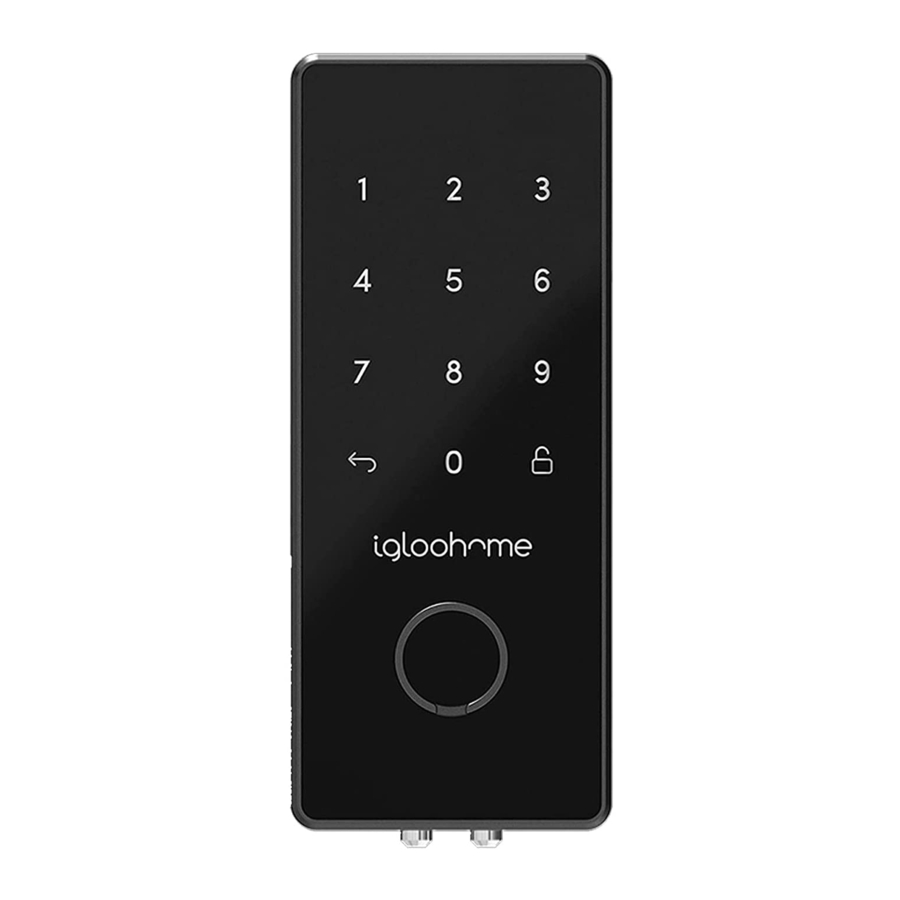
igloohome Deadbolt 2S (IGB4) - Handleiding slim slot
Hallo!
We zijn zo blij dat je hebt besloten om met ons mee te gaan op deze reis om een wereld zonder sleutels te creëren. Je bent officieel een igloohomie!
In deze handleiding vind je alles wat je nodig hebt om aan de slag te gaan met je slot.
We hopen dat we zo uitgebreid en informatief mogelijk zijn geweest. We zijn er tenslotte om het leven gemakkelijker voor je te maken (althans als het gaat om de toegang tot je huis).
Als je niet vindt wat je zoekt, werken we aan het updaten ervan. Of... je kunt contact met ons opnemen via support@igloohome.co omdat we graag met je in contact komen! Over interactie gesproken, laten we hoe dan ook in contact blijven. Waarom word je geen lid van de community van igloohomies wereldwijd?
Volg ons op Facebook


Bekijk ons op YouTube


Of stalk ons op Instagram


Misschien netwerken met ons op LinkedIn


Wat is inbegrepen

Specificaties
| Model | IGB4 |
| Weight | Netto: 1,2 kg, Bruto: 1,6 kg |
| Body | Zinklegering, ABS, Acryl |
| Modes of Access (Entry) | Pincodes, Bluetooth-sleutels, Mechanische sleutels |
| Modes of Access (Exit) | Duimdraai |
| Power Type | 4 AA alkalinebatterijen |
| Battery Life | Tot 10 maanden |
| Emergency Power | 9V alkalinebatterij |
| Battery Operating Temp. | -20°C tot 54°C / -4°F tot 129° |
| Operation Temp. | -25°C tot 50°C / -13°F tot 122°F |
| Certifications | IP65, CE, FCC, Giteki, ANSI Grade 2 |
| Protocols | Bluetooth 4.2, algoPIN™ technology |
| Usage | Wordt geadviseerd om te installeren onder beschutte gebieden, niet bloot te stellen aan natte weersomstandigheden. |

* NIET GEBRUIKEN: Heavy Duty, Eveready, GP, of oplaadbare batterijen. Houd er rekening mee dat het gebruik van aanbevolen batterijmerken zoals Panasonic, Duracell of Energizer de prestaties en levensduur van het slot zal verbeteren.
Installatiehandleiding
Vereisten

Maten
- 35 mm (1,37") tot 60 mm (2,36")
- 10 mm (0,39")
- 20 mm (0,78")
- >110 mm (4,33") voor 60 mm (2,36") / >120 mm (4,72") voor 70 mm (2,75") backset
- 50 mm (1,96")
Deur voorbereiden voor installatie
Benodigde items:

Aanbevolen
Materiaal van deur en deurkozijn: Hout

Aanbevolen
Spleet tussen deur en deurkozijn: <3 mm (0,01")

 Zorg ervoor dat er een bestaande handgreep op uw deur zit voor push-pull toegang. Niet voor: metalen poorten, glazen deuren of schuifdeuren. Als u niet zeker weet of uw deur geschikt is, stuur ons dan weblinks naar uw deurfoto's naar info@igloohome.co
De boorsjabloon gebruiken
Boren (deur)
- Vouw hier voordat u gaten boort voor de zijkant
![]()
- Zorg ervoor dat dit is uitgelijnd met het midden van de deurrand
 - Stap 2")


Beitelen

 Markeer het midden van de gaten en boor vervolgens voor nauwkeurigheid.
Het slot voorbereiden voor installatie
- Stel de backset samen voor installatie aan de linker/rechterkant

Installatie linkshandig
Zet de schakelaar op 'LH' voor linkshandige installatie
* Het scharnier zit aan uw linkerkant.
![]()
Buitenkant
Installatie rechtshandig Zet de schakelaar op 'RH' voor rechtshandige installatie * Het scharnier zit aan uw rechterkant.
Buitenkant
Let op: Als u de LH/RH-schakelaar niet kunt zien, betekent dit dat de kalibratie moet worden uitgevoerd via de igloohome App tijdens het koppelingsproces.
![]()
- Verwijder het batterijklepje van de achterste module


Installatie-instructies
- Meten
Als u uw huidige deadbolt-slot vervangt, zijn de industrienormen 60 mm (2,36") of 70 mm (2,75") backset. Om te bepalen welke backset-lengte u moet gebruiken, meet u de afstand (x) tussen het midden van het gat van 54 mm (2,12") en de deurrand.

Bereid de boutassemblage voor op basis van de afstand (x)
De bout wordt geleverd met de boutassemblage in de positie van 60 mm (2,36"). Indien nodig, draait u de bout en trekt u deze uit (tegelijkertijd) naar de backset-positie van 70 mm (2,75").

- Plaats de bout en de voorste module in de deurrand
Het '+'-gat op de backset moet zich in het midden van het gat bevinden.

- Meet en snijd de staart indien nodig
Meet na het plaatsen van het staartstuk de afstand van de uitsteek vanaf de deur.
Let op: als uw BT ID groter is dan IGB412, sla deze stap dan over. De installatie voor de linker-/rechterhand wordt geconfigureerd in de app.Deurdikte (mm) Aantal in te snijden inkepingen 60 0 55 1 45 2 40 3 35 4

- Bevestig de voorste module met behulp van de achterplaat.
Om dit te doen, plaatst u de achterplaat (zorg ervoor dat de juiste kant is geplaatst).
![]()
- Installatie van deursensor
Pas de positie van de deursensor aan aan de hand van de deurafhandeling (installatie links of rechts).
Gebruik de 2 x 5 mm (0,19") schroeven om de deursensor aan de achterplaat te bevestigen.

- Plaats de rubberen pakking
Steek de kabel van de voorste module door het rechthoekige gat op de rubberen pakking.
Het gat moet zich aan de rechterkant van de rubberen pakking bevinden.

- Sluit de modulekabel aan
Sluit de sensorkabel aan op de achterste module en sluit vervolgens de modulekabel van de voorste module via het gat van 54 mm (2,12") aan op de achterste module. Zorg ervoor dat de draad correct en stevig is geïnstalleerd.

- Verwijder het batterijklepje van de achterste module

- Plaats de achterste module op het deurstaartstuk
Zorg ervoor dat de duimdraaipositie naar de 'ontgrendel'-positie is gedraaid.

- Bevestig de achterste module
![waarschuwing]() Draai de schroeven niet te vast aan
Draai de schroeven niet te vast aan

- Plaats 4 AA alkalinebatterijen en duw het deksel van de batterijhouder naar binnen om te sluiten


Slot testen

Plaats uw hand over uw slot om het touchpad te activeren en houd het 'Unlock'-pictogram vast om te vergrendelen.
Vergrendelt uw bout?
>Ja
Gefeliciteerd! Uw slot is correct geïnstalleerd. Ga verder met de volgende stappen.
>Nee
Jammer! Vergrendelt en ontgrendelt de bout wanneer u aan de duim draait?
>Nee
Staartstuk en/of duimdraai onjuist ingesteld
Probleemoplossing: Demonteer het slot en installeer het opnieuw.
Ja
Schakelaar links-rechts onjuist ingesteld
Probleemoplossing: Probeer de schakelaar links-rechts op uw achterste module op de juiste kant te zetten.

Nog steeds problemen?
Ga naar igloohome.co/support voor meer hulp
Het deurkozijn voorbereiden
- Zorg ervoor dat u het slot uitlijnt met het deurkozijn en markeer het.

- Markeer waar de bouttong vergrendelt en boor vervolgens een overeenkomstig gat in het deurkozijn. Beitel ook om de sluitplaat te passen.

- Bevestig de behuizing van de sluitplaat en de sluitplaat met 2x 25 mm (0,98") houtschroeven.
![]()
- Plak de magneet tegenover de deursensor.


Gebruikershandleiding
Anatomie van het slot
Voor- en achterkant

Functies
PIN / Bluetooth Ontgrendelen
 | Master-pincode De igloohome Deadbolt 2S ontgrendelt met een permanente master-pincode. |  | Master Bluetooth-sleutel De igloohome Deadbolt 2S ontgrendelt met Bluetooth via de app. |
 | Gast-pincode De igloohome mobiele app kan meerdere soorten gebruikerspincodes genereren, b.v. eenmalig, permanent en tijdsduur. |  | Bluetooth-sleutel voor gasten De igloohome mobiele app kan Bluetooth-sleutels genereren en delen (op basis van de duur) met gasten om de Deadbolt 2S te ontgrendelen. |
Vergrendelen
 | Automatisch vergrendelen Verhoog de veiligheid en zet toeschouwers op het verkeerde been door willekeurige cijfers in te voeren voor uw daadwerkelijke pincode. |  | Handmatig opnieuw vergrendelen Houd de 'Unlock' button (Ontgrendelknop) 1 seconde ingedrukt om de Deadbolt 2S handmatig te vergrendelen. |
 | Automatisch ontgrendelen Ontgrendel uw deur automatisch wanneer het slot uw app detecteert binnen het ingestelde Bluetooth-bereik. | ||
Batterij
 | Noodstart Start het slot eenvoudig met een 9V-batterij als de batterijen leeg zijn. |  | Waarschuwing batterij bijna leeg Een intuïtieve audio- en ledwaarschuwing zal u vragen de batterijen te vervangen wanneer ze bijna leeg zijn. |
Beveiliging / Alarmen
 | Beveiligingsvergrendeling Het toetsenbord is uitgeschakeld na verschillende onjuiste pogingen om toegang te krijgen om ervoor te zorgen dat uw eigendom altijd veilig is. |  | Sabotagealarm Het slot geeft een alarm als het van de deur wordt gewrikt om mogelijke pogingen tot sabotage te signaleren en af te schrikken. |
 | Privacymodus Schakel alle toegangsmodi uit, behalve de master Bluetooth-sleutel, om ongewenste toegang tot uw eigendom te voorkomen. |  | Obstructiealarm Het slot geeft een alarm als de grendeltong niet volledig kan worden uitgeschoven of ingetrokken om de gebruiker te waarschuwen voor eventuele obstructies. |
 | Nep-pincode Verhoog de veiligheid en zet toeschouwers op het verkeerde been door willekeurige cijfers in te voeren voor uw daadwerkelijke pincode. | ||
Overige
 | Volumeregeling Pas het volume aan uw voorkeur aan. Kies uit de niveaus 0 (mute) tot 5 (luidst). |
Toegangsmodus

Ontgrendelen
 | Pincode Voer uw pincode in en druk op het 'Unlock' (Ontgrendelen) pictogram |  | Bluetooth-sleutel voor gasten |
 | Bluetooth Basic Unlock (Ontgrendelen) Tik in uw app op de Bluetooth Unlock button (Bluetooth-ontgrendelknop) en tik op uw slot |  | Fysieke sleutel Gebruik de fysieke sleutel om de deur te ontgrendelen |
 | Duim draaien Gebruik de duimdraaier aan de achterkant van het slot | ||
Vergrendelen
 | 'Unlock' Key ('Ontgrendel'-knop) Ingedrukt houden  |  | Fysieke sleutel Gebruik de fysieke sleutel om de deur te vergrendelen |
 | Automatisch vergrendelen Werkt alleen met de Re-lock Sensor |  | Duim draaien Gebruik de duimdraaier aan de achterkant van het slot |
App Onboarding
- Download de igloohome-app
De mobiele app is gratis beschikbaar in de App Store en Google Play Store!
App Store
![]()
![www.apple.com]()
Google Play
![]()
![play.google.com]()
- Registreer voor een igloohome-account
- Start de igloohome-app en tik op [Create new account] (Nieuw account aanmaken)
- Vul de velden in die op het scherm worden weergegeven.
- Accepteer de servicevoorwaarden en het privacybeleid.
- Tik op [Create account] (Account aanmaken).
- Voer de 6-cijferige OTP in die naar uw e-mailadres is verzonden.
- Tik op [Verify] (Verifiëren).
- U heeft nu een geverifieerd igloohome-account!


Als u uw wachtwoord bent vergeten,
- Ga naar de inlogpagina en selecteer [Forgot password?] (Wachtwoord vergeten?)
- Voer uw geregistreerde e-mailadres in.
- Druk op [Submit] (Verzenden).
U ontvangt een e-mail met een link en instructies over het opnieuw instellen van uw wachtwoord.
- Koppel het slot aan uw account
Als igloohome helemaal nieuw voor u is:
Test het slot met de Factory PIN code (Fabriekspincode) voordat u begint met het koppelingsproces.
![]()
- Activeer het slot door op het touchscreen-toetsenbord te drukken.
- Tik op
![]() en voer vervolgens 1234567890 in, gevolgd door
en voer vervolgens 1234567890 in, gevolgd door ![]() .
. - De led-indicator op het slot knippert groen wanneer het succesvol is ontgrendeld. U hoort ook vier stijgende tonen.
- Maak een woning aan om uw slot aan te koppelen.
- Tik op
- Tik op [Manage Properties] (Eigendommen beheren).
- Tik op het [+] pictogram.
- Voer de naam en regio van het eigendom in en tik op [Submit] (Verzenden).
- Tik op
- Koppel het slot aan uw account.
- Tik op
- Tik op het [<] pictogram.
- Tik op [Add Lock] (Slot toevoegen).
- Selecteer het eigendom dat u heeft aangemaakt.
- Volg de instructies op het scherm.
- Tik op
- Maak een woning aan om uw slot aan te koppelen.

 en voer vervolgens 1234567890 in, gevolgd door
  .
.Als u het slot koppelt aan een bestaand igloohome-account:
- Tik op
- Tik op [Add Lock] (Slot toevoegen).
- Selecteer het eigendom.
- Volg de instructies op het scherm.
- Wijzig uw Master-pincode
De Master-pincode wordt automatisch ingesteld nadat uw slot succesvol is gekoppeld aan uw igloohome-account.
Deze pincode is uniek voor uw slot. Het zal altijd werken zolang het slot is gekoppeld aan uw account.
U kunt dit aanpassen naar iets dat gemakkelijker voor u is.
Voordat u dit doet, moet u ervoor zorgen dat u zich binnen het Bluetooth-bereik van het slot bevindt en dat uw Bluetooth-functie is ingeschakeld.- Tik in de igloohome mobiele app op het
![]() pictogram.
pictogram. - Tik op [Master PIN Code] (Master-pincode).
- Tik op
![]() en voer een nieuwe 7 - 9 cijferige pincode in.
en voer een nieuwe 7 - 9 cijferige pincode in. - Voer de nieuwe pincode nogmaals in.
- Tik op [Confirm] (Bevestigen).
- Tik in de igloohome mobiele app op het
 pictogram.
 en voer een nieuwe 7 - 9 cijferige pincode in.
Toegang beheren via de app
- Gast-pincodes aanmaken
Er zijn 2 manieren om pincodes aan te maken voor uw gasten en familieleden. Kies uit verschillende geldigheidsduur van de pincode om de toegang voor verschillende gebruikers te beheren.- Als u niet in de buurt van uw eigendom bent, genereer dan onderweg pincodes met onze unieke algo PIN™-technologie:
- Tik in de igloohome mobiele app op het
![]() pictogram.
pictogram. - Tik op [+Access] (+Toegang).
- Selecteer het toegangstype in de lijst op het scherm.
- Vul de vereiste velden in.
- Selecteer [algoPIN™].
- Tik op [Create PIN code] (Pincode aanmaken).
- Tik in de igloohome mobiele app op het
- Als u een aangepaste pincode wilt maken, moet u zich binnen het Bluetooth-bereik van het slot bevinden met uw Bluetooth-functie ingeschakeld:
- Tik in de igloohome mobiele app op het
![]() pictogram.
pictogram. - Tik op [+Access] (+Toegang).
- Selecteer het toegangstype in de lijst op het scherm.
- Vul de vereiste velden in.
- Selecteer [Bluetooth].
- Tik op [Create PIN code] (Pincode aanmaken).
- Tik in de igloohome mobiele app op het
- Als u niet in de buurt van uw eigendom bent, genereer dan onderweg pincodes met onze unieke algo PIN™-technologie:

Alle pincodes die worden gegenereerd door de algoPIN™-technologie hebben activeringsperioden.
Als ze niet binnen de periode worden gebruikt, worden de pincodes als ongeldig beschouwd.
Eenmalige en permanente pincodes - 24 uur na generatie
B.v. gegenereerd om 19.00 uur vandaag, moet vóór 19.00 uur morgen worden gebruikt om te activeren.
Duur- en terugkerende pincodes - 24 uur vanaf de startdatum en -tijd van de geldigheidsperiode
B.v. gemaakt voor 19.00 uur op 1 januari, moet worden gebruikt van 19.00 uur tot 20.00 uur op 1 januari om te activeren.
- Bluetooth-sleutels voor gasten aanmaken
Sta gasten en familieleden toe om hun smartphones te gebruiken om de deur te ontgrendelen. Wanneer u een Bluetooth-sleutel uitgeeft, ontvangt u realtime updates over wie uw eigendom heeft betreden.- Tik in de igloohome mobiele app op het.
- Tik op [+Access] (+Toegang).
- Selecteer [Bluetooth Key] (Bluetooth-sleutel).
- Vul de vereiste velden in.
- Tik op [Create Bluetooth Key] (Bluetooth-sleutel aanmaken).
- Tik op [Share] (Delen).
Uw gast kan de unieke QR-code die op uw scherm wordt weergegeven scannen of u kunt de link delen via de door u gewenste communicatiemethode (tekst, e-mail, WhatsApp, Facebook Messenger enz.) om de Bluetooth-sleutel te claimen.
Uw gast moet de igloohome mobiele app downloaden en zich registreren voor een account of de Bluetooth-sleutel claimen met hun bestaande igloohome-account.
Alle Bluetooth-sleutels moeten binnen 1 uur na generatie worden geclaimd. Als ze niet binnen de periode worden geclaimd, worden de sleutels als ongeldig beschouwd.
B.v. gegenereerd om 19.00 uur vandaag, moet vóór 20.00 uur vandaag door de gast worden geclaimd.
Bluetooth-sleutels kunnen op elk moment worden ingetrokken door de sloteigenaar.
Ecosysteemproducten beheren via de app
- Keypad
- De Keypad koppelen aan je account
Voordat je de Keypad aan een slot koppelt, moet je het apparaat aan je account toevoegen:
*Zorg ervoor dat je je binnen Bluetooth-bereik van de Keypad bevindt en dat je Bluetooth-functie is ingeschakeld.- Tik op
![]() en selecteer [Add and manage] (Toevoegen en beheren).
en selecteer [Add and manage] (Toevoegen en beheren). - Selecteer [Manage Keypads] (Keypads beheren).
- Tik op het pictogram [+] in de rechterbovenhoek van het scherm, of tik op de knop [Add Keypad] (Keypad toevoegen) onder aan het scherm.
- Volg de instructies op het scherm.
- Tik op
- De Keypad koppelen aan een slot
*Zorg ervoor dat je je binnen Bluetooth-bereik van het slot en de Keypad bevindt en dat je Bluetooth-functie is ingeschakeld.- Tik op
![]() en selecteer [Add and manage] (Toevoegen en beheren).
en selecteer [Add and manage] (Toevoegen en beheren). - Selecteer [Manage Keypads] (Keypads beheren).
- Selecteer de Key Fob die je wilt koppelen.
- Volg de instructies op het scherm.
- Tik op
- De Keypad koppelen aan je account
 en selecteer [Add and manage] (Toevoegen en beheren).
- Key Fob
- De Key Fob koppelen aan je account
Voordat je de Key Fob aan een slot koppelt, moet je het apparaat aan je account toevoegen:
*Zorg ervoor dat je je binnen Bluetooth-bereik van de Key Fob bevindt en dat je Bluetooth-functie is ingeschakeld.- Tik op
![]() en selecteer [Add and manage] (Toevoegen en beheren).
en selecteer [Add and manage] (Toevoegen en beheren). - Selecteer [Manage Key Fobs] (Key Fobs beheren).
- Tik op het pictogram [+] in de rechterbovenhoek van het scherm, of tik op de knop [Add Key Fob] (Key Fob toevoegen) onder aan het scherm.
- Volg de instructies op het scherm.
- Tik op
- De Key Fob koppelen aan een slot
*Zorg ervoor dat je je binnen Bluetooth-bereik van het slot en de Key Fob bevindt en dat je Bluetooth-functie is ingeschakeld.- Tik op
![]() en selecteer [Add and manage] (Toevoegen en beheren).
en selecteer [Add and manage] (Toevoegen en beheren). - Selecteer [Manage Key Fobs] (Key Fobs beheren).
- Selecteer de Key Fob die je wilt koppelen.
- Volg de instructies op het scherm.
- Tik op
- De Key Fob koppelen aan je account
- Bridge
- De Bridge koppelen aan een slot of andere ecosysteemproducten
- Tik op
![]() en selecteer [Add and manage] (Toevoegen en beheren).
en selecteer [Add and manage] (Toevoegen en beheren). - Tik op [Bridges] (Bridges).
- Selecteer de Bridge waaraan je je slot wilt koppelen.
- Tik op [Linked locks and devices] (Gekoppelde sloten en apparaten).
- Tik op het [+]-pictogram in de rechterbovenhoek van het scherm.
- Volg de instructies op het scherm.
- Tik op
- De Bridge ontkoppelen van een slot of andere ecosysteemproducten
- Tik op
![]() en selecteer [Add and manage] (Toevoegen en beheren).
en selecteer [Add and manage] (Toevoegen en beheren). - Tik op [Bridges] (Bridges).
- Selecteer de Bridge waarvan je de koppeling wilt verbreken.
- Tik op [Linked locks and devices] (Gekoppelde sloten en apparaten).
- Tik
![]() naast het geselecteerde slot of ecosysteemproduct waarvan je de koppeling wilt verbreken.
naast het geselecteerde slot of ecosysteemproduct waarvan je de koppeling wilt verbreken.
- Tik op
- De Bridge koppelen aan een slot of andere ecosysteemproducten
 en selecteer [Add and manage] (Toevoegen en beheren).
 naast het geselecteerde slot of ecosysteemproduct waarvan je de koppeling wilt verbreken.
Slotfuncties beheren
| Automatisch vergrendelen | Je kunt de tijdsduur configureren voordat Automatisch vergrendelen wordt geactiveerd:
Als je ervoor kiest om nooit automatisch te vergrendelen, kun je handmatig opnieuw vergrendelen: Houd de | ||||||||||||
| Beveiligingsvergrendeling | Je kunt het aantal pogingen configureren voordat de beveiligingsvergrendelingsmodus wordt ingeschakeld:
Zodra dit is ingesteld, wordt de vergrendeling geactiveerd nadat je het ingestelde aantal pogingen hebt overschreden.
| ||||||||||||
| Waarschuwing batterij bijna leeg | N.V.T. | ||||||||||||
| Sabotagealarm | N.V.T. | ||||||||||||
| Inbraakalarm | N.V.T. | ||||||||||||
| Blokkadealarm | N.V.T. | ||||||||||||
| Noodstart |
| ||||||||||||
| Lokpincode |
| ||||||||||||
| Privacymodus |
| ||||||||||||
| Stil ontgrendelen | Om audio-indicatoren te dempen tijdens het ontgrendelen:
| ||||||||||||
| Volumecontrole | Het volume van je slot configureren: *Zorg ervoor dat je je binnen Bluetooth-bereik van het slot bevindt en dat je Bluetooth-functie is ingeschakeld.
|
 .
. op het toetsenpaneel 3 seconden lang ingedrukt. De led-indicator knippert groen en je hoort een lange pieptoon als het opnieuw vergrendelen is gelukt.
 om te ontgrendelen.
 om te ontgrendelen.
 .
.Slotinstellingen beheren
| Slot verwijderen | Om een slot uit je account te verwijderen, moet je de koppeling van het apparaat verbreken: *Zorg ervoor dat je je binnen Bluetooth-bereik van het slot bevindt en dat je Bluetooth-functie is ingeschakeld.
|
| Alle pincodes verwijderen | Om alle pincodes te verwijderen die voor een specifiek slot zijn gemaakt: *Zorg ervoor dat je je binnen Bluetooth-bereik van het slot bevindt en dat je Bluetooth-functie is ingeschakeld.
|
| Harde reset / Ontkoppelen | Een harde reset uitvoeren:
|
| Slotnaam | De naam van je slot wijzigen:
|
| Het Bluetooth-ID van je slot vinden | Elk slot heeft een uniek Bluetooth-ID. Als je het ID nodig hebt voor ondersteuningsdoeleinden, kun je het vinden door:
|
| Sync (Synchroniseren) | We raden je aan om je slot elke 3 maanden met je account te synchroniseren voor een optimale productervaring. Door het slot met je account te synchroniseren, blijf je op de hoogte van het batterijniveau en de activiteitenlogboeken van het slot. Opmerking: Dit kan tot 5 minuten duren, afhankelijk van hoe vaak je het slot met je account synchroniseert. Om dit te doen:
|
 en de knop [R] 3 seconden lang samen ingedrukt.
 .
.Activiteitenlogboeken bekijken
Een van de grootste voordelen van een smart lock!
Je kunt alle slotactiviteiten bijhouden om ervoor te zorgen dat je de juiste mensen binnenlaat.
- Tik in je igloohome-app op
![]() .
.
 .
.Je ziet alle pincode-activiteiten vanaf het moment dat je het slot voor het laatst met je account hebt gesynchroniseerd en alle Bluetooth-sleuteltoegang.
Alle pincode-activiteitenlogboeken bijwerken:
*Zorg ervoor dat je je binnen Bluetooth-bereik van het slot bevindt en dat je Bluetooth-functie is ingeschakeld.
- Tik in je igloohome-app op
![]() .
. - Tik op de knop [Sync] (Synchroniseren) bovenaan het scherm.
 .
.Opmerking:
Dit kan tot 5 minuten duren, afhankelijk van hoe vaak je het slot met je account synchroniseert.
Noodstart
9V-noodstartfunctie
- Houd de batterijcontacten tegen de 9V-noodstartpin op het slot en je hoort een reeks pieptonen en het toetsenpaneel licht op.
![]()
- Terwijl je de 9V-batterij tegen de noodstart houdt, voer je je pincode in op het toetsenpaneel, gevolgd door het 'Ontgrendelen'-pictogram.
![]()


Zorg ervoor dat de aansluitingen van de 9V-batterij 2 seconden lang contact maken met de noodstartcontactpunten van het slot om je Deadbolt 2S te activeren.
Fysieke sleutels
- Ontgrendelingsrichting

![voorzichtig]() Fysieke sleutels kunnen alleen in precies dezelfde positie worden ingevoegd en verwijderd.
Fysieke sleutels kunnen alleen in precies dezelfde positie worden ingevoegd en verwijderd. - Steek de meegeleverde fysieke sleutel horizontaal in.
- Draai de sleutel tegen de klok in om te ontgrendelen.
- Om de sleutel te verwijderen, draait u de sleutel terug met de klok mee.

Verbinding maken met Airbnb
- Verbinding maken met Airbnb
Airbnb Connect automatiseert de generatie van pincodes voor uw Airbnb-gasten op basis van hun goedgekeurde reserveringen. Het kost USD$ 4,99 per maand, maar is momenteel in een gratis proefperiode.
Hier zijn de stappen om Airbnb Connect te activeren- Stap 1: Verbinding maken met uw Airbnb
Onder [Account Settings] (Accountinstellingen), selecteert u [Connect with Airbnb] (Verbinding maken met Airbnb) - Stap 2: Verbinding maken met Airbnb-advertenties
Klik onder [Reservations] (Reserveringen) op het [Add] (Toevoegen)-pictogram om een woning te selecteren waarmee u verbinding wilt maken. Selecteer Airbnb Listing (Airbnb-advertentie) en PIN Time (PIN-tijd) om te koppelen.
Let op:- E-mails met pincode worden tussen 1 en 48 uur voor de inchecktijd naar de gast verzonden (configureerbaar).
- PIN-codes zijn alleen geldig tussen de incheck- en uitchecktijden.
- Incheck- en uitchecktijd wijzigen
Selecteer onder [Configuration] (Configuratie) [Manage Homes] (Woningen beheren) gevolgd door de advertentie om de details te bekijken of te bewerken.
- Stap 1: Verbinding maken met uw Airbnb
Opmerkingen:
- Als de toegangsmail niet is verzonden, wijzigt het wijzigen van uw incheck-/uitchecktijd via de app de begin- en eindtijd van de PIN-codes die met uw gast worden gedeeld.
- Als de toegangsmail is verzonden, heeft het wijzigen van deze gegevens alleen invloed op de volgende reservering.
- Het wijzigen van deze gegevens in de igloohome-app werkt de incheck-/uitchecktijd niet bij in de advertentie op de Airbnb-website.
- Airbnb loskoppelen
Als u liever handmatig pincodes voor uw gasten genereert, kunt u uw Airbnb-advertentie loskoppelen van de igloohome-woningadvertentie met de onderstaande stappen.- Koppel onder [Reservations] (Reserveringen) alle advertenties los (indien aanwezig).
- Selecteer onder [Account Settings] (Accountinstellingen) [Disconnect with Airbnb] (Verbinding met Airbnb verbreken).
Als u uw Airbnb-account volledig wilt loskoppelen van uw igloohome-account, zorg er dan voor dat al uw Airbnb-advertenties zijn losgekoppeld in de bovenstaande stap en ga dan naar:
Airbnb Host Website > Connected Apps > Selecteer igloohome om de verbinding te verbreken
Audio- en led-indicaties
| Acties | Indicaties |
| Bluetooth-verbinding | 'Unlock' (Ontgrendelen)-pictogram knippert blauw |
| Succesvol ontgrendeld | 4 snel oplopende tonen na ontgrendeling |
| Succesvol vergrendeld | 1 lange pieptoon nadat Deadbolt 2S is vergrendeld |
| Onjuiste pincode | 4 korte pieptonen |
| Verwijderde pincode | 3 sets van 4 korte pieptonen |
| Obstructiealarm | 6 sets van 4 korte pieptonen |
| Keypad Disabled Mode (Toetsenbord uitgeschakeld)-modus geactiveerd | Zeer lange pieptoon |
| Keypad Disabled Mode (Toetsenbord uitgeschakeld)-modus gedeactiveerd | 2 korte pieptonen |
| Keypad Security Lockout Alarm (Toetsenbord beveiligingsvergrendelingsalarm) | Laag-hoog sirene gedurende 30/60/90 seconden |
| Keypad Security Lockout (Toetsenbord beveiligingsvergrendeling) gedeactiveerd | 2 lange pieptonen |
| Low Battery Alert (Waarschuwing batterij bijna leeg) | 3 snel aflopende tonen wanneer het toetsenbord wordt geactiveerd |
| Sabotagealarm | Blijf lange pieptoon |
| Hard Reset / Ontkoppelen | 4 langzaam aflopende tonen |
Integraties
SmartThings
Dit slot wordt ondersteund op SmartThings. Ga naar igloohome.co/integrations/smartthings voor meer informatie over het gebruik van uw slimme slot met SmartThings

Bekijk de volledige SmartThings FAQ
Problemen oplossen
Het slot reageert helemaal niet
- De batterij van het slot is leeg.
- Gebruik een Alkaline 9V-batterij om het slot te starten en het slot te ontgrendelen om de batterijen te vervangen zodra u toegang hebt tot het batterijcompartiment.
Het deadbolt-toetsenbord knippert wanneer ik het toetsenbord activeer
- Als het toetsenbord één keer knippert, wordt de Security Lockout (Beveiligingsvergrendeling) geactiveerd.
- Als het toetsenbord twee keer knippert, is de Keypad Disabled Mode (Toetsenbord uitgeschakeld)-modus geactiveerd.
Ik heb geprobeerd een 9V-batterij te gebruiken om het slot te starten, maar het lukte niet.
- Zorg ervoor dat de polen van de 9V-batterij gedurende 2 seconden in contact staan met de startcontactpunten van het slot om het slot te activeren.
- De 9V-batterijpolen moeten constant in contact staan met de 9V-contactpennen van het slot terwijl u het ontgrendelt met een pincode of Bluetooth.
De deadbolt vergrendelt wanneer het zou moeten ontgrendelen of ontgrendelt wanneer het zou moeten vergrendelen.
- Controleer de LH/RH-schakelaar en zorg ervoor dat deze aan de juiste kant staat.
Ik heb mijn pincodes gegenereerd via de app, maar het werkt niet.
- Voer een Bluetooth Unlock (Bluetooth-ontgrendeling) of synchronisatie uit en probeer het opnieuw.
- Zorg ervoor dat de gegenereerde pincodes binnen de activeringsperiode zijn geactiveerd voordat ze verlopen.
Automatisch vergrendelen werkt niet
- Controleer of de Relock Sensor (Vergrendelingssensor) correct is geïnstalleerd.
- Controleer of Automatisch vergrendelen is ingeschakeld in de mobiele app.
- Controleer of Keypad Disabled Mode (Toetsenbord uitgeschakeld)-modus of Passage Mode (Passagemodus) is gedeactiveerd.
Mijn slot geeft elke keer dat ik het toetsenbord activeer 3 aflopende tonen.
- De batterij is bijna leeg.
- Ontgrendel het slot om de batterijen te vervangen zodra u toegang hebt tot het batterijcompartiment.
Ik kan de QR-sticker niet scannen omdat deze versleten is.
- Gebruik de reserve-QR-sticker die in de Deadbolt 2S-doos is meegeleverd.
Het slot piept luidruchtig continu en geen van de functies werkt.
- Het sabotagealarm is geactiveerd.
- Zorg ervoor dat de kabel tussen de voor- en achterkant goed is aangesloten.
Ga voor vragen naar: igloohome.co/support
Referenties


Download handleiding
Hier kunt u de volledige pdf-versie van de handleiding downloaden. Deze kan aanvullende veiligheidsinstructies, garantie-informatie, FCC-regels, enz. bevatten.
Download igloohome Deadbolt 2S (IGB4) - Handleiding slim slot


